
Hoe verwijder je een watermerk in Word?
Zoekt u een manier om watermerken uit Word-documenten te verwijderen? Ontdek de eenvoudigste stappen om ze effectief te verwijderen en de professionele uitstraling van uw bestanden te verbeteren. Ga direct aan de slag!

De belangrijkste dingen die je moet weten
- Het watermerk in Word kan eenvoudig worden verwijderd door naar het tabblad 'Ontwerp' te gaan, vervolgens 'Watermerk' te selecteren en op 'Watermerk verwijderen' te klikken.
- Om hardnekkige of aangepaste watermerken te verwijderen, moet u rechtstreeks naar het kop- of voettekstgedeelte gaan door erop te dubbelklikken, vervolgens het watermerk selecteren en verwijderen.
- Als alle methoden mislukken, kan het document worden geconverteerd naar Word XML-formaat. Vervolgens kan het bestand handmatig in Kladblok worden bewerkt om de watermerktekst te verwijderen en daarna weer als Word-document worden opgeslagen.
Belangrijkste punten:
- Het proces van het verwijderen van het watermerk is meestal Word-documenten Het is eenvoudig en kan direct via de instellingen worden gedaan.
- Sommige gebruikers hebben echter gemeld dat ze problemen ondervinden bij het verwijderen van het watermerk uit hun documenten, wat erop kan wijzen dat er iets mis is. Tekstprobleem Er is een oplossing nodig.
- We hebben een uitgebreide handleiding voor u samengesteld met alle beschikbare opties om van deze ongewenste watermerken af te komen, die uw website kunnen beïnvloeden. Kwaliteit van Word-documenten.

Watermerken helpen gebruikers van Microsoft Word om bepaalde elementen in een document perfect duidelijk te markeren voor de lezer.
Je kunt het bijvoorbeeld gebruiken om collega's te laten weten dat je Word-document een concept is, of om aan te geven dat het zeer vertrouwelijk is, om maar een paar voorbeelden te noemen.
Maar er kan een moment komen dat je het watermerk niet meer nodig hebt en het wilt verwijderen, om vervolgens te ontdekken dat het watermerk hardnekkig blijft zitten en niet verdwijnt, ondanks dat je de juiste stappen hebt gevolgd.
Je voelt je hier machteloos omdat je het watermerk of de markeringen in Word niet kunt verwijderen.
Als je met dit probleem te maken hebt, is dit artikel voor jou. Laten we meteen beginnen met hoe je een hardnekkig watermerk verwijdert.
Hoe kan ik het watermerk uit Word-documenten verwijderen?
-
- 1. Open het document met het watermerk dat u wilt verwijderen.
- 2. Ga naar het tabblad Design (In Word 2010 en Word 2007 klikt u op het tabblad) Pagina layout).
- 3. Kies Watermerk Uit de lijst met beschikbare opties.
![Het watermerk kan niet in Word worden verwijderd.]()
- 4. Klik op Verwijder watermerk.
- 5. Uw document zou nu geen watermerk meer moeten weergeven.
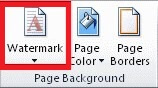
Als je je afvraagt hoe je een watermerk in Word kunt verwijderen om een schoon document te krijgen, hebben wij de oplossing voor je. Je kunt dit in slechts een paar stappen doen via de ingebouwde instellingen van het programma.
Dit is de traditionele, eenvoudige methode die voor de meeste gebruikers zou moeten werken. Voordat u andere methoden probeert, moet u eerst controleren of deze werkt.
Soms wordt het watermerk door deze stappen niet verwijderd, dus kun je alternatieve oplossingen proberen.
Wat moet je doen als je het watermerk in Word niet kunt verwijderen?
1. Het voettekstgedeelte gebruiken
Deze methode is een effectieve en beproefde oplossing voor het verwijderen van hardnekkige watermerken en maakt gebruik van toegang tot de voettekst van een Word-document.
- Toegang VoetgedeelteDit doe je door er dubbel op te klikken.
- bevind zich Watermerk.
![Waarom kan ik het watermerk niet verwijderen uit mijn Word-document?]()
- druk op de toets Verwijdering .
- Herhaal deze stap voor elke sectie in uw document.

2. Sla het document op in XML-formaat.
XML (Extensible Markup Language) is een andere opmaaktaal die erg lijkt op HTML. Belangrijk is dat het opslaan van een Word-document als XML het omzet naar platte tekst, wat kan helpen bij het verwijderen van hardnekkige elementen zoals watermerken.
Als het watermerk na het toepassen van de bovenstaande oplossingen niet verwijderd kan worden, kunt u daarom proberen het document als een XML-bestand op te slaan.
- Klik op Lijst Dien in (bestand).
- tik op Opslaan als (Opslaan als).
- Kies een gewenste locatie om uw bestand op te slaan, bijvoorbeeld deze PC (Deze computer).
- Voer een geschikte naam in het veld in. Bestandsnaam (bestandsnaam).
- Klik nu op Opslaan als type (Opslaan als type) Klik in het menu op Word XML.
![Het watermerk verwijderen in Word 2013]()
- tik op Opslaan (redden).
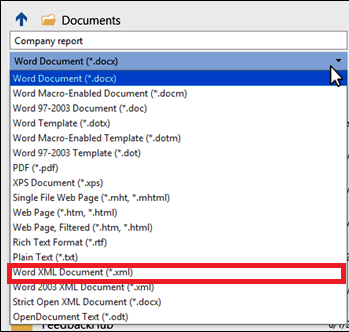
Vervolgens moet je het bestand bewerken in Kladblok.
- Ga naar de locatie waar je het hebt opgeslagen. Word document, Dan Rechtsklikken Kies hem Openen met Kladblok.
![Hoe verwijder ik een watermerk van een enkele pagina in Word?]()
- Zoek de watermerkzin door tegelijkertijd op CTRL+F op uw toetsenbord te drukken. Typ bijvoorbeeld: Inzichten door (Als dit de tekst van het watermerk is), druk dan op "Volgende".
![Watermerk verwijderen in Word 2017]()
- Verwijder het woord/de woordgroep, maar behoud de aanhalingstekens.
- Ga door met zoeken en verwijderen totdat alle duplicaten verdwenen zijn.
- Wijzigingen opslaan (Klik op de knop 'Opslaan').
- heropenen Het document, maar ditmaal gebruikmakend van Woord.
- Tenslotte, Bewaar het Als document Woord.
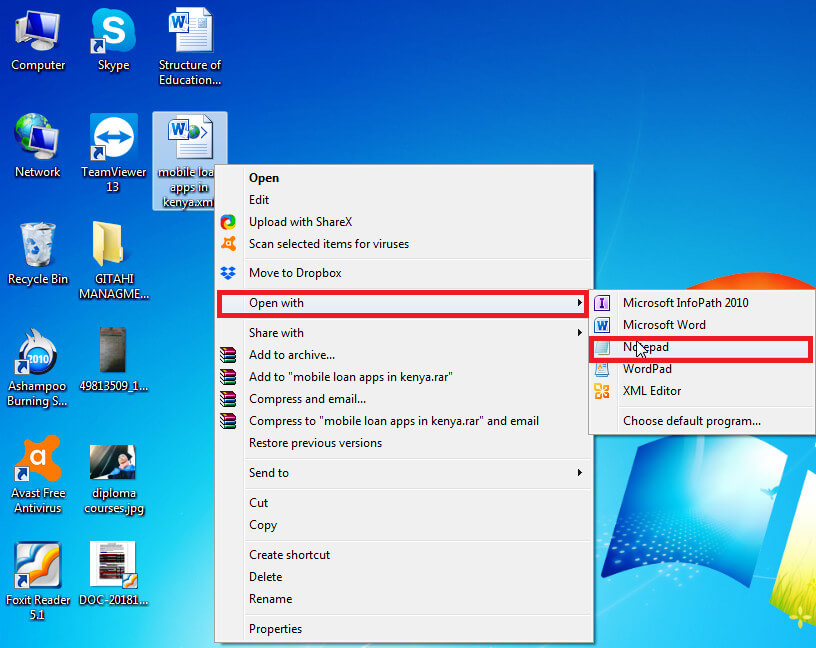
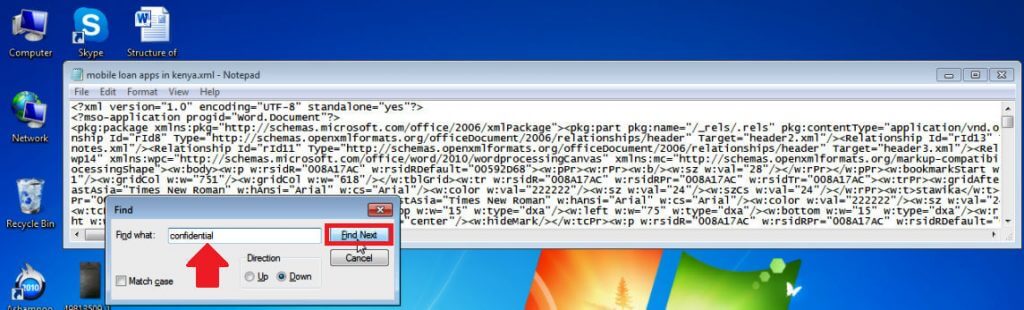
3. Verwijder het watermerk via het kopgedeelte.
In veel moderne versies van Word , zoals Office 365 , Word 2016 en Word 2019 , zijn watermerken ingesloten in de koptekst. Om een watermerk te verwijderen, moet u de koptekst van het document openen.
- Dubbelklik In de koptekst van uw document.
![Hoe verwijder ik een watermerk in Word van een enkele pagina?]()
- Selecteer het watermerk door erop te klikken en druk vervolgens op de toets. Verwijdering .
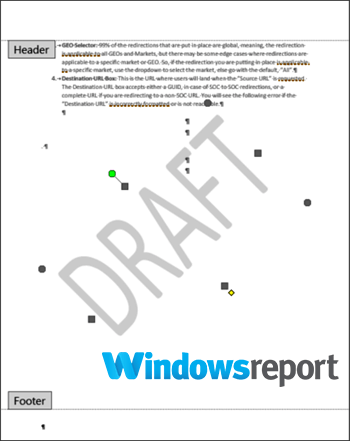
Herhaal dit proces als uw Word- document uit meerdere, niet-gerelateerde secties bestaat, om alle dubbele watermerken in deze bestanden te verwijderen.
Hieronder volgen alternatieve stappen om hardnekkige watermerken uit paginakopteksten te verwijderen:
- U kunt de documentkop openen door erop te dubbelklikken.
- Ga naar het tabblad Begin tabblad Vouw vervolgens de lijst uit. Selecteer het dropdownmenu Van WoordDie helemaal rechts.
- Kiezen Selecteer ObjectenDe muisaanwijzer verandert in een pijlpunt, waardoor het gemakkelijker wordt om verschillende items te selecteren.
- Klik op het watermerk in dat gebied. Headergebied Druk vervolgens op de .-toets Verwijdering .
Het kan nodig zijn om door het hele document te scrollen om de koptekst van elke sectie met een watermerk te vinden en elk dubbel exemplaar afzonderlijk te verwijderen, vooral bij lange documenten.
4. Gebruik de vierrichtingspijl om het watermerk in Word te verwijderen.
De vierrichtingspijl vervangt de selectiepijl voor objecten en is ook bruikbaar in bijna alle moderne versies van Word, inclusief Word Online.
- uitschakelen Spoorwissel in Woord.
Hier is hoe het te doen:
- Klik Beoordeling Druk vervolgens op Spoorwissel.
![Een watermerk verwijderen van de eerste pagina in Word 2016]()
- Verwijder tot slot alle opmaak in het document permanent door Wijzigingen accepteren of weigeren وverwijderen Heeft u nog opmerkingen?
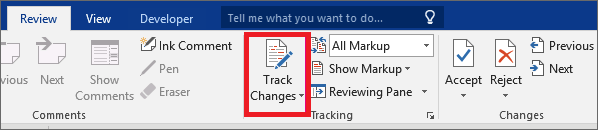
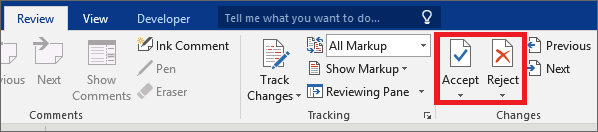
Klik op 'Beoordelen' en vervolgens op 'Volgende' . Kies nu 'Accepteren' of 'Afwijzen'.
- Open een sectiekop door Dubbelklik Binnen het gebied.
- Beweeg de cursor over enkele letters waaruit het watermerk bestaat totdat het verandert in Vierwegpijl.
- bevind zich Watermerk (verschijnt na aanklikken).
- Klik op Verwijdering .
- Herhaal deze stap voor alle andere gedeelten die een hardnekkig watermerk bevatten.
Je kunt in plaats van de Delete-toets ook de Backspace -toets gebruiken.
5. Verwijder de kop en de staart
Het watermerk verdwijnt soms niet als uw Word-document beschadigd raakt, bijvoorbeeld als gevolg van het opslaan van een herstelde kopie na een plotselinge Word-crash.
Dit komt door problemen die ontstaan bij de daaropvolgende codering.
Het is belangrijk om te vermelden dat deze methode zeer efficiënt werkt voor gebruikers van MS Word 2007 en Word 2010.
- Lees ook: Leer hoe je de foutmelding "Er is een fout opgetreden" in Word/Excel op Windows kunt oplossen.
- Open Uw document op de gebruikelijke manier.
- Zorg ervoor dat de cursor zich in het koptekstgedeelte bevindt dat de volgende inhoud bevat: Watermerk.
- Ga nu naar Invoegen En kies Voorvoegsel.
- bevind zich Koptekst verwijderen.
![vastgelopen conceptwatermerk]()
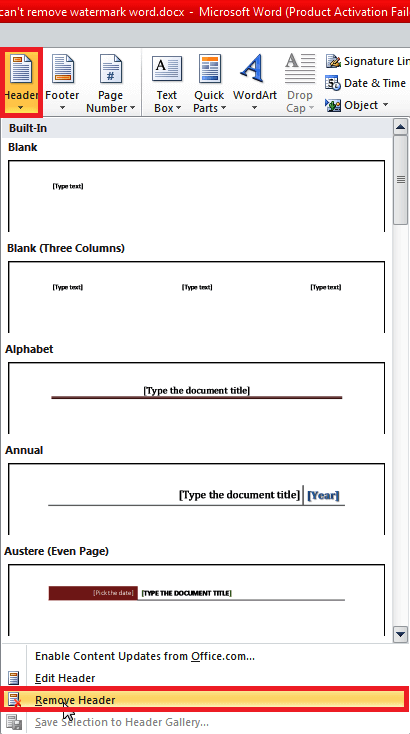
Dit zou het probleem moeten oplossen. Zo niet, dan kunt u het opnieuw proberen door de voettekst te verwijderen.
- Open Uw document.
- Plaats de cursor in het voettekstgebied of het gedeelte dat de voettekst bevat. Watermerk.
- ga naar de Invoegen Vervolgens footer.
- bevind zich Voettekst verwijderen.
![Verwijder het watermerk in Word Online]()
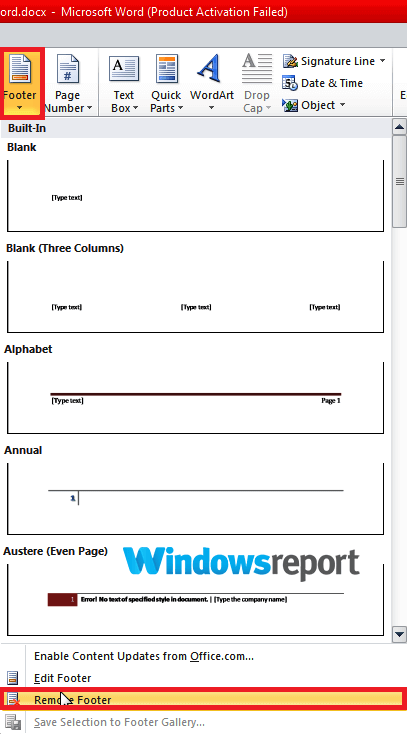
U kunt de kop- en voettekst nu indien nodig opnieuw opbouwen. Het zou dan moeten werken zonder dat het watermerkprobleem zich opnieuw voordoet , op voorwaarde dat u de originele kop- en voettekst niet kopieert uit beschadigde versies van uw Word-documenten.
Waarom lukt het me na al deze pogingen nog steeds niet om het watermerk in Word te verwijderen?
In een Word-document kan een rood kruisje (X) verschijnen wanneer u probeert het watermerk te verwijderen, waardoor het onmogelijk wordt om het te verwijderen.
Dit gebeurt meestal in documenten waar de auteur een aangepast watermerk heeft gebruikt. Gelukkig is het oplossen van dit probleem niet veel anders dan de gebruikelijke stappen voor het verwijderen van watermerken.
- Open Hoofdgebied Voor de pagina waarop het watermerk wordt weergegeven.
- Selecteer het watermerk door erop te klikken.
- druk op de toets Verwijdering أو BackspaceOf klik met de rechtermuisknop (Klik met de rechtermuisknop) en selecteer Snijden.
- En zo! Het teken had verdwenen moeten zijn!
Kan ik het watermerk in Word alleen van de eerste pagina verwijderen?
Soms wilt u het watermerk alleen van de eerste pagina van uw document verwijderen.
Ja, dat is mogelijk, maar onder één voorwaarde: u (of de eigenaar van het document) moet de optie "Afwijkende eerste pagina" voor kop- en voetteksten hebben ingeschakeld nadat het watermerk is toegevoegd.
Als je problemen ondervindt bij het bewerken van een Word-document, kun je deze handleiding raadplegen.
In de meeste gevallen verdwijnt het watermerk volledig van de bovenkant van de eerste pagina wanneer deze optie is geactiveerd.
Mochten ze om welke reden dan ook verschijnen, dan kunt u ze eenvoudig verwijderen door de eerder beschreven stappen te volgen.
Reacties zijn gesloten.