

Microsoft Word is een van de oudste en meest gebruikte applicaties op de Mac. Ondanks de hevige concurrentie blijft het een zeer populair tekstverwerkingsprogramma, dankzij de populariteit van Microsoft Office onder grote zakelijke klanten. Als je Word regelmatig gebruikt, weet je dat het meestal goed werkt. Maar als er iets misgaat, kan dat een groot probleem zijn. In dit artikel laten we je zien hoe je het vastlopen van Microsoft Word op je Mac kunt verhelpen.
Waarom loopt Microsoft Word vast op mijn Mac?
Er zijn verschillende mogelijke redenen waarom Word vastloopt op je Mac, meestal gerelateerd aan bronproblemen, beschadigde instellingenbestanden, macOS-incompatibiliteit of problemen met invoegtoepassingen. Hier is een overzicht van de meest voorkomende oorzaken, samen met mogelijke oplossingen:
* **Gebrek aan systeembronnen:** Word is een RAM-intensieve applicatie. Als je Mac te weinig geheugen heeft, bijvoorbeeld doordat er veel applicaties tegelijk draaien of meerdere browsertabbladen openstaan, kan dit leiden tot prestatieproblemen en vastlopen van Word. De oplossing is om onnodige applicaties te sluiten om geheugen vrij te maken.
* **Beschadigde instellingenbestanden:** Word slaat, net als de meeste programma's, zijn voorkeuren en instellingen op in een bestand op je Mac en ook de cache in een ander bestand. Als deze bestanden beschadigd raken, kan dit problemen veroorzaken zoals trage prestaties of vastlopen. Om dit probleem op te lossen, kun je proberen de instellingenbestanden van Word te verwijderen (maak eerst een reservekopie), zodat het programma nieuwe bestanden aanmaakt wanneer je het opnieuw opstart.
* **Een oudere versie van de software gebruiken:**Als je macOS regelmatig bijwerkt, maar Word al een tijdje niet hebt bijgewerkt, is de versie van Word die je gebruikt mogelijk niet volledig compatibel met de versie van macOS die op je Mac is geïnstalleerd. Zorg ervoor dat je Word hebt bijgewerkt naar de nieuwste versie die beschikbaar is in de Mac App Store of op de website van Microsoft.
* **Het AutoHerstel-bestand is beschadigd.:** Wanneer Word crasht of onverwachts afsluit, probeert het het geopende document op te slaan. Bij het herstarten probeert het dat document te openen, zodat u eraan kunt blijven werken. Als het AutoHerstel-bestand beschadigd is, kan dit ervoor zorgen dat Word vastloopt. Probeer de tijdelijke AutoHerstel-bestanden van Word te verwijderen.
* **Defecte add-ons of macro's:**Als u extensies, ook wel invoegtoepassingen genoemd, gebruikt met Word, kunnen deze ervoor zorgen dat het programma vastloopt. Ook als uw Word-documenten afhankelijk zijn van macro's, kunnen deze ervoor zorgen dat het programma traag wordt of zelfs vastloopt. Schakel invoegtoepassingen en macro's tijdelijk uit om te zien of een ervan het probleem veroorzaakt. U kunt ze vervolgens één voor één weer inschakelen om te bepalen welke invoegtoepassing of macro het probleem veroorzaakt.
Hoe je het vastlopen van de Word-app op een Mac kunt verhelpen
Het eerste wat u moet doen, is een paar minuten wachten. Tijdelijke vastlopers worden vaak veroorzaakt door intensieve processen die op de achtergrond draaien, zoals automatische spellingcontrole of automatisch opslaan. Als Microsoft Word na een paar minuten niet reageert, volgt u deze stappen om het probleem op te lossen:
1. RAM vrijmaken
We raden u ten zeerste aan om eerst andere toepassingen te sluiten en geheugen vrij te maken. Microsoft Word loopt vaak vast door een gebrek aan beschikbaar RAM-geheugen. Door geheugen vrij te maken, kunt u het programma weer vrijmaken en uw niet-opgeslagen werk herstellen. Er zijn twee manieren om dit te doen:
De eerste methode is: Het geheugen vrijmaken Gemakkelijk en automatisch. Je kunt de menu-app gebruiken in CleanMyMacMet deze app kun je lopende processen op de achtergrond monitoren en het resourceverbruik beheren. Zo gebruik je de app:
- CleanMyMac installeren – Ontvang hier uw gratis proefperiode.
- Klik op het kleine iMac-pictogram in de menubalk.
- Klik op ‘Geheugen’ en controleer welke apps het meeste geheugen verbruiken.
- Sluit de toepassingen die u momenteel niet gebruikt (sluit Microsoft Word nu nog niet).
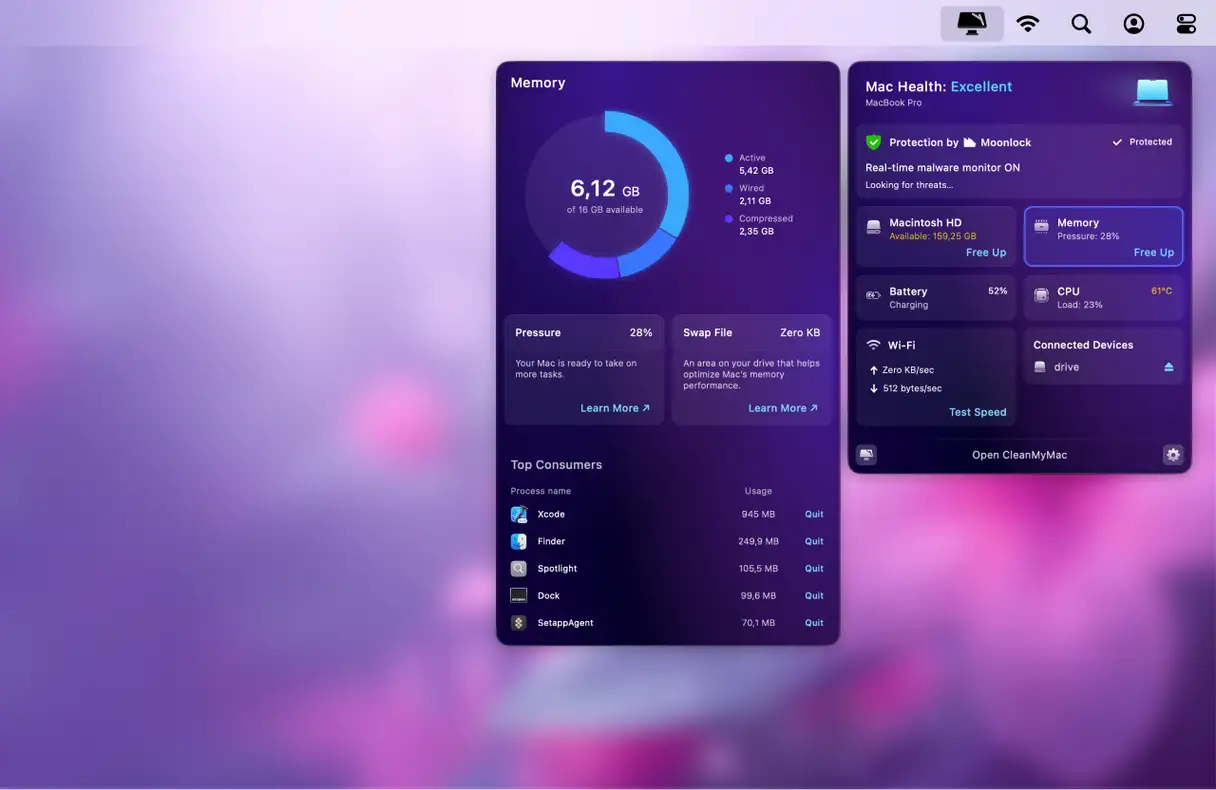
Je kunt hetzelfde proces herhalen voor de CPU om bronnen vrij te maken voor Plus. Als je dit liever handmatig doet, kun je de in macOS ingebouwde Activiteitenweergave gebruiken.
Als deze stappen niet werken, ga dan verder met de volgende stappen.
2. Forceer het sluiten van Microsoft Word
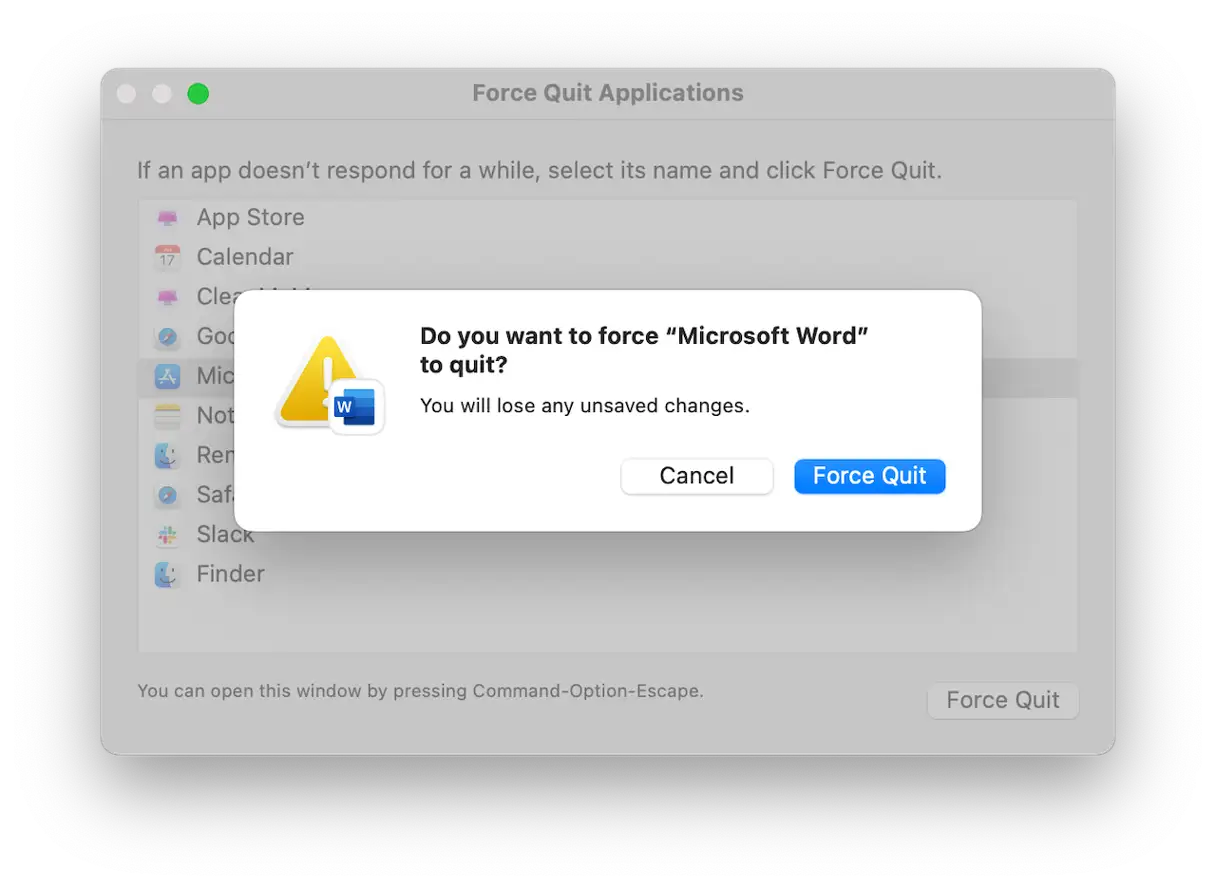
Als Word vastloopt, is de volgende stap om het programma geforceerd te sluiten en het vervolgens opnieuw te starten om te kijken of het vastlopen opnieuw optreedt. Om geforceerd te sluiten, hebt u drie basisopties:
* Klik op het Apple-menu, selecteer 'Forceer stop', selecteer Word en klik vervolgens op 'Forceer stop'. Deze methode is effectief voor het afsluiten van toepassingen die niet meer reageren.
* Druk op Command+Option+Escape, selecteer Word en klik op Geforceerd sluiten. Deze sneltoets is een snelle manier om het venster Geforceerd sluiten te openen.
* Klik met de rechtermuisknop op het Word-pictogram in het Dock en selecteer 'Force Close'. Deze methode is vooral handig als Word actief is, maar u het niet kunt openen vanuit geopende vensters.
3. Werk de Word-applicatie bij
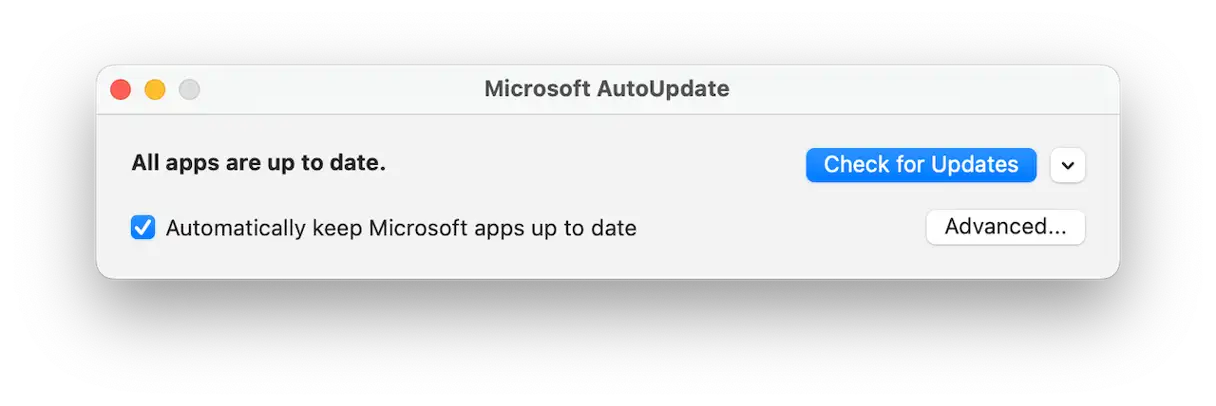
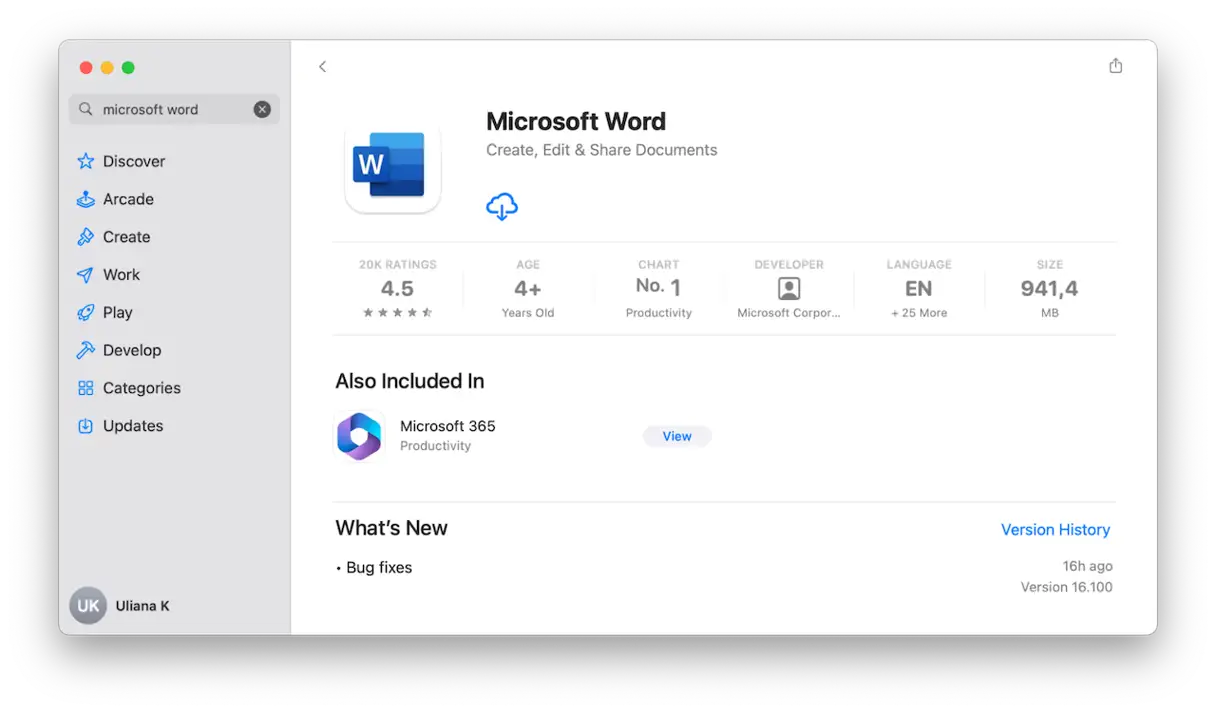
Hoe u de Word-app bijwerkt, hangt af van de downloadbron. Als u de app uit de App Store hebt gedownload, controleert u op updates in het gedeelte Updates van de App Store. Als u de app rechtstreeks bij Microsoft hebt gedownload, klikt u op het menu Help in de Word-app en kiest u Controleren op updates. Als er een update beschikbaar is, installeer deze dan onmiddellijk om ervoor te zorgen dat u over de nieuwste functies en beveiligingsupdates beschikt.
4. Update macOS
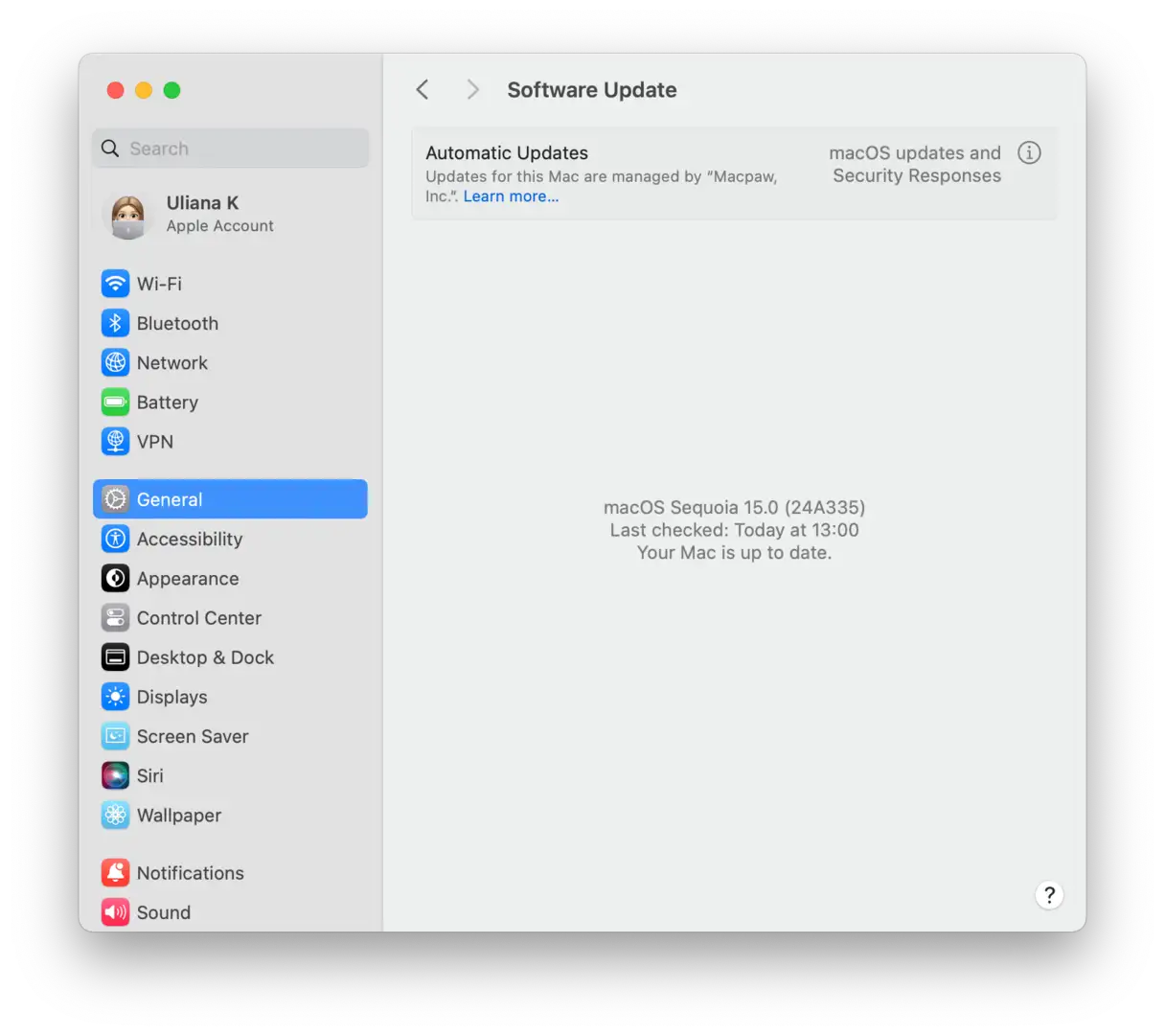
Om ervoor te zorgen dat je over de nieuwste functies en beveiligingspatches beschikt, is het belangrijk om macOS regelmatig bij te werken. Om te controleren op nieuwe updates, ga je naar Apple-menu > Systeeminstellingen > Algemeen en kies je Software-update. Wacht tot je Mac controleert op beschikbare updates. Als er een update beschikbaar is, volg je de instructies op het scherm om deze te installeren.
Net als uw huis of auto profiteert uw Mac van regelmatig onderhoud. Door onderhoudstaken uit te voeren wanneer dat nodig is, zorgt u ervoor dat uw Mac zo snel en soepel mogelijk werkt. Het kan zelfs voorkomen dat Microsoft Word vastloopt. Deze onderhoudstaken omvatten het opnieuw indexeren van Spotlight, het minimaliseren van Time Machine-snapshots, het wissen van de DNS-cache en het herstellen van schijfrechten. Maar hoe weet u welke taken u moet uitvoeren en wanneer? En hoe voert u ze uit? De eenvoudigste manier is met de functie Prestaties in CleanMyMac.
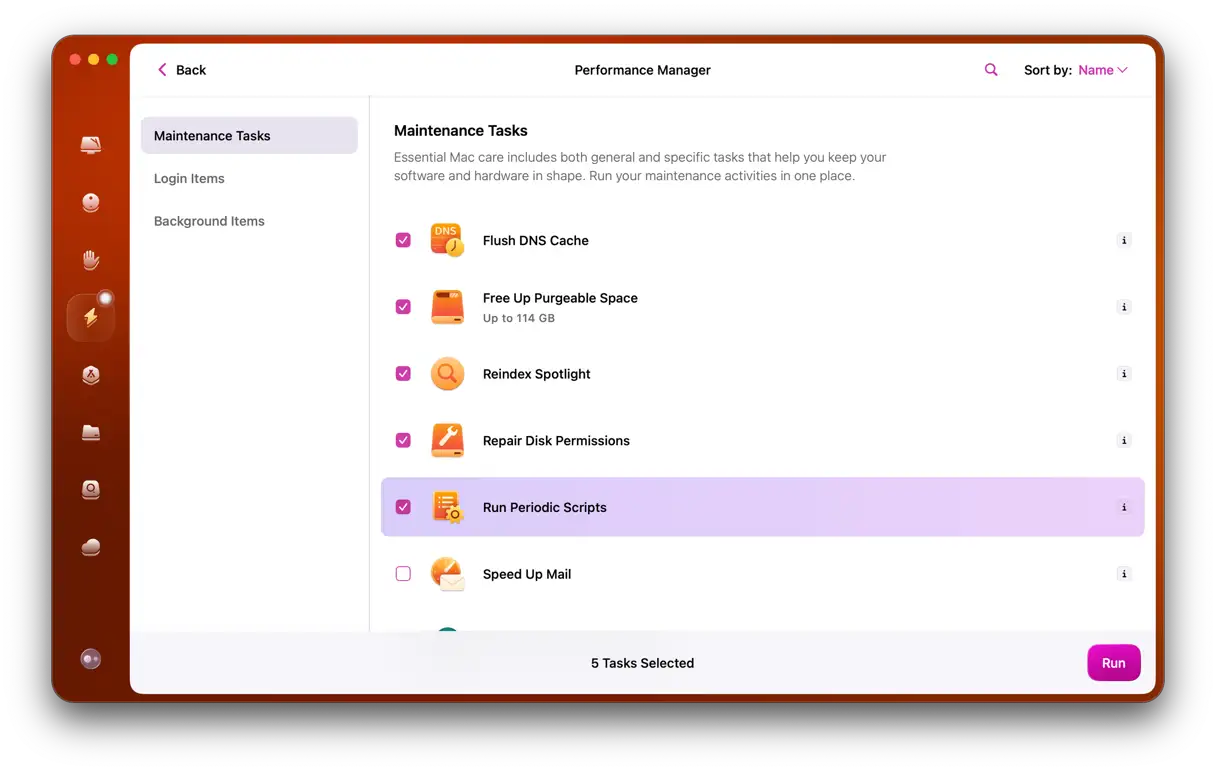
Het scant je Mac op taken die moeten worden uitgevoerd en rapporteert dit vervolgens aan jou. Je hoeft alleen maar op 'Taken uitvoeren' of 'Controleren' te klikken als je meer wilt weten over de aanbevelingen.
5. AutoHerstel-bestanden verwijderen
Als Word blijft vastlopen wanneer u het probeert te gebruiken, is de volgende stap het wissen van uw AutoHerstel-bestanden, aangezien deze mogelijk de oorzaak van het probleem zijn. Deze bestanden zijn tijdelijke back-ups die Word bewaart om u te helpen uw werk te herstellen in geval van een onverwachte crash. Soms kunnen deze bestanden echter problemen veroorzaken.
- Klik op het Finder-pictogram in het Dock.
- Selecteer het menu ‘Ga’ en vervolgens ‘Ga naar map’.
- Plak dit pad in het tekstvak en druk op Return:
~ / Library / Containers / com.microsoft.Word / Data / Library / Preferences / AutoHerstel
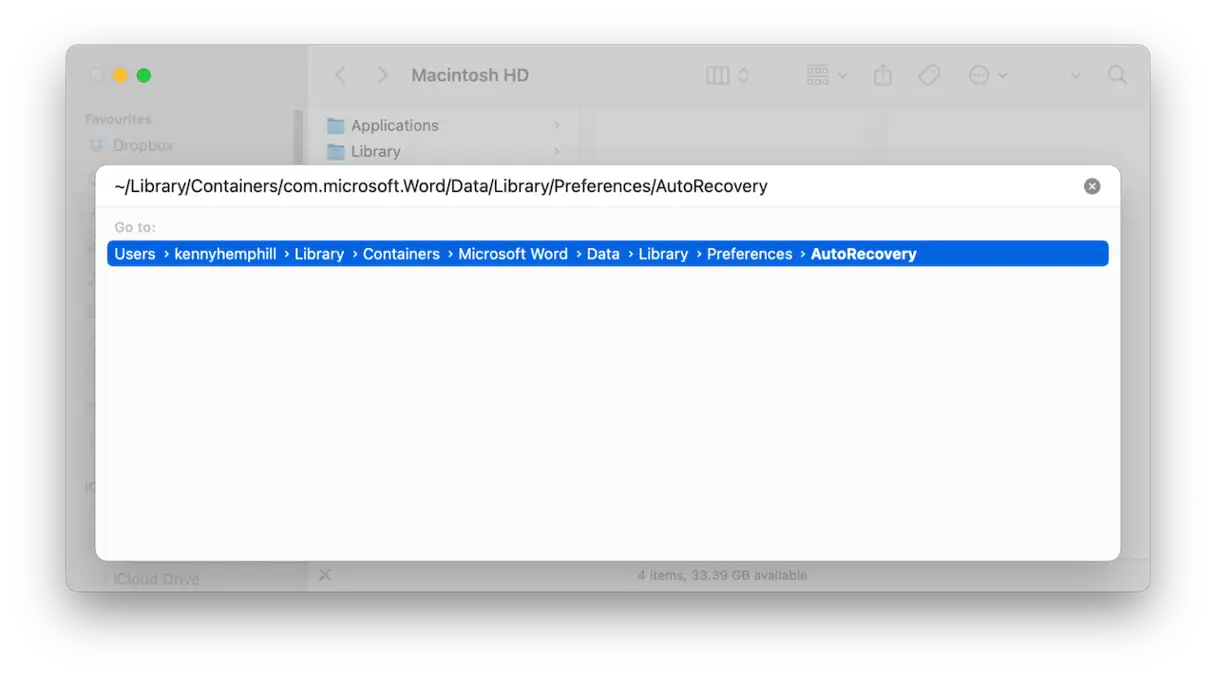
- Sleep alle bestanden uit deze map naar de Prullenbak en leeg vervolgens de Prullenbak.
ملاحظة: Als u deze bestanden verwijdert, kunt u uw niet-opgeslagen voortgang niet herstellen. Daarom raden we u aan eerst uw werk te herstellen en vervolgens deze bestanden te verwijderen. Om uw niet-opgeslagen voortgang te herstellen, zoekt u het AutoHerstel-bestand voor het document "[niet-opgeslagen bestandsnaam]" in de bovengenoemde map en kopieert u het naar uw bureaublad. Wijzig de extensie naar .docx. U kunt het nu openen in Pages of Microsoft Word en doorgaan met het verwijderen van de bestanden in de AutoHerstel-map. Onthoud dat deze stap belangrijk is om uw gegevens te behouden en te voorkomen dat u werk verliest.
6. Schakel invoegtoepassingen en macro's uit
Als Word blijft vastlopen, is de volgende stap het uitschakelen van invoegtoepassingen en macro's. Deze kleine invoegtoepassingen zijn vaak verantwoordelijk voor prestatie- en stabiliteitsproblemen.
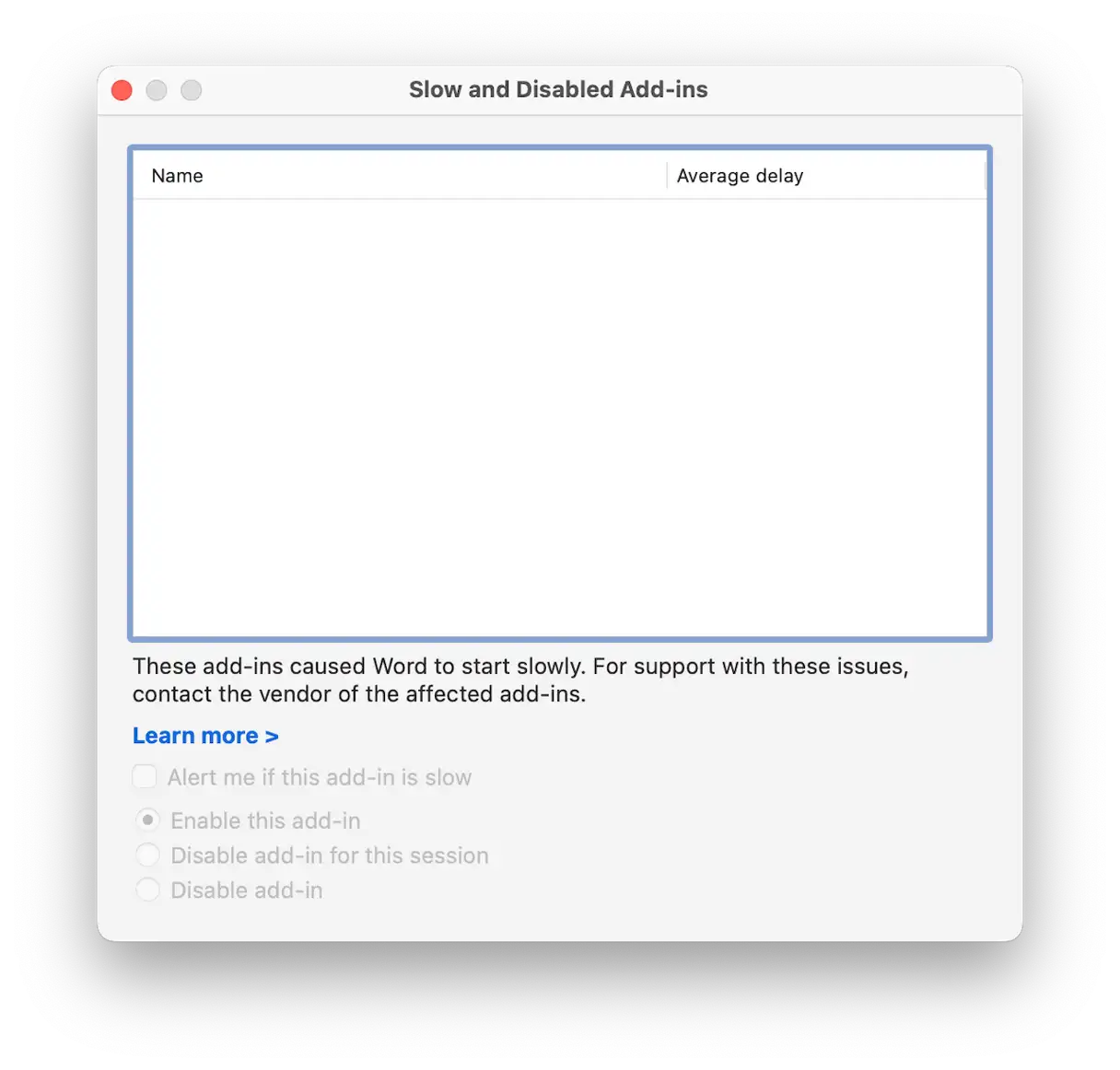
- Klik in Word, indien van toepassing, op het menu Extra en selecteer Trage en uitgeschakelde invoegtoepassingen. Selecteer elke invoegtoepassing één voor één en selecteer Uitschakelen. Start Word opnieuw.
- Als het vastlopen aanhoudt, ga dan naar Extra > Macro's, selecteer elke macro en kies Uitschakelen. Zorg ervoor dat alle macro's zijn uitgeschakeld om te testen of er een het probleem veroorzaakt.
- Als het probleem is opgelost door macro's of invoegtoepassingen uit te schakelen, kunt u ze één voor één weer inschakelen totdat u de functie of macro vindt die het vastlopen veroorzaakt. Zo kunt u de exacte oorzaak van het probleem achterhalen.
7. Word opnieuw installeren
Als geen van de bovenstaande oplossingen werkt, is de laatste stap het verwijderen en opnieuw installeren van Word. Het is echter belangrijk om ervoor te zorgen dat het programma volledig wordt verwijderd. Het programmapictogram simpelweg naar de Prullenbak slepen is niet voldoende. De eenvoudigste manier om Word of een andere applicatie volledig te verwijderen, is met behulp van de verwijdertool in de Apps-functie van CleanMyMac. Selecteer Microsoft Word en klik op 'Verwijderen'. Ga vervolgens naar de App Store of de officiële website van Microsoft en download het programma opnieuw.
Als u uw Mac in de veilige modus opstart, worden alleen de systeemaccessoires geladen die nodig zijn om uw Mac op te starten. Door in de veilige modus op te starten, kunt u bepalen of een systeemaccessoire de problemen veroorzaakt die u ondervindt. Als het probleem in de veilige modus verdwijnt, kunt u normaal opnieuw opstarten, alle accessoires uitschakelen in Systeemvoorkeuren > Algemeen > Inlogonderdelen en -accessoires en ze vervolgens één voor één opnieuw opstarten totdat u de oorzaak hebt gevonden. Instructies voor het opstarten van uw Mac in de veilige modus vindt u op Website van Apple.
Als Microsoft Word vastloopt op je Mac, kunnen er verschillende oorzaken zijn. De truc om dit te verhelpen is om de waarschijnlijke oorzaak van het vastlopen op je Mac te achterhalen. Volg de bovenstaande stappen om Word weer aan de praat te krijgen op je Mac.
Reacties zijn gesloten.