
Stapsgewijze handleiding voor het openen van een TGZ-bestand
Leer stap voor stap hoe je TGZ-bestanden opent op Windows, Linux en Mac. Ontdek de beste tools en software om deze gecomprimeerde bestanden eenvoudig en snel te decomprimeren. Een uitgebreide en vereenvoudigde handleiding!

De belangrijkste dingen die je moet weten
- FileViewerPlus biedt een eenvoudige interface en uitstekende prestaties voor het uitpakken van TGZ-bestanden en kan worden uitgeprobeerd via een volledig functionele gratis versie.
- Om 7-Zip te gebruiken, download en installeer je de software. Selecteer vervolgens het TGZ-bestand en klik op 'Alles uitpakken' om de opslaglocatie te kiezen. Houd er rekening mee dat je mogelijk een intern TAR-bestand moet openen.
- TGZ-bestanden kunnen met WinZip worden geopend door het programma te starten, het TGZ-bestand te selecteren, de bestanden of mappen te kiezen die moeten worden uitgepakt, vervolgens op 'Uitpakken' te klikken en de opslaglocatie op te geven.
De beste wensen voor een bruiloft
- TGZ-bestanden zijn een type Archiefbestanden Die alleen met een paar gereedschappen geopend kan worden.
- bevat geen Windows 10 Het heeft een ingebouwde optie om TGZ-bestanden te decomprimeren.
- يمكنك Open TGZ-bestanden Door gebruik te maken van software van derden of door ze naar ZIP-bestanden te converteren.
- In de onderstaande handleiding leggen we je precies uit hoe je TGZ-bestanden eenvoudig kunt openen.

TGZ is een gecomprimeerd archiefbestandsformaat met de extensie TGZ of TAR.GZ. Dit formaat is vergelijkbaar met ZIP-bestanden.
Hoewel TGZ-bestanden vaker voorkomen op Mac- en Unix-platforms, moeten sommige gebruikers TGZ-archieven mogelijk ook in Windows openen. Een TGZ-archief kan meerdere bestanden bevatten die u na het uitpakken van het archief kunt openen.
Windows 10 biedt geen ingebouwde optie om TGZ-archieven uit te pakken. Daarom hebt u een extern compressieprogramma nodig om TGZ-bestanden in Windows 10 te openen. U kunt TGZ-bestanden ook converteren naar ZIP-bestanden met behulp van externe programma's.
Hoe kan ik TGZ-bestanden openen in Windows 10?
1. Gebruik FileViewerPlus
Met een speciaal programma dat als uitgebreide bestandsviewer fungeert, kunt u eenvoudig elk type archiefbestand uitpakken. We raden FileViewerPlus aan vanwege de gebruiksvriendelijke interface, uitstekende prestaties en handige functies.
Ervaar al deze functies en nog veel meer door de gratis, volledig functionele proefversie te downloaden.
2. Gebruik 7-Zip
Er zijn verschillende archiveringsprogramma's voor Windows waarmee je TGZ-bestanden kunt uitpakken. Hier lees je hoe je een TGZ-bestand opent met 7-Zip.
- Ga eerst naar Deze webpagina en klik op de knop . Downloaden Om de 7-Zip-versie te downloaden die geschikt is voor uw systeem (32- of 64-bits).
- Na het downloaden kunt u het 7-Zip-installatieprogramma uitvoeren om de software op uw Windows-systeem te installeren.
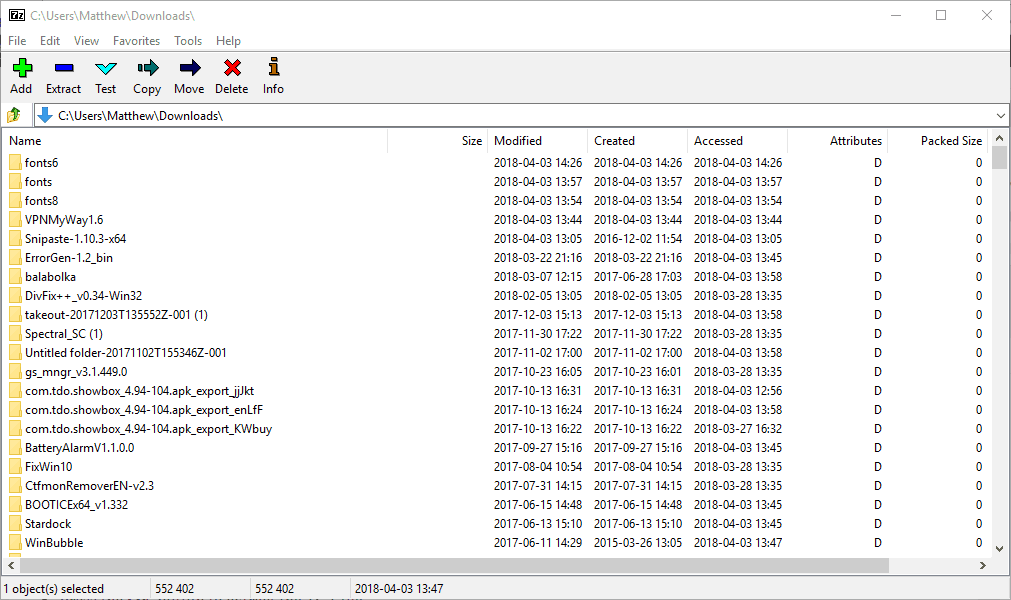
- Open vervolgens het hoofdvenster van 7-Zip, dat eruit zal zien zoals in de onderstaande afbeelding.
![Hoe open je TGZ-bestanden met 7-Zip?]()
- Gebruik de bestandsbrowser van 7-Zip om naar de map te navigeren die het bestand bevat. TGZ-bestand Welke wilt u openen?
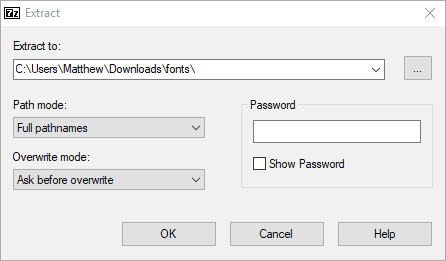
- Selecteer het TGZ-bestand en klik vervolgens op de knop. Pak alles uit Om het extractievenster te openen, zoals weergegeven in de afbeelding direct hieronder.
![Het venster voor het uitpakken van TGZ-bestanden in 7-Zip.]()
- In het tekstvak 'Uitpakken naar' vindt u een standaardpad naar de nieuwe map. U kunt dit pad wijzigen als u de uitgepakte bestanden op een andere locatie wilt opslaan.
- Nadat je het pad hebt geselecteerd, klik je op de knop. OK Om het uitpakken van het TGZ-bestand te starten.
- Nadat het uitpakken is voltooid, dubbelklik je op de uitgepakte TGZ-map in de 7-Zip-interface om deze te openen.
- Na het openen van het archiefbestand moet u mogelijk dubbelklikken op het TAR-bestand, en eventueel een submap, om de daadwerkelijke inhoud ervan in 7-Zip te openen.
- Tot slot kunt u dubbelklikken op Individuele bestanden Je kunt het archiefbestand direct openen met 7-Zip.
3. WinZip gebruiken
-
- 1. Download en installeer de WinZip-software.
- 2. Start WinZip en klik op Dien in > Open.
- 3. Selecteer het TGZ-bestand dat u wilt openen.
![Open TGZ-bestanden met WinZip.]()
- 4. Selecteer alle bestanden of mappen in het TGZ-bestand die u wilt openen.
- 5. Nadat u alle items hebt geselecteerd, klikt u op Unzip Kies de locatie waar u de bestanden wilt opslaan.
- 6. Je vindt de uitgepakte TGZ-bestanden nu op de door jou gekozen locatie.
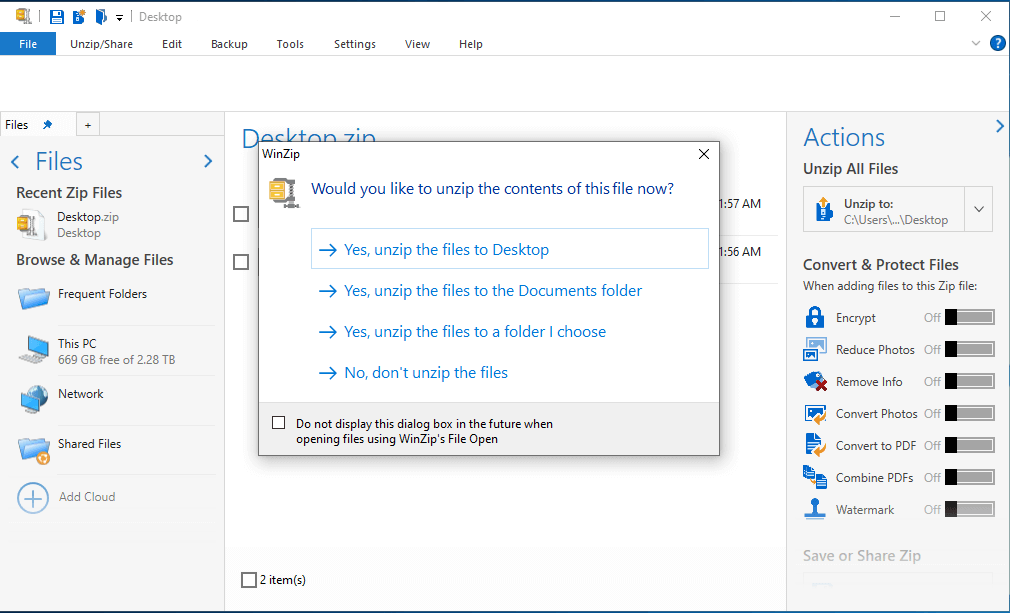
Een eenvoudige manier om een TGZ-bestand te openen is met een programma van derden, zoals WinZip. Dit programma is de populairste compressietool en heeft meer dan een miljard actieve gebruikers.
De applicatie kan na installatie 45 dagen gratis worden gebruikt.
Naast compressie biedt WinZip ook de mogelijkheid om uw bestanden te beschermen en een back-up te maken. Een andere geweldige functie is bestandsversleuteling, wat de beveiliging van uw gegevens verbetert.
WinZip kan de volgende bestandsindelingen openen op Windows 10: RAR, ZIP, ZIPX, 7Z, GZ, ISO, TAR, GZ, TAR, IMG, TGZ, GZP en XZ-bestanden. Op Macs kan WinZip RAR- en ZIP-bestanden verwerken.
WinZip
Open alle soorten archiefbestandsformaten, inclusief TGZ, met deze lichtgewicht en zeer betrouwbare softwareoplossing. Gratis proefversie beschikbaar. Bezoek de website.
4. Converteer TGZ-bestanden naar ZIP-formaat
Om TGZ-bestanden te openen, kunt u de Verkenner van Windows 10 gebruiken, die een optie biedt om ZIP-bestanden uit te pakken. Converteer het TGZ-bestand eerst naar het ZIP-formaat.
Vervolgens kunt u de optie ' Alles uitpakken' gebruiken om het ZIP-bestand uit te pakken. Op deze manier hebt u het TGZ-bestand succesvol naar ZIP geconverteerd en de inhoud ervan uitgepakt.
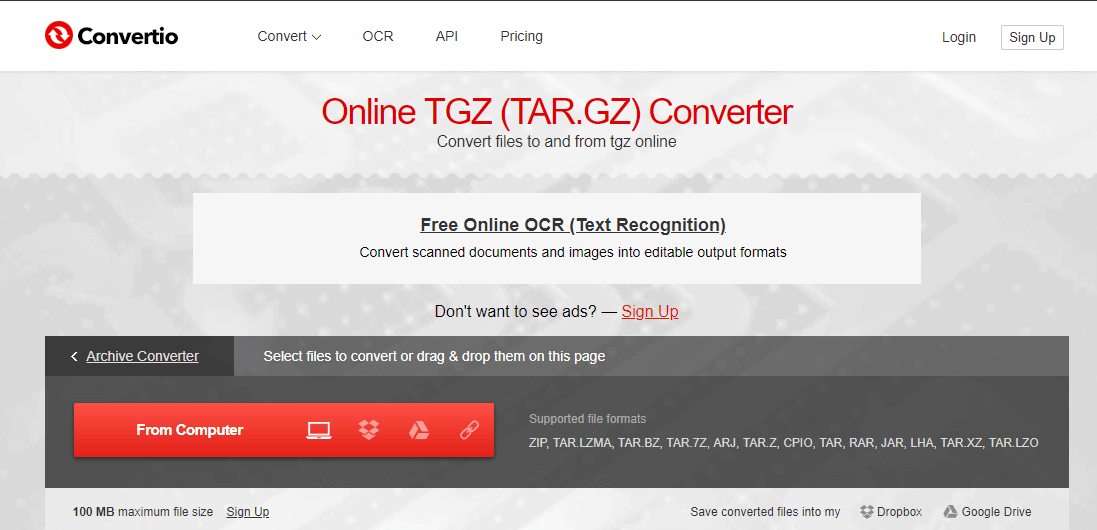
- begin met openen TGZ-bestandsconverter voor web in uw browser.
![Open een TGZ-bestand en converteer het naar een ZIP-bestand.]()
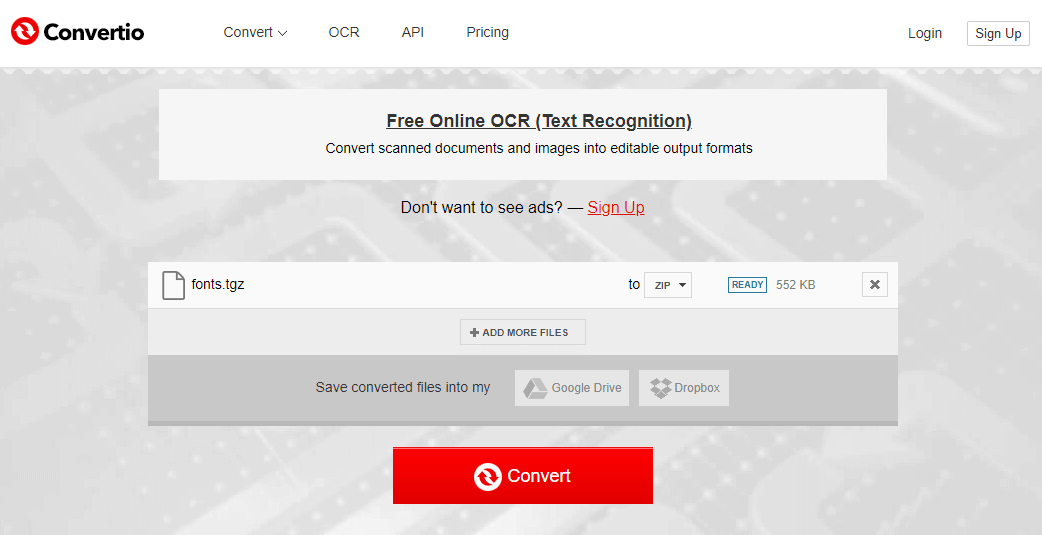
- Klik op de knop Van computer Om het TGZ-archiefbestand te selecteren dat u naar ZIP-formaat wilt converteren.
- Druk vervolgens op de knop. Converteren Om het archiefconversieproces te starten.
![Hoe open je een TGZ-bestand en converteer je het naar een ZIP-bestand?]()
- Zodra de conversie is voltooid, klikt u op Downloaden Om het nieuwe ZIP-archief op uw apparaat op te slaan.
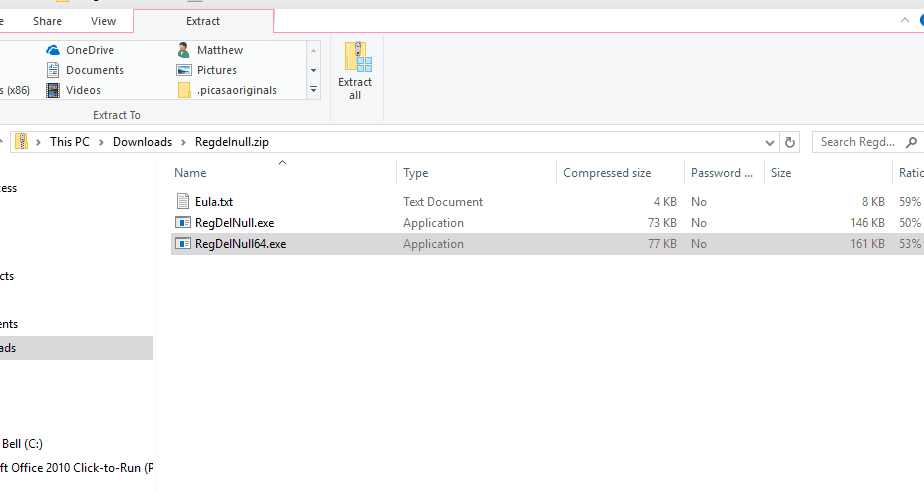
- Open de map met het geconverteerde ZIP-bestand met behulp van Bestandsverkenner.
- Dubbelklik op het ZIP-bestand om het tabblad te openen. Extract Zijn eigen.
![Open een TGZ-bestand met Convertio]()
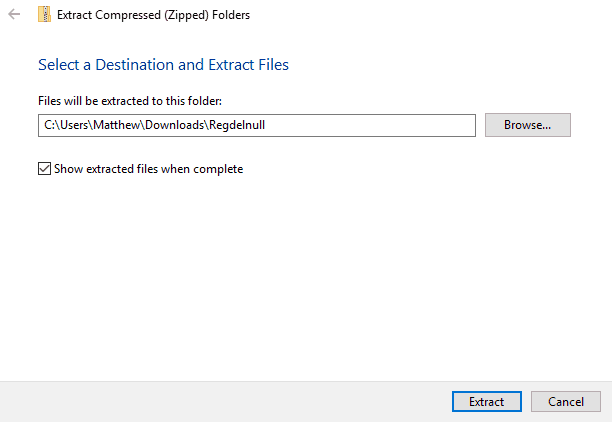
- klik op de knop Pak alles uit Om het onderstaande venster te openen.
![Open en extraheer een TGZ-bestand met Convertio.]()
- tik op Blader Hiermee kunt u het mappad opgeven waarnaar u het ZIP-bestand wilt uitpakken.
- Nadat je de route hebt gekozen, druk je op de knop. Extract Om het extractieproces te starten.
- Nadat het uitpakken is voltooid, dubbelklikt u op de map die uit het ZIP-bestand is uitgepakt om de inhoud ervan te openen.
Dit zijn dus de methoden waarmee je TGZ-archieven kunt openen met de app 'Bestanden' in Windows 11, andere compressieprogramma's of zelfs zonder deze programma's. Het is ook goed om te weten dat je de webtool Convertio kunt gebruiken om archiefbestanden van RAR-, JAR- en LHA-formaat naar ZIP-formaat te converteren.
Voor meer informatie verwijzen we u naar ons artikel waarin we een aantal andere open-source archiveringsprogramma's bespreken waarmee u TGZ-bestanden en andere archiefformaten kunt uitpakken en openen.
We bieden ook een uitgebreide handleiding voor het ontgrendelen van TG-bestanden op zowel Windows- als Mac-systemen. En als u met GZ-bestanden werkt, is onze handleiding voor het uitpakken van GZ-bestanden in de Windows-applicatie zeer nuttig.
Door deze methoden te volgen, kunt u TGZ-bestanden eenvoudig openen. Laat gerust uw feedback achter in de reacties hieronder en laat ons weten welke methode voor u het beste werkte.
Reacties zijn gesloten.