
Hoe los je problemen op met het downloaden van PNG- en PDF-bestanden via Canva?
Heb je problemen met het downloaden van PNG- of PDF-bestanden vanuit Canva? Ontdek snelle en effectieve oplossingen om downloadproblemen op te lossen en je werk eenvoudig te herstellen. Klik voor hulp!

De belangrijkste dingen die je moet weten
- Zorg ervoor dat je je volledige ontwerp opslaat en controleer de officiële Canva-statuspagina op eventuele problemen die de download- of opslagservices beïnvloeden voordat je problemen oplost.
- Vereenvoudig het exportproces door een eenvoudige pagina te testen, betaalde content te vervangen door gratis of gelicentieerde items en te voorkomen dat individuele, onbewerkte stockfoto's worden geëxporteerd.
- Bij ontwerpen met meerdere pagina's kunt u de pagina's in kleine batches downloaden om te achterhalen welke pagina's het probleem veroorzaken of of de totale afmeting van het ontwerp de maximale limieten overschrijdt, zoals 8000×3125 pixels.
Canva kan de melding " Uw download wordt voorbereid " oneindig lang weergeven, of het downloadvenster sluiten zonder een leeg PNG- of PDF-bestand te genereren , zelfs als het ontwerp zelf volledig bewerkbaar en opgeslagen is.
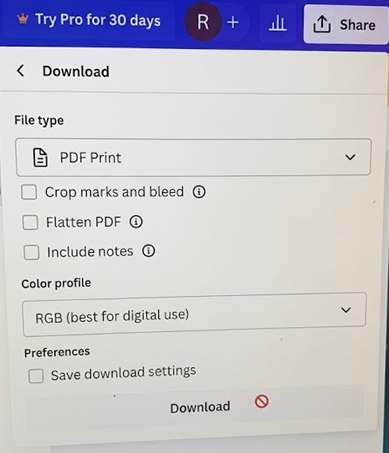
Als je op Delen > Downloaden klikt, verschijnt er een vastgelopen bericht of een leeg bestand , maar dit betekent niet dat het bewerkbare ontwerp verloren is gegaan.
Het opgeslagen Canva-project en het gedownloade bestand zijn gescheiden. Canva moet het project synchroniseren, de geselecteerde pagina's renderen en vervolgens het uiteindelijke bestand aan de browser of applicatie leveren. Een fout in een van deze stappen kan zich voordoen als een downloadprobleem.
De snelste manier om erachter te komen of alle ontwerpen mislukken, of slechts één pagina, of dat Canva het bestand wel heeft voorbereid, maar je apparaat het nooit opslaat.
| Wat gebeurt er | Waar te beginnen? |
|---|---|
| Canva geeft een bericht weer Besparing أو Opnieuw verbinding makenDe download start nooit. | Controleer je internetverbinding en de status van Canva voordat je het ontwerp wijzigt. |
| Alle ontwerpen werken niet met alle bestandstypen. | Test de status van Canva en probeer het vervolgens in een schone browsersessie of op een ander apparaat. |
| Canva vereist betaling, toont aanbevolen content of vergrendelt een optie. Transparante achtergrond. | Correcte account- of licentiebeperkingen of exportopties. |
| Een langdurig ontwerp mislukt, maar enkele geselecteerde pagina's worden wel gedownload. | Exporteer in batches en geef aan op welke pagina het proces moet stoppen. |
| Eén pagina mislukt omdat PNG- en PDF-bestand Terwijl de andere pagina's wel werken. | Controleer die pagina op een mislukte laadpoging of een beschadigde laag. |
| PDF-bestand downloaden Maar het opent blanco, of de posities van de elementen veranderen, of het print onjuist. | gebruik PDF platmaken In de definitieve versie. |
| Canva maakt de exportconfiguratie af, maar er verschijnt geen bestand op het apparaat. | Controleer de downloadlijst, opslagruimte, machtigingen en opslagmap van uw browser. |
1. Zorg ervoor dat het ontwerp is opgeslagen en controleer de status in Canva.
Als je problemen ondervindt bij het downloaden van je ontwerpen vanuit Canva, controleer dan eerst of je ontwerp is opgeslagen en of de status van de Canva-service klopt. Exporteren via Canva mislukt wanneer het project nog steeds verbinding probeert te maken of wacht tot de upload is voltooid. In dat geval is de nieuwste versie mogelijk nog niet volledig op de servers van Canva aangekomen, waardoor het bestand onvolledig is.
De huidige pagina voor het oplossen van problemen met Canva-downloads adviseert om de verbinding te controleren, te wachten tot de download is voltooid en de status van Canva te bekijken.
Het is niet nodig om de status te controleren als het ontwerp al is opgeslagen en de status van Canva normaal is. Voer in dat geval een snelle downloadtest uit vanaf de homepage en ga vervolgens verder met het bestand zelf.
- Open de editor. Dien in En kies OpslaanOf wacht tot Canva bevestigt De laatste wijzigingen zijn opgeslagen.
- Als Canva een bericht weergeeft Opnieuw verbinding makenTest de verbinding of verander van netwerk voordat u een nieuwe exportpoging doet.
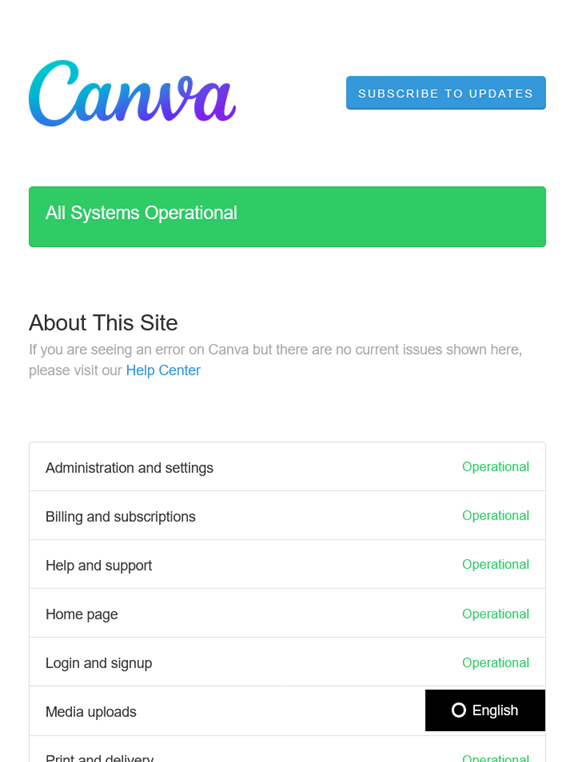
- een pagina openen Canva-status Officieel en controleer de status Ontwerpen downloaden, EnOntwerpen opslaan, EnOntwerpen bewerken, EnMedia-uploads.
![De Canva-statuspagina laat zien of de download- en bewerkingsservices van Canva normaal functioneren.]()
Een probleem aan de kant van Canva kan de oorzaak zijn van de storing. PNG- en PDF-downloads Werkt op verschillende browsers en apparaten. - als Canva meldde een incidentLaat het ontwerp zoals het is en probeer het opnieuw nadat de betreffende dienst weer normaal functioneert.
- Als alle systemen normaal functioneren, ga dan terug naar Maak kennis met en open een menu Meer Wat betreft het ontwerp, kies dan DownloadenCanva raadt deze route vanaf de homepage aan wanneer het downloadpaneel in de editor niet reageert.
2. Basisexporttests en verwijdering van beperkingen voor betaalde content
De download kan mislukken als het gekozen formaat meer rendering vereist dan het ontwerp aankan, of als Canva vastloopt vanwege een licentieverificatie. Gebruik voor een probleemloze test één pagina en de minst resource-intensieve versie van het bestand dat u nodig hebt.
Het opschonen van betaalde content is niet nodig als Canva geen betalings- of licentieverzoek weergeeft.
Als het vervangen van de betaalde content de lay-out verandert, maak dan eerst een kopie en bewaar het originele ontwerp ongewijzigd. Bewaar dit als back-up, zodat u hierop kunt terugvallen als de vervanging het exportproces niet verbetert.
| bestandstype | Beste test |
|---|---|
| PNG | Een enkele statische pagina waarbij de opties voor transparantie en formaat zijn uitgeschakeld. |
| PDF-standaard | Een kleiner digitaal PDF-bestand zonder afdrukmarkeringen of extra afdrukinstellingen. |
| PDF Afdrukken | Gebruik deze optie alleen wanneer het uiteindelijke bestand een afdrukresolutie van 300 dots per inch (dpi), afloopmarges, snijtekens of een kleurprofiel voor afdrukken vereist. |
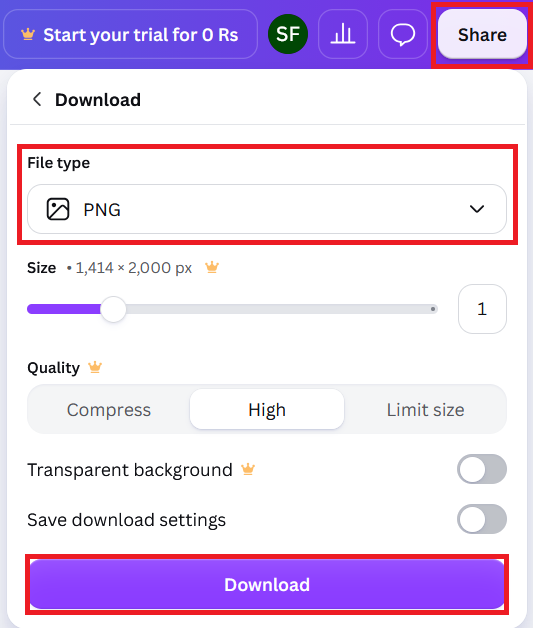
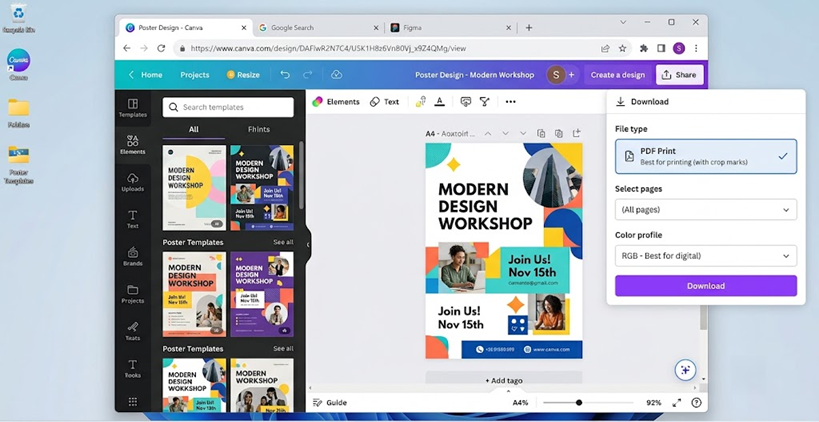
- Open Delen > Downloaden.
- Kiezen PNG، أو PDF-standaardOf een PDF-afdruk, afhankelijk van het formaat dat u nodig heeft. (Uitleg) Handleiding voor bestandstypen Canva vertoont momenteel verschillen ten opzichte van andere programma's.
- Selecteer een enkele blanco pagina en schakel de optionele instellingen voor deze test uit.
- bevind zich Downloaden.
![Lijst met downloadbare bestanden van Canva Share, inclusief PNG-, PDF-standaard- en PDF-printbestanden.]()
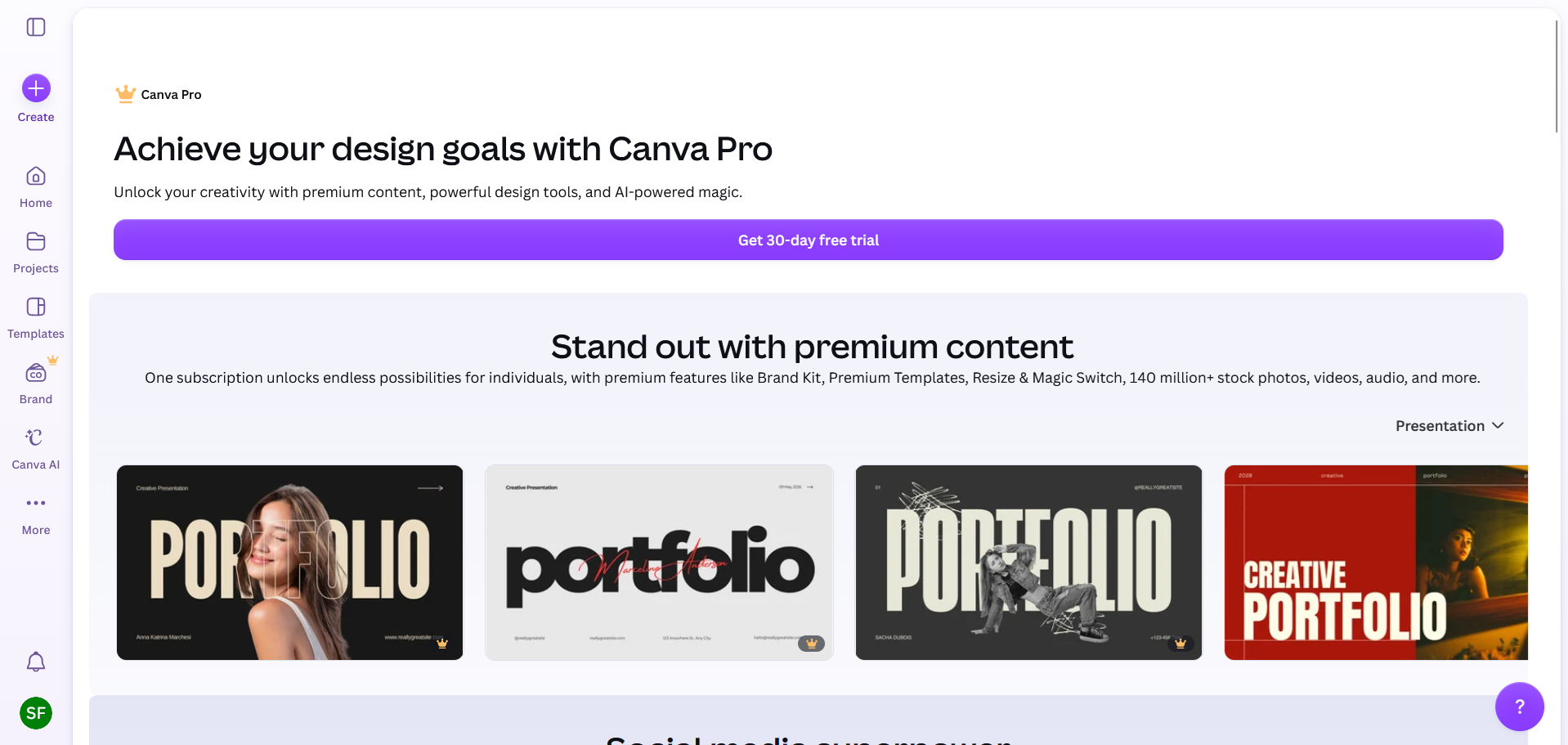
PNG-, PDF Standard- en PDF Print-bestanden worden voor verschillende exportdoeleinden gebruikt, dus het wijzigen van het bestandstype kan het probleem met de vastgelopen download mogelijk oplossen. - Als Canva je vraagt te betalen voor premium content, bekijk dan de vermelde Pro-items. Vervang ze door gratis content, of Koop de benodigde licentie.Of gebruik het account met het actieve abonnement.
![Op het Canva-downloadbord worden premium items weergegeven waarvoor betaald moet worden voordat ze geëxporteerd kunnen worden.]()
Uitgelichte elementen kunnen ervoor zorgen dat een PNG- of PDF-bestand niet correct wordt geëxporteerd, totdat ze zijn vervangen, gelicentieerd of onder een actief Canva-abonnement vallen. - Als er geen opvallend element zichtbaar is op het ontwerppaneel, open het dan. Positie > Lagen Zoek hem daar.
Canva voorkomt ook het exporteren van ontwerpen die slechts één originele, onbewerkte stockfoto of afbeelding bevatten; de licentie staat het exporteren van dit bestand afzonderlijk niet toe. In plaats van dit te interpreteren als een weergavefout, kunt u originele ontwerpelementen toevoegen of de stockfoto vervangen.
Als Canva expliciet de melding "Downloadlimiet bereikt " weergeeft, wacht dan tot de 24-uurslimiet is verlopen. Herhaaldelijk je browser opschonen heft de exportlimiet op accountniveau niet op.
3. Download specifieke pagina's om de pagina met het grote probleem of de pagina die de fout veroorzaakt te identificeren.
Lange documenten kunnen mogelijk niet als één bestand worden geëxporteerd, zelfs als de meeste pagina's intact zijn. Canva zelf raadt aan om het document op te splitsen in kleinere groepen pagina's voor de download, en vervolgens de selectie geleidelijk te verkleinen totdat de problematische pagina is gevonden.
- Maak een kopie van het ontwerp om ervoor te zorgen dat het originele bestand ongewijzigd blijft.
- Open Delen > DownloadenOpen vervolgens het paginaselectiemenu.
- Selecteer de helft van de pagina's, of een klein gedeelte ervan, en download vervolgens die verzameling.
![De downloadlijst van Canva selecteert minder pagina's om te voorkomen dat het exporteren van PNG- of PDF-bestanden mislukt.]()
Door telkens een klein aantal pagina's te exporteren, wordt de verwerkingsbelasting verminderd en kunnen foutieve pagina's gemakkelijker worden opgespoord. - Als de download is gelukt, test dan de resterende pagina's. Als de download mislukt, splits de collectie dan opnieuw.
- Ga zo door totdat je zeker weet of het probleem te maken heeft met de algehele grootte van het ontwerp of met een specifieke pagina.
- Als elke pagina afzonderlijk werkt, download dan het document in batches en voeg de resulterende PDF-bestanden later samen.
Aangepaste afmetingen zijn ook belangrijk. Canva geeft momenteel een maximale exportgrootte van 8000 x 3125 pixels aan , of omgekeerd.
Afbeeldingen die je in Canva downloadt als PNG, JPG of PDF kunnen maximaal 30,000 pixels hoog zijn . Verklein of splits afbeeldingen die deze limiet overschrijden.
Als een enkele pagina in alle formaten niet wordt gedownload, noteer dan het paginanummer; Methode 5 legt uit hoe u de defecte laag kunt identificeren. Als alleen het PDF- of transparante PNG-bestand niet kan worden gedownload, corrigeer dan eerst de instellingen voor dat formaat.
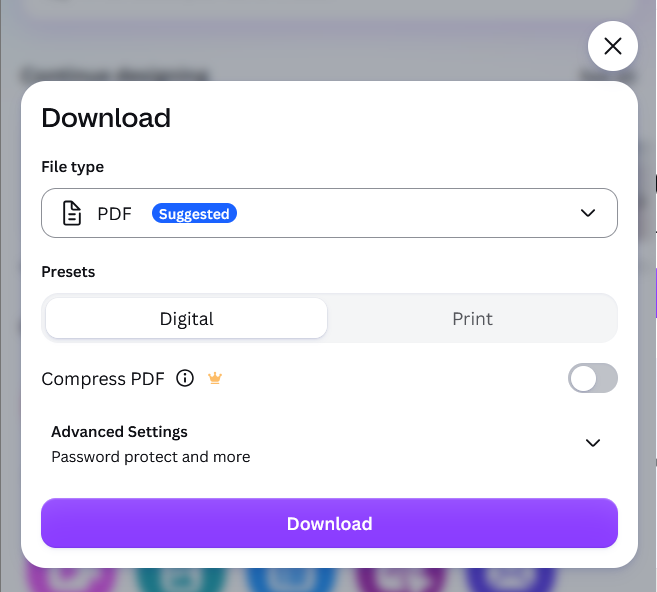
4. De juiste instellingen voor het exporteren van transparante PDF- of PNG-bestanden
Opmaakproblemen vereisen meer specifieke tests. Het probleem dat een PDF-bestand onjuist wordt weergegeven, is iets anders dan het probleem dat de PNG-optie niet beschikbaar is in het huidige abonnement.
Voor een leeg of onjuist weergegeven PDF-bestand
De functie 'PDF platmaken' voegt documentlagen samen tot een eenvoudiger en consistenter resultaat. De handleiding van Canva voor het platmaken van PDF's raadt aan deze functie te gebruiken wanneer lettertypen, effecten, transparantie of gelaagde inhoud niet correct worden weergegeven in een standaard PDF.
- Open Delen > Downloaden.
- Kiezen PDF-standaard أو PDF Afdrukken.
- een daad PDF platmaken.
- Schakel snijtekens, afloopmarges of andere afdrukopties uit die niet nodig zijn voor testdoeleinden.
- Download het nieuwe PDF-bestand en open het.
![Instellingen voor het downloaden van PDF-bestanden in Canva met de optie 'PDF platmaken' ingeschakeld.]()
Converteer complexe PDF-lagen naar een eenvoudiger uitvoerformaat dat gemakkelijker te downloaden, bekijken en afdrukken is.
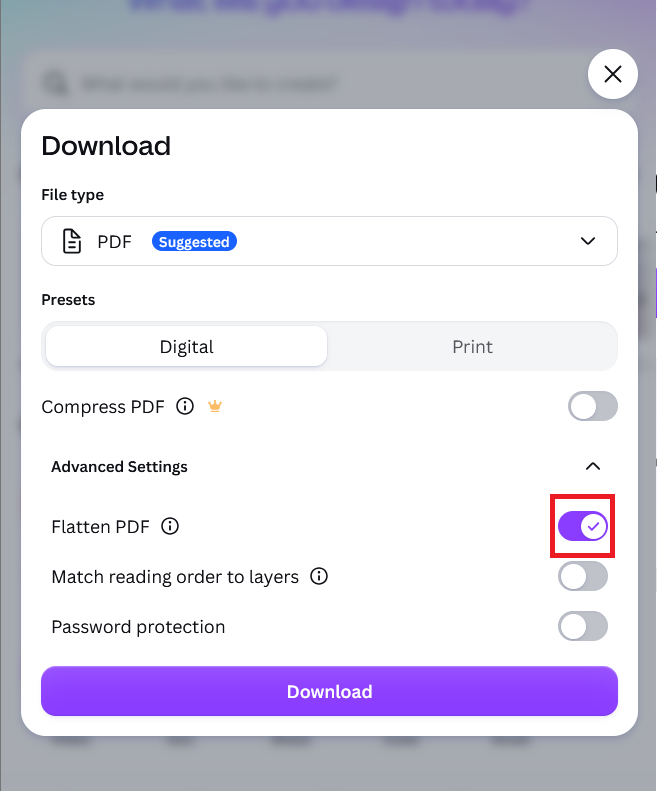
Canva merkt op dat het platmaken van een PDF-bestand de bestandsgrootte kan vergroten en lagen kan omzetten naar een statisch resultaat. Zorg ervoor dat je Canva-ontwerp bewerkbaar blijft en gebruik de platgemaakte PDF als de definitieve versie om te bekijken of af te drukken.
Een PNG-bestand wordt niet geaccepteerd vanwege transparantie of een te grote bestandsgrootte.
- Kiezen PNG In het downloadpaneel.
- Uitzetten Transparante achtergrond (Transparante achtergrond) en herstel de grootte of schaal naar een normale waarde.
- Download de pagina opnieuw.
![In de downloadinstellingen voor PNG-bestanden van Canva worden opties weergegeven voor een transparante achtergrond en de grootte.]()
Voor het downloaden van transparante PNG-bestanden is het juiste Canva-abonnement vereist, terwijl een gewoon PNG-bestand een effen achtergrond kan gebruiken. - Als het standaard PNG-bestand werkt, schakel dan de gewenste optie weer in en test het opnieuw.
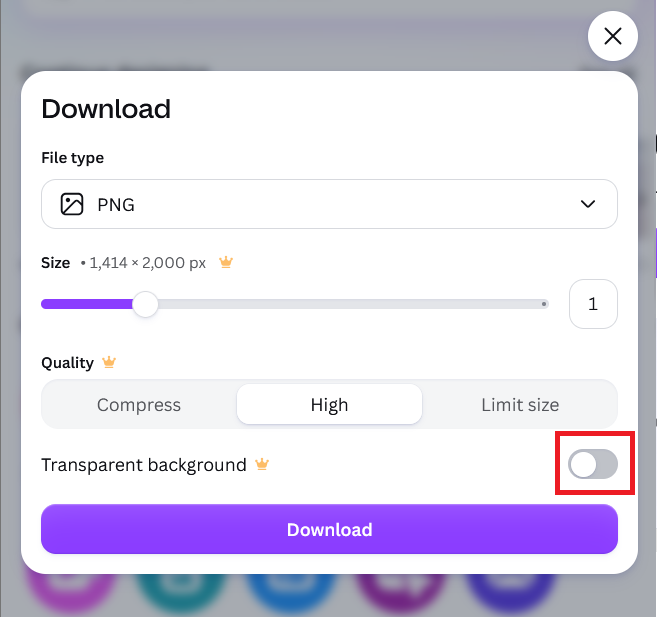
Functies zoals transparante PNG-afbeeldingen en geavanceerde opties voor formaat en compressie zijn afhankelijk van je abonnement. Als de optie vergrendeld is in plaats van dat het proces mislukt, zorg er dan voor dat je bent ingelogd op een geldig Canva-account of exporteer een gewone PNG-afbeelding met een effen achtergrond.
5. Verwijder of herlaad het problematische item op een afzonderlijke pagina.
Het geüploade element kan er in de ontwerp-editor normaal uitzien, maar kan problemen opleveren bij de verwerking en export door Canva, omdat het originele bestand of een opgeslagen kopie ervan niet correct is verwerkt. Canva raadt specifiek aan om te controleren op onvolledige uploads, beschadigde media-pictogrammen of lege items in het deelvenster Lagen.
Deze aanpassing op paginaniveau is niet nodig als alle ontwerpen in dezelfde browser of op hetzelfde apparaat niet werken. In dat geval kunt u het ontwerp behouden zoals het is en de test voor een schone sessie gebruiken die in de vorige methode is beschreven.
- Werk verder aan de kopie die je eerder hebt gemaakt en open vervolgens de pagina die vanzelf niet werkt.
- Selecteer een item en open het. Positie > Lagen.
- Zoek naar een lege miniatuurafbeelding, een beschadigd media-icoon of een download die nooit is voltooid.
- Verwijder de verdachte afbeelding, het SVG-bestand, de geïmporteerde PDF-bestanden, de achtergrond of elk ander geüpload bestand en probeer de pagina vervolgens opnieuw te downloaden.
- Als het werkt, upload dan een nieuwe kopie van het originele bestand en voeg het weer toe aan de pagina.
![De Canva-ontwerppagina verwijdert een beschadigde afbeelding die is geüpload voordat er opnieuw een poging wordt gedaan om de PNG- of PDF-versie te downloaden.]()
Een enkele beschadigde upload kan ervoor zorgen dat één Canva-pagina niet werkt, terwijl de rest van het ontwerp wel normaal wordt gedownload. - Als er geen zichtbare schade is, verwijder dan de helft van de niet-essentiële elementen van de pagina en test het opnieuw. Ga door met het verkleinen van de groep totdat de export het element identificeert dat opnieuw moet worden opgebouwd.
Als de pagina na het vervangen van een enkel element wel is gedownload, herstel dan de resterende inhoud en exporteer het volledige ontwerp opnieuw. Als alle ontwerpen op dit apparaat blijven mislukken , lees dan verder, want het ontwerp is dan niet langer de belangrijkste oorzaak.
6. Test een schone browsersessie en de uiteindelijke opslaglocatie om het downloadprobleem op te lossen.
Het oplossen van browserproblemen is een geavanceerde stap in het probleemoplossingsproces, vooral wanneer je problemen hebt met het downloaden van een enkel ontwerp of een enkele pagina. Deze stap wordt echter cruciaal als meerdere Canva-ontwerpen niet kunnen worden gedownload op hetzelfde apparaat. Door een privévenster van je browser te gebruiken (zoals de incognitomodus) kun je je opgeslagen Canva-gegevens en geïnstalleerde browserextensies isoleren van het project waaraan je werkt, waardoor je een schone testomgeving krijgt.
Het is niet nodig om je browser op te schonen of te resetten als het probleem zich beperkt tot één pagina die op meerdere apparaten niet kan worden gedownload; dit suggereert dat het probleem mogelijk niet browsergerelateerd is. Het opschonen van je browser wordt echter cruciaal wanneer meerdere Canva-ontwerpen niet lokaal op je apparaat kunnen worden opgeslagen, of wanneer Canva het aanmaakproces van het bestand succesvol voltooit, maar je apparaat het niet kan bewaren of opslaan.
- open raam Incognito browsen أو PrivéLog vervolgens in bij Canva en probeer dezelfde pagina opnieuw te downloaden.
- Als de download daar wel lukt, schakel dan downloadmanagers, advertentieblokkers, privacy-extensies of scriptblokkers uit in een normale browsersessie.
- Wis de cookies en de cachegegevens van Canva en herstart vervolgens uw browser. Appuals biedt browserspecifieke stappen in de handleiding voor het wissen van de cache.
![De browserinstellingen en cache-instellingen die gebruikt worden om het probleem op te lossen dat het downloaden van een PNG- of PDF-bestand vanuit Canva mislukt.]()
Het speciale venster laat snel zien of de cache, cookies of plug-ins de Canva-downloads blokkeren. - Update je browser, of probeer hetzelfde ontwerp in een andere moderne browser of in de officiële Canva-app.
- Test op een werk-, school- of ander beheerd netwerk een persoonlijke hotspot of een geautoriseerd persoonlijk apparaat. Als dit werkt, vraag dan uw netwerkbeheerder om uw VPN- of proxy-instellingen, inhoudsfilter of downloadbeleid te controleren.
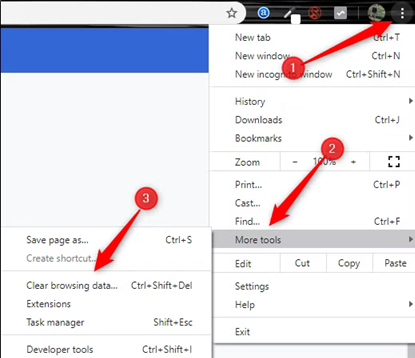
Het resterende probleem kan te maken hebben met uw browser of internetverbinding. In dat geval kunt u proberen verbindingsproblemen in uw browser op te lossen.
Als het downloaden wel lukt met een andere browser, een andere applicatie, een ander internetnetwerk of een andere opslagmap, dan wijst dit erop dat het oorspronkelijke probleem lokaal was en verband hield met de eerste sessie of de opslaglocatie.
Als dezelfde pagina in meerdere browsers, op verschillende apparaten, netwerken en accounts blijft vastlopen, zelfs nadat je de ontwerplagen opnieuw hebt opgebouwd, raadpleeg dan het officiële Canva Helpcentrum .
Stuur Canva de link naar je ontwerp, het paginanummer waar de download mislukte, het specifieke bestandstype, je browser- of applicatieversie en een schermafbeelding. Deze informatie helpt om te bepalen of het probleem bij het ontwerp zelf of bij je account ligt, in plaats van alleen te melden dat de download niet werkt.
Nadat het bestand is geüpload, open je het en bekijk je de pagina die eerder een probleem gaf. Het bestand in je map Downloads bevestigt dat de overdracht is gelukt; door het daadwerkelijke PNG- of PDF-bestand te controleren, bevestig je dat Canva het ontwerp correct heeft verwerkt. Controleer ook of de PDF-pictogrammen of -voorbeelden correct worden weergegeven.
Reacties zijn gesloten.