

Wanneer u PDF-bestanden opent of bekijkt op uw bureaublad of via Verkenner , merkt u mogelijk plotseling dat de pictogrammen volledig zwarte vierkantjes worden . Hoewel de bestanden nog steeds correct worden geopend, verdwijnen de miniatuurvoorbeelden. Dit gebeurt wanneer Windows er niet in slaagt PDF-pictogrammen correct weer te geven vanwege een bug in het systeem voor het maken van miniaturen, waardoor in plaats daarvan beschadigde of generieke pictogrammen worden weergegeven.

De meest voorkomende oorzaak is een beschadigde of verouderde Windows-pictogramcache . Andere mogelijke oorzaken zijn:
- Onjuiste standaardtoepassing gekoppeld aan PDF-bestanden.
- Het aanmaken van miniaturen uitschakelen of blokkeren.
- Verborgen miniaturen in de instellingen van Bestandsverkenner.
1. Stel het standaardprogramma voor PDF-bestanden in.
Als de standaard PDF-viewer niet langer is geregistreerd, kan Windows de juiste miniatuurafbeelding niet aan het bestandstype koppelen. Door de standaardviewer opnieuw in te stellen (zoals Adobe Acrobat Reader of Microsoft Edge ) wordt de bestandskoppeling hersteld en wordt Windows ertoe aangezet de pictogramcache opnieuw op te bouwen.
- Klik met de rechtermuisknop op een PDF-bestand en selecteer Eigendommen.
![]()
- tik op Een verandering naast opent met.
![]()
- Kies uw favoriete viewer, zoals Adobe Acrobat Reader of Microsoft Edge.
![]()


2. Instellingen van Bestandsverkenner wijzigen
Wanneer Verkenner is geconfigureerd om pictogrammen in plaats van miniaturen weer te geven, kan Windows geen miniatuurvoorbeelden maken voor PDF-bestanden. Door de weergave van miniaturen in te schakelen, kan het systeem weer de juiste pictogrammen weergeven.
- Klik op Windows + E Om Verkenner te openen, klikt u vervolgens op Weergave > Opties.
![]()
- Ga naar het tabblad عرض.
- deselecteren Toon altijd pictogrammen, nooit miniaturen..
![]()
- Klik تطبيق Vervolgens OK.
- Sluit Verkenner en open deze opnieuw om de pictogrammen te vernieuwen.


3. Wis de pictogramcache
Een beschadigde pictogramcache zorgt er vaak voor dat Windows miniaturen niet correct weergeeft. Door de pictogramcache te wissen, worden alle beschadigde items verwijderd en wordt Windows gedwongen automatisch nieuwe versies te genereren, waardoor het probleem met de zwarte pictogrammen wordt opgelost.
- Klik op Windows + R, en typ
%LOCALAPPDATA%en druk vervolgens op Enter.![]()
- Verwijder het bestand
IconCache.dbEn alle bestandenIconCache_*.![]()
- Klik op Windows + R Nogmaals, schrijf
%LOCALAPPDATA%MicrosoftWindowsExploreren druk vervolgens op Enter.![]()
- Zoek alle bestanden
thumbcache_*.dben verwijder het.![]()
- Start uw computer opnieuw op om de pictogramcache opnieuw op te bouwen.


4. Windows-update
Soms zijn problemen met de weergave van miniaturen te wijten aan bugs in Windows die in latere updates worden verholpen. Door de nieuwste patches te installeren, zorgt u ervoor dat alle componenten voor pictogrambeheer correct functioneren.
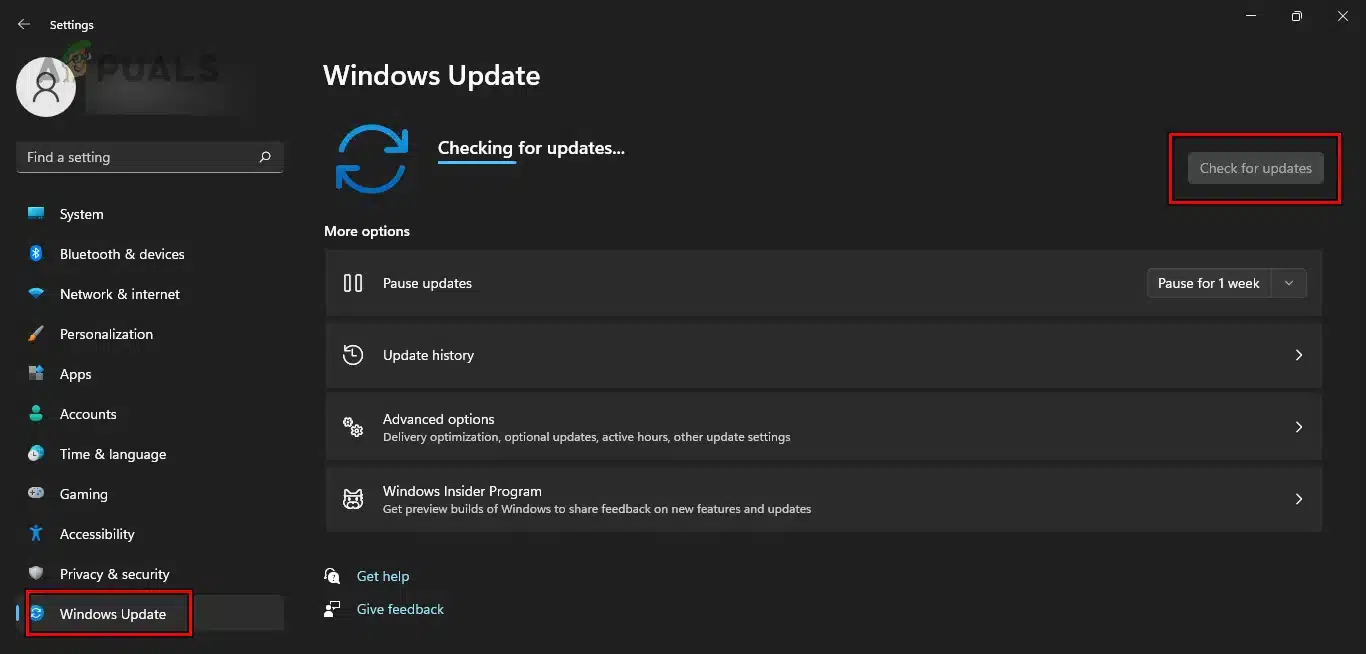
- Klik op Windows + I Openen Instellingen.
- Ga naar Windows update.
- tik op Controleren op updates Installeer alle beschikbare updates.
![]()
- Start uw pc opnieuw op zodra de installatie is voltooid.
Reacties zijn gesloten.