
Hoe los je DNS-fouten op in een Shopify-domein?
Ervaart u een DNS-fout in uw Shopify-winkel? Lees onze uitgebreide handleiding om uw domeinprobleem op te lossen en uw winkel weer soepel en efficiënt te laten draaien. Begin nu met de oplossing!

De belangrijkste dingen die je moet weten
- Zorg ervoor dat u de DNS-provider identificeert die de nameservers beheert voordat u wijzigingen aanbrengt, en vermijd het wijzigen van inactieve zones. Houd er rekening mee dat de procedures verschillen voor domeinen die door Shopify worden beheerd en domeinen van derden.
- Om basisverbindingsproblemen op te lossen, stelt u het root A-record in op 23.227.38.65, het root AAAA-record op 2620:0127:f00f:5:: en het www CNAME-record op shops.myshopify.com. Verwijder daarbij eventuele dubbele A- of AAAA-records.
- Om openstaande proxy- of SSL-problemen op te lossen, stelt u uw Shopify-records in Cloudflare in op de modus 'alleen DNS', verwijdert u wildcard-records die naar Shopify verwijzen, schakelt u DNSSEC uit of wijzigt u de CAA-records om letsencrypt.org, pki.goog en ssl.com toe te staan.
Shopify geeft een DNS-fout (Domain Name System) weer of een badge met de melding "Aandacht vereist" wanneer het de openbare DNS-configuratie voor het aangepaste domein dat aan uw winkel is gekoppeld, niet kan bevestigen.
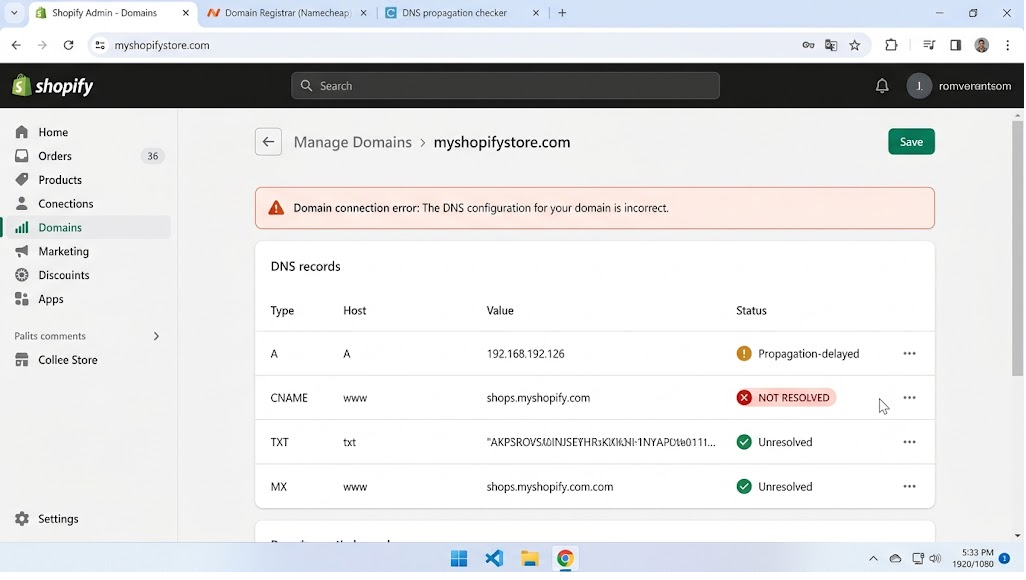
De winkel en de bijbehorende diensten kunnen via het opgegeven adres blijven functioneren. myshopify.com Het origineel. Wat er misging, was het pad van je aangepaste adres naar Shopify, of het certificaat dat Shopify nodig heeft voordat dat adres veilig via HTTPS kan worden geopend.
Het bericht dat naast de domeinnaam wordt weergegeven, is cruciaal. Een ontbrekend A-, AAAA- of CNAME-record vereist DNS-reparatie . " SSL in behandeling " kan betekenen dat Shopify het certificaat nog aan het uitgeven is, terwijl " Dit domein vereist verificatie " duidt op een aparte controle van het eigenaarschap.
| Wat Shopify laat zien | Wat het gewoonlijk betekent |
|---|---|
| A, AAAA of CNAME Ontbrekend, onjuist of dubbel | De openbare gegevens komen niet overeen met de huidige Shopify-verbindingswaarden. Corrigeer alleen de gegevens die in de waarschuwing worden vermeld. |
| Onverwachte naamserver أو Fout bij het ophalen van het domeinrecord. | De gegevens zijn mogelijk gewijzigd in DNS-zone Het internet maakt er geen gebruik van, of het domein is mogelijk verlopen, opgeschort of wordt nog bijgewerkt. |
| ontdekt Cloudflare-proxy أو wildcard-record | Er is nog een routeringsregel die de live logboeken van Shopify verbergt of overschrijft. |
| SSL/TLS in afwachting | De uitgifte van het certificaat is nog niet voltooid, of de DNSSEC/CAA-regels belemmeren de afronding ervan. |
| Dit domein vereist verificatie. | Het externe domein is gekoppeld aan een andere Shopify-winkel en heeft de TXT-waarde nodig die Shopify weergeeft. |
Voordat u nameservers wijzigt of DNS reset , dient u de volledige DNS-zone op te slaan. Bewaar de MX- , SPF- , DKIM- , DMARC- records, validatielogboeken en vereiste subdomeinen. Het wijzigen van de nameserver of het uitvoeren van een volledige DNS-reset kan deze services verstoren.
1. Controleer de exacte waarschuwing en de controlerende DNS-provider.
De gegevens die je ziet bij het bedrijf dat je het domein heeft verkocht, zijn niet altijd hetzelfde als de gepubliceerde gegevens. Door de nameservers te controleren, kun je achterhalen welke provider reageert op DNS-verzoeken, waardoor je tijd bespaart bij het bewerken van een inactief domein.
Deze verificatie is niet nodig als Shopify het onjuiste record al heeft geïdentificeerd en u de provider die de DNS-records van het domein publiceert al hebt geverifieerd.
- In Shopify, open Instellingen > DomeinenSelecteer vervolgens het betreffende gebied en noteer de exacte waarschuwing. Leg dit uit. Pagina voor probleemoplossing met domeinen In Shopify wordt elk bericht Heeft aandacht nodig Huidig.
- Zorg ervoor dat de domeinregistratie actief is en niet is verlopen, opgeschort of in de wacht gezet.
- Controleer of Shopify het als zodanig categoriseert. Shopify-beheerd domein Of een domein dat eigendom is van een derde partij.
- Wat betreft het bereik Shopify-beheerd domein, Open Instellingen > Domeinen > [domein] > DNS-instellingen > BeherenShopify maakt doorgaans de basisgegevens aan. Gebruik Instructies voor DNS-instellingen Het doel ervan is om alleen de in de waarschuwing genoemde gegevens te resetten.
- Voor een domein van een derde partij, open nameserversShopify verwacht dat de standaardnaamservers van de provider worden gebruikt, niet aangepaste naamservers. Sla de actieve regio op voordat u overschakelt; maak vervolgens uw Shopify-, e-mail-, verificatie- en subdomeinrecords opnieuw aan bij de provider.
- Als een EU-domein een waarschuwing weergeeft over een procedure of naamserver, controleer dan het e-mailadres van de registrar op een verzoek tot recordverificatie voordat u Plus-records wijzigt.
![Op de pagina van de domeinregistrar worden de naamserverinstellingen weergegeven die worden gecontroleerd voordat de DNS-records van Shopify worden gewijzigd.]()
DNS-wijzigingen werken alleen als ze worden doorgevoerd bij de provider die momenteel de domeinnaamservers beheert.
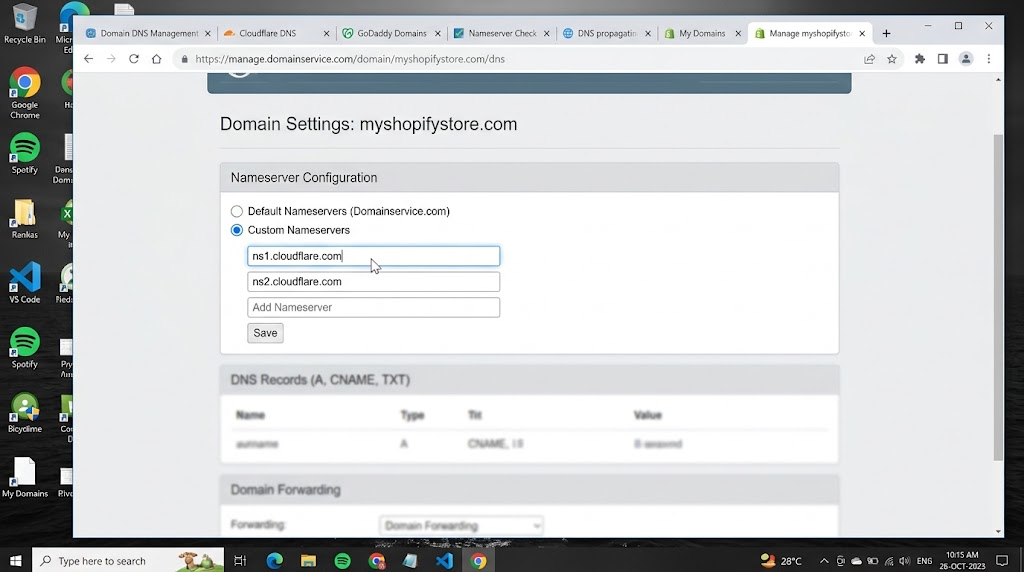
Als Shopify logbestanden begint te lezen nadat een probleem met de naamserver of registratie is opgelost, laat de rest van het gedeelte dan ongewijzigd. Als de waarschuwing blijft verschijnen, ga dan verder en vergelijk de logbestanden van de drie webwinkels.
2. Het herstellen van de A-, AAAA- en CNAME-records van www zonder de e-mailfunctionaliteit te beïnvloeden.
Een handmatig verbonden extern domein vereist één root-adrespad, één IPv6-pad en één alias voor wwwDe verbinding mislukt wanneer dubbele rootrecords bezoekers naar verschillende servers doorverwijzen.
Vermijd het gebruik van de standaardtabel om een ander regionaal A-record te overschrijven dat Shopify al als geldig beschouwt.
| dossier | Naam of host | Shopify-waarde |
|---|---|---|
| A | @leeg, of rootbereik |
23.227.38.65 |
| AAAA | @leeg, of rootbereik |
2620:0127:f00f:5:: |
| CNAME | www |
shops.myshopify.com. |
Gebruik de exacte waarde die in Shopify wordt weergegeven als deze afwijkt van de hierboven genoemde standaardwaarden. Shopify kan een geldig regionaal A-record toewijzen, zoals bijvoorbeeld: 23.227.38.32 أو 23.227.38.68Een ander eindcijfer betekent niet noodzakelijkerwijs dat er een fout is gemaakt.
- Begin met het openen van de actieve DNS-zone die in de eerste methode is geïdentificeerd.
- Vergelijk het root A-record met het adres dat wordt weergegeven in Shopify > Instellingen > DomeinenEr mag slechts één A-record worden bewaard die specifiek is voor Shopify, en alle extra root A-records die naar andere bestemmingen verwijzen, moeten worden verwijderd.
- Stel het hoofdrecord AAAA in op de waarde
2620:0127:f00f:5::Als uw DNS-provider de verkorte versie afwijst, gebruik dan de volledige waarde.2620:0127:f00f:0005:0000:0000:0000:0000In plaats van dat.
![De belangrijkste DNS-records van Shopify zijn: A, AAAA, CNAME]()
- Stel het CNAME-record in voor
wwwNaar de waardeshops.myshopify.com.Sommige DNS-providers voegen het eindpunt automatisch toe, dus voeg geen tweede punt toe als de interface de waarde al normaliseert. - Er mag slechts één root AAAA-record en één record bewaard worden.
wwwEén. Andere CNAME-records kunnen behouden blijven als ze unieke namen gebruiken, zoalsshopأوemailأوhelp. - Verwijder geen MX- of TXT-records alleen omdat ze niet in de Shopify-webshopvereisten staan vermeld. Deze records kunnen betrekking hebben op e-mail, zoekverificatie of een andere service.
![De DNS-zone met dubbele A- en AAAA-records wordt verwijderd om conflicten met Shopify-domeinen te voorkomen.]()
Meerdere A- of AAAA-records kunnen het verkeer opsplitsen en ervoor zorgen dat een Shopify-domeinfout willekeurig lijkt.
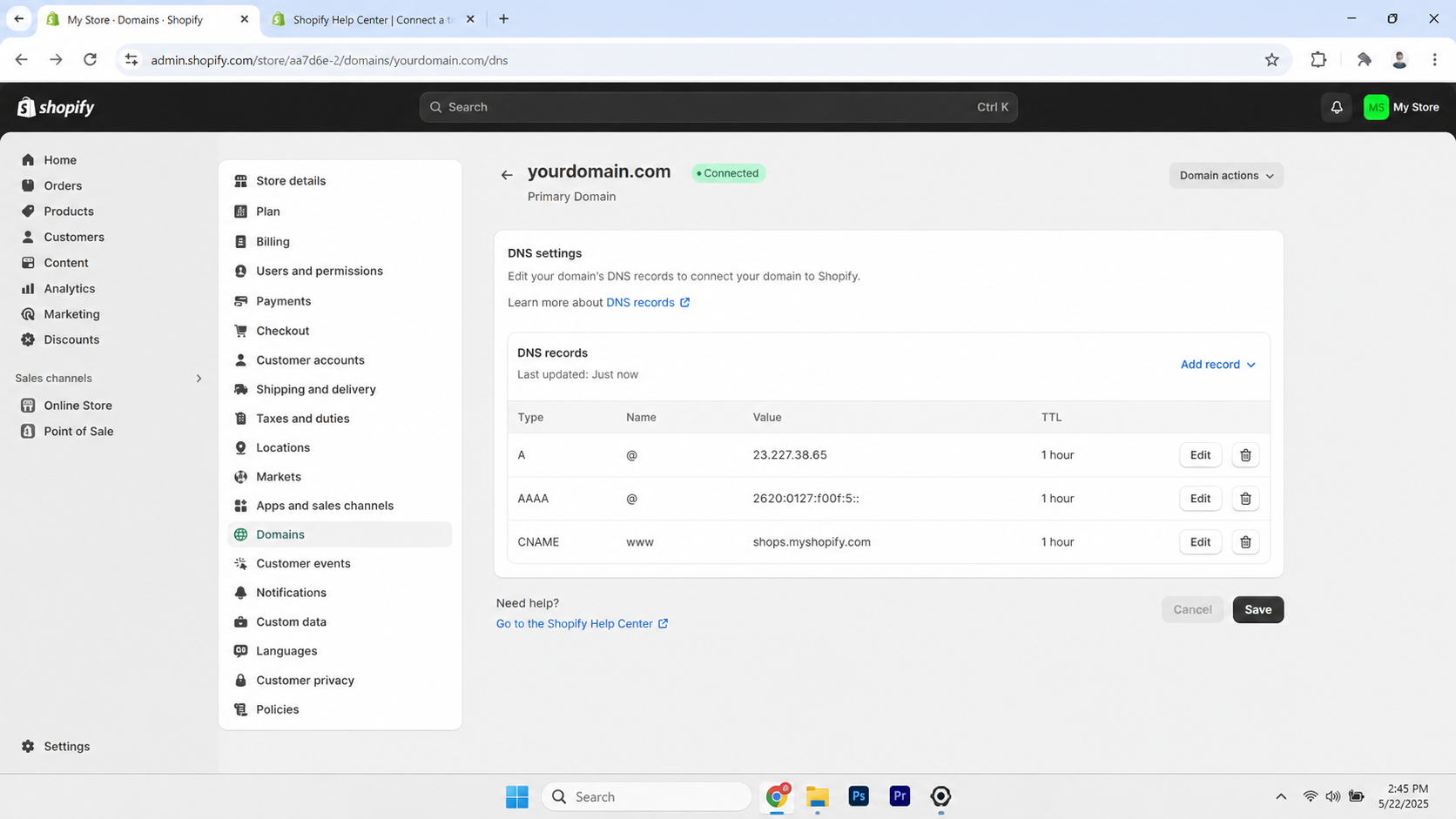
benadrukt Shopify-instructies voor het handmatig koppelen van domeinen IPv4- en IPv6-waarden www Actueel blijven. standaard TTL-waarde De aanbieder heeft het recht om dit te wijzigen, tenzij Shopify of de aanbieder een specifieke reden daarvoor opgeeft.
Als Shopify de records accepteert, laat het gedeelte dan stabiel. Als de waarden echter correct zijn, maar Shopify een proxy- of wildcardrecord meldt, lees dan verder.
3. Verwijder de Cloudflare-proxy of het wildcard-record dat naar Shopify verwijst.
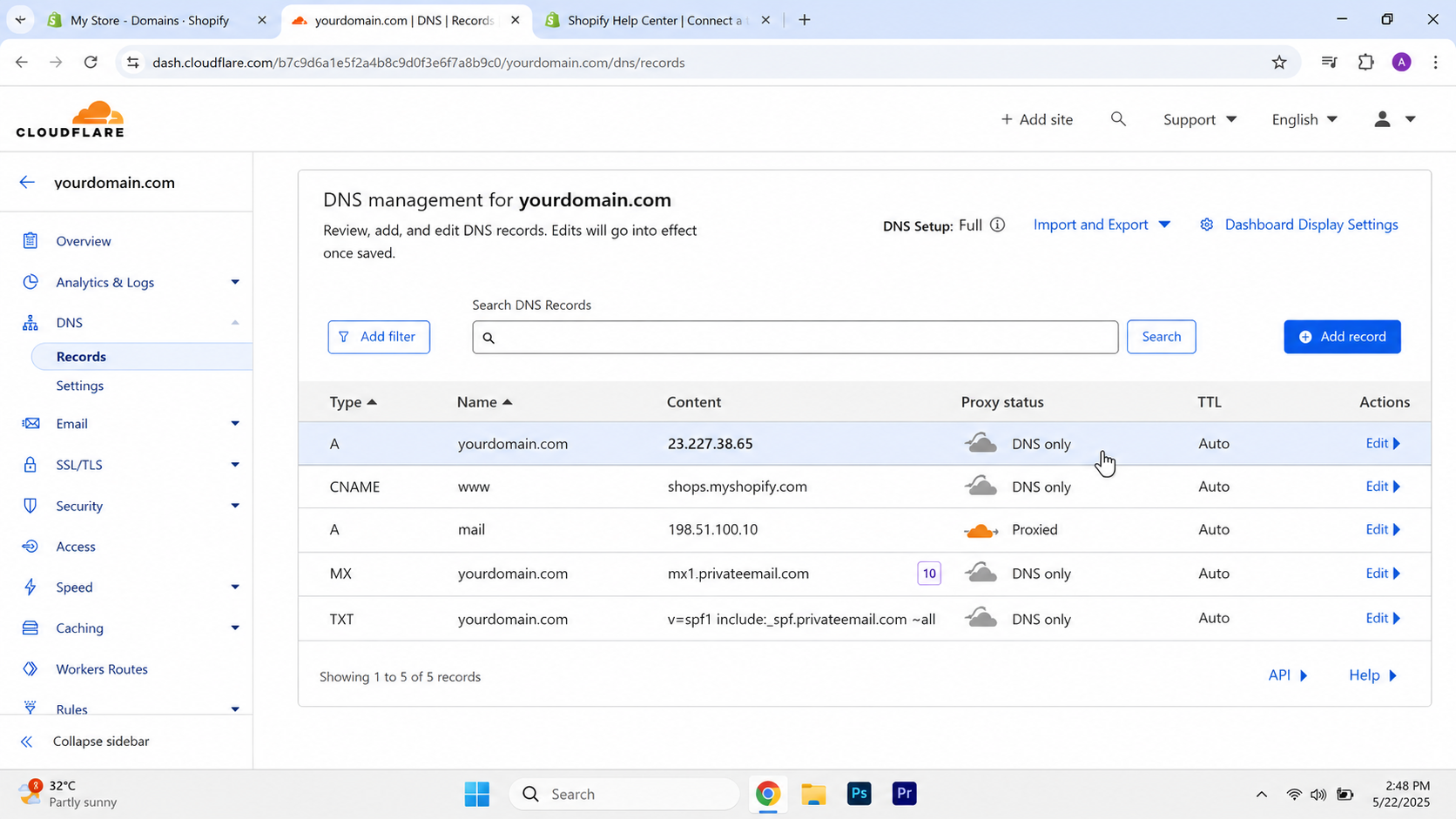
De logbestanden bevatten mogelijk de juiste tekst, maar kunnen toch de Shopify-verificatie niet doorstaan wanneer Cloudflare ze als proxy's doorstuurt. Door de Shopify-logbestanden over te schakelen naar de DNS-only -modus wordt de "oranje wolk"-proxy verwijderd terwijl u de waarschuwing onderzoekt.
Deze stap is niet nodig als het domein geen gebruikmaakt van Cloudflare en Shopify de aanwezigheid van een wildcard-record niet heeft gemeld.
- Als Cloudflare de naamservers beheert, open deze dan. Cloudflare > DNS > Records.
- Pas records A en AAAA aan en
wwwWelke modus gebruikt Shopify? Alleen DNS. - Wacht maximaal 24 uur voordat u een oordeel velt over de agentwaarschuwing die mogelijk nog steeds verschijnt na de wijziging. Shopify merkt op dat het even kan duren voordat deze waarschuwing verdwijnt.
![De DNS-instellingen van Cloudflare laten zien dat de Shopify-logboeken zijn overgeschakeld van proxy-modus naar DNS-only-modus.]()
Een proxy met een oranje wolk kan het SSL-certificaat en de verbindingscontroles die Shopify vereist, blokkeren. - Zoek naar een jokerteken met de naam
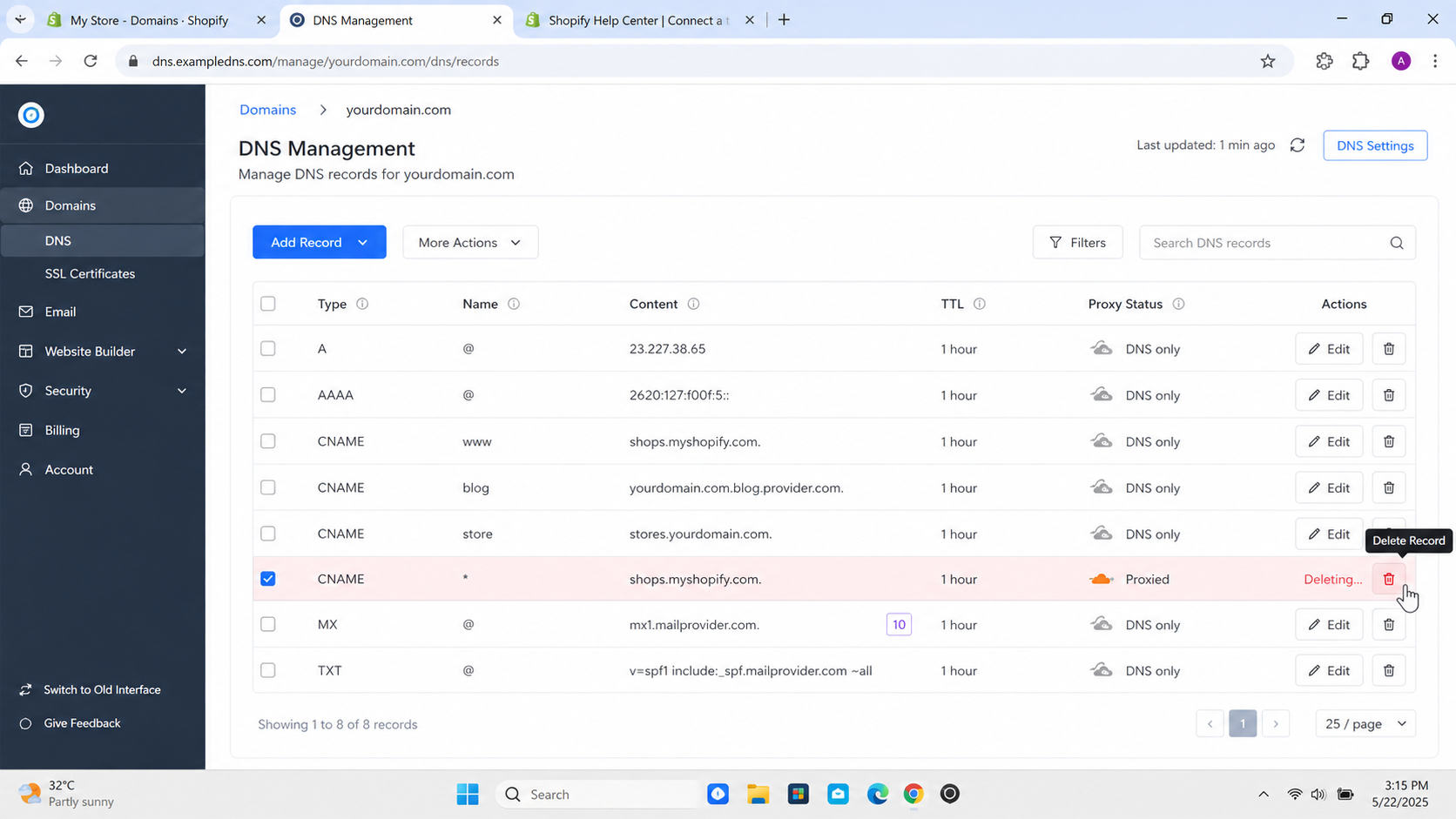
*أو*.example.comHet verwijst naar Shopify, verwijder dit record dan. - Maak aparte records aan voor de subdomeinen die u al gebruikt. Verwijder geen wildcard-record dat bij een andere service hoort zonder te controleren wat het verwerkt.
![De DNS-manager verwijdert een wildcard-record met een sterretje dat naar Shopify verwees.]()
Wildcard-records kunnen onverwachte subdomeinen naar Shopify sturen en routeringsproblemen veroorzaken.
Als u bewust een aangepaste Cloudflare Orange-to-Orange-configuratie gebruikt, vervang deze dan niet door deze standaardconfiguratie zonder het serviceontwerp te herzien.
Shopify biedt momenteel geen ondersteuning voor Cloudflare DNS en Orange-to-Orange proxying. De aanbevolen en op lange termijn ondersteunde configuratie is om de standaardnaamservers van uw domeinprovider te gebruiken; eventuele aangepaste proxy-instellingen moeten in Cloudflare DNS worden geconfigureerd en niet in Shopify Support.
Als de waarschuwing voor proxy's of wildcards is verdwenen, laat die records dan zoals ze zijn. Als Shopify echter nu de status 'SSL in behandeling' weergeeft , lees dan verder.
4. Los de situatie op SSL in afwachting Het gebruik van de juiste DNSSEC- en CAA-instellingen.
Een SSL- status 'in behandeling' is normaal en kan tot 48 uur aanhouden nadat een domein succesvol is gekoppeld. Het wordt echter een configuratieprobleem wanneer Shopify ook DNSSEC of CAA vermeldt, of wanneer de openbare records correct zijn maar het certificaat na deze periode nog niet is uitgegeven.
Het corrigeren van een afgewezen DNSSEC-handtekening of een restrictief CAA-beleid voorkomt dat domeinbeveiligingsregels de geautoriseerde certificeringsinstanties van Shopify blokkeren.
U hoeft dit gedeelte niet te gebruiken als Shopify het certificaat al als geactiveerd weergeeft en de webwinkel veilig op een ander apparaat wordt geopend.
- Voordat u de certificaatinstellingen wijzigt, controleert u de A-, AAAA- en CNAME-records die in Methode 2 worden genoemd. Een SSL-certificaat kan niet worden voltooid zolang het domein nog naar andere servers verwijst.
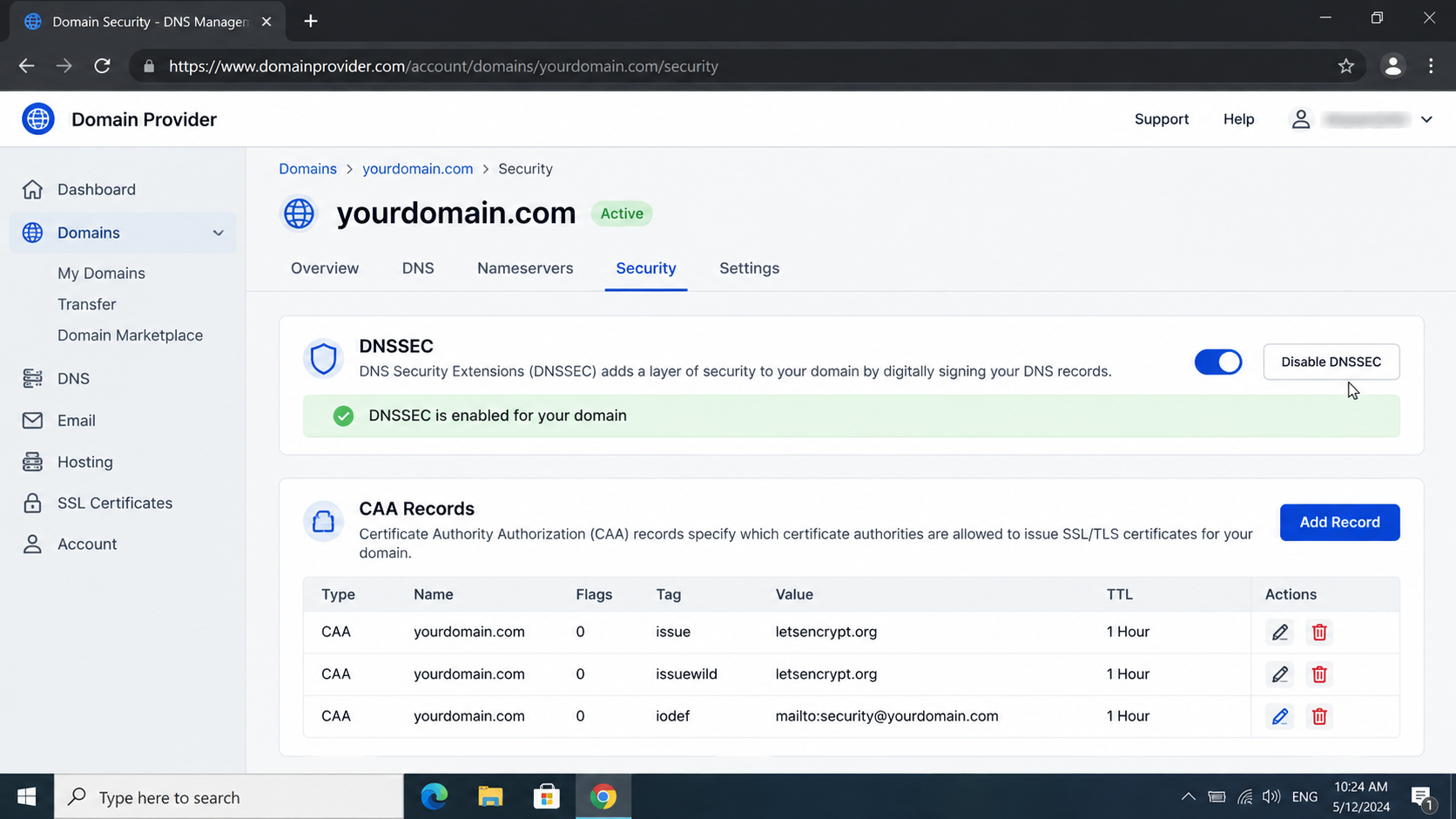
- Voor domeinen van derden kunt u de DNS-beveiligingsinstellingen van uw serviceprovider openen en deze uitschakelen. DNSSECAls deze optie niet beschikbaar is, vraag de aanbieder dan om deze te verwijderen.
- Als een domein dat door Shopify wordt beheerd een verouderd of niet-ondersteund DNSSEC-record meldt, neem dan contact op met de Shopify-ondersteuning in plaats van te proberen het bij een andere registrar te verwijderen.
![Registratorbeveiligingsinstellingen die aangeven dat DNSSEC is uitgeschakeld voor een domein dat verbinding maakt met Shopify.]()
Shopify beschouwt DNSSEC nog steeds als een niet-ondersteunde belemmering in het domeinkoppelingsproces. - Controleer de gegevens CAA Domeinspecifiek. Als er geen CAA-records bestaan, hoeft u deze niet aan te maken, tenzij Shopify er specifiek om vraagt.
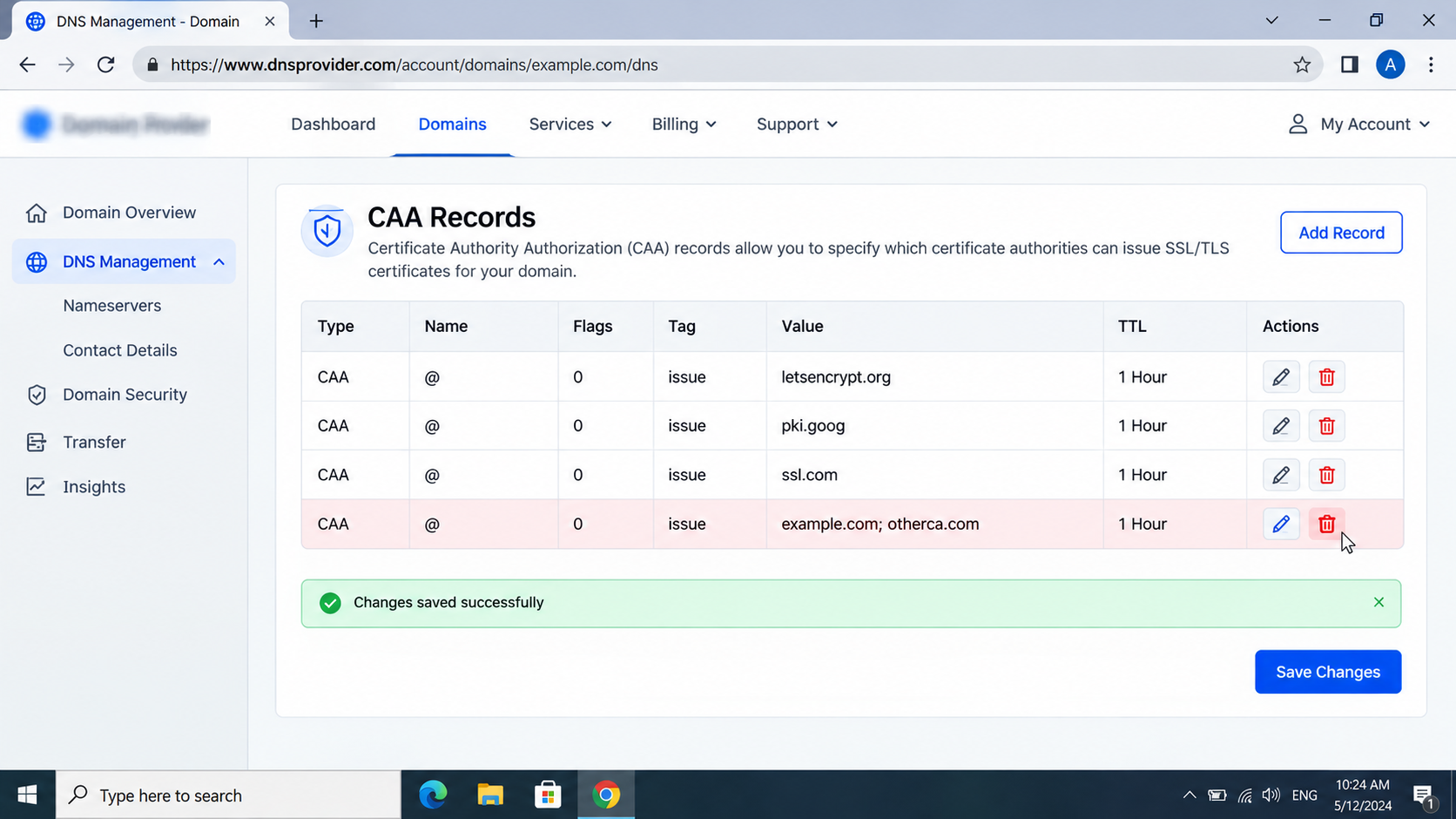
- Als uw organisatie een CAA-beleid hanteert, moet dit het volgende toestaan:
letsencrypt.orgوpki.googوssl.comVerwijder een ongeldige puntkomma of een irrelevante beperkende CAA-waarde die deze partijen blokkeert. - Sla de wijziging op en wacht maximaal 48 uur totdat de DNS-records zijn doorgegeven en het certificaat is uitgegeven.
![DNS CAA-logboekinstellingen waarmee letsencrypt.org, pki.goog en ssl.com een SSL-certificaat voor de Shopify-winkel kunnen uitgeven.]()
Beperkende CAA-instellingen kunnen ervoor zorgen dat het domein in een bepaalde toestand blijft. SSL in afwachting Zelfs als de DNS-records correct lijken te zijn.
Als de gegevens openbaar correct zijn en de SSL-status na 48 uur nog steeds in behandeling is, vraag Shopify dan om het certificaat te verifiëren of opnieuw te verstrekken.
Controleer de privacywaarschuwing voor de browserverbinding alleen lokaal wanneer Shopify aangeeft dat het certificaat is verstrekt en de winkel veilig op andere apparaten kan worden geopend.
Als de winkel veilig opent, is het certificaat klaar. Als Shopify nog steeds om een eigendomsverificatie vraagt, lees dan verder.
5. Controleer het eigendom wanneer het domein eigendom is van een andere winkel.
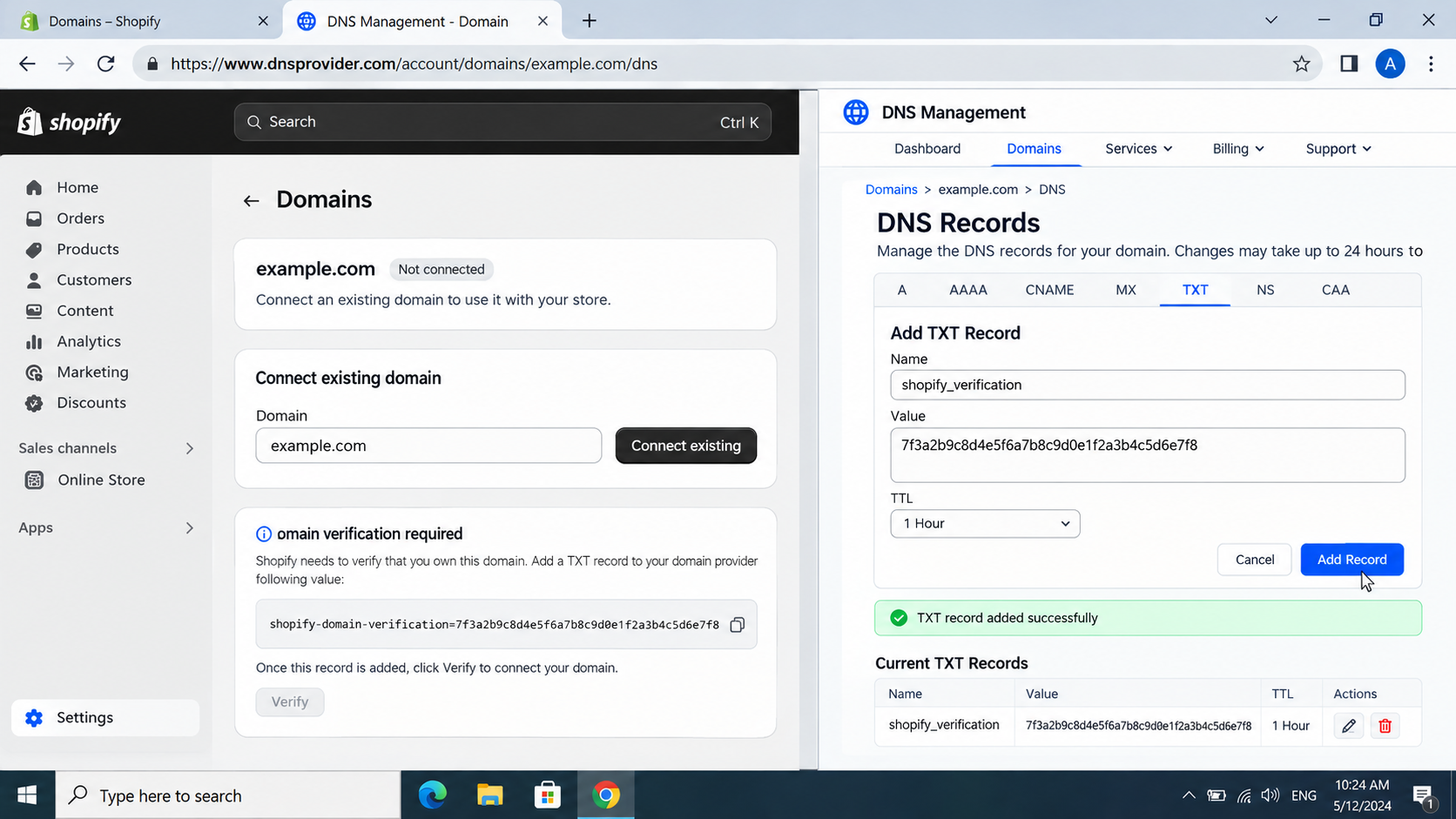
De melding " Dit domein vereist verificatie" verschijnt wanneer Shopify detecteert dat een domein van een derde partij op een andere webwinkel wordt gehost. Het TXT-record bevestigt dat u de DNS-systemen van die website beheert voordat Shopify de verbinding overdraagt.
Voeg het TXT-record voor verificatie niet toe, tenzij Shopify dit bericht weergeeft en de unieke waarde verstrekt.
- Ga in je nieuwe winkel naar Instellingen > Domeinen Kies dan Verbind bestaande.
- Voer de primaire domeinnaam (rootdomein) in zonder iets toe te voegen.
www. - Als Shopify automatische verificatie voor uw serviceprovider inschakelt, volg dan de getoonde inlogstappen. Kopieer anders de unieke TXT-waarde die hieronder verschijnt. Verifieer domeineigendom.
- Voeg bij een actieve DNS-provider een TXT-record toe met de naam
shopify_verificationPlak de waarde die Shopify heeft verstrekt.
![Het scherm voor domeinkoppeling in Shopify toont de TXT-verificatiewaarde voor een domein dat al aan een andere winkel is gekoppeld.]()
Het domein dat aan een andere Shopify-winkel is gekoppeld, moet via het TXT-record worden geverifieerd voordat de DNS-fout kan worden verholpen. - Voor subdomeinen zoals
shop.example.comGebruik de naam die Shopify heeft opgegeven, die meestalshopify_verification_shop. - Ga terug naar Shopify en selecteer Controleer de verbindingHet verificatieproces kan tot 48 uur duren.
De instructies van Shopify voor het verifiëren van domeineigendom zijn alleen van toepassing wanneer dit bericht verschijnt.
Als Shopify het verificatieproces accepteert, zou het domein automatisch moeten worden losgekoppeld van de oude winkel. Als de koppeling blijft bestaan, kunt u deze handmatig verbreken als u nog steeds toegang hebt tot de oude winkel. Als de DNS-waarschuwing blijft verschijnen, lees dan verder.
6. Controleer de actuele DNS-records en neem contact op met uw serviceprovider om het probleem op te lossen.
De Shopify-status kan ongewijzigd blijven wanneer openbare DNS-resolvers een eerder antwoord behouden. Door frequente wijzigingen gedurende deze periode is het moeilijk vast te stellen of het gecorrigeerde record Shopify daadwerkelijk heeft bereikt.
De openbare zoekfunctie helpt hierbij, omdat deze de records weergeeft die Shopify en bezoekers daadwerkelijk kunnen ontvangen, en niet alleen de waarden die in het dashboard van de aanbieder zijn opgeslagen.
Gebruik de wachttijd van 48 uur niet om het verlengen van een verlopen domein uit te stellen of om expliciete verificatie van de provider te vragen; in deze gevallen is onmiddellijke actie vereist.
- Na de laatste correctie dient u te stoppen met het aanpassen van de zone en maximaal 48 uur te wachten.
- Gebruik een algemene DNS-zoekopdracht om de antwoorden te controleren. A و AAAA Controleer vervolgens het hoofddomein. CNAME .'s
wwwVergelijk het totale resultaat, niet alleen het dashboard van de aanbieder, met de waarden van Shopify. - Verwijs naar de Shopify > Instellingen > Domeinen Heropen de domeingegevens. Vertrouw niet op een oud browsertabblad.
- Bekijk de pagina Shopify-status Officieel geldt dit als meerdere Shopify-winkels of beheersfuncties tegelijkertijd niet beschikbaar zijn.
- Als de openbare DNS-records na 48 uur nog steeds onjuist zijn, neem dan contact op met de actieve registrar of DNS-provider. Stuur hen de nameservers, de volledige DNS-zone, de exacte Shopify-waarschuwing en het tijdstip van de laatste wijziging.
- Als de openbare DNS-records overeenkomen met die van Shopify, maar Shopify toch een foutmelding geeft, neem dan contact op met de Shopify-support en stuur screenshots van de domeingegevens en de resultaten van de openbare DNS-records mee. Shopify kan de regio van de externe provider niet rechtstreeks wijzigen.
Als Shopify aangeeft dat het domein is verbonden en de winkel op andere netwerken wel opent, dan is de DNS-verbinding niet langer het probleem.
Een Windows-computer kan nog steeds een DNS_PROBE_FINISHED_NXDOMAIN- fout weergeven omdat deze een lokale of verouderde ISP-lookup gebruikt. Deze handleiding voor het oplossen van NXDOMAIN-problemen behandelt dit aparte scenario aan de bezoekerszijde.
Als records A en AAAA en www Als de algemene instellingen correct worden opgelost, laat ze dan ongewijzigd en wacht tot Shopify de update heeft voltooid. Als ze na 48 uur nog steeds onjuist worden opgelost, moet uw actieve DNS-provider de gepubliceerde regio corrigeren.
Reacties zijn gesloten.