
Probleem met Elementor: Laadt niet of werkt het niet? Hier is de oplossing.
Werkt Elementor niet of laadt het niet? Ontdek een uitgebreide handleiding voor het oplossen van veelvoorkomende Elementor-problemen, het repareren van de pagina-editor en het eenvoudig herstellen van je website. Ga direct aan de slag met de oplossing!

De belangrijkste dingen die je moet weten
- Begin met het diagnosticeren van het probleem door de editor in de incognitomodus te openen en browserextensies uit te schakelen. Controleer vervolgens of de Elementor-, WordPress- en PHP-versies compatibel zijn met de vereisten.
- Gebruik de veilige modus in Elementor om de editor te openen zonder de template of externe plugins te activeren. Dit helpt bij het identificeren van conflicten tussen plugins of templates als oorzaak van de crash.
- Als Elementor op alle pagina's niet werkt, zorg er dan voor dat WordPress minimaal 256 MB geheugen heeft (512 MB aanbevolen) en vraag je hostingprovider om de PHP-limieten te verhogen. Corrigeer bovendien de URL's die na de migratie zijn opgeslagen met behulp van de tool "URL vervangen" in Elementor.
Als Elementor een oneindig ladende indicator, een leeg whiteboard of een grijs widgetpaneel weergeeft , is de gepubliceerde pagina mogelijk nog steeds beschikbaar.
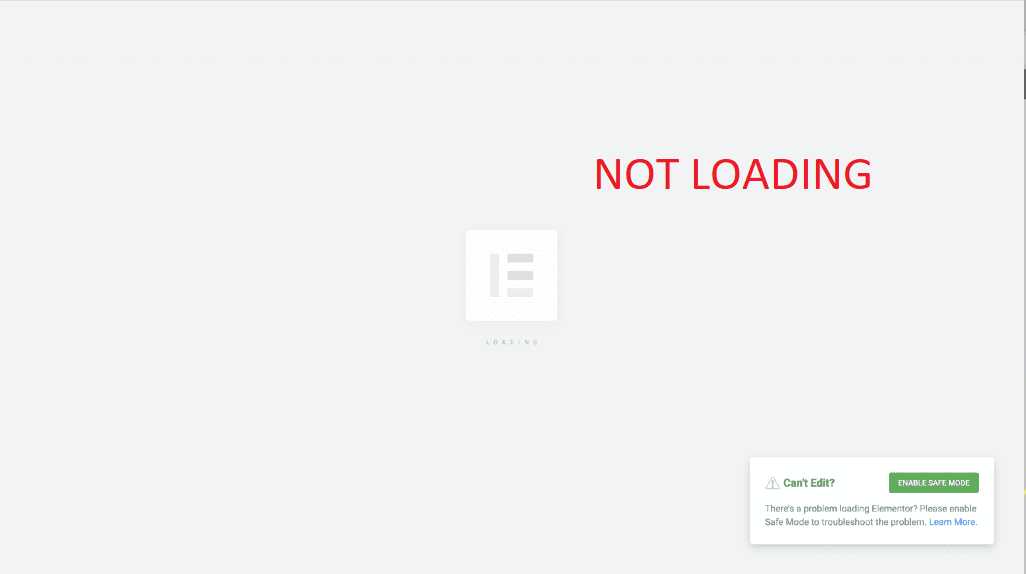
Wat er op het scherm wordt weergegeven, is een foutmelding bij het initialiseren van de editor, geen bewijs dat de pagina zelf beschadigd is. De openbare pagina toont de inhoud die al is opgeslagen, terwijl de editor ook nog zijn scripts, WordPress-gegevens, het voorbeeldvenster en een nieuwe reactie van de server moet laden.
Het opnieuw laden van de algemene pagina test daarom niet dezelfde functionaliteit. Een browserextensie blokkeert mogelijk alleen het bewerkingsscherm, een beschadigde widget heeft mogelijk alleen invloed op één pagina, en de server blijft mogelijk pagina's uit de cache weergeven terwijl grotere verzoeken, zoals die van Elementor in WordPress, worden geweigerd.
Voordat u wijzigingen aanbrengt aan de live website, vergelijk de resultaten dan met de onderstaande tabel. Deze eenvoudige vergelijking voorkomt de meeste onnodige wijzigingen aan plug-ins, thema's en de server.
| Wat nog steeds werkt | Wat moet je als eerste controleren? |
|---|---|
| De pagina wordt geopend in een andere browser of een apart venster. | Voeg een browser toeEen in de cache opgeslagen editorbestand of geblokkeerde sitegegevens. |
| Open andere Elementor-pagina's en een nieuwe lege pagina. | Het meest recente gebruikersinterface-element (widget), aangepaste code, sjabloon of opgeslagen gegevens voor de betreffende pagina. |
| De editor wordt geopend in veilige modus | Conflict bij het toevoegen van een plugin, themascript, thema-preloader of aangepaste code. |
| Alle pagina's werken niet, ook niet in de veilige modus. | Compatibiliteit met Elementor/Pro, WordPress-geheugen, PHP-fouten of geblokkeerde serverreacties. |
| Het probleem is ontstaan na het wijzigen van het domein, de testomgeving of HTTPS. | WordPress-URL's, in Elementor opgeslagen URL's, gemengde inhoud en permalinks. |
| De console geeft foutmeldingen weer. 403، 500frame- of cross-origin-fouten | De host, firewall, Cloudflare of response headers in plaats van het paginaontwerp. |
Maak een recente back-up voordat u Elementor bijwerkt of downgradet, URL's wijzigt, live thema's wisselt of plug-ins deactiveert. Voer conflictcontroles uit op een testomgeving wanneer de site verzoeken, abonnementen, formulieren of ander live verkeer verwerkt.
1. Bepaal of het probleem bij de browser, een enkele pagina of alle pagina's ligt.
De snelste en meest nuttige test is niet een update of herinstallatie, maar het openen van de editor zelf in een schone browsersessie en vervolgens het openen van een andere Elementor-pagina. Dit resultaat laat zien in hoeverre de site daadwerkelijk is beïnvloed.
- Open de betreffende pagina in een privévenster of incognitomodus met een moderne desktopbrowser. Elementor ondersteunt geen bewerkingen op mobiele telefoons of tablets.
- Als de pagina daar opent, ga dan terug naar je gewone browser en schakel alle advertentieblokkers, scriptblokkers, privacy-extensies of antivirus-browseradd-ons voor die site uit. Schakel ze één voor één weer in zodra de editor werkt.
- Open de Elementor-pagina opnieuw. Maak vervolgens een leeg, niet-gepubliceerd concept aan en selecteer Bewerken met Elementor.
- Open in WordPress Elementor > Editor > SysteemSommige oudere versies van Elementor tonen deze optie als... Elementor > Systeeminfo.
- Controleer en vergelijk uw geïnstalleerde WordPress-, PHP-, Elementor- en Elementor Pro-versies met Huidige systeemvereisten Voor Elementor. Zorg voor compatibiliteit tussen gratis en betaalde plugins.
![Het WordPress-dashboard toont Elementor-updates en een scherm met Elementor-systeeminformatie voor compatibiliteitscontrole.]()
Een verrassend groot aantal problemen met het laden van Elementor begint bij oudere versies van WordPress, Elementor, Pro, het thema of PHP.

Als alleen de normale browser problemen geeft, laat WordPress dan ongewijzigd en los het probleem met de browserplug-in of de sitegegevens op. Als slechts één pagina problemen geeft, gebruik dan methode 3. Als alle pagina's in meer dan één browser problemen geven, biedt de veilige modus de volgende schone vergelijking.
Als een update nodig is, maak dan eerst een back-up van je website en test deze in een bètaomgeving. Update de gratis Elementor-plugin vóór Elementor Pro om incompatibele versies te voorkomen.
2. Gebruik de veilige modus om conflicten tussen plug-ins of sjablonen op te sporen.
De beveiligingsmodus van Elementor stelt je in staat de editor te openen zonder het actieve thema of de code van standaard externe plugins te activeren, maar alleen voor de ingelogde beheerder. Deze modus verandert de versie die bezoekers zien niet, waardoor het veiliger is dan het uitschakelen van plugins op de live website als eerste poging.
Deze test is overbodig wanneer de editor al geopend is, maar alleen de gepubliceerde pagina onjuist lijkt. Bovendien kan de beveiligingsmodus geen widgetpaneel diagnosticeren dat zijn eigen externe scripts laadt.
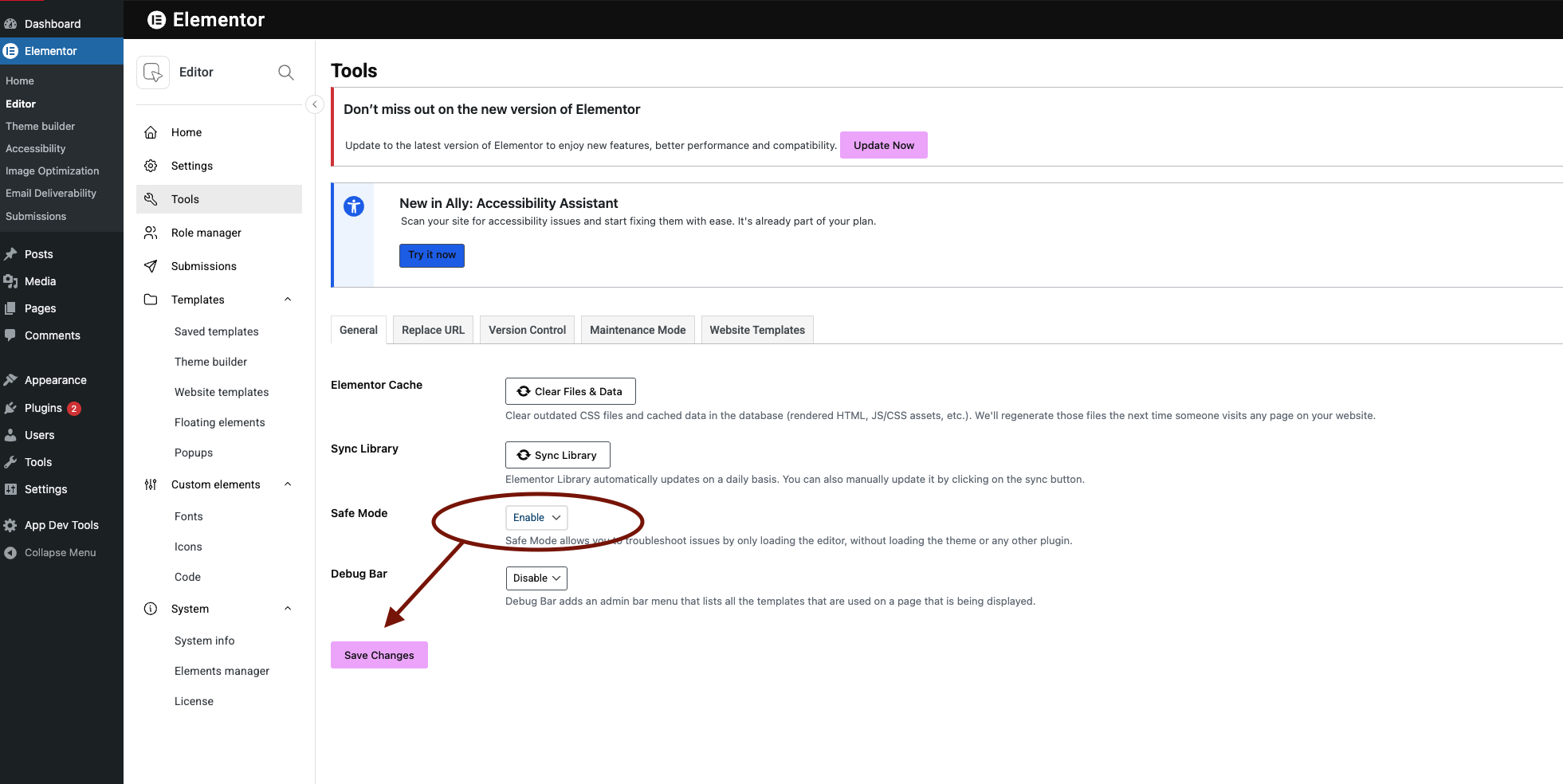
- Open Elementor > HulpmiddelenPas vervolgens de optie aan. veilige modus على Enable
Bewaar het wisselgeld. Je kunt ook een claim accepteren. veilige modus De Elementor-functie verschijnt wel wanneer deze in de editor wordt weergegeven, maar werkt niet.
![De Elementor-editor vraagt je om de veilige modus in te schakelen om het downloadprobleem op te lossen.]()
Als Elementor in de modus is geladen veilige modusNormaal gesproken werkt de editor naar behoren en wordt de storing veroorzaakt door een van de standaard add-ons of sjablonen. - Vernieuw dezelfde pagina. Als alleen het widgetpaneel vast blijft zitten, let dan op het volgende resultaat: Elementor laat zien dat veilige modus Het verwijdert geen externe scripts die in dat paneel zijn geladen, dus een storing in het paneel is geen definitieve test voor... veilige modus.
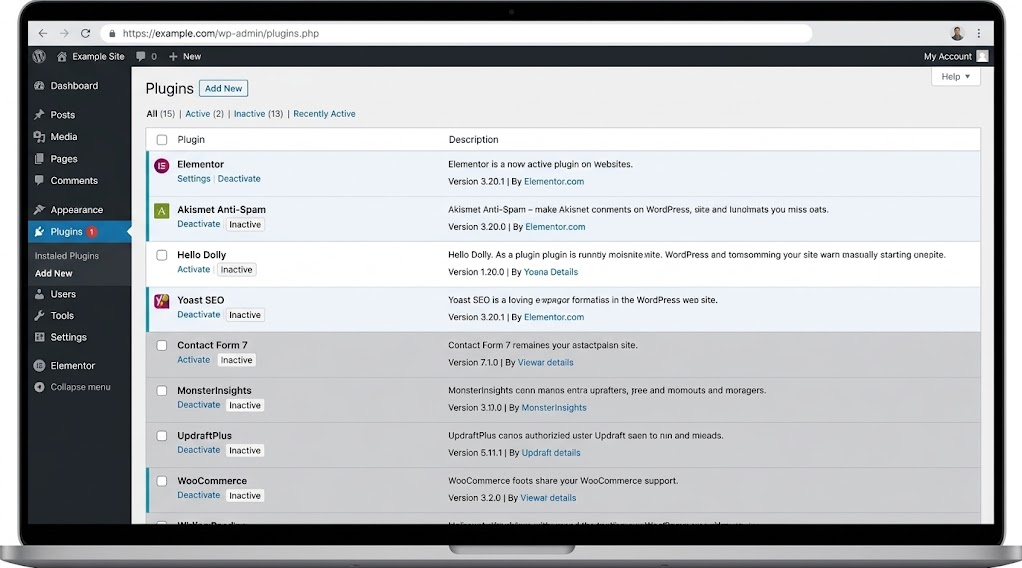
- Als de editor volledig open staat, gebruik dan een testomgeving of onderhoudsperiode om alle plug-ins uit te schakelen, behalve... Elementor و Elementor Pro.
![WordPress-pluginpagina met uitgeschakelde plugins die geen Elementor-plugins zijn, om conflicten bij het laden van Elementor te isoleren.]()
Het opsporen van conflicten met Elementor gaat meestal sneller als je de site vereenvoudigt en de plug-ins geleidelijk weer activeert. - Test de editor en schakel vervolgens de andere plug-ins één voor één weer in. Besteed speciale aandacht aan Elementor-add-ons, caching-/minificatietools, beveiligingsplug-ins en alles wat vlak voor het probleem zich voordeed is bijgewerkt.
- Als geen van de extra stappen het probleem opnieuw veroorzaakt, probeer dan het volgende: Hallo ElementorSchakel alle pagina-preloaders of aangepaste scripts van de standaardsjabloon uit voordat u de sjabloon definitief vervangt.
De documentatie van Elementor over de veilige modus bevestigt dat bezoekers tijdens deze test het normale thema en de normale plug-ins blijven zien.
Als de editor herhaaldelijk vastloopt na het opnieuw activeren van een plugin of een standaardsjabloon, laat het betreffende element dan slechts tijdelijk uitgeschakeld om het bij te werken, de instellingen te corrigeren of een compatibiliteitsoplossing aan te vragen bij de ontwikkelaar. Houd rekening met de mogelijke gevolgen voor de website voordat u een noodzakelijke plugin uitschakelt.
Een probleem dat zich direct na een nieuwe Elementor-release voordoet, kan vereisen dat u een back-up van goede kwaliteit terugzet of de terugdraaifunctie van Elementor's versiebeheer gebruikt . Maak eerst een back-up van uw back-up en zorg ervoor dat zowel Elementor als Elementor Pro compatibele versies gebruiken.
3. Het geheugen en de serverrespons controleren wanneer alle pagina's niet werken
Als Elementor op alle pagina's en in alle browsers niet goed werkt, kan het zijn dat de editor te veel WordPress-geheugen verbruikt of een onvolledige PHP-respons ontvangt. De gepubliceerde website kan er nog steeds normaal uitzien, omdat de in de cache opgeslagen front-endpagina's minder resources gebruiken dan de editor.
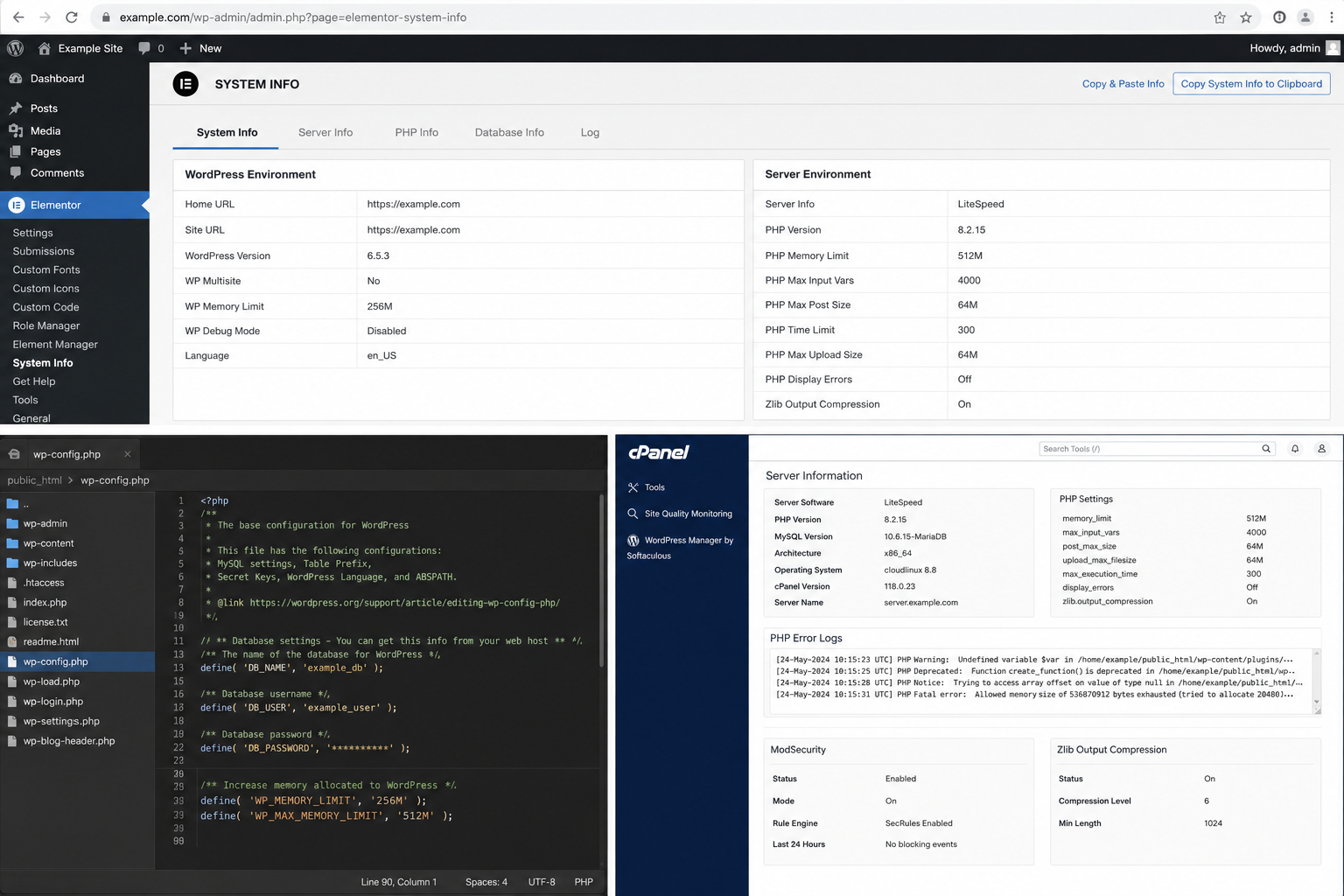
Elementor geeft momenteel 256 MB aan als de minimale WordPress-geheugenvereiste voor Elementor en Elementor Pro, met een aanbeveling van 512 MB . WooCommerce en andere grote plugins vereisen mogelijk een hogere geheugencapaciteit (Plus).
Gebruik deze servermethode niet wanneer slechts één pagina niet werkt of wanneer de editor al in een andere browser functioneert, aangezien deze resultaten op andere problemen wijzen.
- Open Elementor > Editor > Systeem En maak een aantekening over WordPress-geheugenlimiet, de PHP-versie, de PHP-geheugenlimiet en eventuele waarschuwingen.
- Herhaal de fout eenmaal en noteer het tijdstip. Vraag de host om het PHP-foutlogboek, het webserverlogboek en het firewalllogboek te controleren op dit verzoek.
- Als het geheugen van WordPress niet voldoet aan de eisen van Elementor, vraag dan uw hostingprovider om de PHP-limieten voor zowel WordPress als de server te verhogen. Voeg waarde toe.
WP_MEMORY_LIMITHet mag de door de host opgelegde maximumlimiet niet overschrijden. - Vraag de host om eventuele geheugenproblemen, fatale PHP-fouten, time-outs bij de uitvoering, schrijfrechtenfouten, ModSecurity-blokkeringen of defecte squeeze-reacties te verhelpen.
- Upload dezelfde editor opnieuw nadat je van server bent gewisseld.
![Het Elementor-systeeminformatiescherm toont de WordPress-geheugenlimiet en serverinstellingen die van invloed zijn op de editor.]()
Als Elementor halverwege stopt met laden, ligt de oorzaak vaak bij het geheugen of de serverdatabase, en niet bij de pagina zelf.
Het verschijnen van een 500 Internal Server Error duidt op een probleem met het scannen aan de serverzijde. Onze handleiding voor Elementor 500-fouten behandelt ook andere opslag- en updatefouten die met deze code gepaard gaan.
Als het corrigeren van een PHP-, geheugen- of firewallfout de editor herstelt, bewaar dan de door de server bevestigde waarde en verwijder eventuele tijdelijke foutcorrecties. Als de host geen mislukte verzoeken detecteert op het geregistreerde tijdstip, ga dan verder met Methode 5 en test de alternatieve Elementor-loader.
4. Wijzig de Elementor-loader en wis alleen de oude editorgegevens.
Elementor bevat een back-uplader voor servers die vastlopen tijdens het decoderen of retourneren van de lange JSON-respons van de editor. Dit is vooral belangrijk wanneer de browserconsole berichten weergeeft zoals: ERR_CONTENT_DECODING_FAILED أو ERR_EMPTY_RESPONSE.
Deze instelling is overbodig als de console al een pluginconflict, een onjuiste URL of een geblokkeerd frame meldt. Corrigeer in plaats daarvan die specifieke fout.
- Open Elementor > Instellingen > Geavanceerd.
- Optie instellen Switch Editor Loader-methode على Enable
Sla vervolgens de instellingen op en test de editor.
![Op de Elementor-instellingenpagina wordt de optie 'Switch Editor Loader Method' als ingeschakeld weergegeven.]()
Deze laadmethode-sleutel is handig wanneer het standaard opstartproces van de editor in uw huidige omgeving mislukt. - Open Elementor > Editor > Hulpmiddelen > Algemeen En kies Bestanden en gegevens wissenIn oudere versies van Elementor wordt dezelfde onderhoudsprocedure anders genoemd. Bestanden en gegevens opnieuw genereren.
![Het scherm Elementor Tools toont de optie om bestanden opnieuw te genereren en de sitecache te wissen na problemen met de editor.]()
Gecachede CSS-bestanden of verouderde optimalisatiegegevens kunnen ervoor zorgen dat Elementor blijft vastlopen, zelfs nadat het oorspronkelijke conflict is opgelost. - Wis de cache van je WordPress-website, de cache van je hostingprovider en de CDN-cache. Wis vervolgens de opgeslagen gegevens voor deze site in je browser in plaats van je hele browsersessie te verwijderen. Onze handleiding voor het wissen van de cache voor één website legt deze meer gerichte opschoonprocedure uit.
- Sluit het oude editor-tabblad en open een nieuw tabblad.
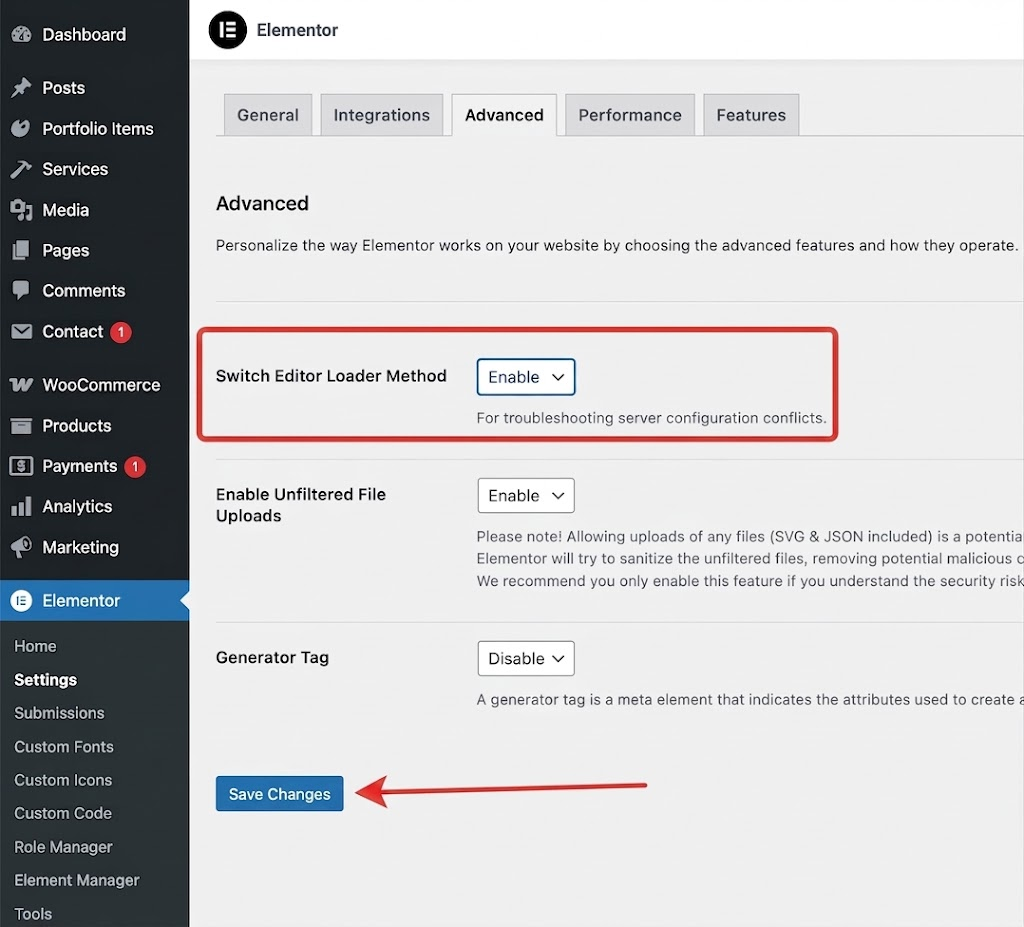
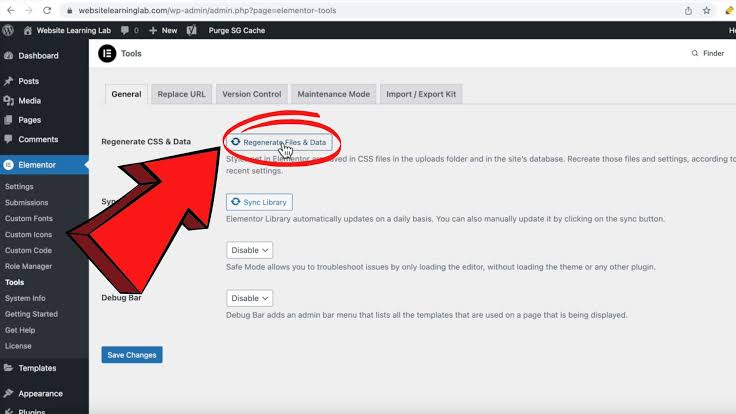
Elementor geeft aan dat het veilig is om de back-uplader ingeschakeld te laten. Als deze methode het probleem met de editor oplost, moet de host nog steeds de responsdruk en de resourcebeperkingen controleren om de oorspronkelijke oorzaak van de laadfout te achterhalen.
Om dit ongedaan te maken, zet u de optie 'Switch Editor Loader Method' terug naar 'Disable' . Laat daarna de normale caching ingeschakeld en sluit alleen WordPress-beheerder-/editor-URL's uit die verouderde gegevens leverden.
Als de editor laadt nadat de aangemaakte bestanden zijn verwijderd, betekent dit dat de gecachede versie verouderd was. Als het probleem aanhoudt, ga dan pas verder met Methode 6 nadat u het HTTPS-protocol hebt gemigreerd of gewijzigd; ga anders verder met Methode 7 om de console te controleren.
5. Het corrigeren van URL's die zijn opgeslagen na migratie, domeinwijziging of overschakeling naar HTTPS.
Elementor laadt de preview in een frame. Na een sitemigratie kan het WordPress-dashboard een specifiek domein of protocol gebruiken, terwijl de gegevens in Elementor nog steeds een ander domein of protocol vereisen. Dit conflict kan ertoe leiden dat de editor leeg lijkt of dat de console volloopt met mixed-content- en cross-origin-fouten.
Voer geen zoek- en vervangactie uit op een site die nog niet is gemigreerd. Het is essentieel om een back-up van uw database te maken voordat u URL's vervangt.
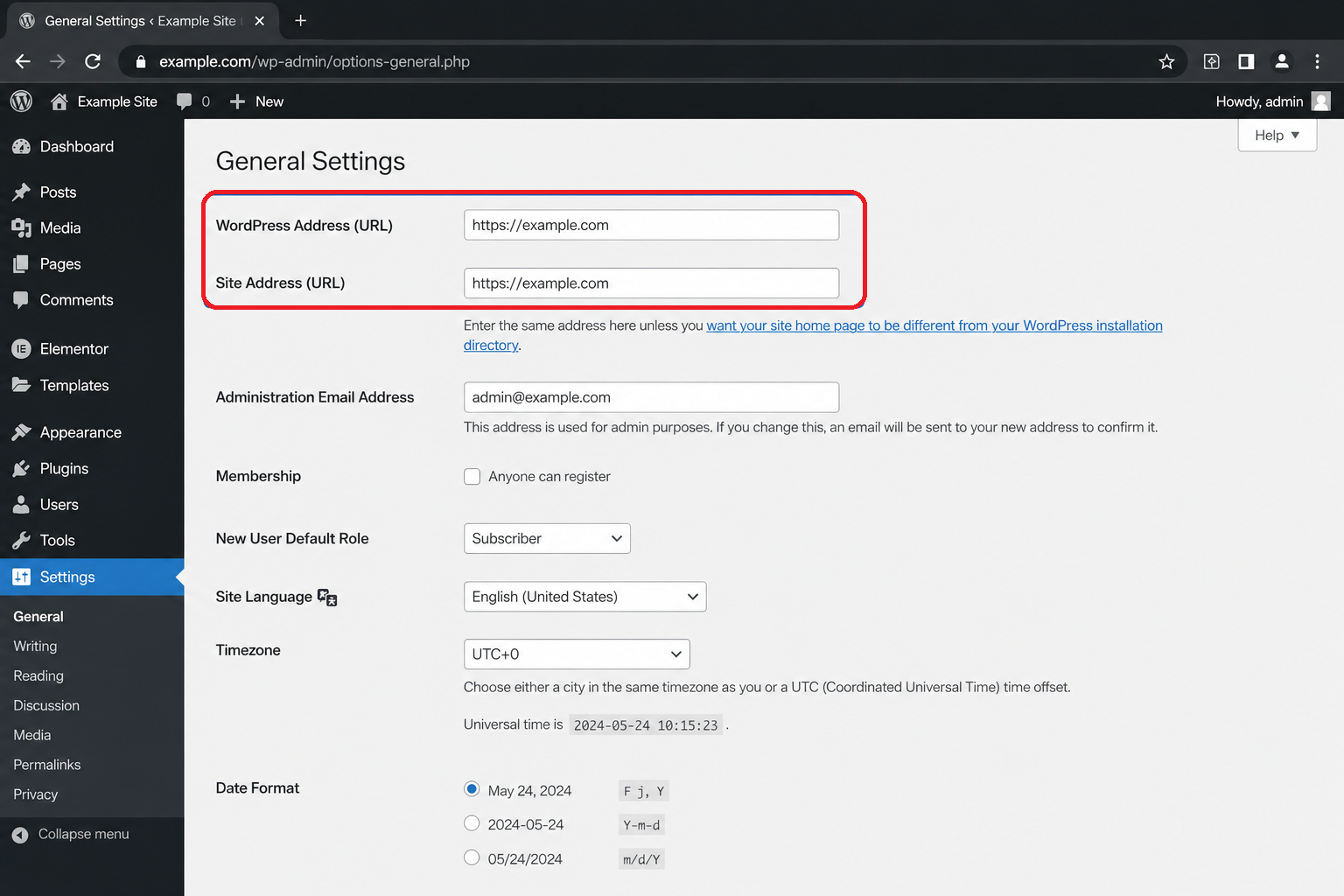
- Open Instellingen> AlgemeenZorg ervoor dat de twee velden WordPress-adres (URL) وSite-adres (URL) Ze gebruiken het beoogde domein en hetzelfde protocol.
https://.
![De algemene WordPress-instellingenpagina, waarop de velden WordPress-adres en Site-adres worden weergegeven, wordt gecontroleerd op een laadprobleem met Elementor.]()
Elementor loopt na migraties vaak vast omdat de editor en de website nog steeds naar iets andere URL's verwijzen. - Open Elementor > Editor > Hulpmiddelen > URL vervangenVoer de oude en nieuwe URL's correct in, controleer beide waarden en start vervolgens het vervangingsproces.
- Verwijs naar de Hulpmiddelen > Algemeen En kies Bestanden en gegevens wissen.
- Open Instellingen> Permalinks En kies Wijzigingen opslaan Zonder de structuur te veranderen.
![De Elementor URL-vervangingsfunctie en de WordPress-permalinkinstellingen die worden gebruikt na een domein- of SSL-wijziging.]()
Het vervangen van URL's en het bijwerken van permalinks gebeurt meestal door de URL te vervangen en de permalinks aan te passen. Het allerbelangrijkste Na experimentele siteoverdrachten, klonen of HTTPS-wijzigingen. - Wis de sitecache en het CDN en open de editor opnieuw. Koppel je Elementor-licentie opnieuw als het domein is gewijzigd.
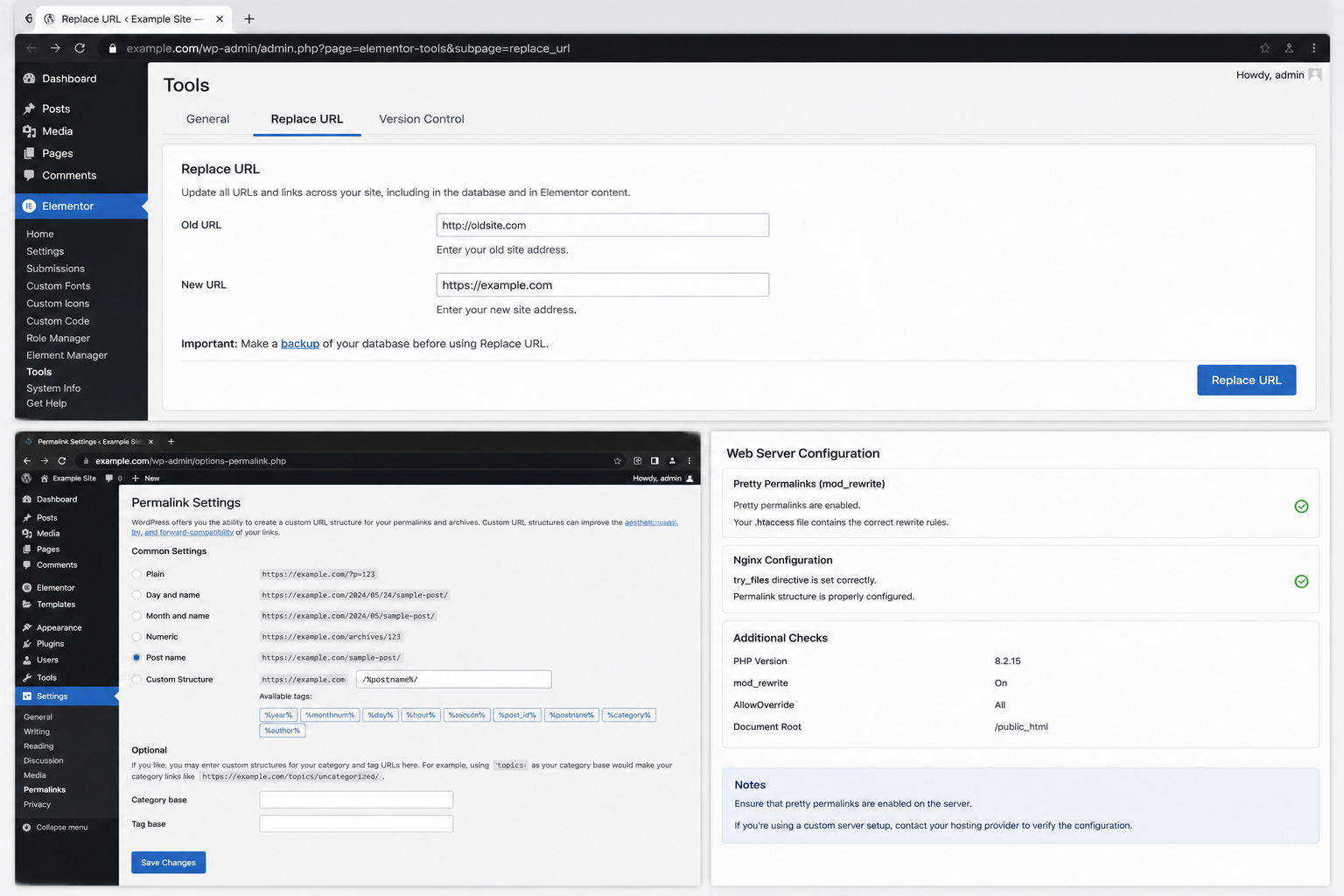
De officiële Elementor-instructies voor het wijzigen van de URL gebruiken deze volgorde om bestanden te vervangen en te scannen.
Als de adresvelden van WordPress vergrendeld zijn, vraag dan uw hostingprovider of sitebeheerder of... WP_HOME وWP_SITEURL Ze worden elders gedefinieerd voordat geprobeerd wordt ze te wijzigen.
6. Gebruik de browserconsole om aan te geven of Cloudflare, iframe of de firewall geblokkeerd moet worden.
Als Elementor niet werkt, is een grijs voorbeeld met rode foutmeldingen in de browserconsole veel nuttiger dan proberen het opnieuw te installeren. Het belang van de console ligt in het feit dat de scripts en het voorbeeldvenster van Elementor in feite verzoeken van de browser zijn. Een mislukt verzoek helpt je te bepalen of de browser, Cloudflare, firewall of server het verzoek blokkeert.
Gebruik deze methode niet om frameheaders of firewallregels te wijzigen als de console geen bijbehorende foutmelding weergeeft. Deze instellingen zijn beveiligingsinstellingen, geen algemene prestatie-instellingen.
- Klik met de rechtermuisknop op de lege editor en kies vervolgens InspecterenOpen het tabblad troostenVernieuw vervolgens de pagina.
- Koppel de rode foutmelding aan de onderstaande corrigerende actie.
| Besturingseenheid of netwerkresultaat | Corrigerende maatregelen |
|---|---|
| 403 Verboden | Vraag uw leverancier van beveiligingsplugins of hostingprovider welke firewall- of ModSecurity-regel het Elementor-verzoek blokkeert. Voeg het verzoek toe aan de whitelist in plaats van de sitebrede beveiliging uit te schakelen. |
| 500 أو 503 | Geef de host het tijdstip door waarop het verzoek plaatsvond en vraag om het bijbehorende PHP-logbestand en serverlogbestand. |
| Niet ingelijst te tonen. أو X-Frame-Options: WEIGEREN | Vraag je hostingprovider om same-origin framing toe te staan. Elementor documenteert dat X-Frame-Options: SAMEORIGIN CSP-beleid frame-ancestors 'self' Dit zijn compatibele instellingen. |
| Gemengde inhoud Of een URL van een andere oorsprong | Corrigeer de opgeslagen HTTP/domein-URL's met behulp van methode 6. |
| Vertraagde scripts vanwege Cloudflare Rocket Loader | Schakel Rocket Loader uit voor de URL's van het WordPress-dashboard en de Elementor-editor en wis vervolgens de Cloudflare-cache. |
| Een foutmelding die de naam van een thema- of pluginscript aangeeft. | Schakel deze pluginmodule, thema-preloader of aangepaste code uit in de testomgeving en test opnieuw. |
Als de editor wordt geladen nadat een enkele doelregel of koptekst is gecorrigeerd, behoud dan de meest beperkte uitzondering en schakel alle beveiligingsfuncties die voor testdoeleinden waren uitgeschakeld weer in.
Download de Elementor -systeeminformatie en sla het consolebericht op. Vraag de bijbehorende PHP- en firewall-logbestanden op bij de host.
Als de editor nog steeds niet laadt, geef dan aan of deze in een privévenster, op een andere pagina en in de veilige modus draait tijdens de communicatie met Elementor. Deze resultaten geven een veel duidelijker beeld van de mislukte aanvraag dan een simpele lijst met updates en herinstallaties.
Reacties zijn gesloten.