
Wachtwoord van beveiligde mappen op je Samsung-telefoon vergeten? Zo ontgrendel je ze.
Wachtwoord van de beveiligde map op je Samsung-telefoon vergeten? Geen probleem! Ontdek effectieve stapsgewijze oplossingen om de beveiligde map van je Samsung te ontgrendelen en je belangrijke gegevens eenvoudig terug te halen.

De belangrijkste dingen die je moet weten
- Het opnieuw opstarten van de telefoon kan de optie "Pincode/patroon vergeten" weer zichtbaar maken na herhaalde onjuiste pogingen of instabiliteit van de beveiligde map.
- Om weer toegang te krijgen, gebruikt u de optie 'Pincode/patroon vergeten' en logt u in met hetzelfde Samsung-account dat u gebruikte bij het instellen van de beveiligde map.
- Nadat u weer toegang hebt gekregen, schakelt u de optie 'Resetten met Samsung-account' in de instellingen van de beveiligde map in om te voorkomen dat u het herstelpad in de toekomst kwijtraakt.
Een vergrendeling van een beveiligde map is een ernstiger probleem dan gewone inlogproblemen met apps, omdat het herstellen van de toegang afhangt van hoe de map was geconfigureerd voordat de vergrendeling optrad.
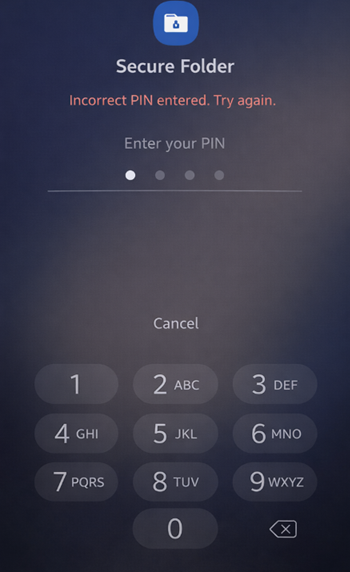
In de meeste gevallen ligt het probleem in een van de volgende drie hoofdoorzaken: de hersteloptie is uitgeschakeld, het resetproces van het Samsung-account is mislukt of de opgeslagen inloggegevens zijn niet langer geldig.
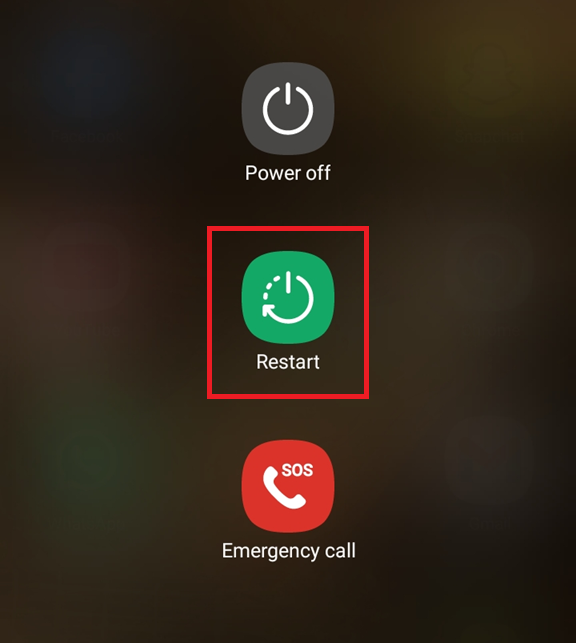
1. Start je telefoon opnieuw op en probeer hem vervolgens voorzichtig één keer te ontgrendelen.
Dit probleem treedt doorgaans op wanneer de beveiligde map instabiel wordt na herhaalde mislukte pogingen, applicatie-updates of langdurig gebruik. Een herstart kan het ontgrendelingspromptgedrag en het resetpad herstellen.
Deze oplossing werkt omdat de Secure Folder-services en het Samsung-account samen bij het opstarten worden gereset, waardoor de ontbrekende resetprompt in sommige gevallen weer kan verschijnen.
- Herstarten Samsung telefoon Jouw natuurlijk.
![Een overzicht van het probleem dat zich voordoet wanneer je de beveiligde map niet kunt openen op een Samsung-apparaat.]()
Als de beveiligde map niet kan worden geopend, ligt de oorzaak meestal in een mislukte reset-initialisatie, een probleem met de accountstatus of een fout in het resetproces. - Wacht na het opstarten tot alle timers voor de vergrendelingen zijn afgelopen voordat u iets invoert.
- Voer uw pincode of, waarschijnlijker, uw patroon slechts één keer in, niet herhaaldelijk.
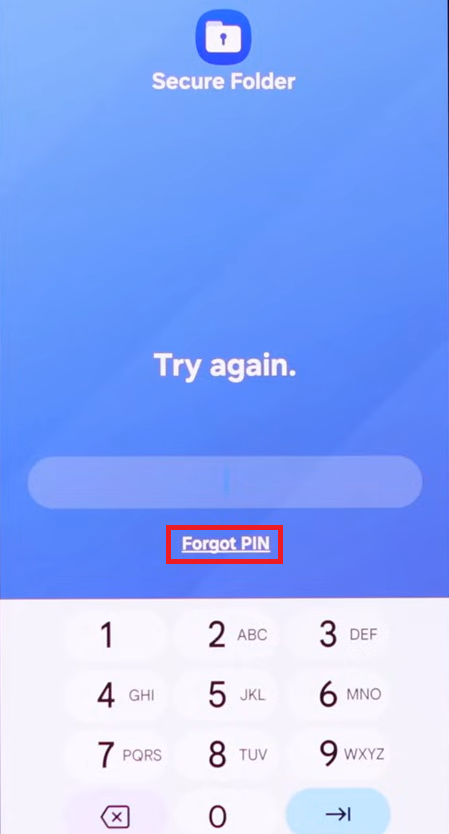
- Als de invoer wordt afgewezen, controleer dan of de optie PIN-code/Patroon vergeten? Het staat hieronder.
![Start je Samsung-telefoon opnieuw op voordat je de beveiligde map opnieuw probeert te openen.]()
Een schone herstart herstelt vaak het "vergeten" proces wanneer het vastloopt. Veilige map (Beveiligde map) Na herhaalde pogingen.
2. Stel de beveiligde map opnieuw in via uw Samsung-account.
Hoewel het vergeten van inloggegevens de toegang kan belemmeren, is er altijd een resetoptie beschikbaar. Gebruikers kunnen hun mappen veilig herstellen als hun Samsung-account succesvol is geverifieerd.
Deze methode vereist dat Samsung eerst uw accounteigendom verifieert, waarna u nieuwe vergrendelingsgegevens voor de Beveiligde map kunt aanmaken.
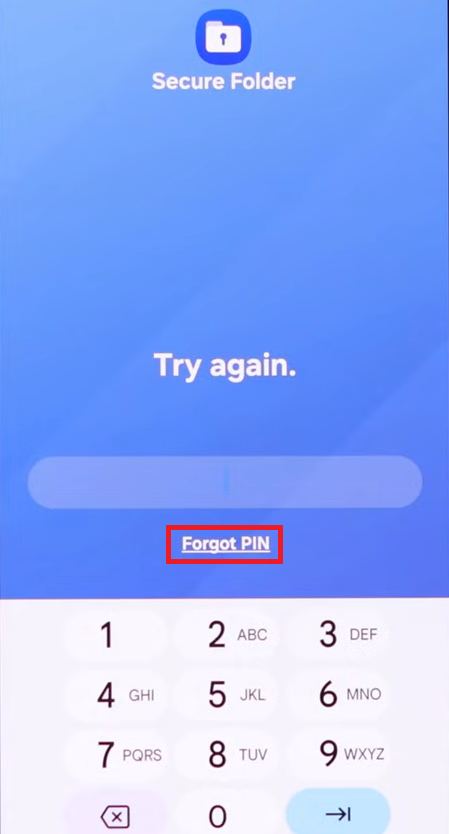
- Open de beveiligde map en voer de opdracht uit. vergeten opzettelijk.
- tik op Pincode/patroon vergeten, Dan klikken Reset.
![Het inlogscherm van het Samsung-account verschijnt tijdens het opnieuw instellen van de pincode voor de beveiligde map.]()
Log in met hetzelfde Samsung-account dat u gebruikte bij het instellen van Secure Folder. - Meld u aan met hetzelfde Samsung-account dat u op dit apparaat gebruikt.
![]()
- Maak een nieuwe pincode/wachtwoord/patroon aan voor de beveiligde map.
- Open de map met de nieuwe inloggegevens.
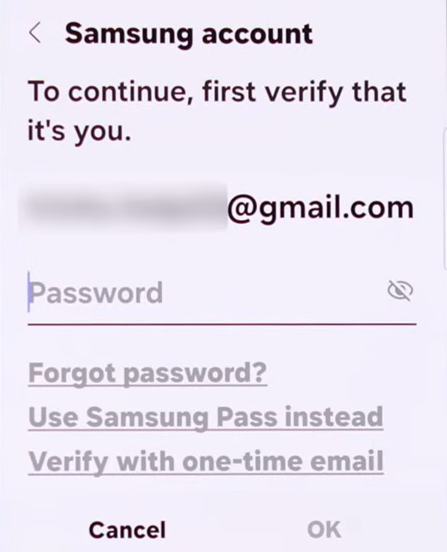
Als het je niet lukt om in te loggen op je Samsung-account vanwege sessieloops of authenticatieproblemen tijdens het resetproces, moet je eerst de accountstatus corrigeren (bijvoorbeeld door het probleem 'Samsung-accountsessie verlopen' op te lossen) en het daarna opnieuw proberen.
3. Als de optie 'Pincode vergeten' nooit verschijnt, controleer dan of herstel inderdaad is uitgeschakeld.
Dit gebeurt meestal wanneer de optie 'Resetten met Samsung-account' is uitgeschakeld bij het instellen van de beveiligde map, waardoor Samsung-apps nooit een normale wachtwoordhersteloptie bieden voor deze versleutelde map.
Dit is belangrijk omdat herhaaldelijk gokken de uitschakeltimers alleen maar verlengt; het creëert geen verborgen manier om de beveiliging te omzeilen.
- Zorg ervoor dat u zich op het daadwerkelijke ontgrendelscherm van de beveiligde map bevindt (en niet op een ander scherm waarop de app vergrendeld wordt).
- Probeer na het verstrijken van de timer de inloggegevens die u onlangs hebt gebruikt opnieuw.
- Als de optie 'Vergeten' nog steeds ontbreekt, ga dan niet verder met het raden van willekeurige combinaties.
- Begrijp het cruciale punt: ga door met experimenteren met bekende inloggegevens, of accepteer de verwijdering/herinstallatie als de gegevens niet essentieel zijn.
Controlepunt: Als de optie 'Vergeten' consequent ontbreekt, is er geen betrouwbare manier om onbekende inloggegevens direct te resetten. Ga alleen verder met methode 4 als de optie 'Vergeten' af en toe verschijnt, maar het resetproces mislukt tijdens het inloggen/laden.
4. Als het resetproces stopt of wordt afgesloten, herstel dan de status van het Samsung-account en de beveiligde map.
Dit gebeurt meestal wanneer het resetscherm wel opent, maar het account niet wordt overgedragen, of eindeloos blijft laden, of sluit nadat een nieuwe pincode is verzonden.
Deze methode werkt omdat herauthenticatie en het opschonen van de opslag de tokenketen/sessies opnieuw kunnen opbouwen door de beveiligde map te resetten.
- Zorg ervoor dat je internetverbinding stabiel is, dat de datum/tijd correct is en dat er geen sterke VPN-/proxyfiltering actief is.
- Open de Samsung-accountinstellingen op de telefoon, log indien nodig uit en weer in, en herstart het apparaat vervolgens eenmaal.
- Ga naar Instellingen > Apps > Beveiligde map > Opslag en veeg cache Eerste.
![Het scherm met opslaginformatie van de Secure Folder-app toont de opties om de cache en gegevens te wissen.]()
Het wissen van de cache/gegevens kan een vastgelopen resetscherm verhelpen, maar beschouw het wissen van gegevens als een geavanceerde stap. - Probeer de procedure "Vergeten > Resetten" nogmaals.
- Als het probleem aanhoudt, gebruik dan Clear datum (Gegevens wissen) voor de beveiligde map is alleen mogelijk als u het risico accepteert en er geen veiliger alternatief is.
- Probeer je Samsung-account direct na het opnieuw opstarten opnieuw in te stellen.
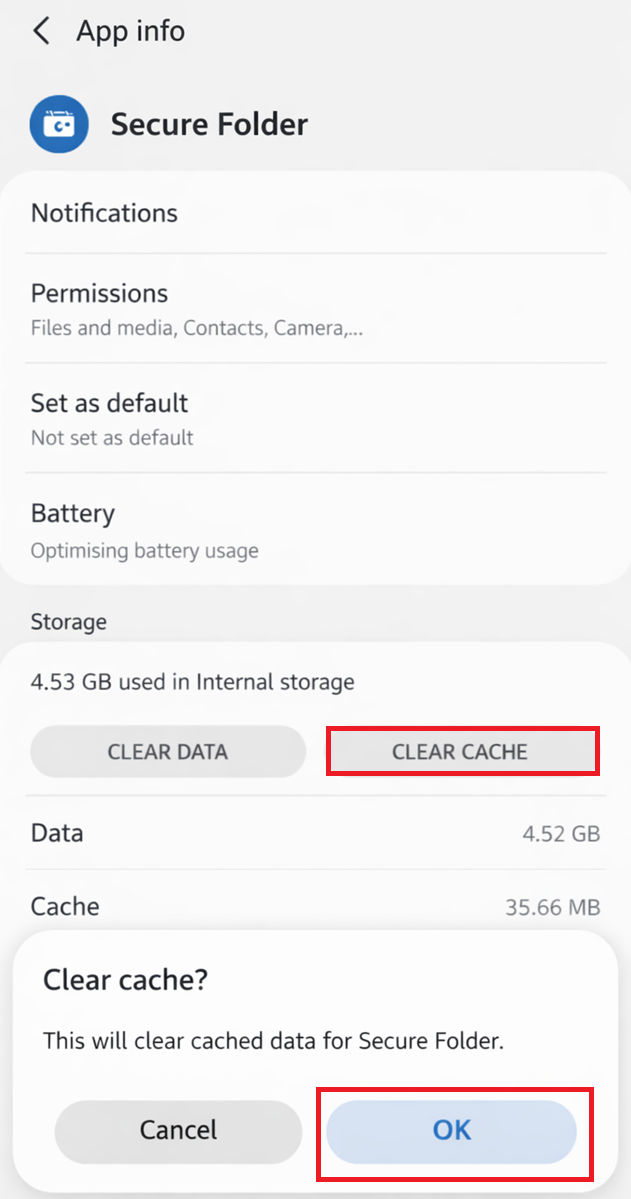
Belangrijke opmerking/beveiligingsmaatregelen: Voordat u op 'Gegevens wissen' tikt , maakt u een schermafbeelding van uw Samsung-accountgegevens en controleert u of u zich opnieuw kunt aanmelden bij hetzelfde account. Als de prestaties verslechteren na het wissen van de gegevens, stopt u onmiddellijk met verdere pogingen en neemt u contact op met de Samsung-ondersteuning. Vermeld daarbij uw apparaatmodel , de One UI-versie en het exacte gedrag van het resetscherm.
5. Stel de vergrendelingsinstellingen opnieuw in na het herstel en activeer de resetoptie via uw Samsung-account.
Zodra u weer kunt inloggen (met een nieuwe pincode, een oude pincode of biometrische gegevens), beveilig dan direct uw herstelprocedure om te voorkomen dat dit probleem zich opnieuw voordoet.
Deze oplossing werkt omdat ze de precieze configuratie aanpakt die leidt tot vergrendelingstoestanden die later niet meer hersteld kunnen worden.
- Als ontgrendeling via vingerafdruk/gezichtsherkenning beschikbaar is, ga dan eenmaal naar de beveiligde map en vervolgens direct naar de instellingen van de beveiligde map.
- Stel een nieuwe pincode/wachtwoord in dat u gemakkelijk kunt onthouden en veilig kunt bewaren.
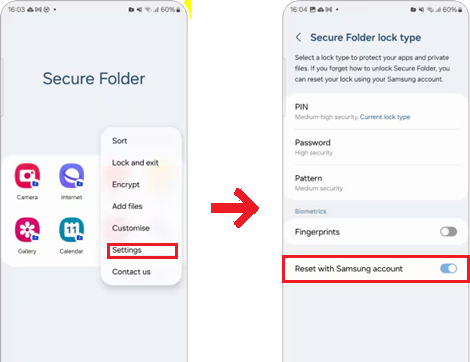
- Optie inschakelen Resetten met Samsung-account In de instellingen van de beveiligde map.
![In de instellingen van de beveiligde map is de optie 'Resetten met Samsung-account' ingeschakeld.]()
Door deze optie te activeren, voorkomt u toekomstige blokkeringen waarvoor geen herstelmogelijkheid bestaat. - Controleer de inlogstatus van uw Samsung-account en uw herstel-e-mailadres/telefoonnummer.
- Ontwikkel een strategie om belangrijke gegevens na het herstelproces te back-uppen.
Om de gegevensbeveiliging na herstel te waarborgen, is deze handleiding nuttig: Een back-up maken van gegevens van het ene Samsung-account naar het andere Samsung-account.
Als u nog steeds niet kunt inloggen en de optie 'Wachtwoord vergeten' nooit verschijnt, is de oorspronkelijke reset- en hersteloptie waarschijnlijk uitgeschakeld. De beste oplossing is daarom om de applicatie te verwijderen en opnieuw te installeren nadat u hebt gecontroleerd of er geen betrouwbare manier is om het oorspronkelijke wachtwoord te achterhalen. Neem deze stap alleen als uw gegevens belangrijk zijn.
Reacties zijn gesloten.