

Een HTTP2-protocolfout op het clientapparaat wordt voornamelijk veroorzaakt door problemen met de browser of netwerkstoringen. Browserproblemen kunnen variëren van conflicterende add-ons tot beschadigde cache, ongeldige cookies en browsergeschiedenis.

Het probleem doet zich voor wanneer een client een website probeert te bezoeken, maar dit niet lukt en een HTTP2-foutmelding weergeeft. In sommige gevallen is het probleem beperkt tot een specifieke website, terwijl in andere gevallen alle browsers op het apparaat van de client de meeste websites niet kunnen openen. Het probleem is gemeld in alle populaire browsers zoals Chrome, Firefox, Edge, Opera en andere. Het komt ook vaak voor op apparaten met verschillende besturingssystemen (zoals Windows, Mac, Linux, iPhone, Android, enz.). De HTTP2-foutmelding wordt ook gemeld in sommige andere applicaties of games (zoals Discord).
Dit gebeurt aan beide kanten, dus zowel aan de client- als aan de serverzijde. Dit artikel heeft als doel de err_http2_protocol_error aan de clientzijde op te lossen.Hoewel sommige stappen (zoals het uitschakelen van HTTP2) ook aan de serverzijde goed kunnen werken, maakt de grote verscheidenheid aan serverproblemen het onmogelijk om ze allemaal in dit artikel te behandelen.
Er kunnen vele redenen zijn waarom u een HTTP 2-protocolfout op uw clientapparaat kunt tegenkomen, maar wij hebben vastgesteld dat de volgende de belangrijkste oorzaken van deze fout zijn:
- Een verouderde browser of een verouderd besturingssysteem voor het apparaat.Als uw browser of het besturingssysteem van uw apparaat verouderd is, kan de incompatibiliteit tussen de browser of het apparaat en de website die het probleem veroorzaakt, resulteren in een HTTP 2-fout. De website kan namelijk incompatibele datapakketten van het apparaat van de gebruiker niet correct verwerken.
- Conflicterende browserextensiesU kunt een HTTP2-protocolfout tegenkomen als een browserextensie de verbinding tussen de client en de server van de website verstoort, waardoor het probleem ontstaat en de site niet correct kan worden geladen aan de clientzijde.
- Systeem- of netwerkbeveiligingsproductEen err_http2_protocol_error-fout kan optreden als uw beveiligingsproduct (systeem of netwerk) de clienttoegang tot de webserver die het probleem veroorzaakt, beperkt, waardoor de server de verbinding weigert en de betreffende foutmelding verschijnt.
- Beschadigde cache, cookies of browsergeschiedenisAls de cookies, cache of browsergeschiedenis beschadigd zijn, kunnen datapakketten die als clientverzoek worden verzonden, de legitimiteit van het apparaat mogelijk niet verifiëren, en kan de server de verbinding weigeren met een err_http2_protocol_error-fout.
1. Werk uw browser bij naar de nieuwste versie.
Als de gebruikte browser verouderd is, kan de incompatibiliteit met websites een HTTP2-fout veroorzaken. De website weigert dan actief het verzoek van de client vanwege incompatibele datapakketten. In dit geval kan het bijwerken van de problematische browser naar de nieuwste versie het probleem mogelijk oplossen.
Ter verduidelijking zullen we het browserupdateproces bespreken. Chroom Het wordt aanbevolen uw pc bij te werken naar de nieuwste versie. Controleer voordat u verdergaat of het probleem niet aan de serverzijde ligt door te proberen de website waar u het probleem ondervindt te bezoeken op een ander apparaat dat is verbonden met een ander netwerk.
- Open een browser Chroom Open het menu door te klikken op De drie verticale stippen (Nabij de rechterbovenhoek).
- Beweeg over مساعدة Klik in het submenu dat verschijnt op Over Google Chrome.

- Zorg er vervolgens voor dat in het venster dat verschijnt, de browser correct is ingesteld. Chroom Update naar de nieuwste versie en klik vervolgens op Start opnieuw op.

- Controleer na het opnieuw opstarten of de browser werkt. Chroom Vrij van de ERR_HTTP2_PROTOCOL_ERROR-fout.


2. Werk het besturingssysteem van het apparaat bij naar de nieuwste versie.
U kunt een ERR_HTTP2_PROTOCOL_ERROR-foutmelding tegenkomen als uw besturingssysteem verouderd is. Dit kan ertoe leiden dat datapakketten van uw apparaat niet compatibel zijn met websites of servers. Het bijwerken van uw besturingssysteem naar de nieuwste versie kan dit probleem mogelijk oplossen. Ter illustratie bespreken we hoe u uw Windows-pc kunt bijwerken naar de nieuwste versie.
- Klik Windowsen zoek naar Controleren op updates, EnKlik op haar.

- Klik nu in het updatevenster op de knop. Controleren op updatesEn als er Windows-updates beschikbaar zijn, ثبت الUpdates.

- Zodra de Windows-updates zijn geïnstalleerd, Herstarten Controleer na het herstarten van uw systeem of de foutmelding err_http2_protocol_error is verholpen.


3. Stel de juiste datum en tijd in op het apparaat.
Als de datum en tijd op het apparaat onjuist zijn, kan dit ook leiden tot een err_http2_protocol_error, omdat datapakketten met onjuiste tijdstempels door de host kunnen worden geweigerd, wat het probleem veroorzaakt. In dit scenario kan het instellen van de juiste datum en tijd op het apparaat de HTTP2-fout verhelpen. Ter illustratie bespreken we hoe u de juiste datum en tijd instelt op een Windows-computer.
- Klik met de rechtermuisknop على de klok in het systeemvak en selecteer Datum en tijd instellen.

- Nu, in het instellingenvenster dat verschijnt, Automatische tijdinstelling uitschakelen Door de status op UIT te zetten, en vervolgens, set Correcte tijdzone In het keuzemenu voor de tijdzone.

- Klik vervolgens op de knop. Een verandering Die vooraan Stel de datum en tijd handmatig in.
- Nu aanpassen De juiste datum en tijd Klik in het menu op Een verandering.

- Vervolgens Herstarten Controleer na het opnieuw opstarten van uw systeem of de juiste datum en tijd in het systeemvak worden weergegeven.
- Open in dat geval een webbrowser en ga naar de website die het probleem veroorzaakt om te controleren of deze toegankelijk is zonder dat er een HTTP2-protocolfout optreedt.


4. Open de browser in de incognito- of privémodus.
Als browser-extensies het laden van de website(s) blokkeren, of als uw browsercache/cookies/geschiedenis beschadigd zijn, kan dit ook de oorzaak van de fout zijn. In dergelijke gevallen kan het probleem mogelijk worden opgelost door uw browser in de incognitomodus of privémodus te starten (als u de site eenmalig wilt bezoeken zonder extensies uit te schakelen of uw cache/cookies te wissen). Ter verduidelijking leggen we uit hoe u Google Chrome in de incognitomodus kunt starten.
- Start een browser Google Chrome en uitbreiden lijst Zijn eigen.
- Selecteer nu Nieuw incognito venster Ga vervolgens naar de website die problemen ondervindt om te controleren of deze correct functioneert.


5. Schakel conflicterende browserextensies uit/verwijder ze.
Als een browserextensie de verbinding tussen de browser en de problematische website verstoort, kan dit een err_http2_protocol_error-fout veroorzaken, omdat de datapakketten tussen apparaten niet correct worden verwerkt. In dit geval kan het uitschakelen of verwijderen van de conflicterende extensie het probleem oplossen. In dit voorbeeld bespreken we de procedure voor de (vermoedelijke) Akamai Debug Header-extensie in de Chrome-browser.
- Open een browser ChroomKlik in de buurt van de adresbalk op Plug-ins pictogram.
- Kies nu Beheer van add-ons en uitschakelen Akamai Debug Header Door de aan/uit-schakelaar in de uit-stand te zetten.

- Vervolgens, Herstarten Ga naar de website die problemen geeft en open deze om te controleren of de HTTP2-protocolfout is verdwenen.

- Als dat niet werkt, dan Schakel alle add-ons uit. En controleer of het probleem is opgelost.
- Zo ja, dan Door de add-on één voor één opnieuw in te schakelen Om de add-on te identificeren die het probleem veroorzaakt, kunt u deze, zodra u hem gevonden hebt, uitschakelen of verwijderen (als u hem niet nodig hebt).


6. Schakel het QUIC-protocol in uw browser uit.
Als de website die het probleem ondervindt niet correct is geconfigureerd om verkeer van het QUIC-transportlaagnetwerk (Quick UDP Internet Connections) te verwerken, kan een incompatibiliteit tussen de client en de server leiden tot de HTTP2-fout die we bespreken. Het uitschakelen van het QUIC-protocol in de browser kan het probleem mogelijk oplossen. Ter illustratie zullen we laten zien hoe u het QUIC-protocol in de Chrome-browser kunt uitschakelen.
- Open een browser Chroom وBinnenkomen Het volgende verschijnt in de adresbalk:
chrome://flags/#enable-quick
- Zoek nu naar Experimenteel QUIC-protocol Stel de vervolgkeuzelijst in op gebroken.

- Vervolgens Herstarten Open de Chrome-browser en controleer vervolgens of de problematische website correct wordt weergegeven in de browser.

7. Zet de geavanceerde experimentele instellingen van de browser terug naar de standaardinstellingen.
Als u of browser-extensies een van de geavanceerde experimentele instellingen van de browser hebben ingeschakeld, kan de browser mogelijk niet correct communiceren met de website vanwege het experimentele karakter van deze instellingen, wat resulteert in een err_http2_protocol_error-fout. In dit geval kan het terugzetten van de geavanceerde experimentele instellingen van de browser naar de standaardwaarden het probleem oplossen. Ter illustratie zullen we het proces van het terugzetten van de Chrome-browsertags doorlopen.
- Start een browser Chroom وBinnenkomen Het volgende staat in de titelbalk:
chrome: // flags /
- Klik nu rechtsboven op Alles resetten Vervolgens Herstarten De browser wordt gecontroleerd op fouten in het HTTP2-protocol.


8. Schakel de verbeterde browserbeveiliging uit voor de website die het probleem ondervindt.
U kunt een HTTP2-foutmelding krijgen als de geavanceerde beveiliging van uw browser is ingeschakeld. Dit kan er namelijk voor zorgen dat de browser geen parseerbare datapakketten naar de server kan verzenden, waardoor het probleem ontstaat. In dit geval kan het uitschakelen van de geavanceerde beveiliging voor de betreffende website het probleem mogelijk oplossen. Ter illustratie laten we zien hoe u de geavanceerde beveiliging in de Edge-browser kunt uitschakelen.
Waarschuwing:
Je kunt deze stap op eigen risico uitvoeren, aangezien het uitschakelen van de verbeterde webbrowserbeveiliging je browser, systeem, netwerk en gegevens kan blootstellen aan bedreigingen.
- Open een browser rand en ging naar De website die problemen ondervindt.
- Klik nu op wanneer de foutmelding verschijnt. Extra beveiliging (Naast de adresbalk) en selecteer De beveiliging van deze site verbeteren.

- dan uitschakelen Gebruik beveiligingsverbeteringen voor deze site. Door de statussleutel naar positie te schakelen Stilgelegd.

- direct, Herstarten Probeer de problematische website te openen zonder een HTTP 2-foutmelding te krijgen.
- Als het probleem zich niet beperkt tot één website, maar op meerdere sites voorkomt, open dan een browser. randKlik vervolgens op de rechterbovenhoek van De drie horizontale stippen een menu openen rand.
- Kies nu InstellingenKlik in het venster dat verschijnt op menupictogram (Linksboven).

- open dan Privacy, zoeken en services en scrol omlaag naar sectie Verbeter uw webbeveiliging.

- direct, Uitzetten Verbeter uw webbeveiliging door de statussleutel te wijzigen naar de modus. Stilgelegd (Als u deze instelling niet kunt uitschakelen, betekent dit dat uw bedrijf deze beheert en dat u mogelijk contact moet opnemen met de IT-manager van uw organisatie om het probleem op te lossen.) Controleer daarna of het HTTP 2-websiteprobleem is opgelost.


9. Probeer een nieuw browserprofiel te gebruiken.
Als uw huidige browserprofiel beschadigd is, kan dit een err_http2_protocol_error veroorzaken. Dit komt doordat er beschadigde pakketheaders op uw apparaat worden gegenereerd die mogelijk niet correct door de server worden verwerkt. In dat geval kan het probleem mogelijk worden opgelost door een nieuw browserprofiel aan te maken. Ter illustratie bespreken we hoe u een nieuw Chrome-gebruikersprofiel aanmaakt.
- Open een browser ChroomKlik vervolgens in de rechterbovenhoek op Je profielpictogram (Naast de drie verticale stippen).
- Klik nu op toevoeging En kies Volgen zonder account.

- Vervolgens Binnenkomen اسم Maak een nieuw profiel aan (bijvoorbeeld Test) en klik op Gedaan.

- Controleer nu in het nieuwe gebruikersprofielvenster of de problematische website correct wordt geopend.


10. Wis de browsercache, cookies en geschiedenis.
De foutmelding err_http2_protocol_error kan optreden als de cache, cookies en browsegeschiedenis van de browser beschadigd zijn, waardoor de belangrijkste onderdelen van de website niet op het apparaat van de gebruiker kunnen worden geladen. In dit geval kan het wissen van de cache, cookies en browsegeschiedenis het probleem oplossen. Ter illustratie bespreken we hoe u de cache, cookies en browsegeschiedenis in de Chrome-browser kunt wissen. Zorg ervoor dat u uw inloggegevens voor de websites noteert voordat u verdergaat.
- Open een browser Chroom en ging naar De website waar u het probleem ondervindt (Zoals Trello).
- Klik nu in de adresbalk op slotpictogram En kies Cookies (cookies).

- Kies dan koekje en klik Verwijdering.

- الآن herhalen Hetzelfde geldt voor alle andere cookies, en dan, Herstarten browser.
- Ga vervolgens naar de website waar het probleem zich voordoet en controleer of het probleem is opgelost.
- Als het probleem niet wordt opgelost, Herstarten Chrome-browser en uitbreiden Zijn lijst.
- Klik nu op Plus gereedschap En kies Internetgeschiedenis wissen.

- Klik vervolgens onderaan de weergegeven lijst op afmeldenGa vervolgens naar het tabblad Geavanceerd.
- Kies nu Tijdsbestek ل altijd وzet een teken In de selectievakjes voor alle Categorieën.
- Klik dan op gegevens wissen Als het klaar is, Herstarten Blader door het bestand en controleer of het probleem met het HTTP2-protocol is opgelost.


11. Probeer een andere browser
Niet alle browsers zijn gelijk. Als een bepaalde browser niet compatibel is met een functie van een specifieke webpagina, of als de browser te streng is met betrekking tot een websitefunctie die verkeerd is geconfigureerd, kan dit leiden tot een err_http2_protocol_error. In dat geval kan het proberen van een andere browser (een browser die minder streng is) het probleem mogelijk oplossen.
- sta op Door een andere browser te downloaden en te installeren Op uw apparaat (als er nog geen andere browser is geïnstalleerd). Als het probleem zich voordoet met een op Chromium gebaseerde browser, kunt u het beste een andere browser installeren (zoals Firefox).
- الآن Vullen Andere browser Controleer of hij de problematische website kan openen zonder dat er een err_http2_protocol_error-foutmelding verschijnt.
12. Probeer een ander netwerk of gebruik een VPN.
Een HTTP 2-fout kan optreden als uw netwerk het webverkeer tussen uw apparaat en de problematische webserver blokkeert, waardoor de pakketheaders van beide apparaten incompatibel worden. In dat geval kan het proberen van een ander netwerk of het gebruik van een VPN het probleem mogelijk oplossen.
- Ten eerste, als uw apparaat online Aan de overkant VPNControleer of Bijsnijden VPN of Probeer een andere VPN-site. Het lost het probleem op.
- Zo niet, loskoppelen Het apparaat gaat over Huidig netwerk وtelefoongesprek Op een ander netwerk (Denk bijvoorbeeld aan een hotspot op je telefoon, maar houd er rekening mee dat sommige websites verbindingen via het mobiele netwerk effectief blokkeren).

- Open nu je browser en ga naar de website die het probleem veroorzaakt om te controleren of deze correct werkt.
- Zo niet, Download en installeer de VPN-app. op uw apparaat.
- الآن Vullen VPN-applicatie entelefoongesprek Op een gewenste locatie (zoals de Verenigde Staten).
- Vervolgens Herstarten Controleer of de problematische website zonder problemen toegankelijk is.

13. Schakel de systeembeveiligingsapplicatie uit of verwijder deze.
Als de beveiligingssoftware van uw systeem (antivirus, firewall, antimalware, enz.) de verbinding van uw apparaat met de problematische website verstoort, kan dit een err_http2_protocol_error veroorzaken. Dit gebeurt omdat de server mogelijk niet in staat is om beschadigde gegevensverzoeken van de client te verwerken en een protocolfoutmelding terugstuurt. In zo'n geval kan het uitschakelen of verwijderen van de beveiligingssoftware van uw systeem de HTTP2-fout verhelpen. Ter illustratie bespreken we hoe u ESET Internet Security op een Windows-computer kunt uitschakelen en verwijderen.
Waarschuwing:
Ga uiterst voorzichtig te werk en doe dit op eigen risico, want het uitschakelen of verwijderen van de systeembeveiligingsapplicatie kan uw browser, systeem, netwerk en gegevens blootstellen aan externe bedreigingen.
- Uitbreiden Verborgen pictogrammen In Taakbalk وKlik met de rechtermuisknop op het pictogram ESET.
- Kies nu Schakel de beveiliging tijdelijk uit. selecteer dan Looptijd Gedurende welke periode u het ESET-product wilt uitschakelen (bijvoorbeeld 10 minuten).

- Klik dan op Schakel de beveiliging tijdelijk uit. Om de ESET-beveiliging uit te schakelen.
- nog een keer, Klik met de rechtermuisknop على ESET Selecteer in de verborgen pictogrammen in de taakbalk de optie Schakel de firewall tijdelijk uit..
- Vervolgens bevestigd Schakel de ESET-firewall uit en open of herstart vervolgens uw webbrowser.
- Ga nu naar de website die het probleem veroorzaakt en controleer of deze correct opent.
- Zo ja, controleer dan of Voeg uitzonderingen toe Voor een website met een beveiligingsprobleem lost het opnieuw inschakelen van de beveiligingsapplicatie het probleem op.
- Als het probleem na stap 5 of 6 nog steeds aanhoudt, klik dan met de rechtermuisknop op Windows en open Toepassingen en functies.

- Zoek nu in de lijst met applicaties naar ESET en uitbreiden zijn opties.
- Klik dan op verwijderenEn daarna, bevestigd Verwijder het ESET-product.
- الآن Volgen Instructies op het scherm begeleiden u door het proces, en zodra het programma is verwijderd, Herstarten jouw systeem.
- Controleer na het herstarten of de foutmelding err_http2_protocol_error is verholpen.
- Zo ja, controleer dan of Opnieuw installeren Het ESET-product zou de HTTP2-fout niet opnieuw mogen veroorzaken. Mocht dit toch gebeuren, neem dan contact op met de ondersteuning van uw beveiligingsproduct.
- Als de bovenstaande stappen niet werken en u gebruikt Netwerkfirewall (Zoals Pi-hole), controleer dan of uitzetten Netwerkfirewall Het lost het probleem op.


14. Schakel routerfiltering uit.
Als uw router een ingebouwd filtermechanisme heeft om uw netwerk te beschermen tegen bedreigingen, kan dit een onderbreking van de verbinding tussen uw apparaat en de problematische website veroorzaken (vooral als de fout op een ander netwerk wel is opgelost). In dat geval kan het uitschakelen van het filter van de router het probleem mogelijk oplossen. De procedure kan variëren, maar de algemene richtlijnen zijn als volgt:
- Vrijlating webbrowser en ging naar Beheerpagina Specifiek voor jouw router.
- الآن Inloggen Ga met je inloggegevens naar het betreffende gebied. Instellingen Zijn eigen.
- zoek dan naar الأمانOf contentfiltering, of websiteblokkering, of URL-filters, of ouderlijk toezicht, of malwarefiltering, of firewall-sleutel, enzovoort.
- Zodra u de relevante functie hebt gevonden, zoals Firewall-sleutel, sta op schakel het uit Door het selectievakje uit te vinken.

- الآن Sparen Veranderingen enHerstarten Je router.
- Controleer na het herstarten of de problematische website kan worden geopend zonder dat de huidige protocolfout optreedt.

15. Zet de router terug naar de fabrieksinstellingen.
Als de firmware van de router beschadigd is of als een niet-standaardinstelling de communicatie tussen de client en de server verhindert, kan dit een protocolfout veroorzaken. In dat geval kan het terugzetten van de router naar de fabrieksinstellingen het HTTP2-probleem mogelijk oplossen. Noteer voordat u verdergaat de instellingen van uw internetprovider (ISP) om de router na de fabrieksreset correct te configureren.
- Zoekknop fysieke reset Op je router (onderaan of aan de achterkant), dan Druk erop/Blijf drukken Gebruik gedurende 30 seconden een puntig voorwerp, zoals een paperclip.

- الآن vrijheid Resetknop enwacht Zodat de router naar behoren werkt.
- Volg daarna de instructies van uw internetprovider (ISP). configureren routerControleer vervolgens of het probleem met het HTTP2-protocol is opgelost.

16. Verwijder de conflicterende update van het besturingssysteem.
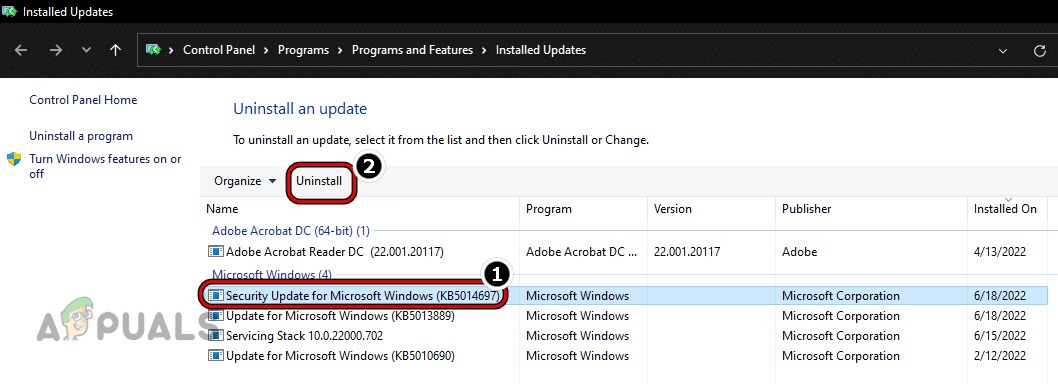
Als de protocolfout is opgetreden na een recente update van het besturingssysteem, kan de incompatibiliteit van de update met uw apparaat de oorzaak zijn. De gegevenspakketten die tussen de client en de server worden uitgewisseld, zijn dan mogelijk incompatibel of beschadigd. In dat geval kan het verwijderen van de conflicterende update van het besturingssysteem op uw apparaat het probleem mogelijk oplossen. Ter illustratie bespreken we hoe u een Windows-update op een computer kunt verwijderen.
- Klik met de rechtermuisknop op Windows En kies Instellingen.

- Ga nu aan de linkerkant naar het tabblad. Windows UpdateOpen vervolgens aan de rechterkant Logboek bijwerken.

- Scroll vervolgens naar beneden tot het einde en klik op Updates verwijderen (Binnen de relevante context).

- Selecteer nu in het venster dat verschijnt de optie Laatste update (U kunt de kolom 'Installatiedatum' controleren) en klikken op verwijderen.

- Vervolgens Volgen De instructies op het scherm begeleiden u door het proces van het verwijderen van de update, en zodra dit is voltooid, Herstarten jouw systeem.
- Controleer na het herstarten of de foutmelding err_http2_protocol_error van uw systeem is verdwenen. Zo ja, dan kunt u de installatie van de update die het probleem veroorzaakte uitstellen (totdat het probleem als opgelost wordt gemeld).


17. Schakel HTTP2 uit op uw apparaat.
Als geen van bovenstaande oplossingen werkt, kunt u HTTP2 op uw apparaat uitschakelen (dit wordt sterk afgeraden). Dit kan het probleem mogelijk oplossen, maar in sommige gevallen kan het tot onverwachte problemen leiden. Ter verduidelijking bespreken we het proces op een Windows-computer door het systeemregister aan te passen.
Waarschuwing:
Ga te werk op eigen risico. Het wijzigen van het computerregister vereist expertise; als dit niet correct gebeurt, kunt u uw besturingssysteem, systeem of gegevens beschadigen of uw systeem blootstellen aan bedreigingen.
-
- Klik Windows en zoek naar Register-editor.
- الآن Klik met de rechtermuisknop Op basis van zijn resultaat heeft hij vastgesteld Als administrator uitvoeren.

- Dan klikken نعم (Als er een UAC-prompt verschijnt), en vervolgens, hij bewoog Naar het volgende pad:
HKEY_LOCAL_MACHINESystemCurrentControlSetServicesHTTPParameters


- Nu, aan de linkerkant, Klik met de rechtermuisknop op sleutel Kenmerken En kies Nieuw >> DWORD (32-bits) waarde.
- Vervolgens, aan de rechterkant, gif Waarde in de naam Schakel Http2TLS in وDubbelklik erop..

- direct, set قيمتها على 0 وMaak een nieuwe DWORD-waarde (32-bits). Binnen de parametersleutel.
- Vervolgens Binnenkomen اسم De nieuwe waarde als Schakel Http2Cleartext in en aanpassen قيمتها على 0.

- الآن dichtbij Register-editor enHerstarten Uw Windows-systeem.
- Na het opnieuw opstarten zou het systeem de foutmelding err_http2_protocol_error moeten hebben opgelost. Als u HTTP2 in de toekomst op uw apparaat wilt inschakelen, verwijdert u eenvoudigweg de twee bovengenoemde waarden uit het systeemregister.


Reacties zijn gesloten.