
Het oplossen van de "Toepassingsfout: Client-side uitzondering" in Chrome
Krijgt u de foutmelding "Toepassingsfout: Er is een client-side uitzondering opgetreden" in uw Chrome-browser? Ontdek nu snelle en effectieve oplossingen om dit vervelende probleem op te lossen!

De belangrijkste dingen die je moet weten
- Probeer de site eerst eens in de incognitomodus om te achterhalen of het probleem wordt veroorzaakt door tijdelijke gegevens, cookies of een conflict met plug-ins.
- Zorg ervoor dat u uw Google Chrome-browser regelmatig bijwerkt om compatibiliteitsproblemen met moderne websites op te lossen en essentiële onderdelen te updaten.
- Wis je browsegegevens, inclusief afbeeldingen, cachebestanden en cookies, om je browser te dwingen nieuwe sitebestanden te downloaden.
Als je de foutmelding 'Toepassingsfout: Er is een client-side uitzondering opgetreden' krijgt wanneer je een website probeert te openen in de Google Chrome- browser , betekent dit meestal dat de site wel is begonnen met laden, maar dat de code van de pagina is vastgelopen tijdens de uitvoering in je browser.
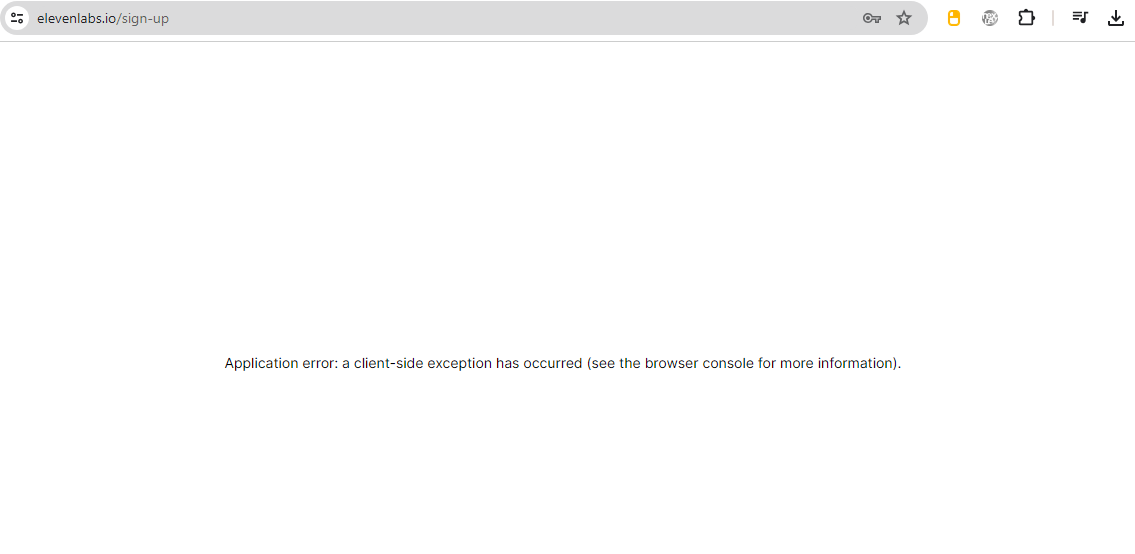
Deze fout houdt vaak verband met beschadigde cachegegevens van websites, defecte cookies, conflicten met extensies , een verouderde versie van Chrome of browserinstellingen die de manier waarop de JavaScript-bestanden van de website worden geladen en uitgevoerd, verstoren. In sommige gevallen ligt het probleem helemaal niet bij uw computer, maar bij foutieve, onvolledige of incompatibele code op de website zelf.
Aangezien dit probleem zowel door de Chrome-browser als door de website zelf kan worden veroorzaakt, is het raadzaam om eerst een aantal snelle controles aan de browserzijde uit te voeren en vervolgens te controleren of het probleem zich alleen op die specifieke site voordoet.
1. Probeer de website in de incognitomodus.
Voordat je instellingen wijzigt, test de site eerst in de incognitomodus. De incognitomodus start Chrome met een nieuwe, tijdelijke sessie en schakelt extensies standaard uit, tenzij je ze daar handmatig hebt ingeschakeld. Dit is een van de snelste manieren om te controleren of het probleem wordt veroorzaakt door cachegegevens, cookies of een conflict met een extensie.
- Open de Google Chrome-browser.
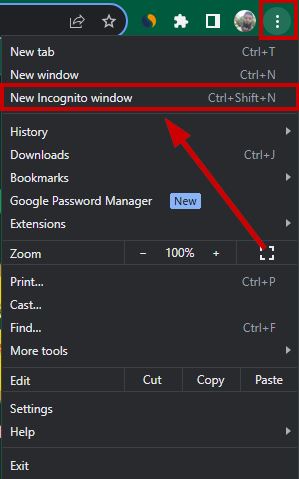
- Klik op het menu-icoon (drie puntjes) in de rechterbovenhoek.
- Kiezen Nieuw incognito venster.
![Een schermafbeelding die de optie 'Nieuw incognitovenster' in het Chrome-menu laat zien.]()
- Open de betreffende website in een incognitovenster.
- Als de site daar wel werkt, ligt het probleem waarschijnlijk bij extensies, cookies of browsergegevens die in je normale Chrome-sessie in de cache zijn opgeslagen.
2. Voer een grote paginaverversing uit.
Om het probleem op te lossen dat pagina's niet correct laden in Chrome, wat mogelijk wordt veroorzaakt door verouderde websitebestanden, is een harde vernieuwing een effectieve oplossing. Hoewel een normale vernieuwing sommige cachebestanden opnieuw kan gebruiken, dwingt een harde vernieuwing Chrome om volledig nieuwe kopieën van de paginabestanden op te vragen.
- Open de betreffende website in de Google Chrome-browser.
- Druk op de toetsen Ctrl+Shift+R op het toetsenbord.
- Druk in plaats daarvan op Ctrl + F5 Als je systeem het ondersteunt.
- Wacht tot de pagina volledig opnieuw is geladen.
- Controleer of de fout nog steeds optreedt.
3. Google Chrome bijwerken
Het bijwerken van Google Chrome is essentieel voor het oplossen van veel problemen, omdat verouderde versies compatibiliteitsproblemen kunnen veroorzaken met moderne websites, met name websites die gebruikmaken van de nieuwste JavaScript-functies of geavanceerde beveiligingsmaatregelen. Bijwerken zorgt er ook voor dat cruciale browseronderdelen die mogelijk fouten veroorzaken, up-to-date zijn.
- Open de Google Chrome-browser.
- Klik op het menu met de drie puntjes in de rechterbovenhoek.
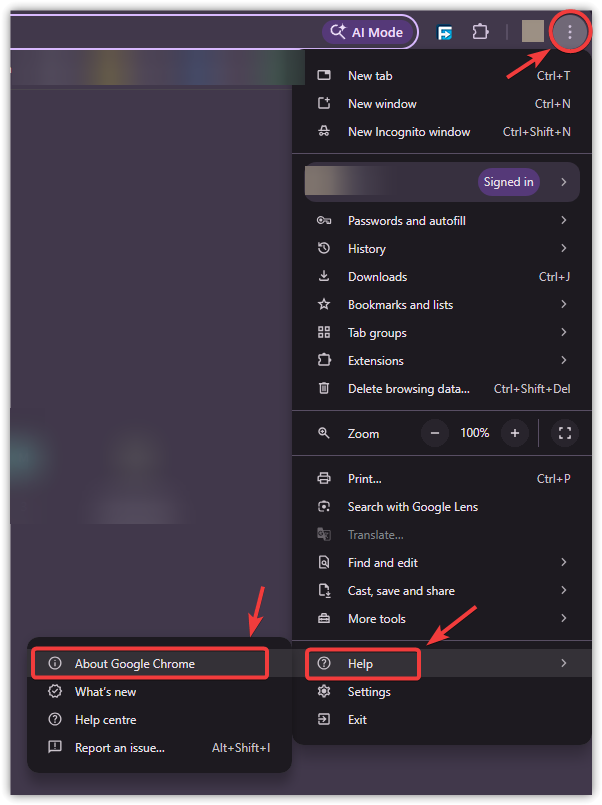
- Kiezen Help ← Over Google Chrome.
![De afbeelding toont het helpmenu van Chrome en de optie "Over Google Chrome".]()
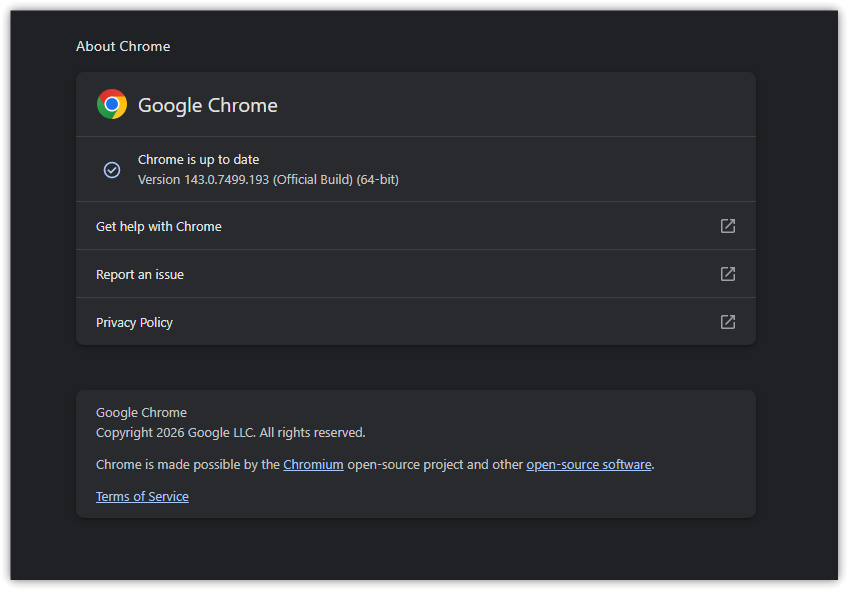
- Sta Chrome toe om automatisch te controleren op updates.
- Als er een update beschikbaar is, laat deze dan installeren.
![Een afbeelding van het updatescherm van Google Chrome.]()
- Start Chrome opnieuw op nadat de update is voltooid.
4. Browsegegevens wissen
Chrome slaat tijdelijke bestanden (caching), cookies en andere websitegegevens op om het laden van pagina's bij toekomstige bezoeken te versnellen. Als deze opgeslagen gegevens echter beschadigd raken of niet langer compatibel zijn met de huidige versie van de website, kan Chrome ze blijven gebruiken, waardoor de pagina niet correct laadt . Door de browsegegevens te wissen, dwingt u Chrome om nieuwe websitebestanden te downloaden in plaats van te vertrouwen op beschadigde of verouderde lokale gegevens.
- Open de Google Chrome-browser.
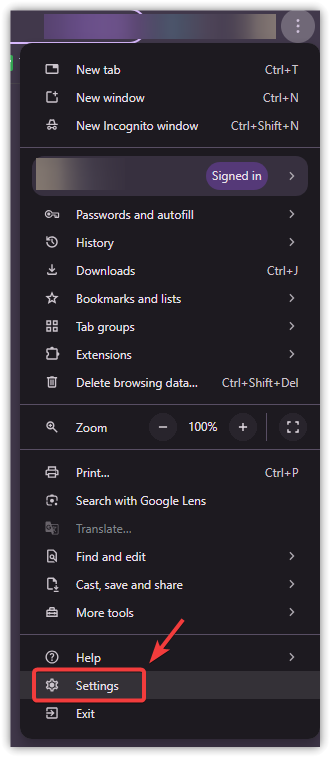
- Klik op het menu met de drie puntjes en selecteer settings.
![Het menu met de drie puntjes in de Chrome-browser]()
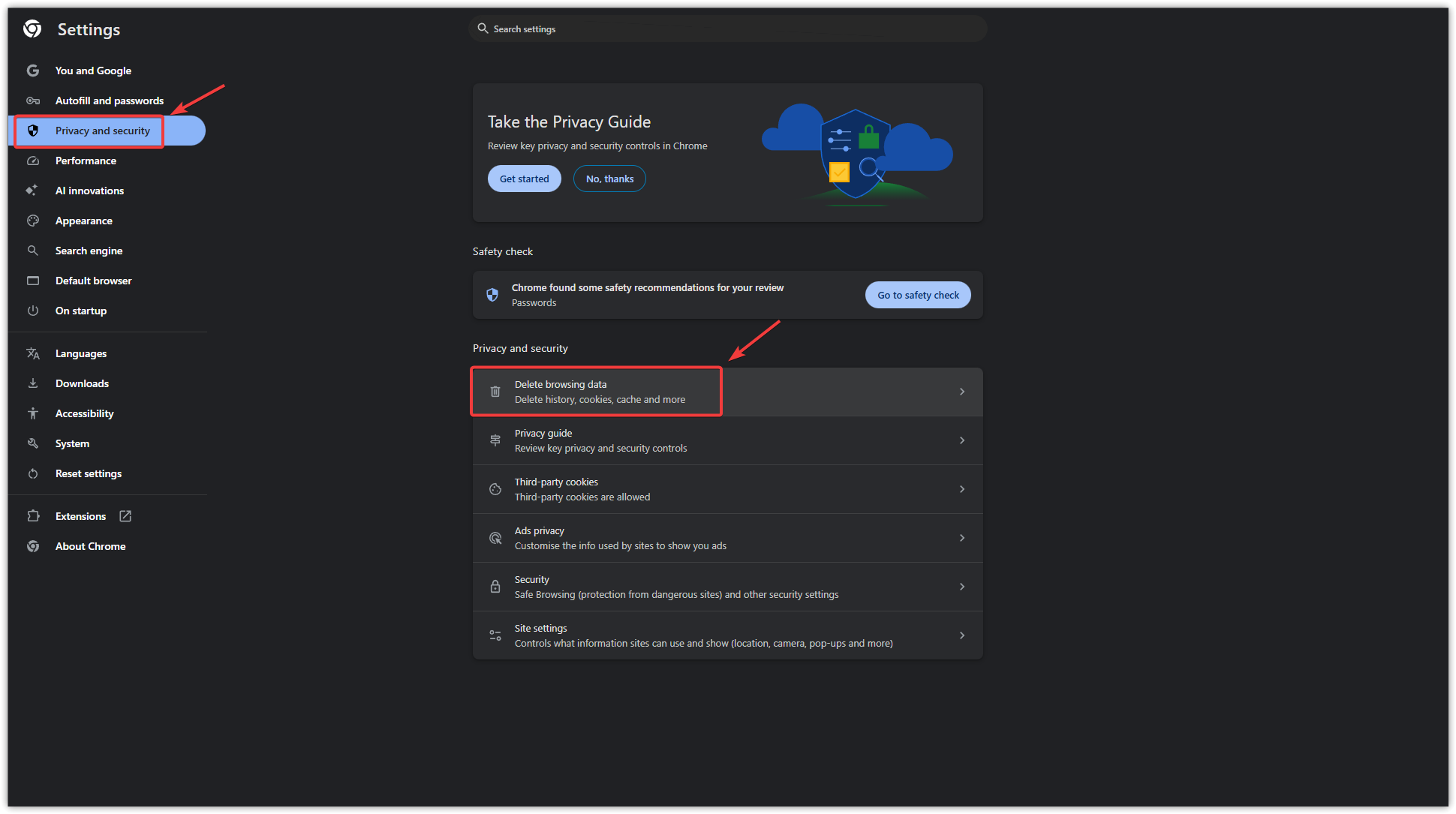
- Ga naar Privacy en veiligheid.
- tik op Browsergeschiedenis verwijderen.
![Chrome's optie om browsegegevens te wissen]()
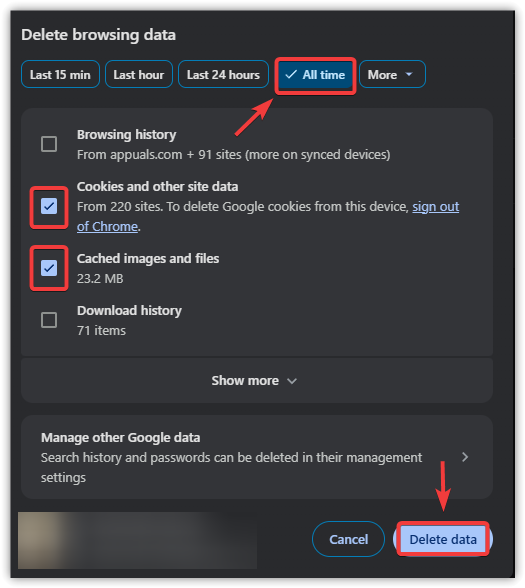
- Kiezen Alle tijd Als tijdsbestek.
- Schakel beide selectievakjes in Opgeslagen afbeeldingen en bestanden و Cookies en andere sitegegevens.
- tik op Clear datum.
![De knop 'Gegevens wissen' in Chrome]()
Let op: het verwijderen van cookies zal u bij veel websites uitloggen. Zorg er daarom voor dat u uw inloggegevens weet voordat u verdergaat.
5. Schakel problematische plug-ins uit of verwijder ze.
Plugins die content blokkeren, scripts injecteren, pagina-elementen wijzigen of websiteverzoeken filteren, kunnen de laadsnelheid van een website verstoren. Veelvoorkomende voorbeelden zijn adblockers, scriptblockers, privacytools, VPN-plugins en add-ons voor paginaoptimalisatie. Als een plugin de pagina op een onverwachte manier wijzigt, kan de front-endcode van de website vastlopen, wat resulteert in een client-side exception.
- Open de Google Chrome-browser.
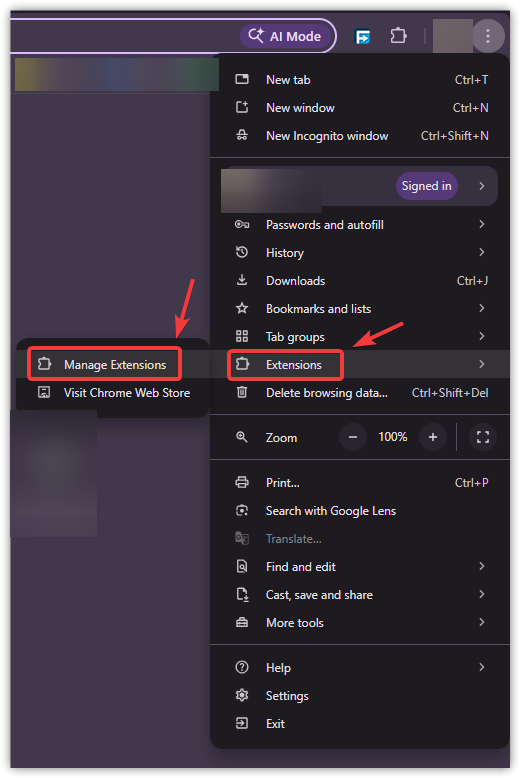
- Klik op het menu met de drie puntjes en ga naar uitbreidingen ← Beheer extensies.
![Afbeelding met de lijst van extensies in Google Chrome.]()
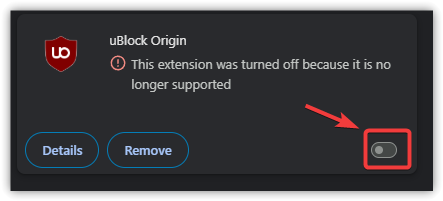
- Schakel alle add-ons uit met de schakelaar.
![Een afbeelding die laat zien hoe je extensies kunt uitschakelen met de schakelaar in Chrome.]()
- Vernieuw de betreffende website.
- Als de fout verdwijnt, schakel dan de plug-ins één voor één weer in totdat het probleem terugkeert.
- Verwijder, update of laat de problematische add-on uitgeschakeld.
6. Google Chrome opnieuw instellen
Als het probleem wordt veroorzaakt door een verborgen browserfout , gewijzigde instellingen of een combinatie van profiel- en extensieconflicten, kan het resetten van Chrome helpen. Dit proces herstelt de kerninstellingen van Chrome naar de standaardwaarden en schakelt extensies uit, waardoor het een nuttige stap is wanneer eenvoudigere oplossingen niet werken. Dit proces verwijdert uw bladwijzers, browsegeschiedenis of opgeslagen wachtwoorden niet, maar het reset wel de opstartinstellingen, instellingen voor nieuwe tabbladen, vastgezette tabbladen en zoekmachinevoorkeuren.
- Google Chrome openen.
- Ga naar settings.
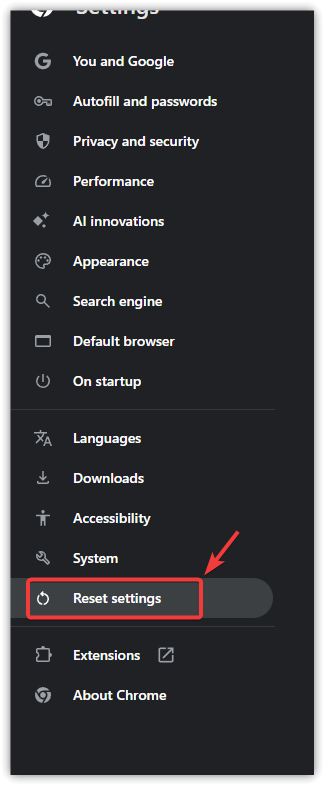
- Scroll naar beneden en tik op Reset instellingen.
![Screenshot van de knop 'Instellingen resetten' in Chrome]()
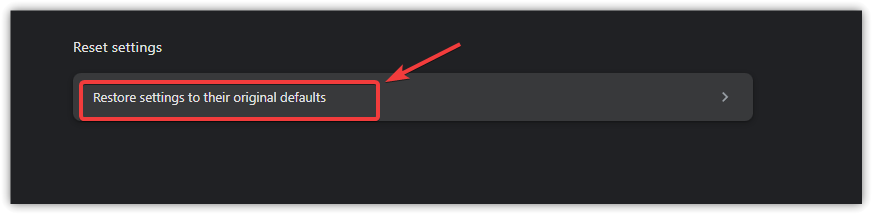
- Kiezen Herstel de instellingen naar hun oorspronkelijke standaardwaarden.
![Screenshot van de optie om de standaardinstellingen in Chrome te herstellen.]()
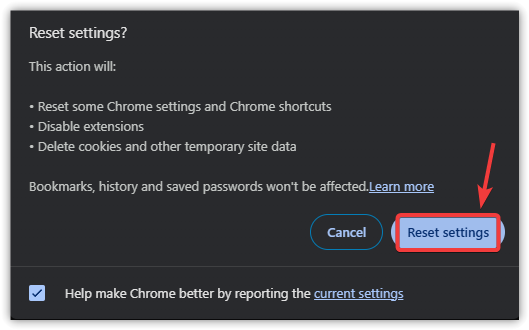
- Bevestig door te klikken Reset instellingen.
![Screenshot ter bevestiging van het resetten van de instellingen in Chrome]()
- Start Chrome opnieuw.
Als geen van de browsergerelateerde oplossingen werkt en het probleem zich blijft voordoen op een specifieke pagina of dienst, ligt het probleem waarschijnlijk bij de website zelf. In dat geval is de beste oplossing om te wachten tot de eigenaar van de website het probleem oplost, of om contact op te nemen met de supportafdeling van de website, indien beschikbaar.
Reacties zijn gesloten.