
Hoe los ik het probleem op dat Instant Replay niet is ingeschakeld in GeForce Experience?
Werkt Instant Replay in NVIDIA GeForce Experience niet? Ontdek effectieve oplossingen om het probleem op te lossen en je gameplay-opnames nu te herstellen!

De belangrijkste dingen die je moet weten
- Om Instant Replay in te schakelen, moet u er eerst voor zorgen dat de NVIDIA-overlay is ingeschakeld en dat de NVIDIA-app en het monitorstuurprogramma zijn bijgewerkt naar de nieuwste compatibele versie.
- Als de NVIDIA-overlay leeg lijkt, herstel dan de map 'Windows Video's' naar de lokale standaardlocatie via de mapeigenschappen in Verkenner.
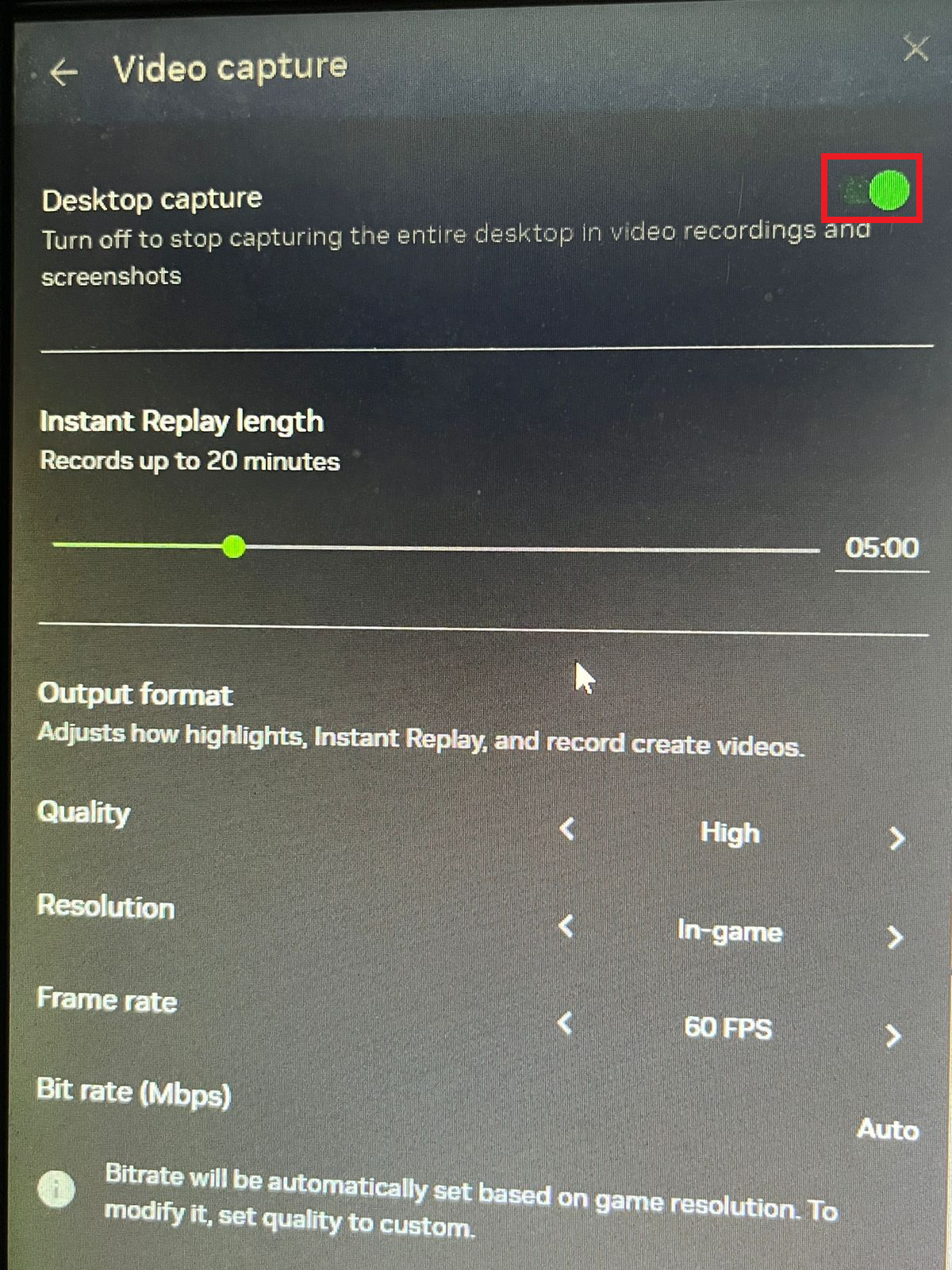
- Sluit toepassingen die DRM-beveiligde inhoud uitvoeren, of schakel de optie voor bureaubladopname uit in de NVIDIA Overlay-instellingen als je alleen games opneemt.
Als NVIDIA Instant Replay is uitgeschakeld , automatisch stopt direct na het inschakelen, of als de Alt+Z -overlay leeg blijft, mislukt de schermopname vaak voordat er een schone buffer voor weergave kan worden geladen. Vaak ligt het probleem niet bij het spel zelf, maar kan de opnamelaag mogelijk niet laden, heeft geen toegang tot het opslagpad of wordt geblokkeerd bij het opnemen van het scherm dat wordt geprobeerd vast te leggen.
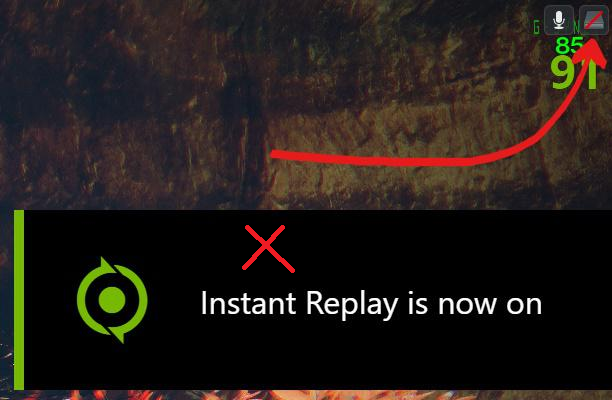
De aanpak voor het oplossen van het probleem hangt af van de specifieke symptomen. Als het indrukken van Alt+Z het probleem niet verhelpt, controleer dan eerst het pad naar de overlay en het stuurprogramma. Als de overlay wel opent, maar de menu's ontbreken, controleer dan de map 'Video's ' in uw Windows-systeem . Als Instant Replay alleen stopt met werken wanneer u een browser opent, Discord, Spotify, Netflix of Audible streamt, of een andere beveiligde applicatie opent , is de kans groot dat uw schermopnamelaag kopieerbeveiliging afdwingt.
1. Zorg ervoor dat de NVIDIA Overlay geopend kan worden.
Instant Replay kan niet starten als de overlay-service is uitgeschakeld, of als de toepassing en het beeldschermstuurprogramma te verouderd zijn om het registratiepaneel te laden. Dit is de juiste eerste controle wanneer Alt+Z niet werkt, wanneer de sneltoets alleen een geluid van Windows produceert, of wanneer het Instant Replay-venster helemaal niet bruikbaar is.
Als Alt+Z inderdaad een volledige overlay opent, maar alleen het vastleggen van het bureaublad mislukt, kunt u de hieronder beschreven methoden voor beveiligde inhoud en vastleggingsbereik gebruiken.
- Begin met het openen van een app NVIDIA-appAls je nog steeds gebruikt GeForce ExperienceOpen deze client om deze verificatie uit te voeren.
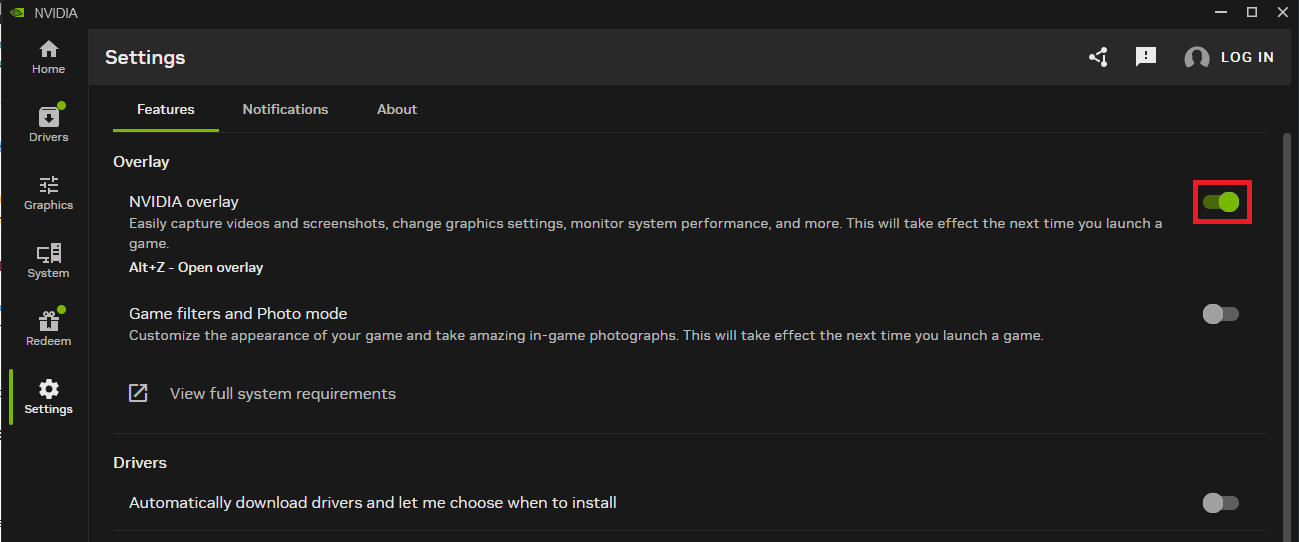
- In de applicatie NVIDIA-app, Ga naar Instellingen > Functies en inschakelen NVIDIA-overlayMaar in GeForce Experienceopen Instellingen> Algemeen Activeer de optie In-game-overlay.
![NVIDIA- of GeForce Experience-appinstellingen met de in-game overlay ingeschakeld.]()
Instant Replay kan niet worden ingeschakeld als de opname-overlay zelf is uitgeschakeld op applicatieniveau. - Druk op de twee toetsen Alt+Z Zorg ervoor dat de overlay zichtbaar is.
- Kiezen Direct opnieuw afspelen Voer het eenmaal uit.
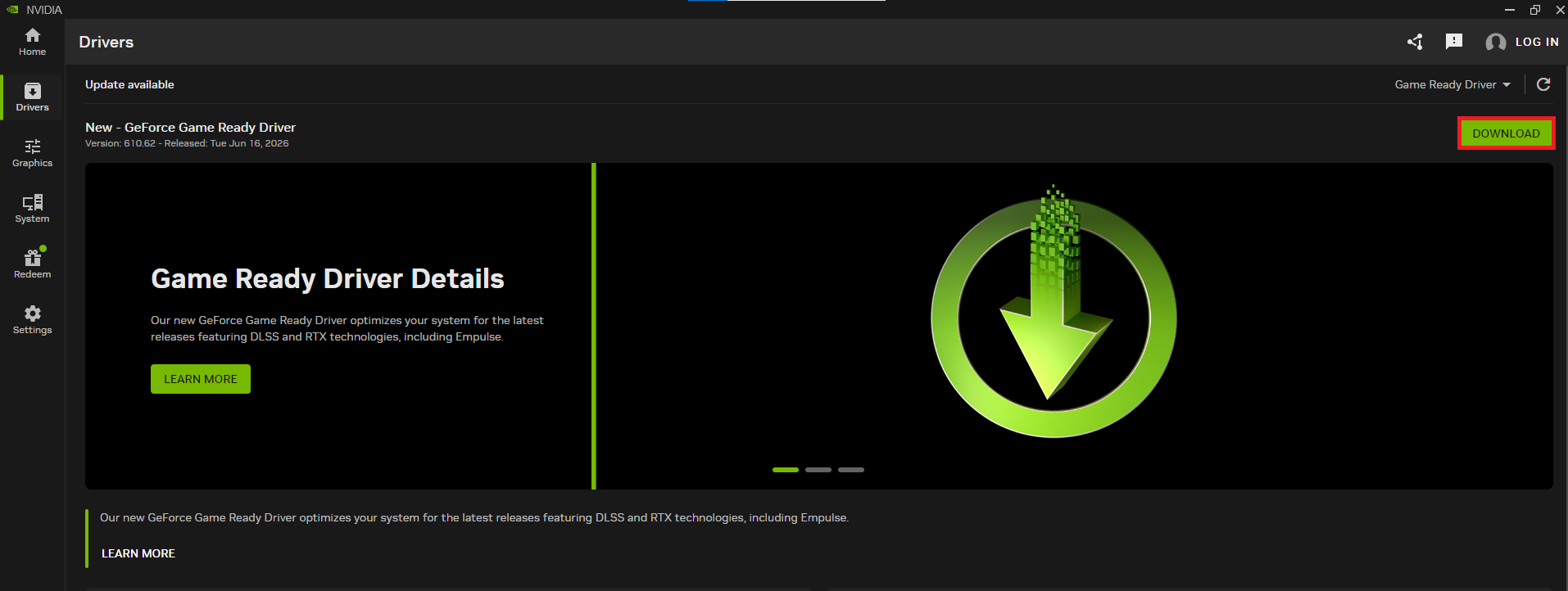
- Als de overlay nog niet opent, installeer dan een applicatie. NVIDIA-app Ondersteunde systemen en besturingssystemen Game Ready أو Studio Compatibel met Grafische verwerkingseenheid (GPU) Van jou, en dan opnieuw beginnen. Windows.
![De downloadpagina van de NVIDIA-app en de pagina van het Game Ready-stuurprogramma worden gebruikt om de opnamestack bij te werken.]()
Volgens de huidige NVIDIA-ondersteuning kunnen verouderde, niet-ondersteunde stuurprogramma's ervoor zorgen dat overlayfuncties worden uitgeschakeld. Daarom is het raadzaam om de app en het beeldschermstuurprogramma bij te werken voordat naar andere, minder voorkomende oorzaken wordt gezocht.
Als de overlay verschijnt en Instant Replay ingeschakeld blijft, ligt het probleem waarschijnlijk bij een foutief of verouderd overlaypad. Als de overlay wel verschijnt, maar het paneel leeg is of geen instellingen bevat, controleer dan de map Video's in Windows.
Als de app zelf niet voldoende opent om de instellingen te controleren, gebruik dan eerst deze installatiehandleiding voor GeForce Experience. Als Alt+Z nog steeds niet werkt na het bijwerken van de NVIDIA-app en -driver, gebruik dan deze algemene NVIDIA-overlayhandleiding voordat je de Instant Replay-instellingen opnieuw probeert te wijzigen.
2. Herstel de map Windows-video's als de overlay leeg lijkt.
Als de NVIDIA-overlay leeg blijft, duidt dit op een ander probleem dan een simpele storing in Instant Replay. De overlay kan de instellingen mogelijk niet weergeven als deze geen toegang heeft tot de map 'Windows Video's' , vooral als die map is verplaatst naar een netwerkstation, een externe schijf, een ontoegankelijke locatie of een omgeleid pad.
Door de standaardmap 'Video's' te herstellen, krijgt de overlay weer een normale lokale locatie om bestanden vandaan te lezen. Doe dit alleen als de overlay wel opent, maar de bedieningselementen of instellingen ontbreken.
- Klik op Alt+Z Zorg ervoor dat de overlay zichtbaar is, maar dat de menu's, instellingen of bedieningselementen leeg lijken.
![De grafische interface van NVIDIA in de game verschijnt blanco of mist instellingenpanelen.]()
De lege overlay geeft aan dat er een probleem is met de toegang tot de map Video's in Windows, voordat er een probleem met het uitvoeren van Instant Replay wordt aangegeven. - Open file Explorer.
- Klik met de rechtermuisknop op Video's Selecteer vervolgens in de linkerzijbalk of gebruikersmap de gewenste optie. Aanbod.
- Open het tabblad Lokatie.
- Als het pad verwijst naar een aangepaste, externe, netwerk- of ontbrekende locatie, klik dan op Standaard herstellenVoer vervolgens de wijziging door.
![In de eigenschappen van de map 'Video's' in Windows worden het tabblad 'Locatie' en de optie 'Standaardinstellingen herstellen' weergegeven.]()
De huidige tijdelijke oplossing van NVIDIA voor het probleem met de lege overlay is om de map 'Video's' in Windows terug te zetten naar de standaardlocatie op de lokale computer. - Start Windows opnieuw op en open de overlay nogmaals.
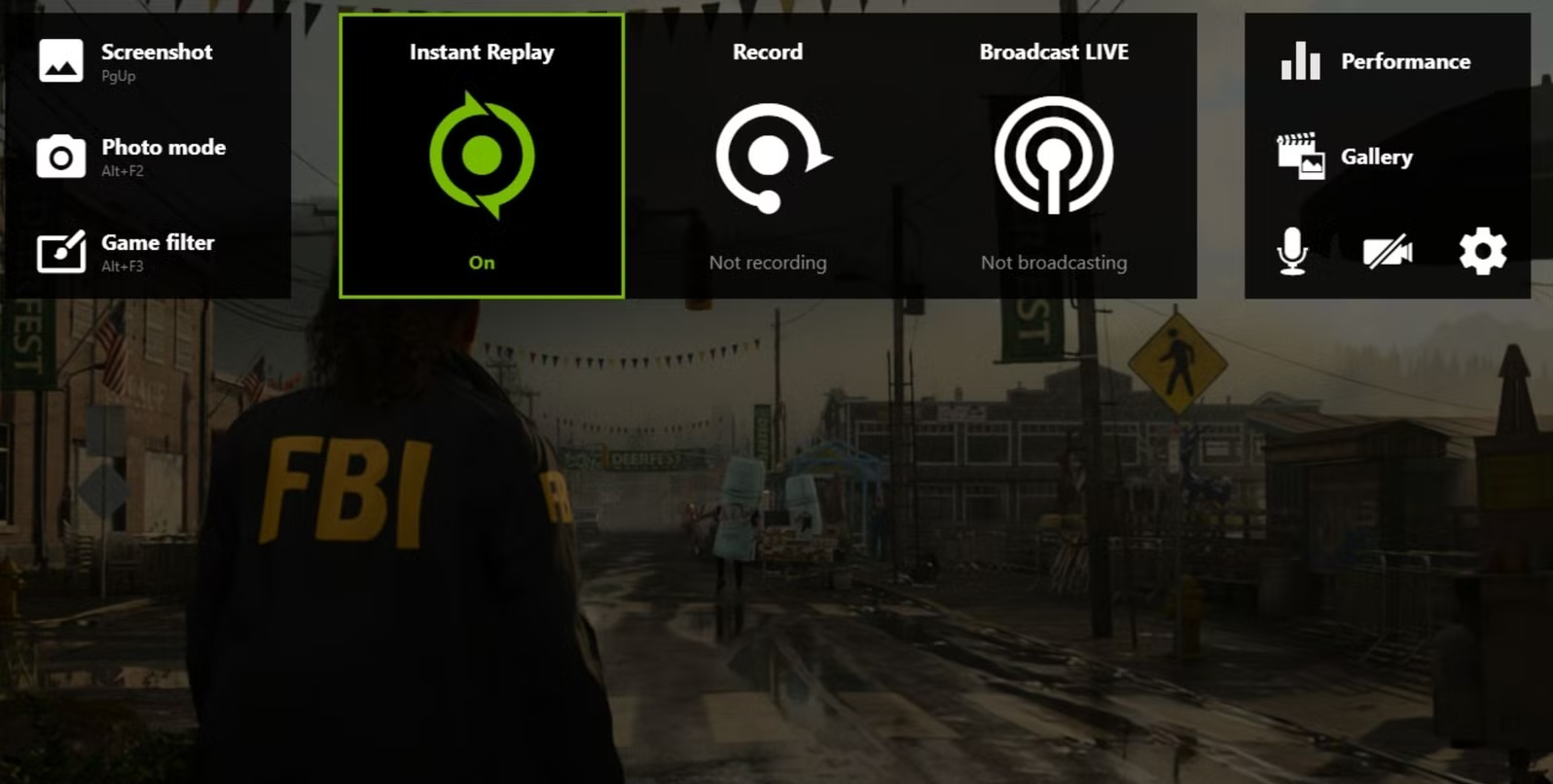
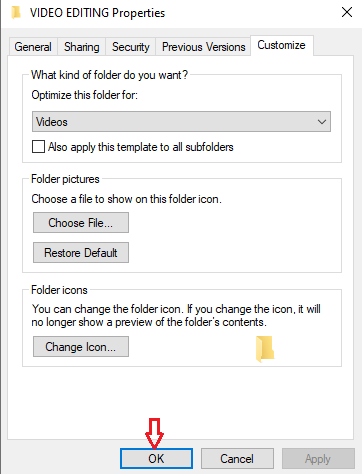
Als de bedieningselementen weer verschijnen, betekent dit dat het ontbrekende pad naar de map 'Video's' ervoor zorgde dat de overlay niet kon worden geladen. Als de overlay nog steeds niet laadt en u Windows N-editie gebruikt , moet u in de volgende stap de ontbrekende mediacomponenten installeren.
3. Installeer het Media Feature Pack op Windows N-edities.
N- versies van Windows missen de mediatechnologieën waarop opnameprogramma's vertrouwen. In deze versies kan het NVIDIA-overlayprogramma mogelijk niet openen of worden herkend totdat het Media Feature Pack is geïnstalleerd.
Negeer deze methode in de reguliere Windows Home-, Pro- of Enterprise-edities die niet eindigen op de letter N.
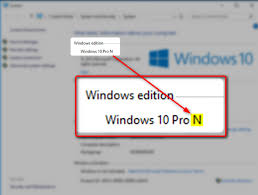
- Open Instellingen> Systeem> Over.
- Onder Windows-specificatiesControleer of de versie eindigt met de letter N.
- Als u Windows-versie N gebruikt, open dan Instellingen > Apps > Optionele functies.
- Kiezen Functies bekijken أو Voeg een functie toe, zoek dan naar Media Feature Pack en installeer het.
![Op de pagina 'Over Windows' wordt de N-versie weergegeven en op de pagina 'Microsoft Media Feature Pack' wordt vermeld welke versie nodig is om de NVIDIA-overlay te ondersteunen.]()
De NVIDIA-overlayondersteuning geeft aan dat Windows 10 N en Windows 11 N-edities het Media Feature Pack nodig hebben voordat de opname-overlay correct kan functioneren. - Start uw computer opnieuw op na het installeren van het functiepakket.
- heropenen NVIDIA-app, Klik op Alt+Zen schakel in Direct opnieuw afspelen.
Als de overlay na deze stappen werkt, betekent dit dat Windows media-onderdelen miste. Als Instant Replay wel opent , maar zichzelf uitschakelt zodra u probeert op te nemen, raadpleeg dan 'Bureaublad en beveiligde toepassingen vastleggen' in de volgende stap.
4. Sluit beveiligde toepassingen of schakel Desktop Capture uit.
Instant Replay kan zichzelf automatisch uitschakelen wanneer bureaubladopname is ingeschakeld en NVIDIA beveiligde inhoud op de achtergrond detecteert. Dit kan zelfs gebeuren als de beveiligde applicatie niet de applicatie is die u probeert op te nemen.
Streamingdiensten, muziek-apps, browsertabs, Discord-streamingapps en sommige games met sterke beveiliging kunnen dit veroorzaken. De beste test is om eerst de beveiligde content te sluiten en vervolgens bureaubladopname uit te schakelen als je alleen gameplay wilt vastleggen.
- Sluit browsertabbladen of applicaties die mogelijk beveiligde media afspelen of laden, zoals Netflix وSpotify وHoorbaar وVergelijkbare diensten.
![NVIDIA legt uit dat een beveiligde applicatie schermopnames voorkomt en Instant Replay blokkeert.]()
onthouden NVIDIA DRM-beveiligde inhoud die op de achtergrond draait, kan schermopnames voorkomen en ervoor zorgen dat Instant Replay niet werkt. - Stop alle actieve streaming van de applicatie. Discord Voor deze test.
- Klik op Alt+Z.
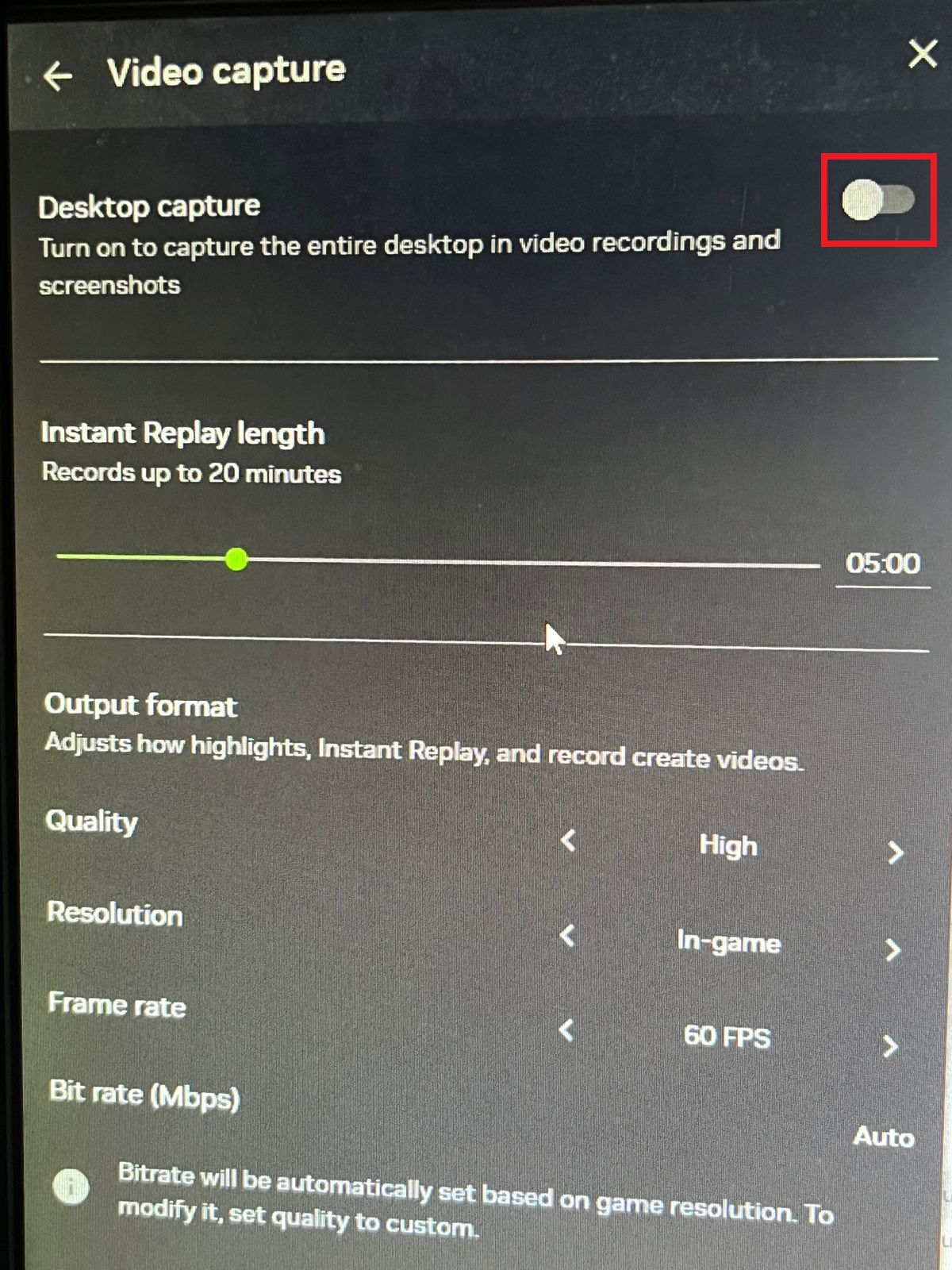
- Open tandwiel settings Selecteer in de overlay de optie video-opname.
- uitschakelen Schermopname Wanneer je alleen een standaard DirectX-game hoeft op te nemen. In versies GeForce Experience Voor oudere instellingen kunt u de overeenkomstige instelling vinden onder Privacybeheer.
![Instellingen voor video-opname in de NVIDIA-overlay met bureaubladopname uitgeschakeld om Instant Replay voor games te installeren.]()
Ondersteuning aanbevolen NVIDIA De huidige situatie betreft specifiek het uitschakelen van Schermopname Wanneer het conflicteert met beveiligde applicaties of streaming. Discord. - aanzetten Direct opnieuw afspelen Test het in het spel.
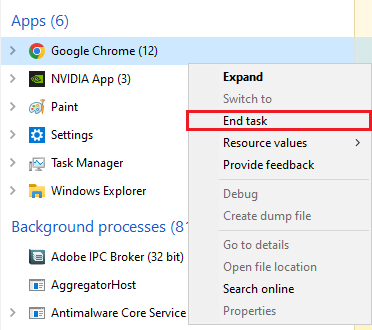
Als Instant Replay nog steeds werkt nadat je beveiligde applicaties hebt gesloten of bureaubladopname hebt uitgeschakeld , betekent dit dat de replay-opslag is geblokkeerd door opnameregels op bureaubladniveau. Als het probleem zich alleen voordoet in een ouder spel, een spel dat in een venster draait, een browsergebaseerd spel of een spel dat Java of OpenGL gebruikt, probeer dan het opnamebereik aan te passen in plaats van alles opnieuw te installeren.
5. Zorg ervoor dat de schermopname overeenkomt met de toepassing die u opneemt.
Niet alle doelen worden via hetzelfde pad vastgelegd. DirectX-games kunnen meestal direct worden vastgelegd, terwijl het pad voor bureaubladopname wordt gebruikt voor het vastleggen van het bureaublad, browsergebaseerde games, Java-games, OpenGL-titels en sommige oudere of venstergebaseerde applicaties.
Dit leidt tot een vervelende afweging: schermopname is mogelijk noodzakelijk voor de toepassing die u wilt opnemen, maar tegelijkertijd kan deze instelling ervoor zorgen dat Instant Replay wordt uitgeschakeld bij het afspelen van beveiligde inhoud.
- Test Instant Replay eerst in een game. DirectX Ongelooflijk.
- Als dit DirectX-spel normaal opneemt, betekent dit dat de opnamestack werkt.
- Als de registratie mislukt voor een desktopapplicatie, een browsergame, een verouderde titel, een OpenGL-game, een Java-game of een vensterapplicatie, sluit dan de beveiligde applicaties en start ze opnieuw op. Schermopname.
![Met de overlay van NVIDIA kun je het bureaublad vastleggen van oudere games, webapplicaties of vensterapplicaties die dat nodig hebben.]()
De richtlijnen van NVIDIA leggen uit dat desktop capture het opnamebereik uitbreidt naar het bureaublad en veel oudere of niet-DirectX-applicaties. - Test het doelwit opnieuw voordat u browsers, Discord-streams of media-applicaties opnieuw opent.
Als een DirectX-game wel wordt opgenomen, maar de andere game niet, ligt het probleem bij de compatibiliteit van de opnameapplicatie. Als er helemaal geen ondersteunde games worden opgenomen, controleer dan de hardwareondersteuning en installeer de NVIDIA-opnameclient opnieuw.
6. Controleer of ShadowPlay wordt ondersteund en installeer vervolgens de NVIDIA-app opnieuw.
Om het probleem met Instant Replay op te lossen, moet u er eerst voor zorgen dat ShadowPlay en het NVIDIA-videocoderingpad worden ondersteund. Als uw grafische kaart (GPU), stuurprogramma of NVIDIA-toepassing niet aan de vereisten voldoet, kan de overlay wel verschijnen, maar zijn opnamefuncties mogelijk niet beschikbaar of instabiel.
Voer deze stappen uit nadat u de overlay, de map Video's, de Windows N-versie, de beveiligde inhoud en het opnamebereik hebt gecontroleerd. Het opnieuw installeren van het programma herstelt vaak dezelfde uitgeschakelde instellingen of de geblokkeerde opnamestatus.
- Open NVIDIA-app > Systeem > Mijn computerOf controleer het model van uw grafische kaart (GPU) in Apparaatbeheer > Beeldschermadapters.
- Vergelijk de grafische kaart (GPU) en het stuurprogramma met de ondersteuningsvereisten. NVIDIA-app و Schaduwspel voor uw systeem.
- Als de apparaten worden ondersteund, verwijder ze dan. NVIDIA-app من Instellingen > Apps > Geïnstalleerde apps.
- Start Windows opnieuw.
- ثبت NVIDIA-app من NVIDIA Installeer het aanbevolen stuurprogramma vanuit de applicatie zelf of via de pagina 'Stuurprogramma's'. NVIDIA.
- Voordat u uw aangepaste overlay-instellingen herstelt, opent u de volgende pagina: Alt+Z En test Direct opnieuw afspelen In een van de spellen DirectX ondersteund.
Als Instant Replay na herinstallatie werkt , herstel dan stap voor stap uw registerinstellingen. Als het probleem zich blijft voordoen op ondersteunde apparaten, verzamel dan informatie over uw grafische kaart (GPU) model, driverversie, Windows-versie , overlaygedrag, status van de bureaubladopname en eventuele waarschuwingen voor beveiligde inhoud voordat u dit meldt aan de NVIDIA- ondersteuning.
Reacties zijn gesloten.