
Het probleem oplossen waarbij MSI Afterburner de ventilatorcurve niet toepaste.
Werkt de ventilatorcurve van MSI Afterburner niet? Ontdek de ultieme oplossingen om dit probleem op te lossen en krijg nu de volledige controle over de koeling van je apparaat terug!

De belangrijkste dingen die je moet weten
- Om de aangepaste ventilatorcurve te activeren, moet de optie "Gebruikersgedefinieerde softwarematige automatische ventilatorregeling inschakelen" zijn ingeschakeld in de Afterburner-instellingen, en moet de hoofdventilatorregeling op de "Auto"-modus staan en niet op een vaste handmatige snelheid.
- Om ervoor te zorgen dat de ventilatorcurve wordt toegepast wanneer Windows opstart, schakelt u 'Starten met Windows' in de instellingen in en vervolgens de knop 'Toepassen bij het opstarten van Windows' in het hoofdvenster nadat u uw instellingen in een profiel hebt opgeslagen.
- Om problemen met het Zero-RPM-gedrag of het niet reageren van de curve op te lossen, kunt u proberen 'Firmware-besturingsmodus gebruiken' of 'Nul-ventilatorsnelheid overschrijven met hardwarecurve' in de ventilatorinstellingen in te schakelen en alle andere GPU-hulpprogramma's te sluiten om conflicten te voorkomen.
Als de ventilatorcurve van MSI Afterburner behouden lijkt te blijven, maar de GPU deze negeert, is de eerste vraag of Afterburner de ventilatoren wel echt aanstuurt. Een handmatig ingestelde ventilatorsnelheid zou wellicht wel werken, terwijl de temperatuurafhankelijke curve niet effectief is.
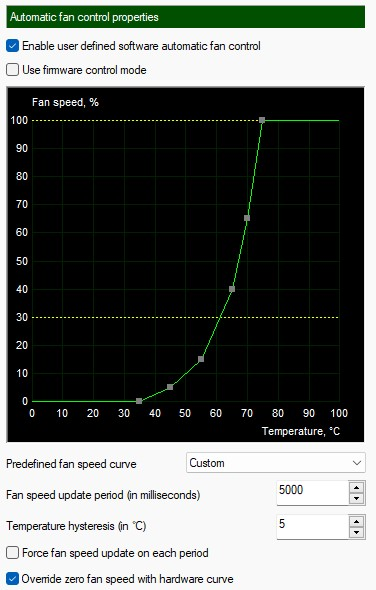
Dit komt doordat de ventilatorregeling gedeeld wordt tussen Afterburner, de GPU-firmware, de driver en soms het hulpprogramma van de videokaartfabrikant.
- Op laptopsHet is mogelijk dat aangepaste GPU-ventilatorcurves helemaal niet beschikbaar zijn, omdat het ventilatorgedrag door de fabrikant wordt beperkt.
- op desktopkaartenDe curve kan nog steeds beperkt worden door een minimale ventilatorsnelheid, regels voor rotatiesnelheid bij nul toeren per minuut, of een ander hulpprogramma zoals MSI Center, ASUS GPU Tweak, Gigabyte Control Center of vergelijkbare software.
1. Zorg ervoor dat de grafische processor (GPU) het gebruik van een aangepaste ventilatorcurve ondersteunt.
Volgens de Afterburner-handleiding van MSI kunnen laptop-GPU's geen aangepaste ventilatorcurves gebruiken in Afterburner, omdat de fabrikant deze vooraf instelt in de BIOS. Als je een gaminglaptop optimaliseert , lijkt de curve misschien wel instelbaar, maar de ingebouwde controller of een hulpprogramma van de fabrikant bepaalt nog steeds het gedrag van de ventilator.
Grafische processoren (GPU's) voor desktops bieden doorgaans meer controle, maar ze zijn nog steeds onderhevig aan hardwarebeperkingen. Veel moderne kaarten accepteren geen ventilatorsnelheden onder de handmatig ingestelde minimumsnelheid, en sommige blijven de zero-RPM-logica van de kaart gebruiken totdat de GPU de ventilatorstopzone in de inactieve modus verlaat.
- Zorg ervoor dat u zich aanpast. desktop grafische kaart أو Grafische processor (GPU) van een laptop.
![Vergelijking tussen een grafische kaart voor een desktopcomputer en een grafische processor (GPU) voor een laptop, voorafgaand aan het oplossen van problemen met de ventilatorcurve in MSI Afterburner.]()
Het gedrag van de ventilator van de grafische processor (GPU) van een laptop wordt vaak geregeld door de fabrieksfirmware, en niet door de ventilatorcurve van Afterburner die is ontworpen voor desktopcomputers. - Als het apparaat een laptop is, probeer dan de instellingen van de fabrikant te gebruiken in plaats van de Afterburner-curve te forceren die voor desktops is ontworpen.
- Voor de desktopkaart, open MSI Afterburner > Instellingen > Ventilator Controleer de minimaal toegestane ventilatorsnelheid in de curve-editor.
![De MSI Afterburner Fan Curve Editor toont een minimale snelheidslimiet die voorkomt dat de ventilatorsnelheid handmatig op lagere waarden wordt ingesteld.]()
Als de videokaart een minimale ventilatorsnelheid oplegt, lijken punten onder die limiet misschien wel opgeslagen te zijn, maar werken ze in werkelijkheid niet. - Verplaats de ventilatorpunten die te laag hangen of die te ver uitsteken. 0% Als de limiet boven het voor de kaart toegestane maximum ligt, test dan opnieuw.
- Voer een korte belasting uit op de grafische processor (GPU) en observeer of de ventilatoren de curve beginnen te volgen nadat de kaart het normale uitschakelbereik heeft verlaten.
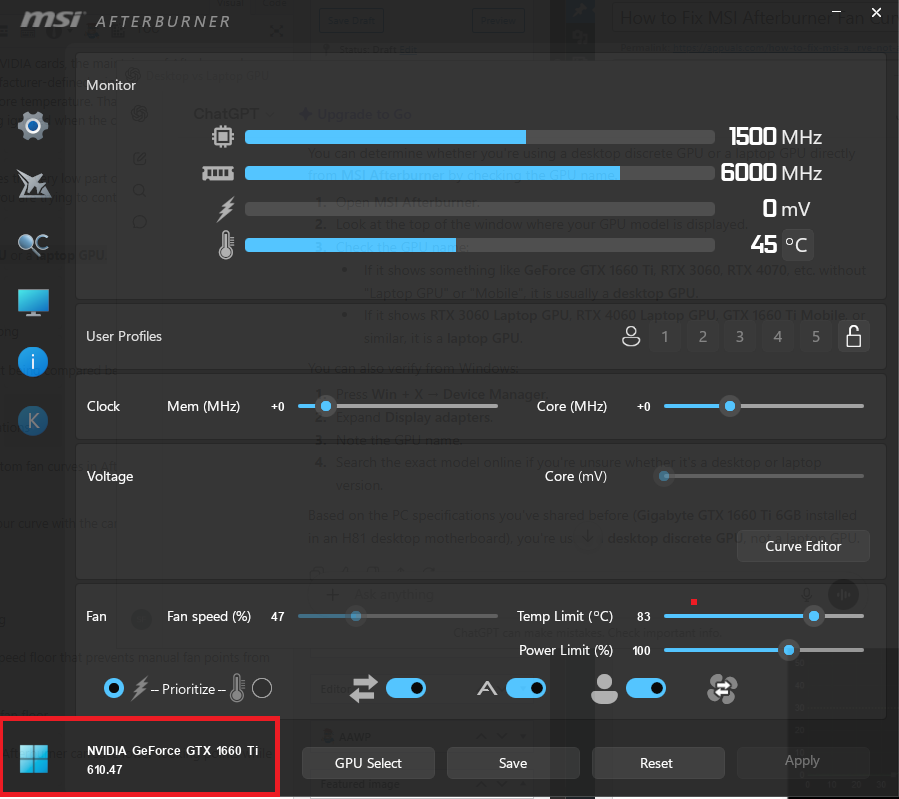
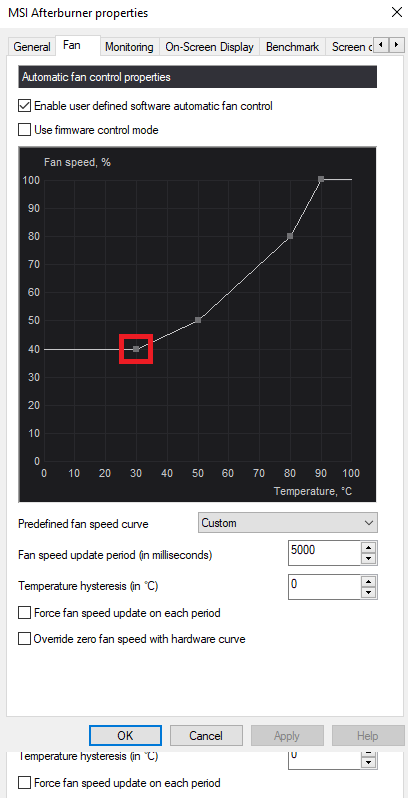
Als de curve alleen op een laptop niet werkt, of alleen onder de minimale ventilatorsnelheid van de videokaart, dan is Afterburner niet het probleem. Als het echter een desktop-GPU betreft en de curve volledig wordt genegeerd, raadpleeg dan de besturingsmodus in de volgende stap.
2. Activeer de door de gebruiker gedefinieerde automatische ventilatorregeling en behoud de automatische modus.
Het tekenen van de ventilatorcurve alleen is niet voldoende om de functionaliteit ervan te garanderen. De installatie van MSI vereist dat de optie "Gebruikersgedefinieerde automatische ventilatorregeling inschakelen" is ingeschakeld , en de hoofdventilatorregeling in de MSI Afterburner-software moet in de "Auto" -modus blijven staan , wil de curve reageren op temperatuurveranderingen.
Dit is het gebruikelijke scenario waarbij de schuifregelaar voor de ventilatorsnelheid op een vast percentage is ingesteld, maar de curve niet verandert met de temperatuur. Handmatige ventilatorsnelheidsregeling en automatische curveregeling zijn twee verschillende modi.
- Open MSI Afterburner.
- tik op settingsen open vervolgens het tabblad Ventilator.
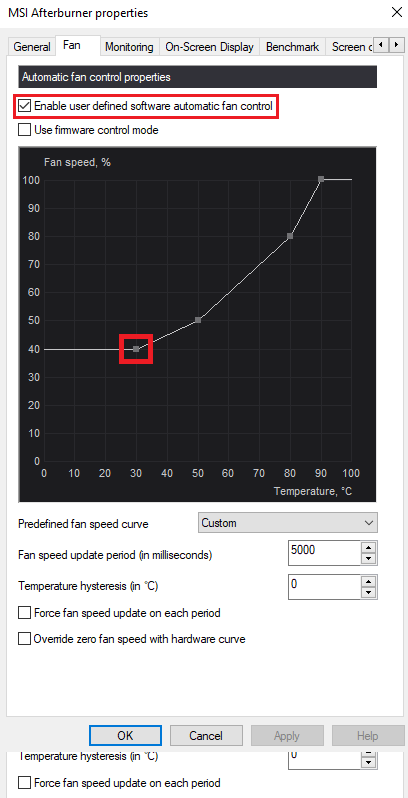
- Optie inschakelen Door de gebruiker gedefinieerde software voor automatische ventilatorregeling.
![Het tabblad 'Ventilator' in MSI Afterburner met de door de gebruiker gedefinieerde automatische ventilatorregeling ingeschakeld.]()
De curve wordt pas actief nadat Afterburner de opdracht heeft gekregen om de door de gebruiker gedefinieerde automatische ventilatorregeling te gebruiken. - Pas de curvepunten aan en klik vervolgens op Toepassen.
- Ga terug naar het hoofdvenster van Afterburner en controleer of de ventilatorregeling in de juiste stand staat. automobielGeen vast, handmatig percentage.
![Het hoofdvenster van het MSI Afterburner-programma toont dat de automatische (Auto) ventilatorregeling is ingeschakeld in plaats van een vaste handmatige ventilatorsnelheid.]()
De constante handmatige snelheid kan worden ingesteld, zelfs wanneer de bocht niet actief is, als de automatische modus is uitgeschakeld. - Voer een game of benchmarktest uit en monitor beide. ventilatorsnelheid % و ventilator toerental In de apparaatmonitor.
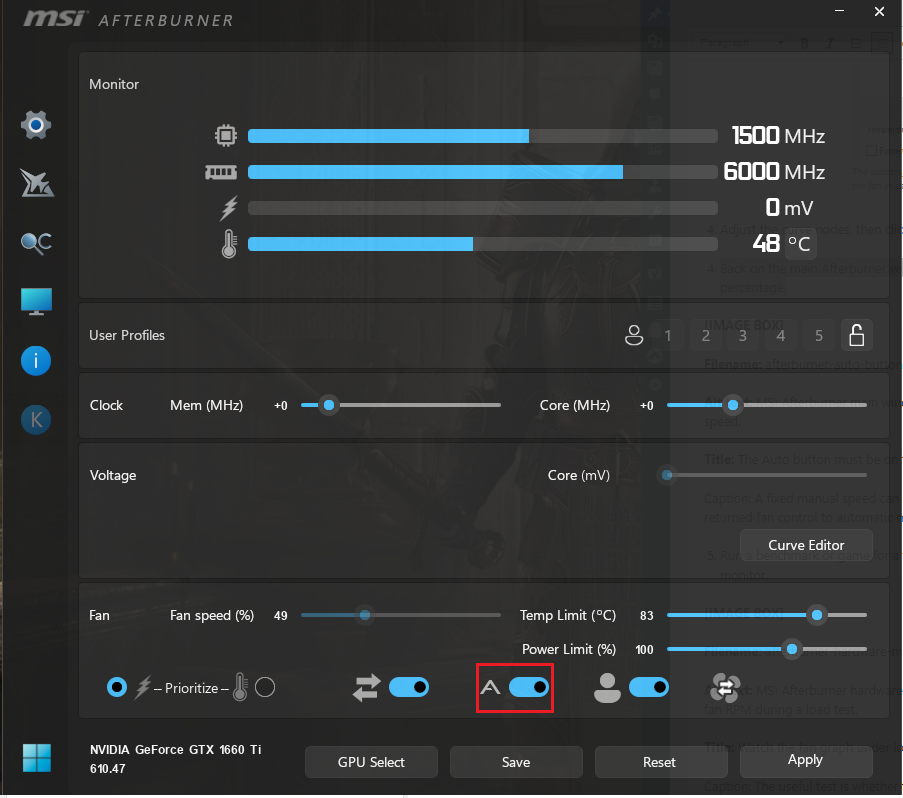
Als de ventilatoren de temperatuur weer gaan bewaken nadat de automatische modus is hersteld , betekent dit dat de curve aanvankelijk niet actief was. Als het nu wel werkt, maar na een herstart verdwijnt, corrigeer dan het opstartgedrag.
3. Schakel het laden van de ventilatorcurve in MSI Afterburner in wanneer Windows opstart.
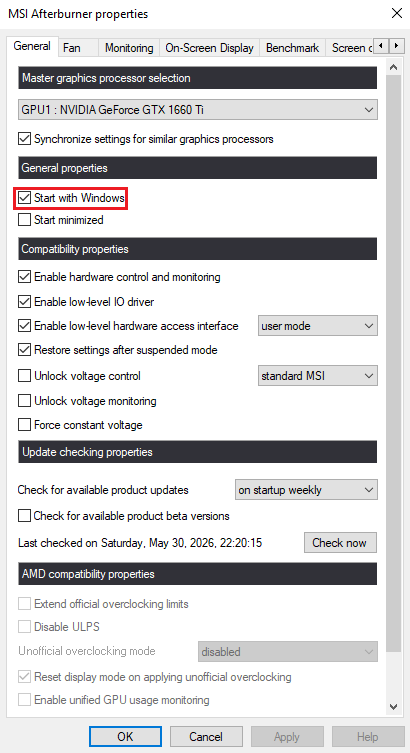
Afterburner slaat niet permanent alle programmeercurves op in de grafische processor (GPU). Volgens de handleiding van MSI zorgt de optie " Starten met Windows" ervoor dat Afterburner automatisch je instellingen en GPU-ventilatorinstellingen laadt wanneer de computer opstart.
In het hoofdvenster bevindt zich ook een aparte knop met de tekst "Toepassen bij het opstarten van Windows" . Als slechts één van deze twee opties is ingeschakeld, kan Afterburner openen zonder het verwachte profiel toe te passen, of kan de videokaart na elke herstart terugkeren naar het standaard ventilatorgedrag.
- Open MSI Afterburner > Instellingen.
- Inschakelen Begin met Windows.
![In de instellingen van MSI Afterburner worden de opties 'Starten met Windows' en 'Toepassen bij het opstarten van Windows' weergegeven in het hoofdvenster.]()
Als Afterburner niet automatisch opstart, kan de grafische processor (GPU) terugvallen op de standaard ventilatorstand totdat Afterburner wordt geopend. De applicatie alweer. - tik op OKKeer vervolgens terug naar het hoofdvenster van Afterburner.
- Sla je huidige instellingen op in een genummerd profiel.
- Inschakelen Toepassen bij het opstarten van WindowsAls de knop inactief is (grijs), open deze dan. profielslot Probeer het eerst, en probeer het dan opnieuw.
- Herstarten Windows Controleer of de ventilatorcurve actief is voordat je een spel start.
Als de ventilatorcurve na een herstart actief blijft, lag het probleem bij het laden van de opstartinstellingen. Als Afterburner echter correct wordt geladen, maar de ventilatoren nog steeds stoppen en met tussenpozen draaien, is het gedrag van de videokaart bij nul toeren per minuut waarschijnlijk de oorzaak.
4. Het aanpassen van het Zero-RPM-gedrag en het beheren van firmware en leverancierstools.
Moderne grafische processoren (GPU's) hebben vaak een ingebouwde modus om de ventilator uit te schakelen. Hierdoor kan de aangepaste ventilatorcurve in ruststand uitgeschakeld lijken. Dit is vooral het geval wanneer de curve 0 toeren per minuut of een zeer laag percentage vereist binnen een temperatuurbereik waar de BIOS van de kaart nog steeds een andere regel hanteert.
MSI Afterburner bevat belangrijke opties zoals 'Firmware-besturingsmodus gebruiken' en 'Fansnelheid van nul overschrijven met hardwarecurve' , ontworpen voor videokaarten die speciale aansturing van de ventilator vereisen. Bovendien kunnen hulpprogramma's van fabrikanten interferentie veroorzaken, dus het is essentieel om te voorkomen dat twee applicaties dezelfde ventilator tegelijkertijd aansturen.
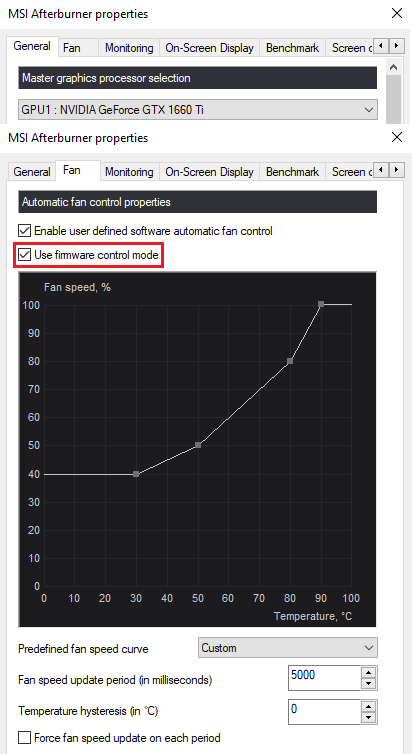
- Open Instellingen > Ventilator.
- Als de normale programmacurve niet naar behoren reageert op de desktopkaart, probeer dan de optie te activeren. Gebruik de firmware-besturingsmodus.
![Het tabblad Ventilator in MSI Afterburner toont de activering van de firmware-besturingsmodus voor de grafische kaart.]()
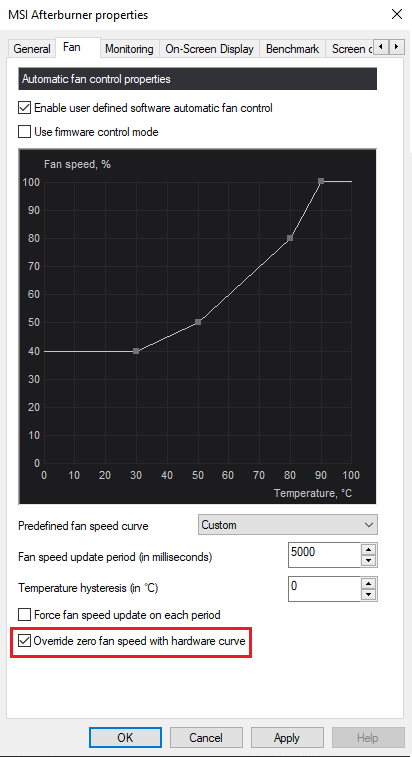
De firmware-besturingsmodus kan sommige videokaarten helpen die niet goed reageren op de normale, softwarematig aangestuurde curve. - Als het probleem voornamelijk te maken heeft met het stationair draaien van de ventilator, probeer dan de optie te activeren. Voorkom nul ventilatorsnelheid met hardwarecurve.
![De MSI Afterburner-optie om de nulstand van de ventilator te overschrijven met een hardwarematige curve is ingeschakeld bij het instellen van een aangepast ventilatorprofiel.]()
Met deze optie kan het ventilatorstopgedrag van de grafische kaart het 0 RPM-gedeelte van de curve afhandelen in plaats van een niet-ondersteund softwarepunt af te dwingen. - Als je GPU-hulpprogramma's hebt, zoals MSI-centrum أو Dragon Center أو ASUS GPU Tweak أو Gigabyte controlecentrum أو EVGA-precisie Als het apparaat is geïnstalleerd, schakel het dan volledig uit of deactiveer de ventilatorregeling om deze test uit te voeren.
- Voor MSI-kaarten die technologie bevatten Zero FrozrTest de configuratie met behulp van beide methoden. MSI-centrumSommige gebruikers melden dat Afterburner alleen correct werkt als je blijft staan. Zero Frozr Het is ingeschakeld en de manier waarop Afterburner omgaat met stilstand wordt dienovereenkomstig aangepast.
- Vereenvoudig de curve tot een paar duidelijke punten en voer deze vervolgens opnieuw uit. Gedragstest De ventilator draait in de ruststand en staat onder druk.
Als de videokaart na deze wijzigingen de curve wel volgt, betekent dit dat het probleem lag bij een incompatibiliteit tussen Afterburner en de ventilatorstopregeling of de regeling van de videokaartfabrikant. Als niets het probleem betrouwbaar oplost, update dan de stuurprogramma's van de videokaart en installeer Afterburner opnieuw.
5. Werk het stuurprogramma van je grafische kaart bij en voer een schone herinstallatie van Afterburner uit.
MSI raadt altijd aan om de nieuwste grafische kaartdriver en de nieuwste versie van Afterburner te gebruiken voordat u instellingen configureert. Dit is vooral belangrijk na het vervangen van uw grafische kaart, het uitvoeren van een grote driverupdate of het upgraden naar een nieuwere NVIDIA-, AMD- of Intel-kaart die mogelijk niet efficiënt wordt ondersteund door een oudere versie van Afterburner.
Voer deze stappen pas uit nadat u hebt gecontroleerd of de ventilatorinstellingen, het opstarten en de zero-RPM-modus correct zijn. Het opnieuw installeren van de software kan de werkelijke oorzaak van het probleem maskeren en u dwingen dezelfde foutieve instellingen opnieuw te configureren.
- Installeer de nieuwste stabiele driver voor uw GPU via NVIDIA أو AMD أو IntelStart vervolgens uw Windows-systeem opnieuw op.
- Download de nieuwste versie van MSI Afterburner Alleen vanaf de site MSI Officieel of Guru3DMSI waarschuwt voor nepwebsites over Afterburner, dus vermijd onbetrouwbare bronnen.
- Als je onlangs een nieuwe grafische kaart hebt geïnstalleerd, start je computer dan na het installeren van het stuurprogramma eenmaal opnieuw op voordat je Afterburner weer opent.
- Als de ventilatorcurve nog steeds niet aan de videokaart blijft plakken, koppel deze dan los. MSI AfterburnerInstalleer vervolgens de huidige versie opnieuw en maak de ventilatorcurve handmatig opnieuw aan in plaats van direct de oude profielen te importeren.
- Test de curve eerst met Afterburner actief, voordat je andere GPU-tuningprogramma's opnieuw opent.
Als een schone installatie de ventilatoren niet onder controle krijgt, ligt het probleem meestal buiten Afterburner: het kan te maken hebben met de firmware van je laptop, een minimale ventilatorsnelheidslimiet voor je grafische kaart of een door de fabrikant gedefinieerde regel voor het stoppen van de ventilatoren die de GPU-software niet toestaat te overschrijven. Gebruik in dat geval de tool van de GPU-fabrikant of laat het fysieke ventilatorbeleid ongewijzigd, in plaats van een curve te forceren die de kaart niet accepteert.
Reacties zijn gesloten.