

De belangrijkste punten
- Als je Outlook of Gmail gebruikt, open dan je e-mail en klik op de afdrukoptie. Selecteer 'Opslaan/Afdrukken' in het afdrukmenu, geef je PDF-bestand een naam en druk op Enter.
- Als je Outlook of Gmail op je mobiele telefoon gebruikt, open dan je e-mail en tik op het pictogram met de drie puntjes. Selecteer 'Afdrukken' en kies vervolgens 'Opslaan als PDF' in het menu dat verschijnt. Tik daarna op het PDF-pictogram.
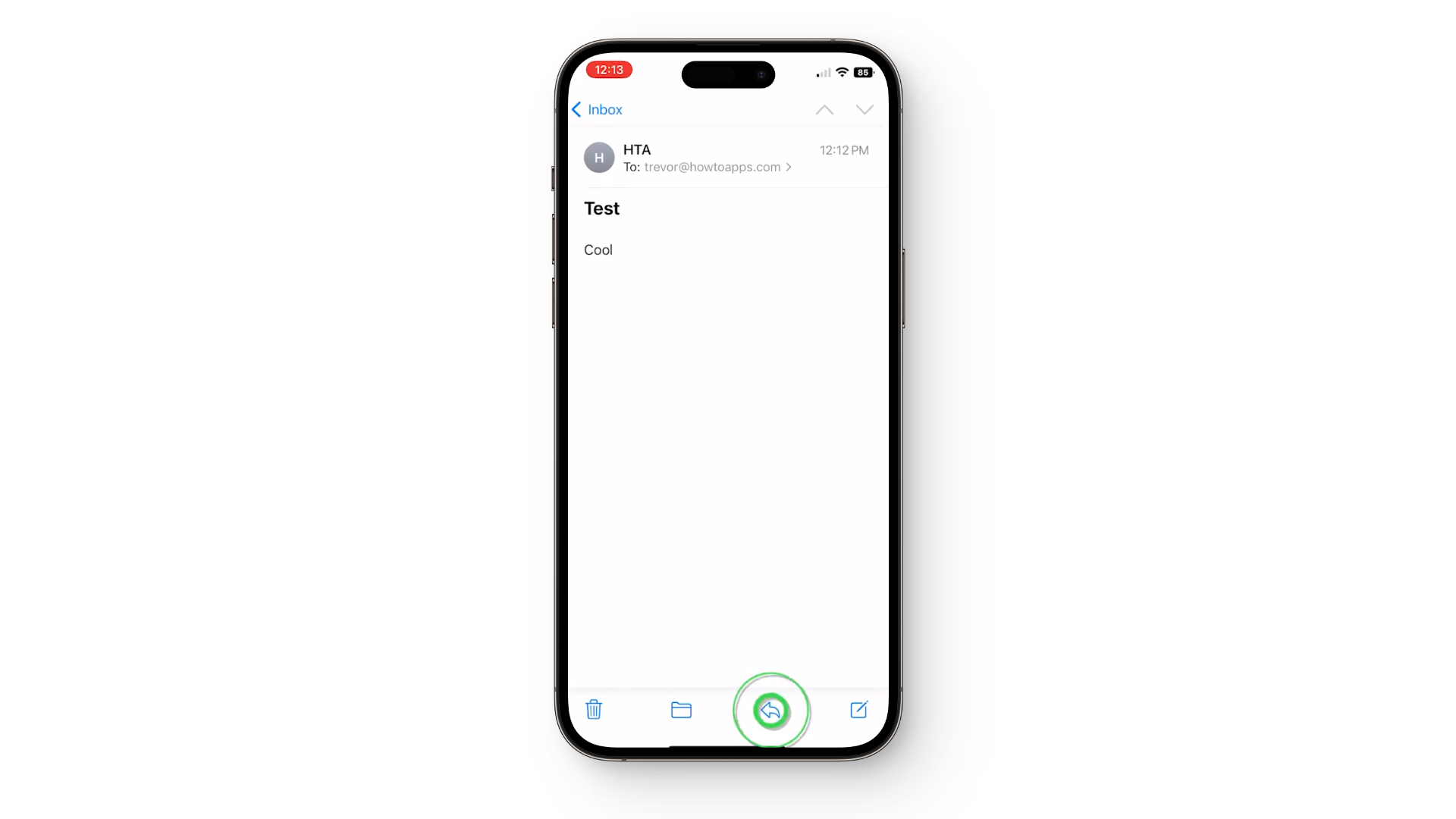
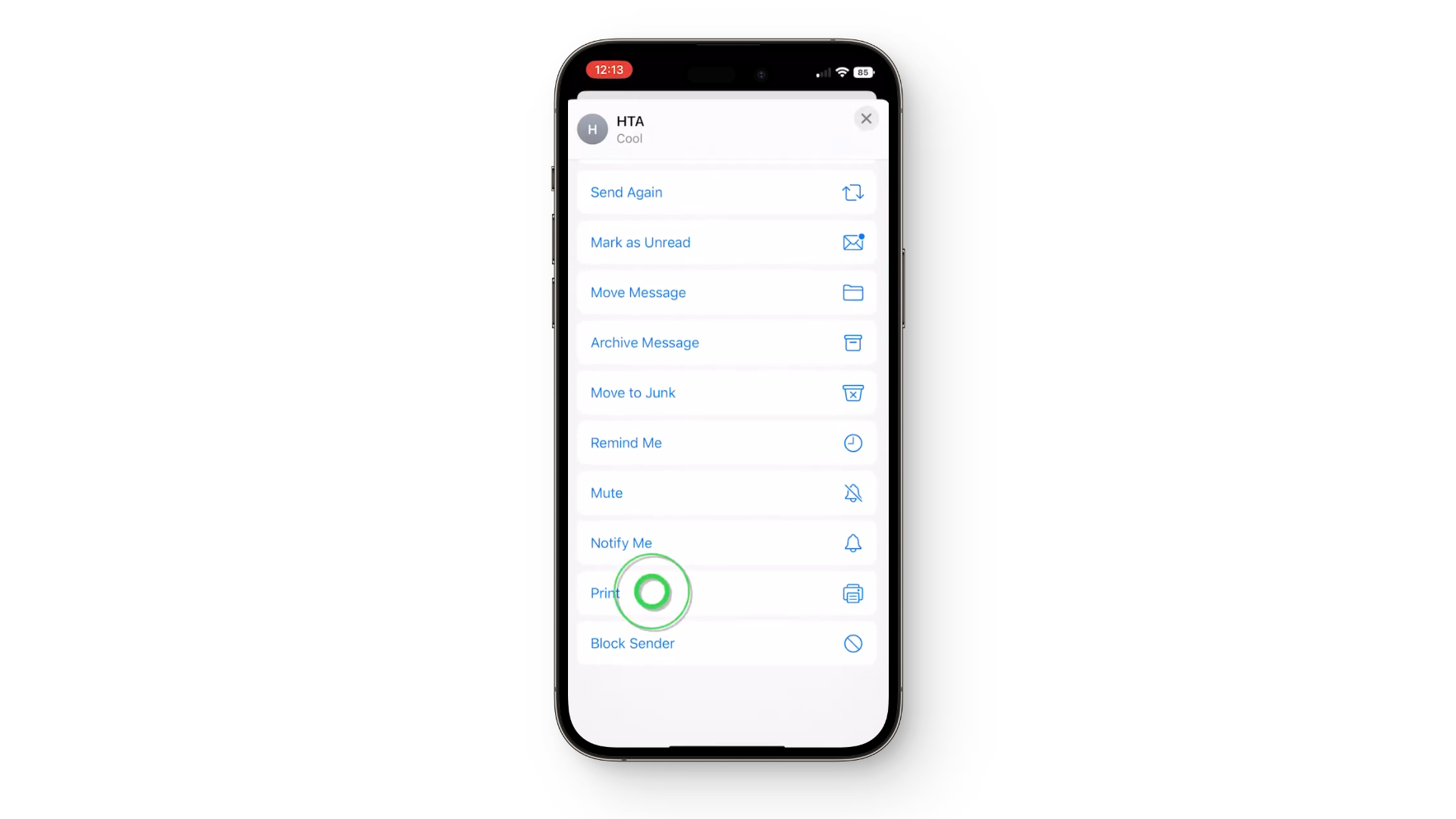
- Als je Apple Mail op je iPhone gebruikt, open je de e-mail en tik je op het pictogram 'Beantwoorden'. Tik vervolgens op het pictogram 'Delen', kies 'Opslaan in bestanden', selecteer een naam en tik op 'Opslaan'.
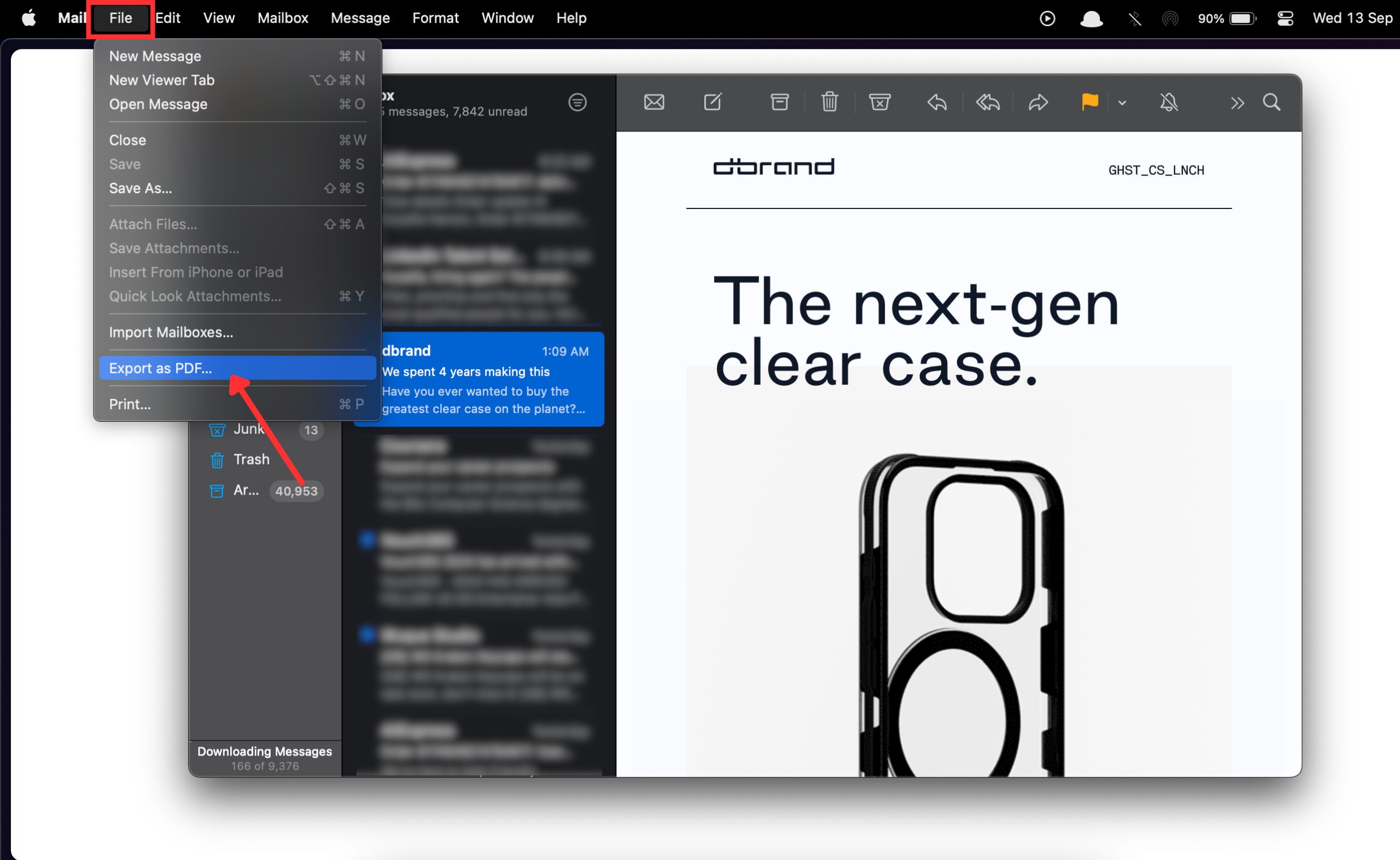
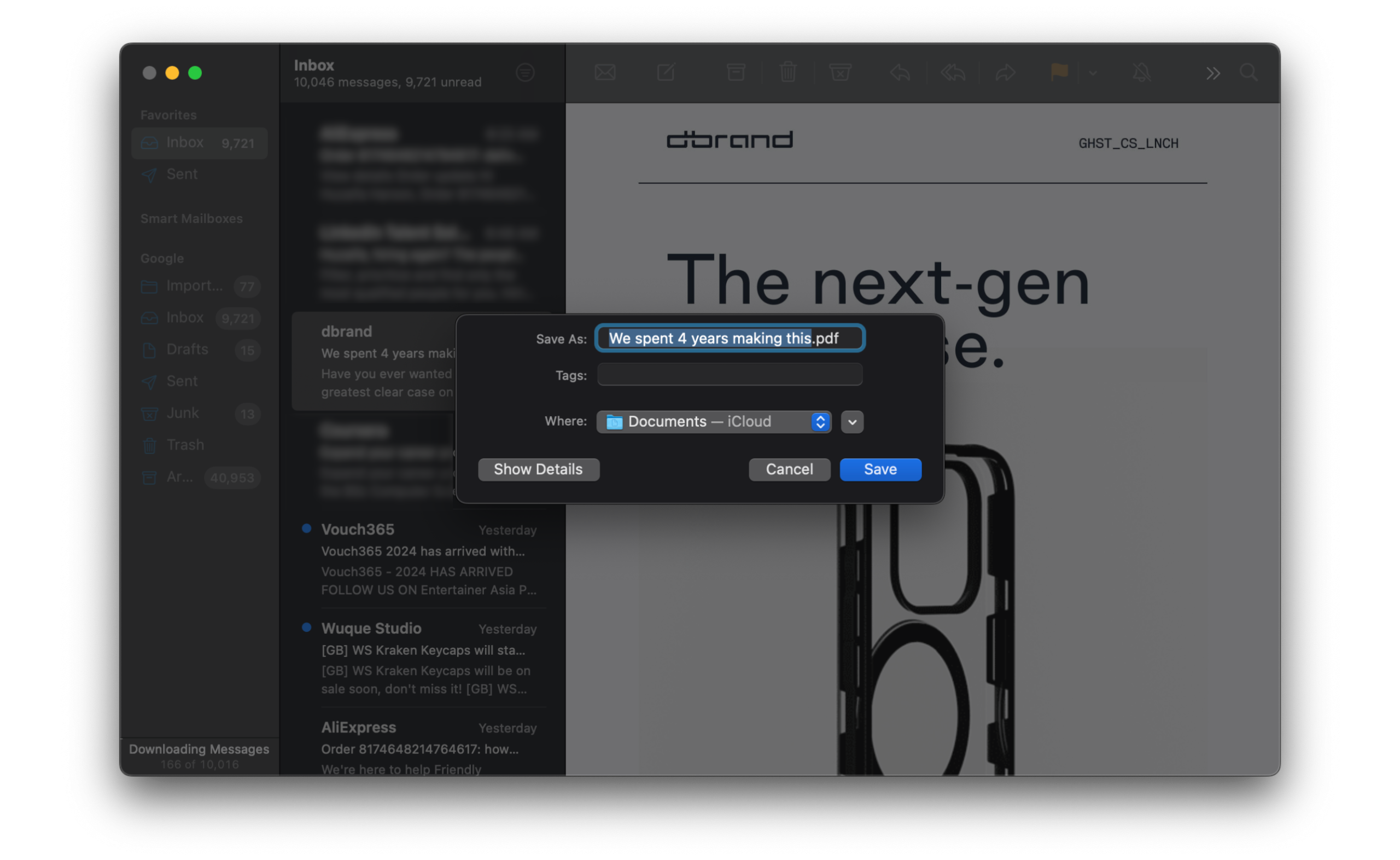
- Als je Apple Mail op een Mac gebruikt, open je de e-mail en klik je op Bestand in de menubalk. Kies Exporteren naar PDF, geef je PDF-bestand een naam en klik op Opslaan.
E-mail is uitgegroeid tot de belangrijkste vorm van professionele communicatie. Van vacatures tot meldingen, onze inboxen bevatten vaak cruciale informatie die na verloop van tijd automatisch kan worden verwijderd.
Om te voorkomen dat je per ongeluk belangrijke e-mails verwijdert, is het aan te raden ze naar pdf-bestanden te converteren. Zo bewaar je ze veilig op je apparaat en heb je er altijd toegang toe, of je nu online of offline bent. In deze handleiding leggen we uit hoe je je e-mails eenvoudig als pdf kunt opslaan op verschillende platforms en services.
1. vooruitzicht
De eenvoudigste universele manier om je e-mails als pdf op te slaan, is via Outlook , dat op vrijwel elk platform beschikbaar is. Dus als je Outlook gebruikt, zijn de stappen vrijwel hetzelfde en eenvoudig voor elk apparaat.
Outlook.com
Voor gebruikers die de webclient van Outlook gebruiken, volg deze stappen:
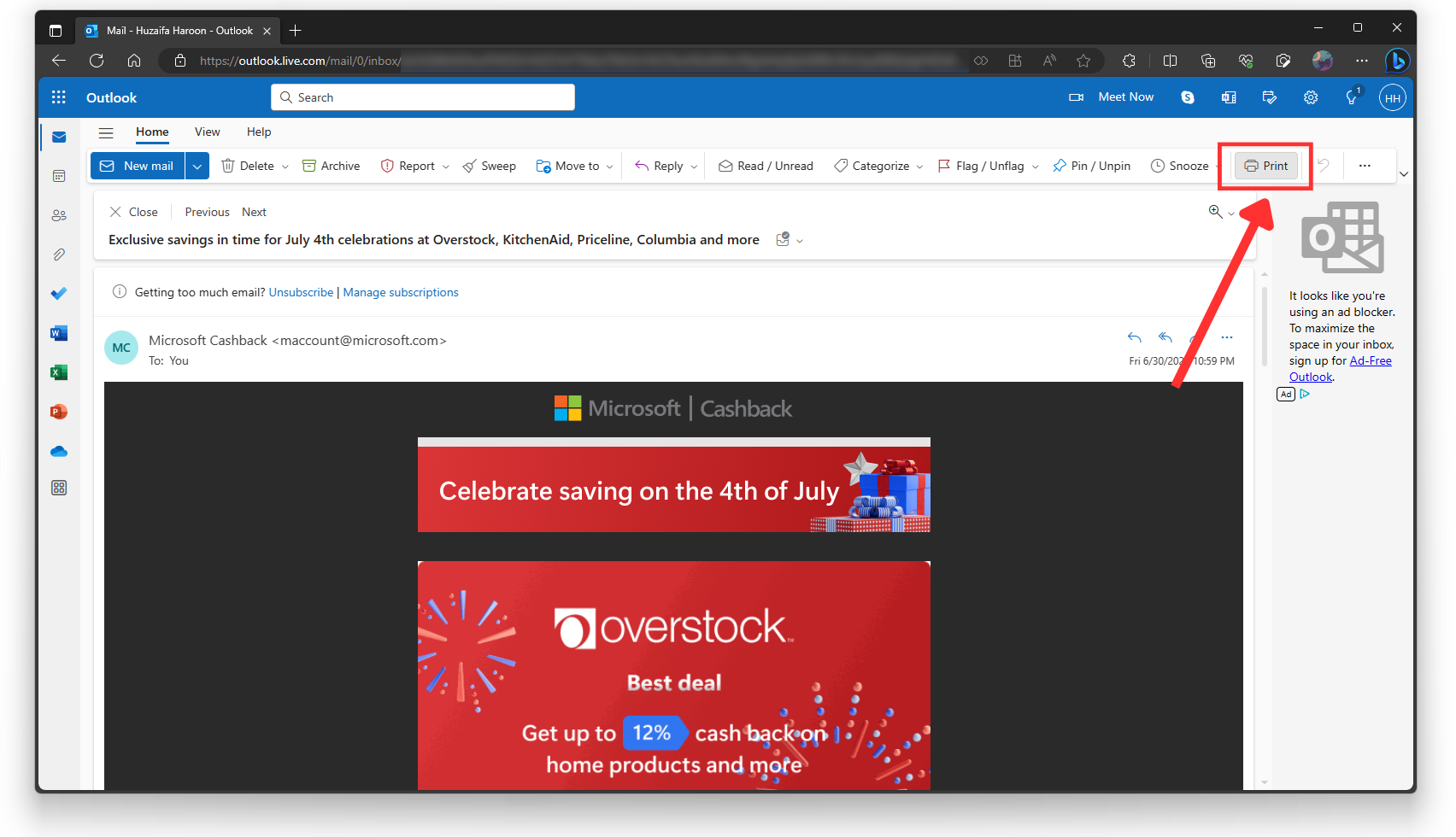
- Ga naar Outlook.com in een webbrowser.
- Selecteer het e-mailbericht dat u wilt opslaan en klik op de knop.Afdrukken“In de werkbalk hierboven.”
![]()
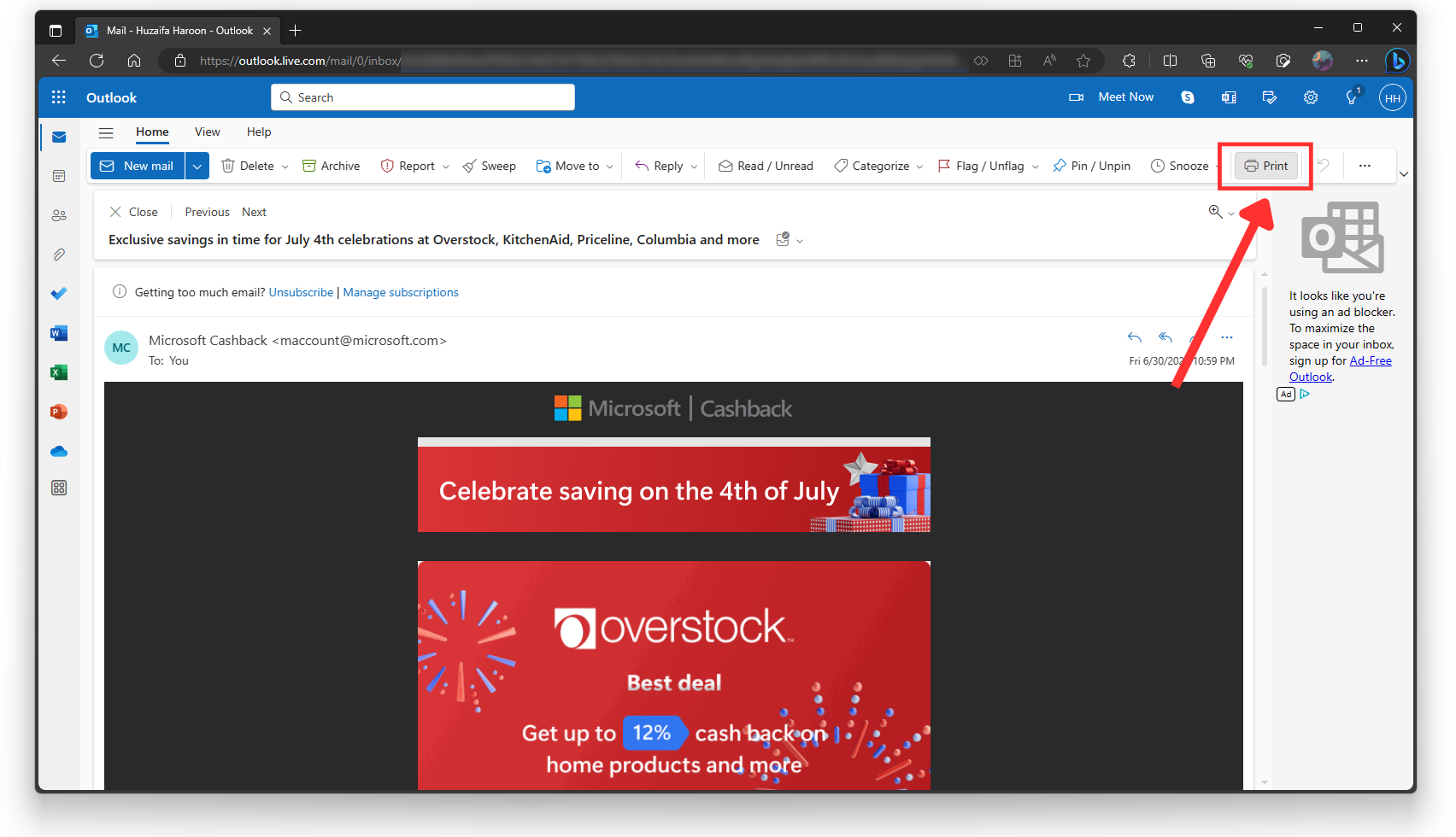
- tik op Afdrukken Nogmaals, wanneer je de e-mail opent.
![]()
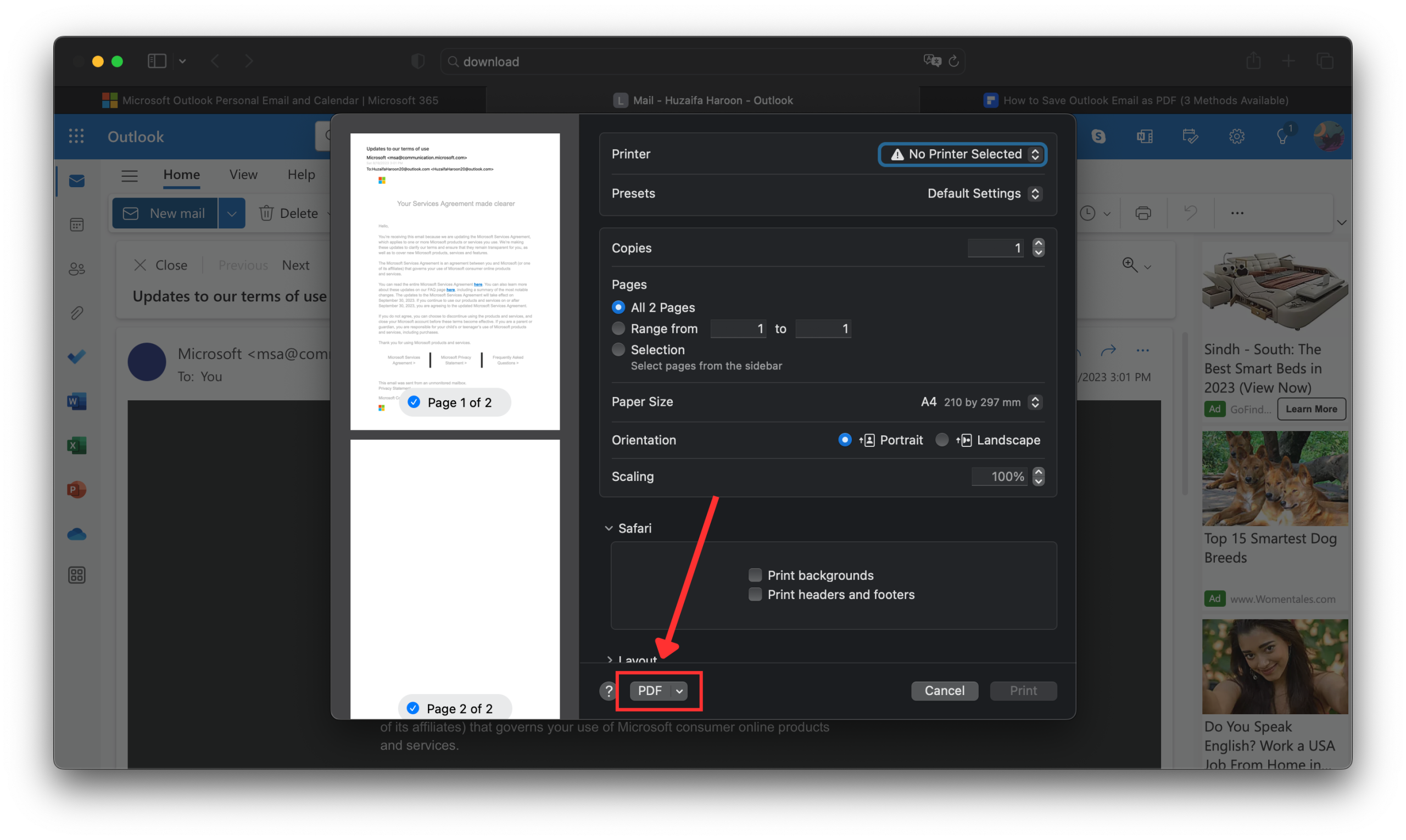
- Klik in het printermenu op Afdrukken Nog een laatste keer. Deze lijst kan er iets anders uitzien, afhankelijk van uw browser.
![]()
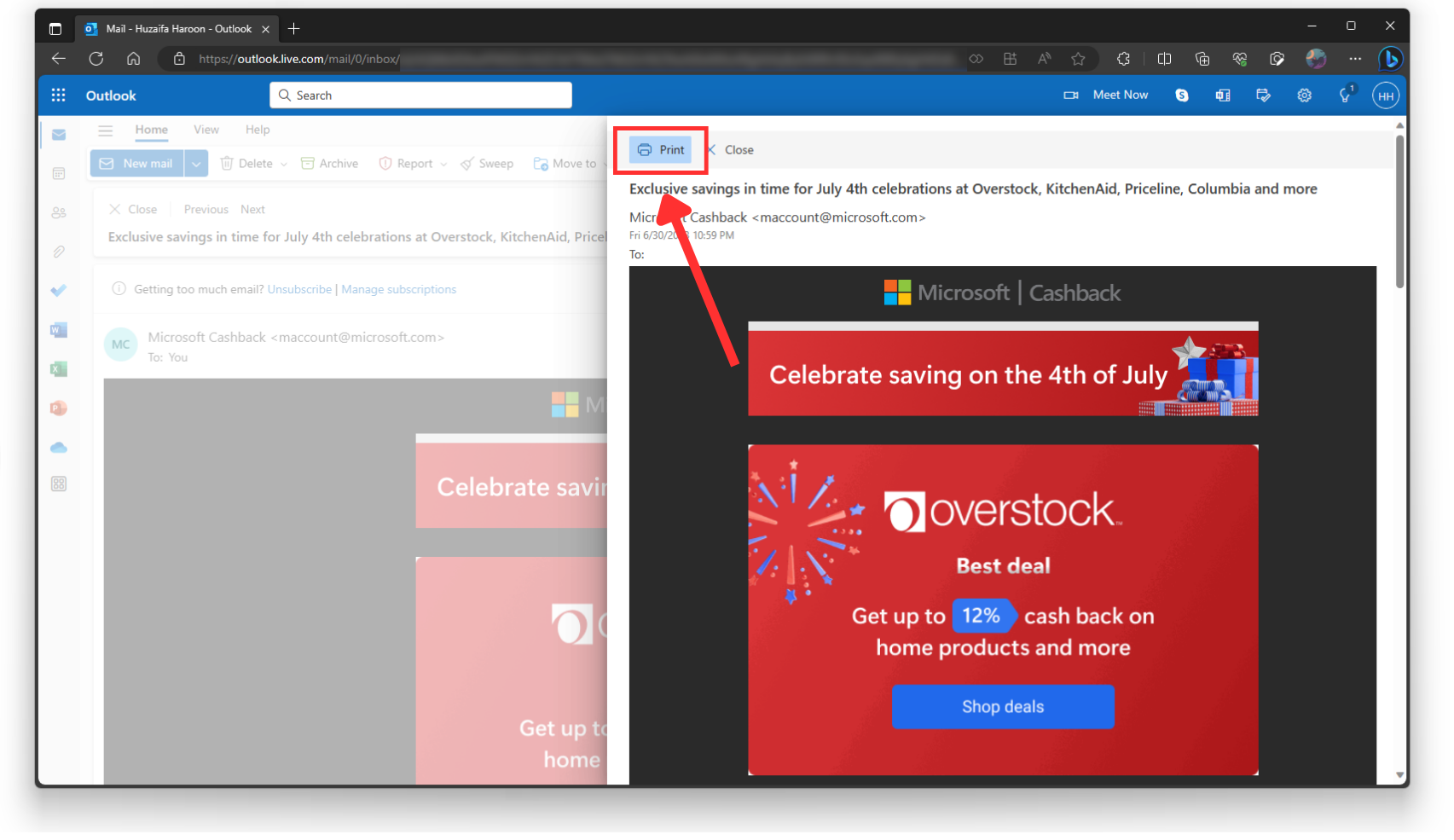
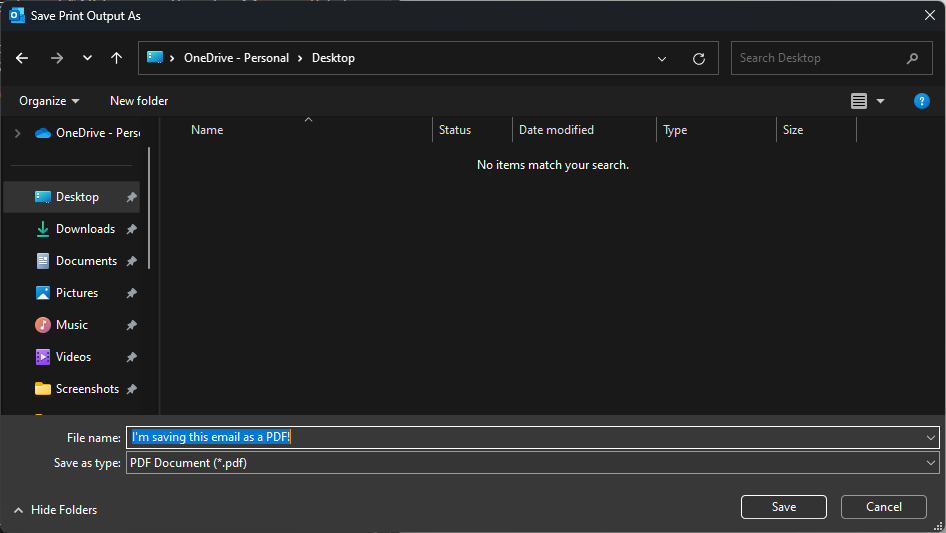
- Kies een naam en locatie voor het PDF-bestand en klik op sparen Of druk gewoon op Enter op het toetsenbord.
![]()

Outlook-app op Windows en macOS
Technisch gezien zijn er twee verschillende versies van Outlook beschikbaar voor desktopgebruikers. Er is de standaard Outlook-app voor Windows en er is de Preview- versie , de standaard Outlook-app voor Mac . Dus als je de nieuwere app hebt, volg dan gewoon de bovenstaande stappen voor Outlook.com, aangezien de app er hetzelfde uitziet en op dezelfde manier werkt als de website.
Maar als u de standaard Windows- applicatie gebruikt , volg dan deze stappen:
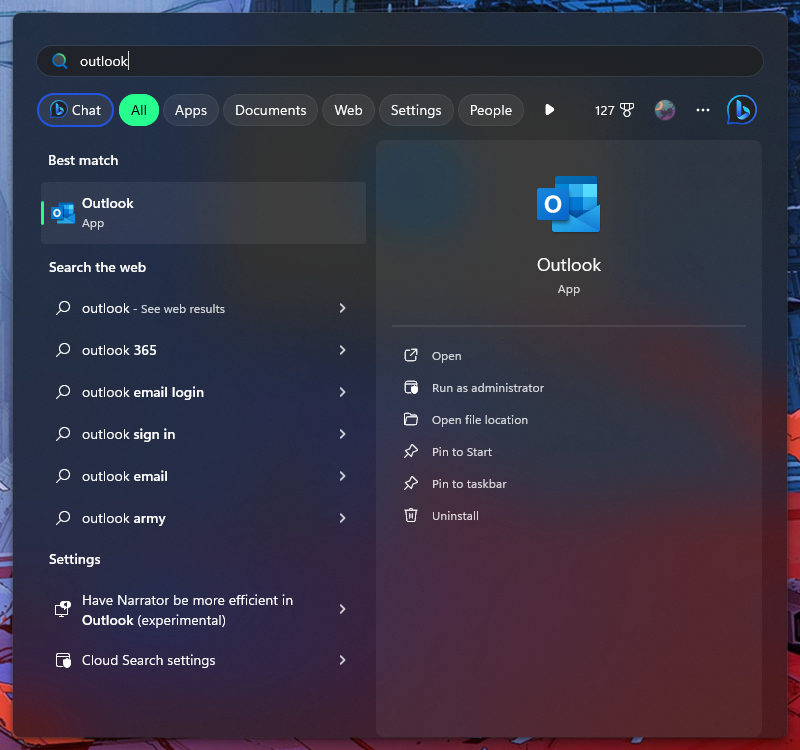
- begin Microsoft Outlook.
![]()
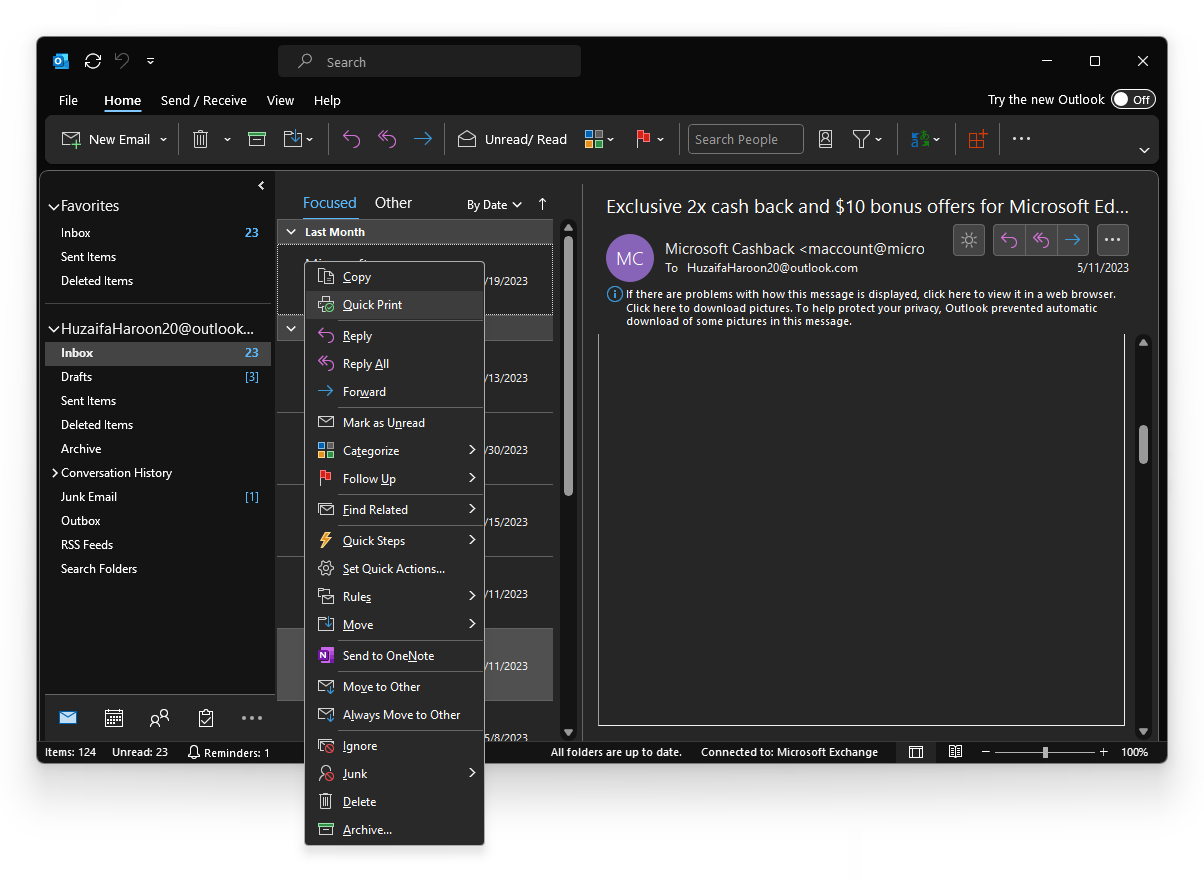
- Gewoon, Klik met de rechtermuisknop Ga naar het vereiste e-mailadres en selecteer طباعة سريعة Uit de lijst (tweede optie van boven).
![]()
- Kies nu eenvoudig een locatie en een bestandsnaam en klik vervolgens op EnterJe e-mail wordt automatisch opgeslagen als PDF-bestand.
![]()
Outlook-app op Android en iPhone
Als u een mobiel apparaat gebruikt, zijn de stappen om een e-mail als PDF-bestand te downloaden in de Outlook-app hetzelfde voor zowel Android- als iPhone-apparaten:
- begin Outlook Open op je telefoon de e-mail die je wilt opslaan.
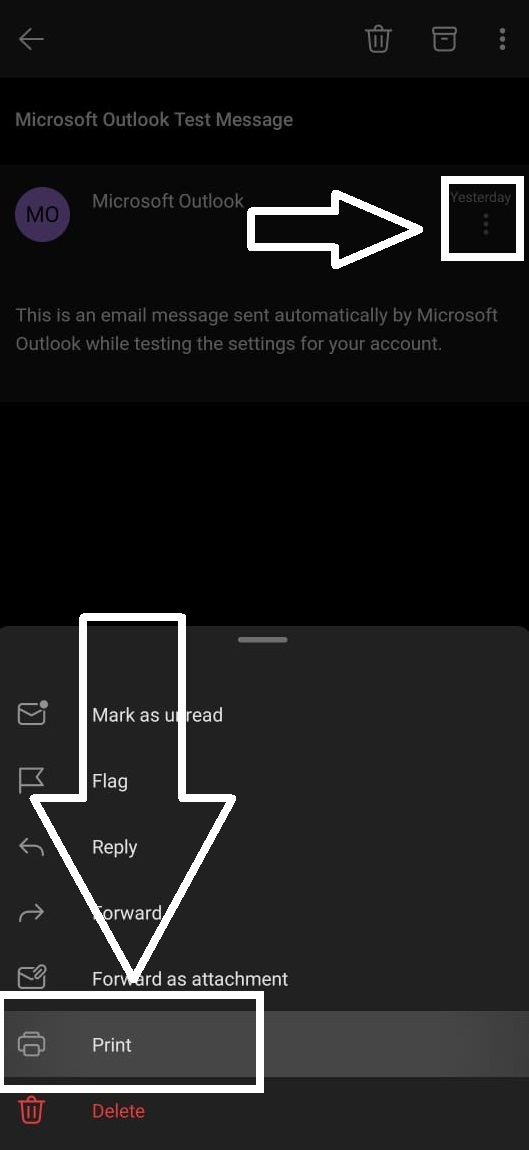
- Tik op de drie puntjes in de rechterbovenhoek en tik vervolgens op “Afdrukken'.
![Outlook-app - Printoptie]()
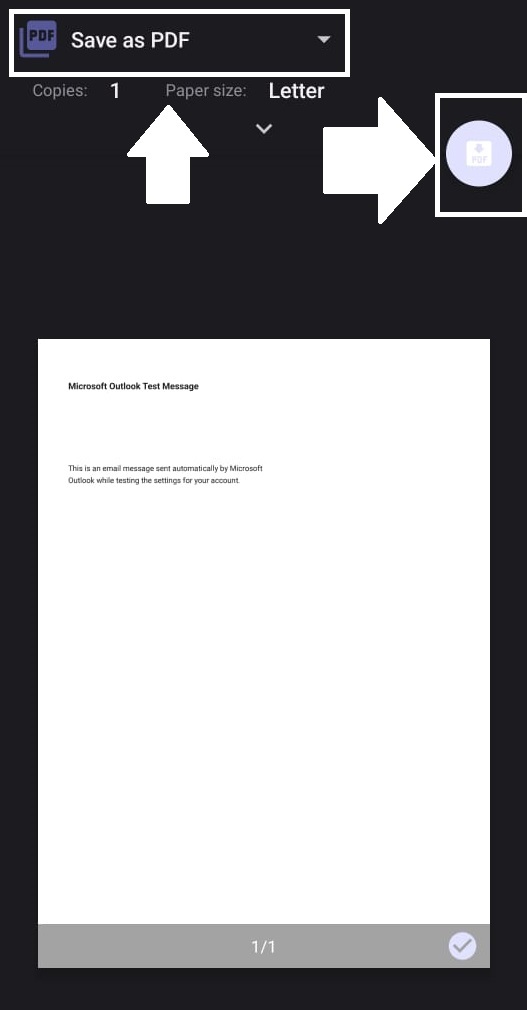
- Klik in de linkerbovenhoek en selecteer "Opslaan als PDFKlik dan op PDF-pictogram aan de rechterkant:
![Outlook-app - Afdrukkenmenu]()
- U wordt gevraagd een naam en locatie voor uw PDF-bestand te kiezen; doe dit en klik vervolgens op sparen.
2. Gmail
Als je Android gebruikt , heb je waarschijnlijk een Gmail- account . Je kunt Gmail-berichten eenvoudig naar PDF converteren op alle apparaten door de onderstaande stappen te volgen.
Gmail.com
Deze methode werkt op elk apparaat met een webbrowser, maar is praktischer op Windows- en macOS-apparaten:
- Open je favoriete browser en ga naar GmailOpen de e-mail die u als PDF-bestand wilt opslaan.
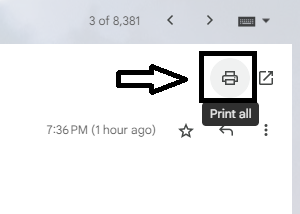
- Als u het volledige e-mailgesprek wilt afdrukken, drukt u op de knop "Alles afdrukkenKlik anders op het pictogram met de drie puntjes bij de e-mail die u wilt downloaden.
![Gmail - Alles afdrukken]()
- Het printermenu wordt nu in een nieuw tabblad geopend. Klik erop. AfdrukkenKies een locatie en naam voor uw PDF-bestand en klik vervolgens op Enter.
![]()
Uw e-mail is dus als PDF-bestand op uw computer opgeslagen.
Gmail-app op Android en iPhone
- Download en open een app Gmail op uw mobiele telefoon.
- Bekijk en open de e-mail die u als pdf wilt downloaden.
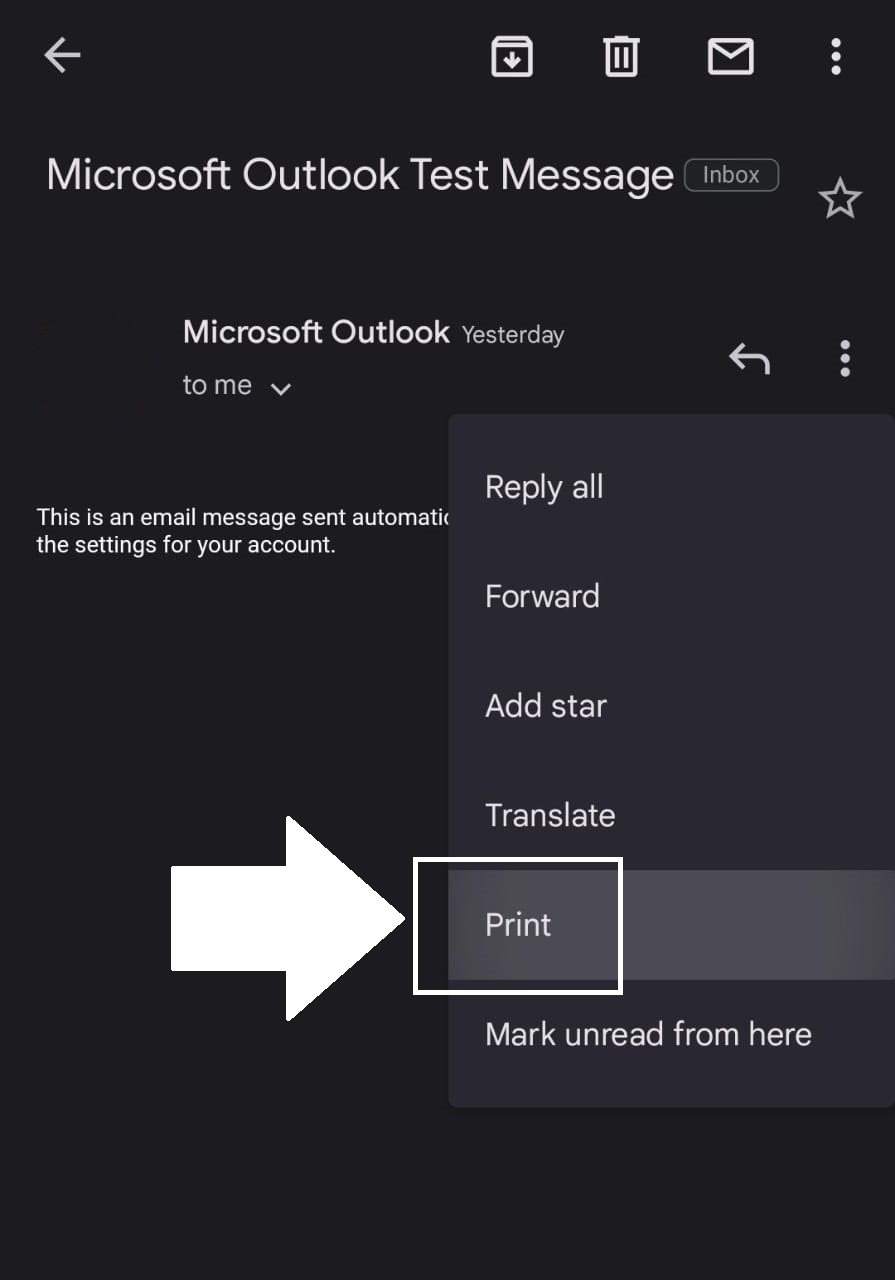
- Klik op de drie stippen in de rechterbovenhoek.
![Gmail op mobiel - Printopties]()
- Klik linksboven en zorg ervoor dat dit is geselecteerd. Opslaan als PDF. Druk vervolgens op PDF-pictogram Aan de rechterkant.
![Gmail Mobiel - Printmenu]()
- U wordt gevraagd een naam en locatie voor uw PDF-bestand te kiezen; doe dit en klik vervolgens op sparen.
3. Apple-mail
Met de ingebouwde Mail-app van Apple op iPhone, iPad en macOS kun je e-mails eenvoudig als pdf opslaan. In de bovenstaande secties over Outlook en Gmail hebben we al uitgelegd hoe de printfunctie op de iPhone werkt, maar laten we ons nu specifiek richten op Apple Mail:
iPhone
- Open de applicatieMailOpen op je apparaat de e-mail die je als pdf wilt opslaan.
- Klik nu op het pictogram Antwoord Aan de onderkant.
![]()
- Scroll in de antwoordenlijst naar beneden en klik op "Afdrukken.
![]()
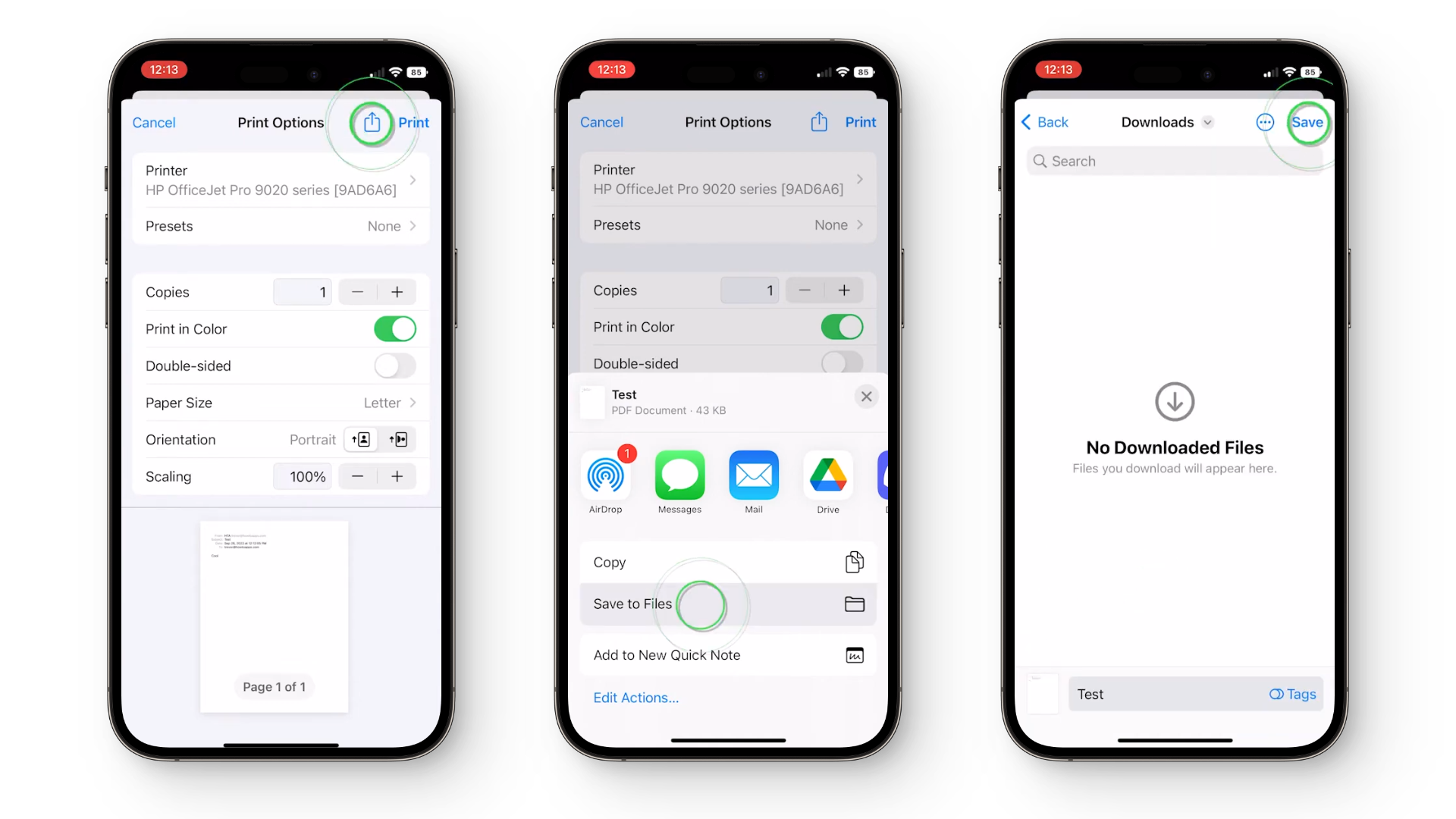
- Er verschijnt een miniatuurweergave van de e-mail. Herhaal nu de stappen die hierboven in de secties over Gmail en Outlook zijn beschreven: klik op het pictogram. Delen Druk vervolgens in de rechterbovenhoek op Opslaan in bestandenGeef ten slotte uw PDF-bestand een naam en klik op sparen.
![]()
macOS en iPad
- Een applicatie openenE-mailadresSelecteer op je Mac het e-mailadres dat je als PDF-bestand wilt downloaden.
- Klik in de menubalk op een bestand en kies "Exporteren als PDF“Uit opties.
![]()
- Kies een naam voor uw PDF-bestand en selecteer de downloadlocatie, klik vervolgens op sparen.
![]()
Conclusie
Je kunt elke e-mail eenvoudig opslaan als pdf-bestand, ongeacht je e-mailprogramma of apparaat. In sommige gevallen kost het iets meer moeite dan in andere, maar uiteindelijk krijg je dezelfde uitstekende pdf-versie. Google, Apple en Microsoft zouden het proces echter nog verder kunnen vereenvoudigen door een ingebouwde pdf-knop te ontwikkelen voor hun besturingssystemen en websites. Tot die tijd zijn dit alle stappen die nodig zijn om een e-mail naar een pdf-bestand te converteren.
veelgestelde vragen
Kan ik de inhoud van een e-mail bewerken nadat deze als PDF-bestand is opgeslagen?
PDF-bestanden zijn over het algemeen niet ontworpen om te bewerken. Er bestaat echter PDF-bewerkingssoftware waarmee kleine wijzigingen kunnen worden aangebracht of aantekeningen aan het document kunnen worden toegevoegd.
Bieden alle e-mailplatformen de mogelijkheid om e-mails als PDF-bestand op te slaan?
De meeste moderne e-mailplatforms en -apps bieden de mogelijkheid om e-mails als pdf-bestand op te slaan of af te drukken. De exacte methode kan echter verschillen, afhankelijk van het platform of apparaat.
Kan ik alleen specifieke delen of pagina's van een e-mail opslaan als PDF-bestand?
Ja, afhankelijk van het e-mailplatform en het apparaat kunt u vaak specifieke pagina's of gedeelten van een e-mail selecteren om als pdf-bestand op te slaan, vooral wanneer u de printfunctie gebruikt.
Blijven hyperlinks in een e-mail klikbaar in een pdf-versie?
In de meeste gevallen blijven hyperlinks in een e-mail actief en klikbaar wanneer de e-mail als PDF-bestand wordt opgeslagen.
Reacties zijn gesloten.