


De belangrijkste dingen die je moet weten
- Het uitvoeren van de speler of het spel met beheerdersrechten kan problemen met de toegang tot bestanden en mappen die door Windows worden geblokkeerd, oplossen.
- Het probleem met de vastlopende Unity-versie kan worden opgelost door het gebruik van een andere grafische API af te dwingen, zoals -force-d3d11 of -force-d3d12, via de sneltoets in het spel.
- Een volledige herinstallatie van het grafische kaartstuurprogramma is nodig om storingen te verhelpen die worden veroorzaakt door beschadigde of instabiele stuurprogramma's.
De melding "ZenlessZoneZero – Unity 2019.4.40f1_0d9cc85b4" verschijnt doorgaans op een pc als titel van een Unity-crashvenster wanneer Zenless Zone Zero in de beginfase niet correct opstart. Simpel gezegd: het spel start wel op, maar de Unity-engine crasht voordat het spel volledig is geopend vanwege een probleem dat de initiële configuratie verhindert. Dit probleem kan te maken hebben met de grafische renderer, de GPU-driververbinding , toegang tot de launcher, spelbestanden, overlays of runtime-componenten.
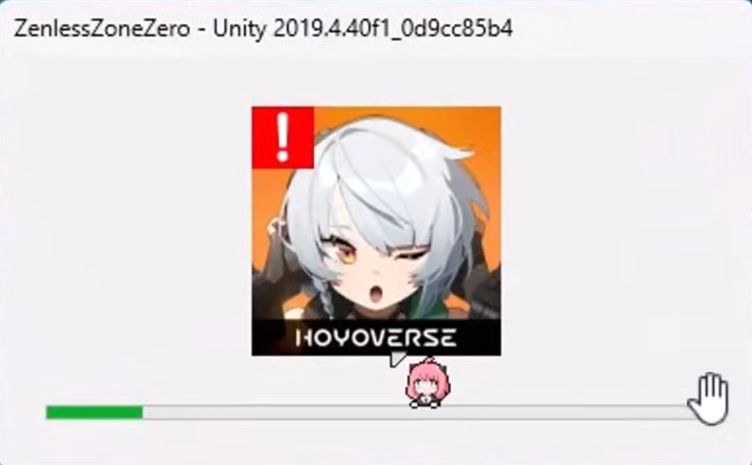
Deze crash kan direct na het opstarten optreden , vlak na het indrukken van de knop 'Spelen' in de launcher , of tijdens het laadscherm . In sommige gevallen sluit het spel geruisloos af. In andere gevallen geeft Windows een pop-upvenster weer met een Unity-crashmelding, waarbij de engineversie in de titel staat in plaats van een specifiekere foutmelding in het spel zelf.
Deze fout houdt vaak verband met tijdelijke Windows- of driverproblemen, problemen met machtigingen, conflicten met de grafische API, beschadigde of instabiele GPU-drivers, beschadigde gamebestanden, conflicten met overlay- of monitoringsoftware, of ontbrekende/beschadigde runtime-componenten zoals Microsoft Visual C++ Redistributables.
Als het spel direct na het klikken op 'Spelen' vastloopt , begin dan met het oplossen van problemen die te maken hebben met de launcher, machtigingen, overlay-applicaties en grafische instellingen. Als het spel vastloopt tijdens het laadscherm , ligt het probleem waarschijnlijk aan beschadigde spelbestanden, stuurprogramma's of andere systeemcomponenten.
1. Start uw computer opnieuw op
Het herstarten van je computer kan het probleem mogelijk oplossen, omdat launcher-services, overlay-applicaties, cacheprocessen of achtergrondtaken die niet volledig zijn afgesloten, actief kunnen blijven, zelfs nadat je het spel hebt afgesloten. Als een van deze processen vastloopt, kan dit de volgende opstart verstoren en ervoor zorgen dat Unity tijdens de initialisatie vastloopt.
Een volledige herstart wist de cache, werkt de Windows-services bij en zorgt voor een schone werkomgeving voor het spel.
- Sla alle geopende bestanden op en sluit alle actieve toepassingen.
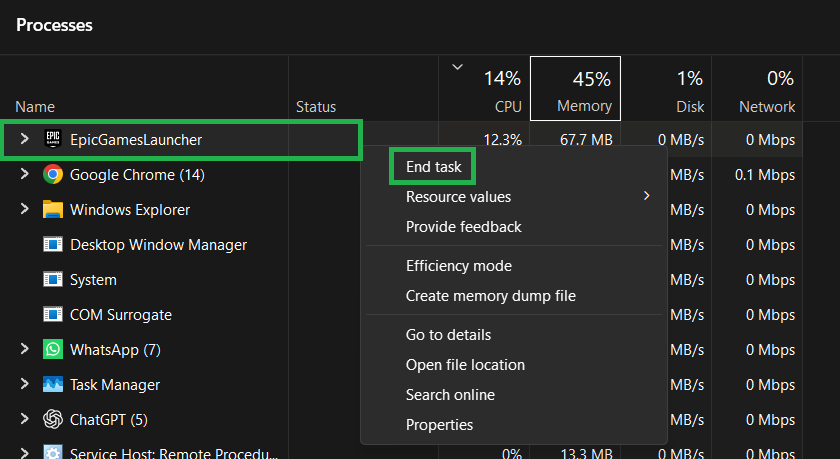
- Als apps zoals HoYoPlay أو Epic Games Launcher أو Zenloze Zone Nul Duidelijk gestopt, druk Ctrl + Shift + Esc Openen Task Manager Voltooi eerst deze bewerkingen.

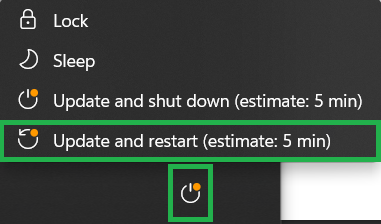
- Herstarten jouw computer Uiteraard van de lijst Start.

- Nadat het geladen is Windows Open de speler opnieuw en probeer het spel.
2. Start de speler en het spel als beheerder.
Het uitvoeren van de launcher of het spel met beheerdersrechten kan problemen oplossen wanneer Windows de toegang tot installatiemappen, cachebestanden, anti-manipulatiecomponenten of vereiste runtime-afhankelijkheden blokkeert tijdens het opstarten. Deze oplossing wordt met name aanbevolen als het spel direct na het klikken op 'Spelen' vastloopt , of als de launcher het spel opent en vervolgens direct weer sluit.
Omdat sommige opstartproblemen te maken hebben met de launcher en andere met het uitvoerbare bestand van het spel , is het het beste om beide te testen in plaats van slechts één.
- dichtbij Zenloze Zone Nul En de volledige exploitant ervan.
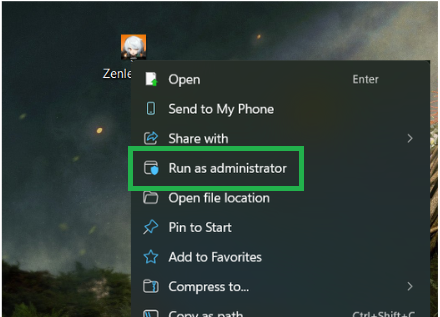
- Klik met de rechtermuisknop op de speler (launcher) die je gebruikt om het spel te starten, zoals HoYoPlay أو Epic Games Launcher, Dan klikken Als administrator uitvoeren.
- Probeer het spel te starten.
- als De verstoring duurde voort.Open de map waarin het is geïnstalleerd. Zenloze Zone Nul in het.
- Klik met de rechtermuisknop op het spelbestand met de extensie . .exe en klik Als administrator uitvoeren.

- Als een van beide methoden succesvol is, kunt u het permanent maken door Eigenschappen > Compatibiliteit > Dit programma als beheerder uitvoeren.
3. Probeer het spel eens te starten met een andere grafische applicatieprogrammeersinterface (GPI).
Om het probleem met de Unity-crash op te lossen, kan de oorzaak soms een incompatibiliteit zijn tussen de grafische API van de game en je huidige driver- of apparaatinstellingen. In dat geval kan het forceren van een andere DirectX-modus helpen om de game-engine correct te configureren.
DirectX 12 kan op sommige systemen instabiliteit in het spel veroorzaken bij het opstarten, terwijl DirectX 11 op andere systemen de minst stabiele optie is. Het proberen van beide opties kan het probleem daarom mogelijk oplossen, aangezien het vaak te maken heeft met hoe de grafische kaart (GPU) de rendering-engine van het spel bij het opstarten verwerkt.
- Sluit het spel af en zet het volledig uit.
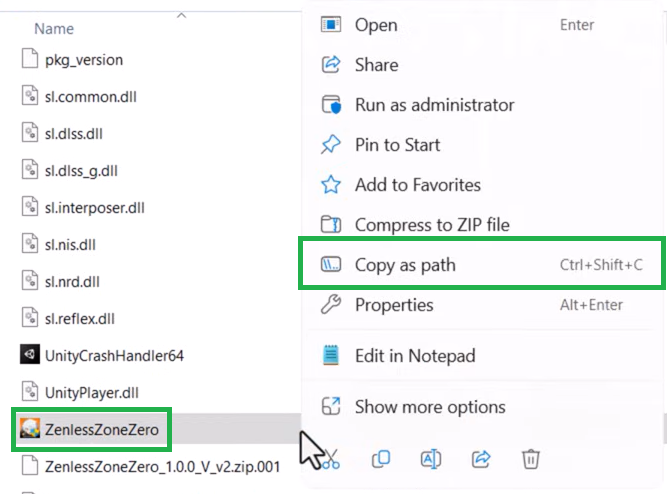
- Klik met de rechtermuisknop op het bestand. Zenless Zone Zero .exe Kies dan Kopiëren als pad.

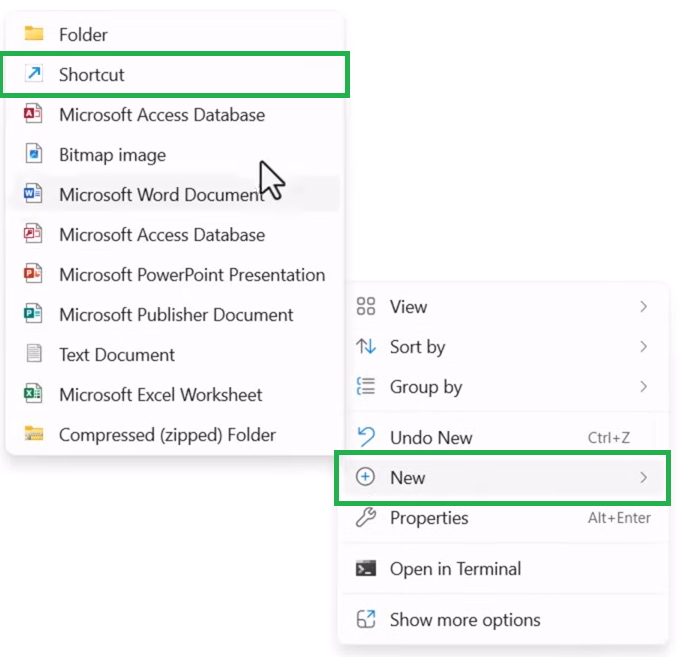
- Klik met de rechtermuisknop in dezelfde map en selecteer Nieuw> Snelkoppeling.

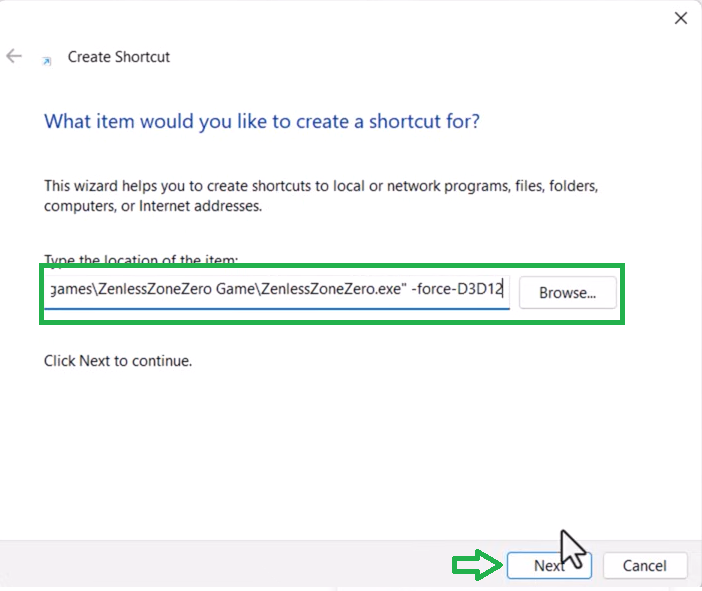
- Plak het gekopieerde pad, voeg een spatie toe en probeer het vervolgens af te spelen met een medium zoals... -force-d3d11 أو -force-d3d12.

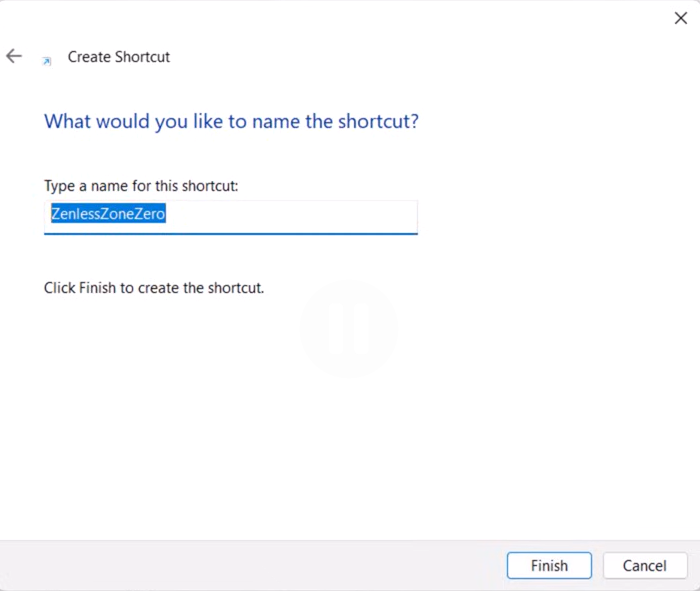
- Geef de snelkoppeling een naam en klik erop. Finish.

- Start het spel via deze snelkoppeling en controleer of het probleem is opgelost.
Opmerking: Begin met -force-d3d11 als de crash begon na het bijwerken van je grafische kaartstuurprogramma (GPU) of als DirectX 12 instabiel lijkt op je systeem. Als dat niet helpt, probeer dan -force-d3d12 . Sommige games die via een launcher worden gestart, negeren echter handmatig ingestelde opstartvlaggen. Als er dus geen verandering optreedt, ga er dan niet van uit dat deze stap iets heeft bewezen. Het kan simpelweg betekenen dat de launcher het argument niet aan de game heeft doorgegeven.
4. Installeer het stuurprogramma van de grafische kaart opnieuw en zonder problemen.
Om het probleem van vastlopende Unity-games op te lossen: een beschadigd of instabiel stuurprogramma van de grafische kaart kan ervoor zorgen dat games die met de Unity-engine zijn ontwikkeld, vastlopen tijdens het opstarten. Dit gebeurt meestal na een stuurprogramma-update, een mislukte installatie of door een conflict veroorzaakt door verouderde stuurprogrammabestanden.
Een goede opruimmethode verwijdert restanten van oude stuurprogramma's grondiger dan een standaard verwijderingsproces. Daarna kan het opnieuw installeren van een stabiel stuurprogramma de juiste communicatie tussen het spel, DirectX en de grafische kaart herstellen.
- Voor AMD-gebruikers: gebruik AMD opschoningshulpprogramma أو DDU Om het huidige AMD-stuurprogramma voor de grafische kaart volledig te verwijderen.
- Voor NVIDIA-gebruikers: gebruik DDU of kies Schone installatie Bij het opnieuw installeren van het NVIDIA-stuurprogramma.
- Start uw computer opnieuw op nadat het opschoonproces is voltooid.
- Installeer handmatig een stabiele versie van uw grafische kaartstuurprogramma in plaats van te vertrouwen op een mogelijk defecte upgrade.
- Als de storing begint Direct na de release van een nieuwe driverOverweeg om een oudere, stabielere driver te proberen in plaats van de nieuwste.
- Start uw computer na de installatie opnieuw op.
- Start het spel en test of het probleem met de Unity-crash is opgelost.
Let op: sommige gebruikers melden betere resultaten met bepaalde driverversies, maar dit varieert afhankelijk van het GPU-model, de Windows-versie en de systeemconfiguratie. Beschouw deze meldingen als voorbeelden en niet als de gegarandeerd beste versies voor elke computer.
5. Installeer de launcher en het spel volledig opnieuw.
Als het probleem aanhoudt na het proberen van alle bovenstaande oplossingen , is de veiligste volgende stap een volledige herinstallatie van zowel de launcher als het spel , vooral als de storing is ontstaan na een mislukte update, een onzorgvuldige installatie of een plotselinge systeemafsluiting.
Deze procedure helpt om de mogelijkheid uit te sluiten van een defecte drivercomponent, beschadigde cachegegevens of een beschadigde game-installatie die bij een normale reparatiecontrole mogelijk over het hoofd zijn gezien.

Reacties zijn gesloten.