


Wanneer je Escape from Tarkov op een pc speelt, kan het voorkomen dat het spel niet opstart en direct vastloopt met een foutmelding zoals "Error on POST" of "Error 0" . Hierdoor kun je niet inloggen of het spel starten.
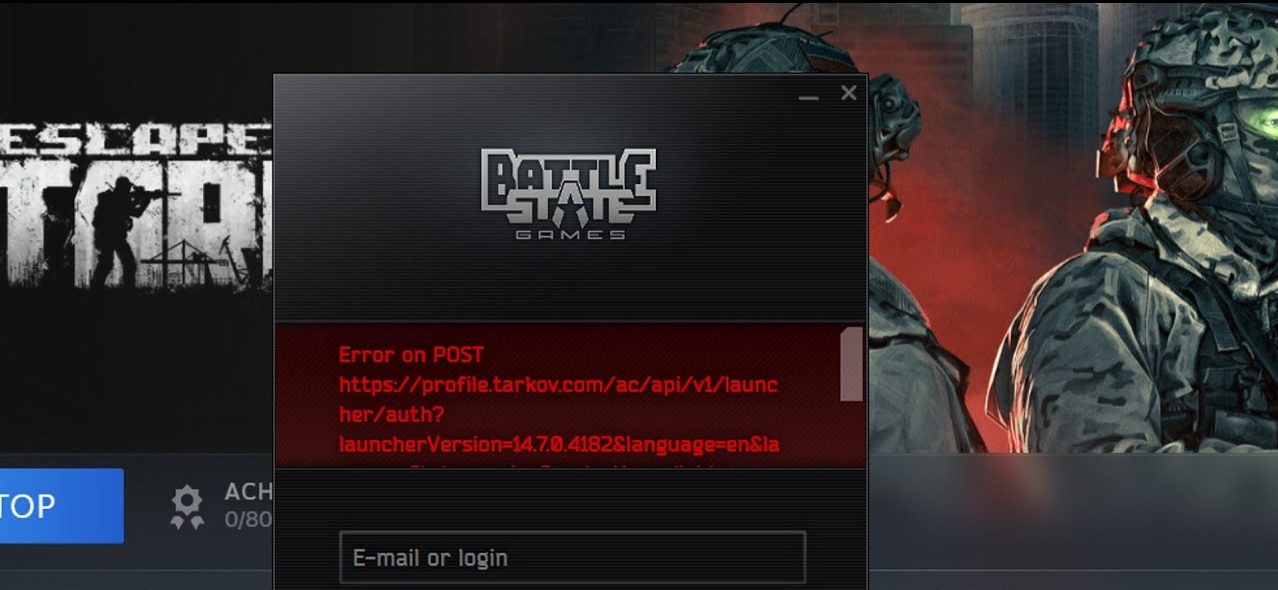
In de meeste gevallen mislukt het inlog-/authenticatieverzoek van de operator omdat de Tarkov-services niet beschikbaar zijn, uw internetprovider een instabiele verbinding heeft of iets op uw computer/netwerk (DNS, proxy, firewall of antivirussoftware) de verbinding verstoort.
Veelvoorkomende oorzaken zijn onder andere:
- Serveronderbreking of overbelasting (Verslechtering of uitval van authenticatie-/achtergrondservices).
- Problemen met netwerkroutering/verbinding met internetprovider (ISP) Hierdoor verlopen inlogverzoeken of mislukken ze.
- Geblokkeerd/aangepast antwoord (De operator verwacht JSON, maar ontvangt HTML vanwege filtering of de portal-/blokkeringspagina).
- DNS- of proxy-interferentie (Slechte DNS-nauwkeurigheid, Windows-/systeemproxy of VPN-/proxyconflicten).
- Webbeveiliging met firewall/antivirus Welke tool blokkeert of inspecteert HTTPS-verkeer.
- Beschadigde cache/sessiestatus van de operator Dit leidt tot frequente inlogproblemen.
1. Controleer de serverstatus
Als de authenticatie of de backend niet goed werkt of offline is, kan de operator niet inloggen. Oplossingen aan de pc-kant zullen dus niet helpen totdat de services weer operationeel zijn.
- Bekijk de officiële statuspagina. hierAls je 'verslechtert' of 'offline' ziet, wacht dan even en probeer het opnieuw.
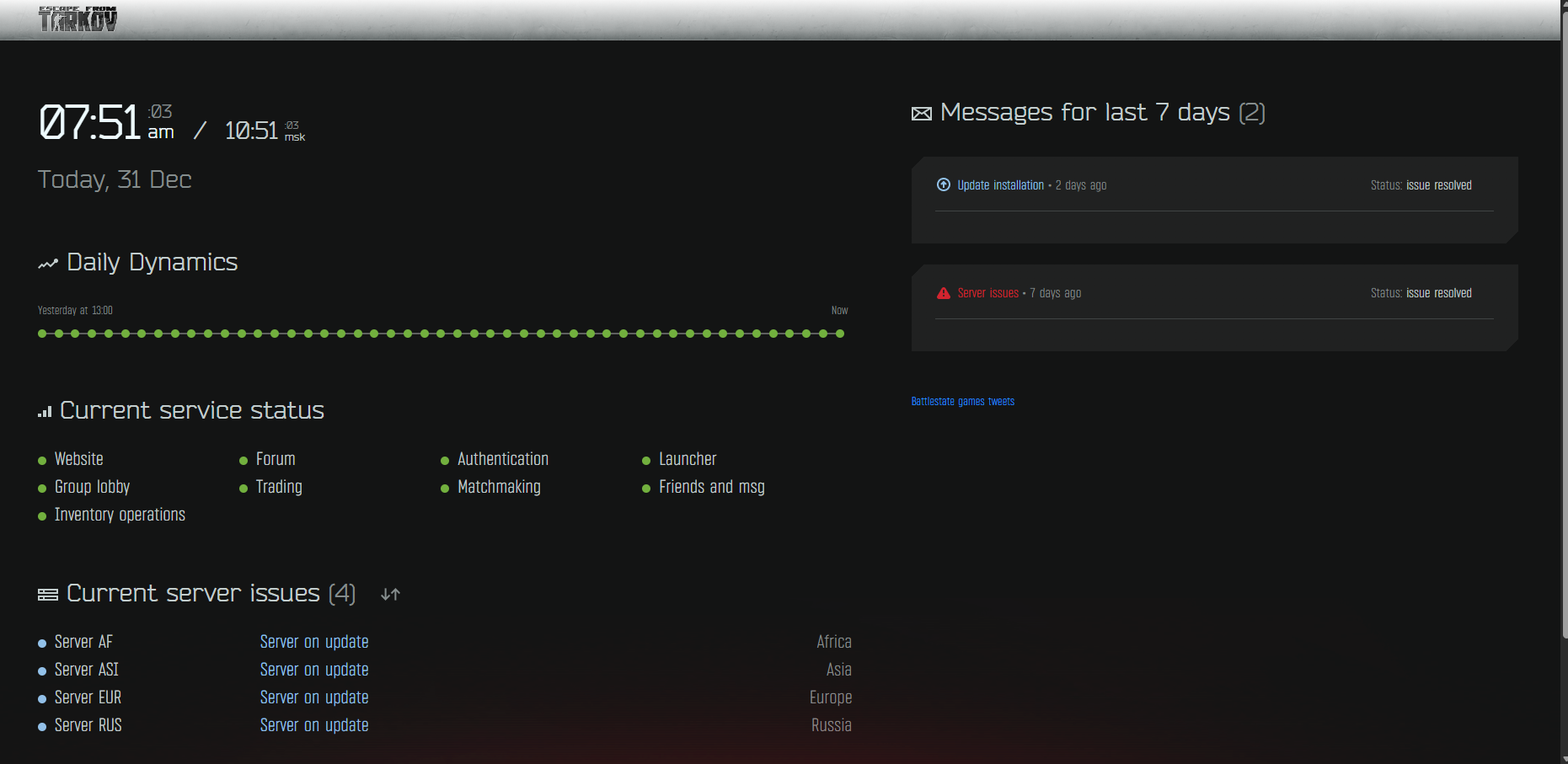
2. Systeemtijdsynchronisatie
Als de datum/tijd in Windows onjuist is, kunnen beveiligde verbindingen (certificaatverificatie) mislukken, wat kan leiden tot deze aanmeldfouten, zelfs als internetten wel werkt.
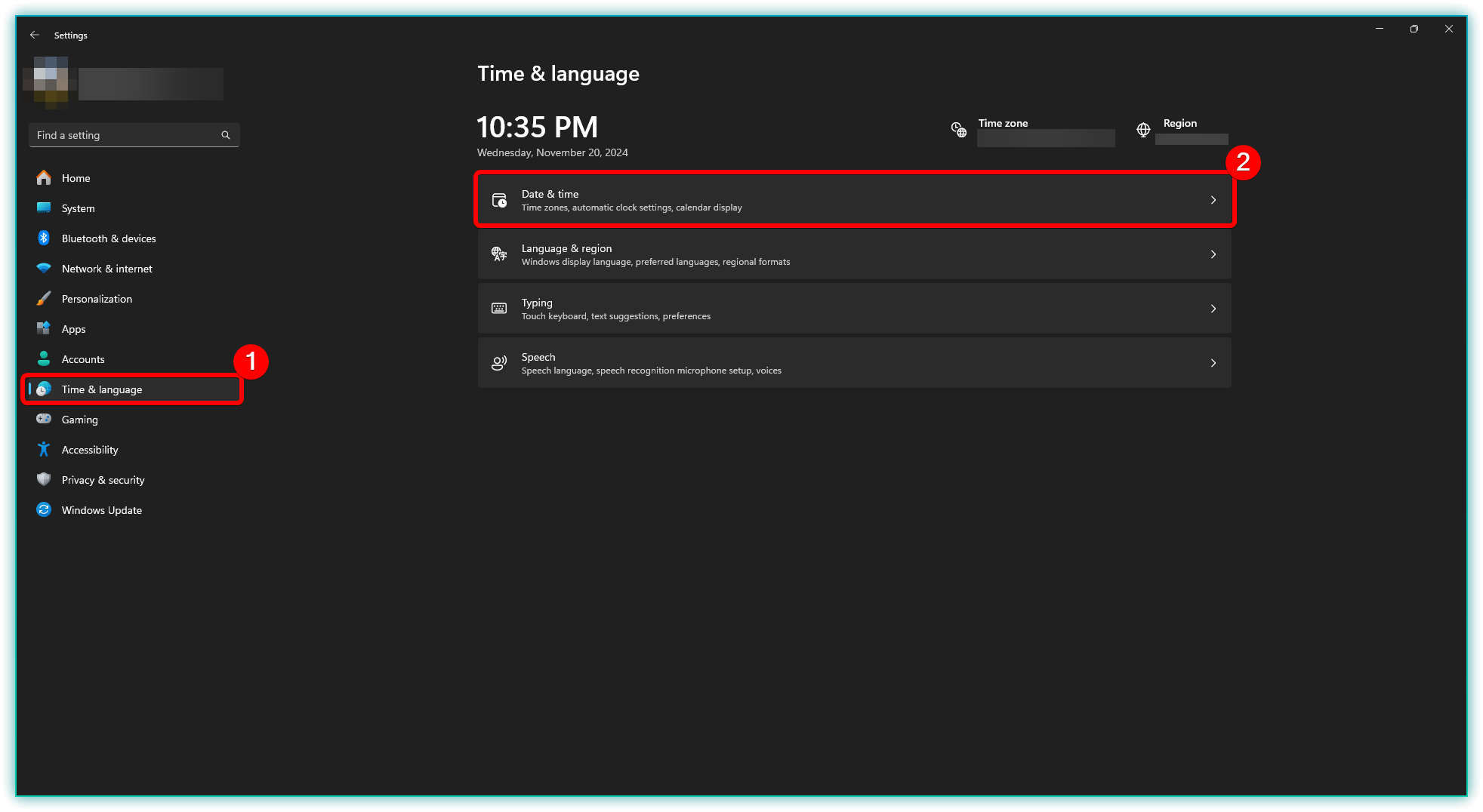
- Open Instellingen > tijd en taal > datum en tijd.
![]()
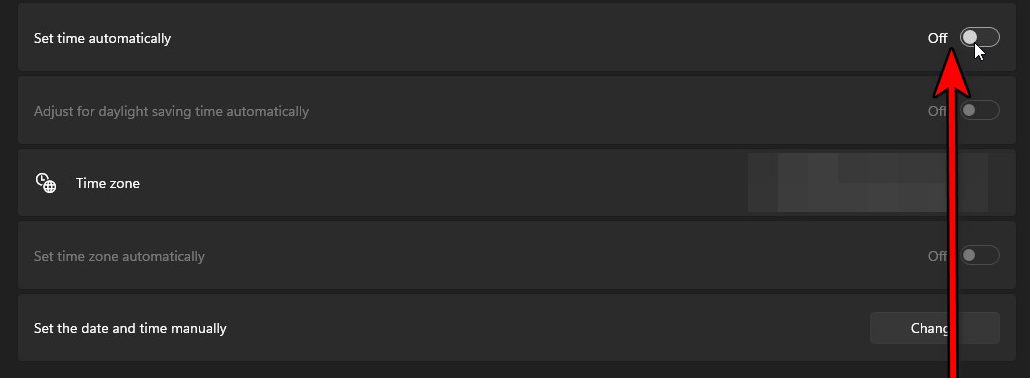
- aanzetten Tijd automatisch instellen و Tijdzone automatisch instellen.
![]()
- Klik Synchroniseer nu.
- Start Tarkov opnieuw op en probeer het nogmaals.
3. Schakel de proxy uit (indien ingeschakeld) en herstart het netwerk.
Een Windows-proxy (of een proxy die is ingesteld door een Office-applicatie/netwerk) kan een aanmeldingsverzoek omleiden via een server die het blokkeert of een onjuist antwoord teruggeeft.
- Open Instellingen > Netwerk en internet > tussenpersoon.
![]()
- uitschakelen Gebruik een proxyserver naar mij uitdoen (Tenzij je het bewust nodig hebt).
![]()
- Sluit de speler af en herstart je computer.
- Schakel je router/modem een tijdje uit. 2 tot 10 minutenStart het vervolgens opnieuw op en test het nogmaals.
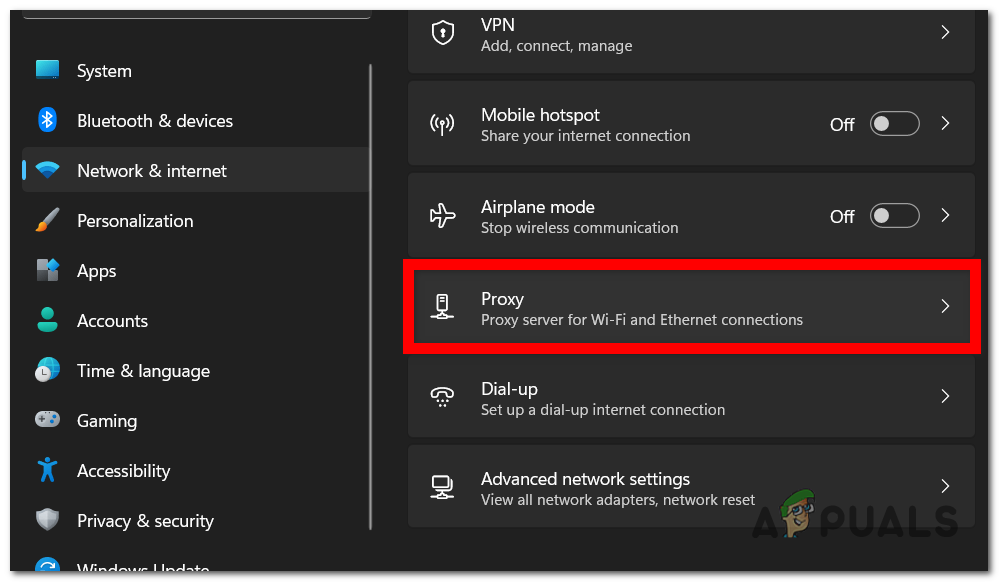
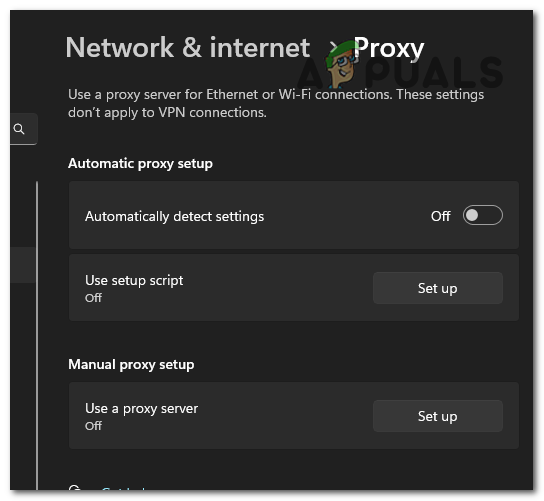
4. Gebruik een VPN
Als de servers wel werken, maar inloggen nog steeds mislukt, is de verbinding van je internetprovider met de Tarkov-services mogelijk instabiel. Een VPN kan de route en het uitgaande IP-adres wijzigen, waardoor inloggen vaak weer mogelijk is.
- Installeer een VPN. Voor een snelle test kunt u gebruikmaken van Cloudflare-WARP.
- telefoongesprek In een nabijgelegen gebied Vermijd te snel van locatie te veranderen.
- Start de speler opnieuw op en probeer nogmaals in te loggen.
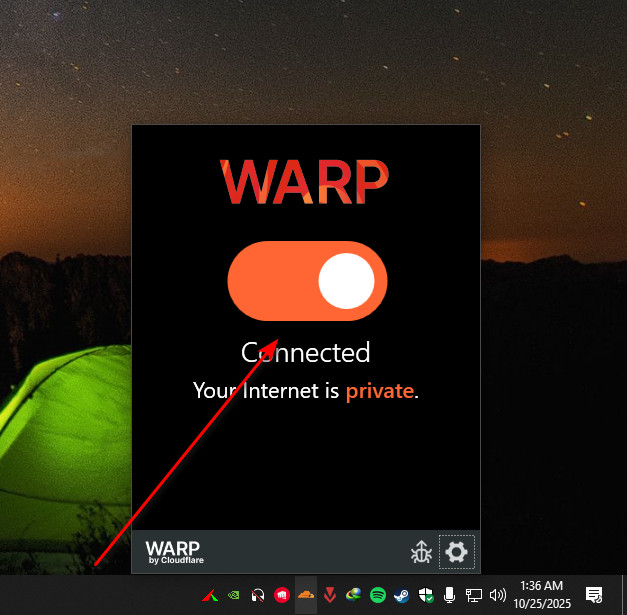
Let op: als de VPN het probleem oplost, ligt het probleem waarschijnlijk bij de routering van de internetprovider of IP-gebaseerde filtering . U kunt de VPN tijdelijk ingeschakeld laten, of de onderstaande DNS/IP-stappen proberen om uw verbinding zonder VPN te stabiliseren.
5. DNS-instellingen wijzigen en wissen
Als de DNS-server van uw internetprovider (ISP) Tarkov-eindpunten traag of onjuist oplost, kan het zijn dat de operator niet kan inloggen. Het wijzigen van de DNS-instellingen en het wissen van de cachelogboeken kan dit probleem verhelpen.
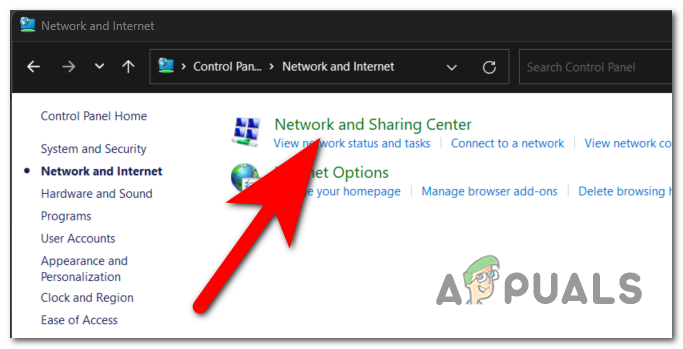
- Open besturingskaart > Netwerk en internet > Netwerkcentrum.
![]()
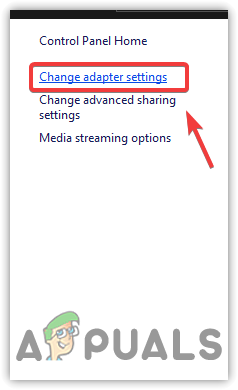
- Klik Verander adapterinstellingen.
![]()
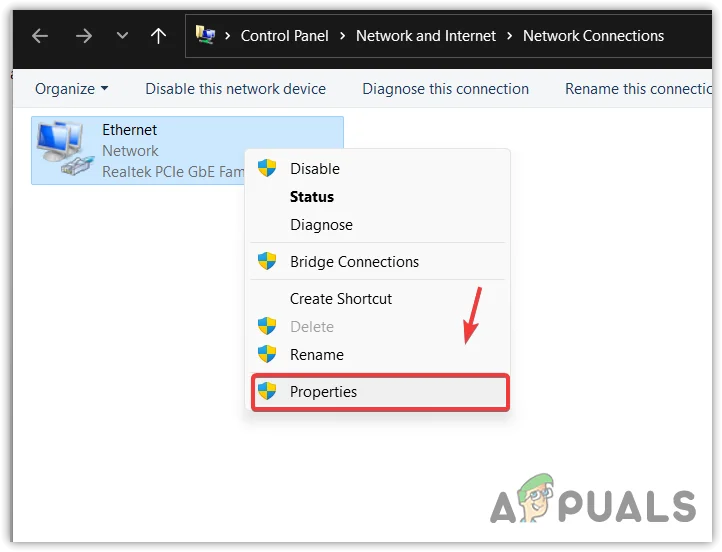
- Klik met de rechtermuisknop op uw actieve verbinding > Eigendommen.
![]()
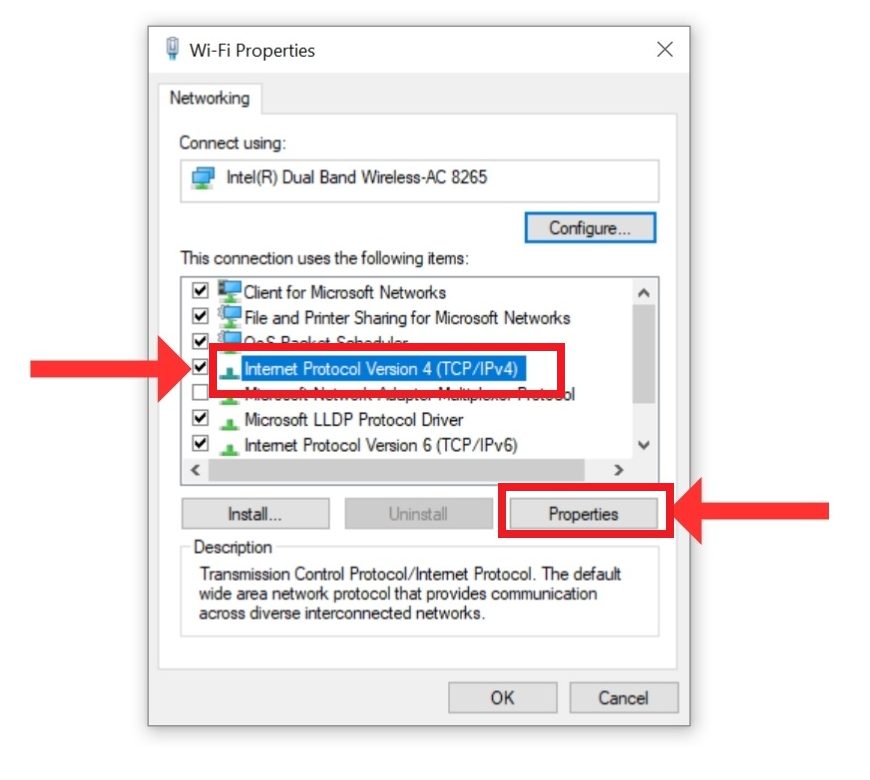
- bevind zich 4 Internet Protocol Version (TCP / IPv4) > Eigendommen.
![]()
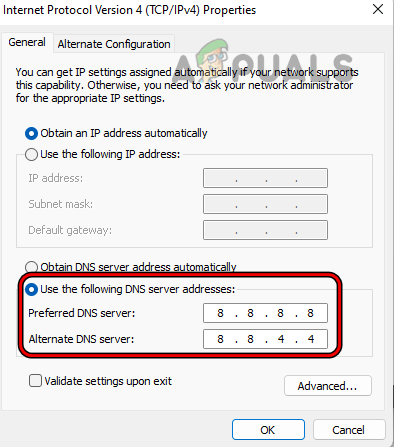
- bevind zich Gebruik de volgende DNS-serveradressen: En voer in:
- 1.1.1.1 و 1.0.0.1 (Cloudflare), of
- 8.8.8.8 و 8.8.4.4 (Google)
![]()
- Klik OK Hij sloot alle ramen.
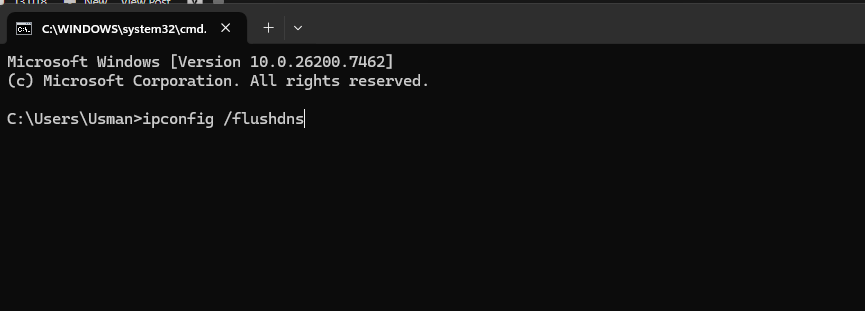
- Open Command Prompt Voer als beheerder het volgende commando uit:
ipconfig / flushdns
![]()
- Start de speler opnieuw op en probeer nogmaals in te loggen.
6. Selecteer handmatig een andere server/regio (indien beschikbaar)
Als een bepaald gebied overvol is, kan het instellen van een nabijgelegen stabiele zone het aantal mislukte pogingen verminderen. Deze optie is mogelijk niet in elke versie van de operator beschikbaar.
- Open Tarkov-launcher.
- Ga naar settings.
- Zoeken Server أو Regio (Indien beschikbaar).
- uitschakelen automobiel.
- bevind zich Slechts één of drie nabijgelegen servers Met de laagste latentie (ping).
- Sla het spel op en herstart het.
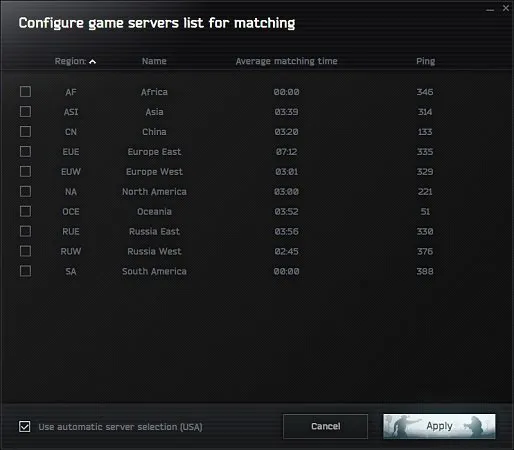
Tip: Geef niet te veel servers op. Meer terminals kunnen namelijk leiden tot meer mislukte verbindingspogingen terwijl de operator ze probeert te verwerken.
7. Het netwerkpakket (Winsock) resetten in Windows
Na het installeren van VPN's, beveiligingsprogramma's of het wijzigen van netwerkstuurprogramma's kan uw Windows-netwerk verstoord raken, wat gevolgen kan hebben voor bepaalde toepassingen. Door Winsock/IP te resetten, kunt u de normale verbinding herstellen.
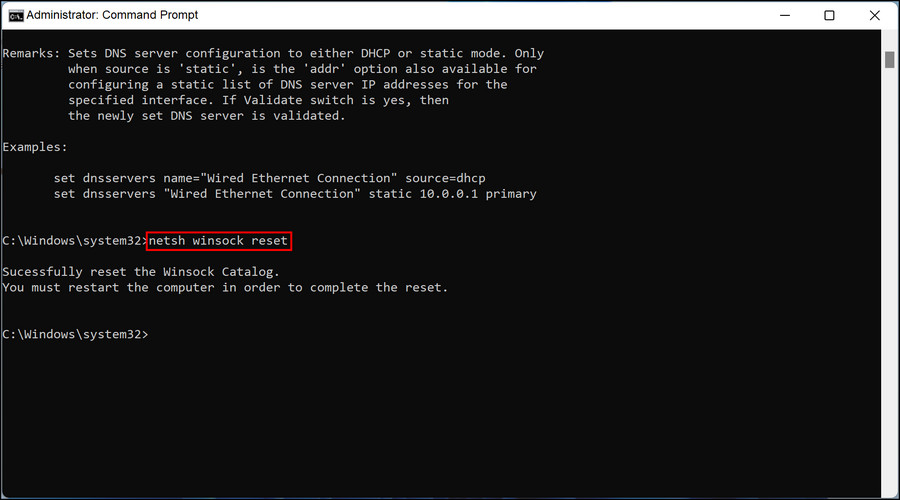
- Open Command Prompt als beheerder.
- Voer deze opdrachten uit:
netsh winsock resetten netsh int ip resetten
- Start je computer opnieuw op.
- Open de speler en probeer opnieuw in te loggen.
8. Werk uw IP-adres bij of wijzig het.
Als uw huidige IP-adres zich op een ongeldige route bevindt of wordt gefilterd, kunt u herhaaldelijk problemen ondervinden met inloggen. Het verkrijgen van een nieuw IP-adres kan u naar een andere route omleiden.
-
-
- Snelste controle: proberen draagbare hotspotAls het werkt, ligt het probleem waarschijnlijk bij het IP-adres/pad van je internetprovider.
- Een snelle zelftest: Herstart je router/modem en laat hem een tijdje uitgeschakeld. 2 tot 10 minuten.
- Beste optie: Vraag het aan uw internetprovider. ip-adres wijzigen أو Pad bijwerken.
-
Als het probleem is opgelost door het IP-adres te wijzigen, ligt het vrijwel zeker aan de routering/filtering en niet aan beschadigde spelbestanden.
9. Sta de speler toe om de firewall/antivirus te omzeilen.
Firewalls en antivirussoftware die "webbeveiliging" bieden, kunnen HTTPS-verkeer blokkeren of scannen. Als de operator wordt geblokkeerd of het antwoord wordt gewijzigd, kan de authenticatie mislukken.
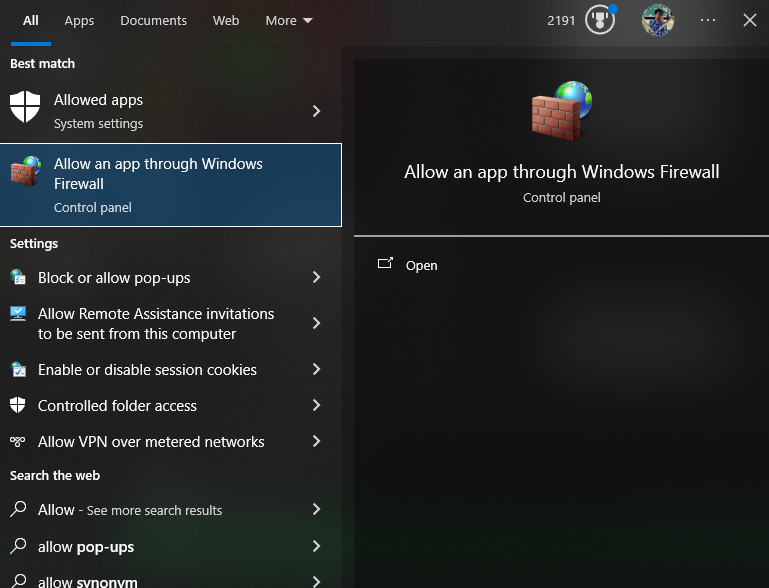
- Open Windows-beveiliging > Firewall- en netwerkbeveiliging > Een toepassing door de firewall toestaan.
![]()
- toestaan Tarkov-launcher (en Battlestate/BSG-inzendingen) op netwerken Vooral و Algemeen.
- Als u antivirussoftware van derden gebruikt, schakel deze dan uit. Webschild أو HTTPS-controle Probeer het inlogproces tijdelijk en test het een keer.
- Start de beveiliging opnieuw op na de test.

Reacties zijn gesloten.