


Wanneer je een EA-game-app via Steam start , kan het voorkomen dat je de volgende melding in de EA-app ziet: "Er is een fout opgetreden. Probeer je wachtwoord opnieuw in te stellen en je game opnieuw te starten." De game start dan niet, ook al is de EA-client geopend.
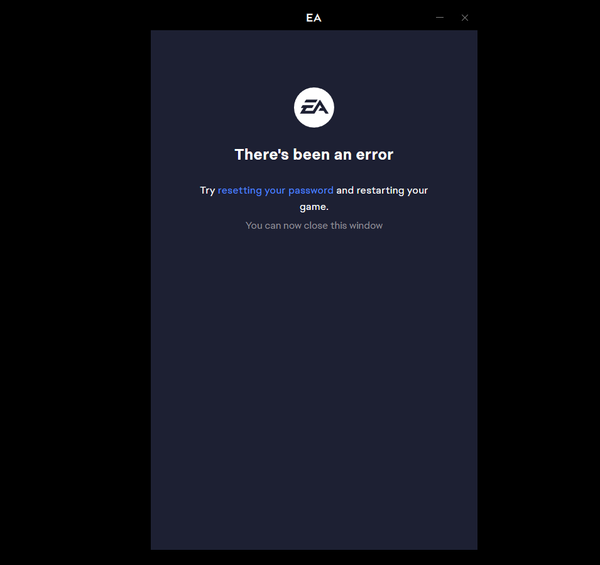
Dit probleem houdt meestal verband met inloggen/sessie : de EA-app gebruikt verouderde of beschadigde inlogcodes , je sessie is verlopen of Steam probeert het spel te starten met een ander EA-account dan waarmee je bent ingelogd.
Veelvoorkomende oorzaken :
- Verlopen/ongeldige sessie (Na een wachtwoordwijziging, langdurige inactiviteit of een zeer groot aantal mislukte inlogpogingen).
- Inconsistentie tussen Steam en EA (Steam is gekoppeld aan een ander EA-account).
- Beschadigde inloggegevens In de EA-app.
- EA-account beperkt/uitgeschakeld (Je zult soms merken dat @disabled.ea.com (Op het account- of inlogscherm).
- Problemen met netwerk-/tijdverificatie (Een VPN/proxy, DNS, firewall of onjuiste systeemtijd kunnen de tokenverificatieprocessen verstoren).
Voordat je begint :
- Verstuur niet herhaaldelijk verzoeken om uw wachtwoord opnieuw in te stellen. Herhaaldelijk opnieuw opstarten kan beveiligingscontroles of tijdelijke uitschakelingen veroorzaken.
- Neem aan dat het EA-account dat aan Steam is gekoppeld de "eigenaar" is. Als Steam is gekoppeld aan een ander EA-account, zullen de meeste oplossingen niet werken totdat je het juiste gekoppelde account gebruikt.
snelle tests
Deze controles verhelpen kleine problemen (vastgelopen sessies of mislukte verificaties) voordat er grotere reparaties worden uitgevoerd.
- Schakel alle operators uit.:
- ga uit EA-app Vanuit het systeemvak (klik met de rechtermuisknop op het EA-pictogram > Uitgang).
- ga uit Stoom volledig.
- Start je computer opnieuw op, open Steam en probeer het nogmaals.
- Schakel VPN/proxy uit Probeer het opnieuw (een veelvoorkomende reden voor mislukte token-/regioverificatie).
- Systeemtijdsynchronisatie:
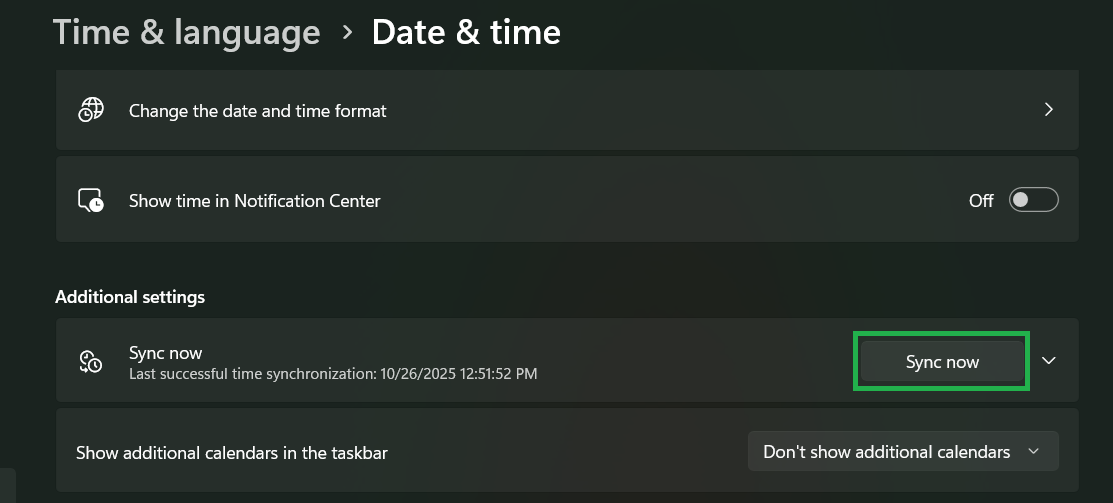
- Windows:Instellingen >tijd en taal >datum en tijd > Inschakelen Tijd automatisch instellen >Synchroniseer nu.
![]()
1. Wachtwoord opnieuw instellen (alleen als je zeker weet dat het het gekoppelde EA-account is)
Door je wachtwoord opnieuw in te stellen, dwing je de EA om oude sessies ongeldig te verklaren en een nieuw authenticatietoken uit te geven . Dit is vooral handig wanneer je sessie is verlopen of vastloopt na beveiligingswijzigingen.
Belangrijk: Stel het wachtwoord opnieuw in voor hetzelfde EA-account dat aan je Steam-account is gekoppeld . Als je een verkeerd e-mailadres gebruikt, wordt Steam nog steeds gestart met het gekoppelde account en blijft de foutmelding verschijnen.
- Ga naar EA-inlogpagina.
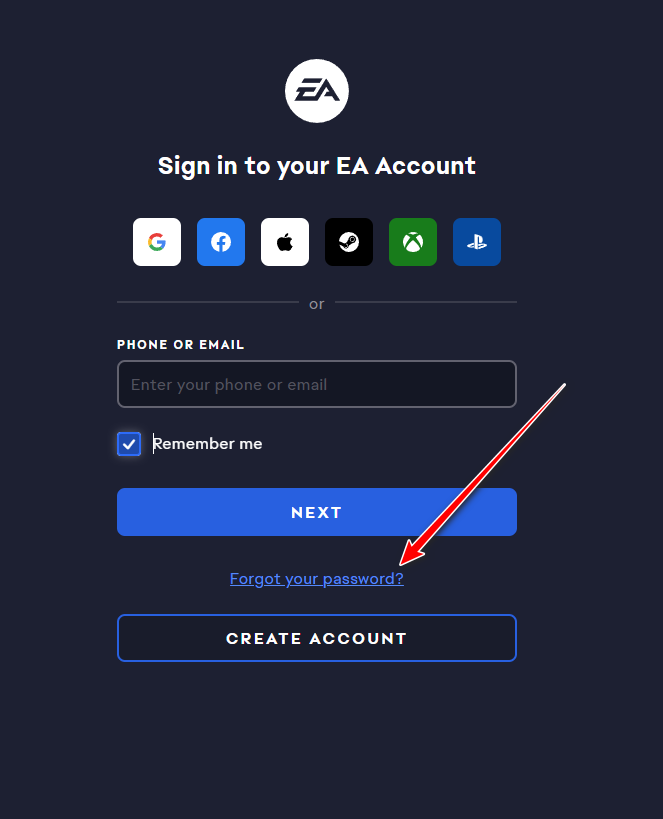
- Kiezen Ben je je wachtwoord vergeten? Wijs het opnieuw toe met behulp van uw EA-e-mailadres.
![Op de inlogpagina van EA wordt de optie 'Wachtwoord vergeten?' weergegeven.]()
- Open de EA-app en log in met nieuw paswoord.
- Start het spel opnieuw vanaf Stoom.
Als u niet zeker weet wat het e-mailadres is van het bijbehorende EA-account , voer dan eerst oplossing 3 uit om te voorkomen dat u het verkeerde account opnieuw instelt.
2. Gebruik de optie "App herstellen" in de EA-app.
Als de EA-applicatie beschadigde, in de cache opgeslagen inloggegevens hergebruikt, zorgt het wissen van de cache voor een volledige herstart en een nieuw inlogproces.
- Open EA-applicatie.
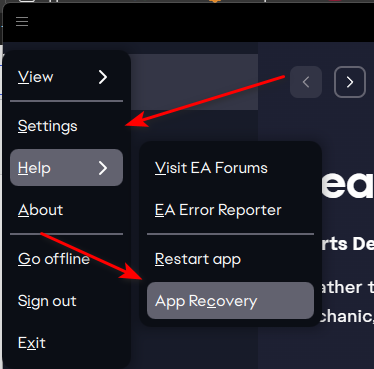
- Menu (drie regels) > مساعدة > Herstel de app.
![EA-appmenupad: Help > App herstellen.]()
- Klik Cache wissen Sta toe dat de applicatie opnieuw opstart.
- Log opnieuw in en voer het vervolgens uit vanaf Stoom.
Als het proces onmiddellijk terugkeert , stop dan alle achtergrondservices zodat de oude sessie niet opnieuw kan worden geladen:
- Sluit de EA-app af via het systeemvak.
- Open Taak beheer En hij beëindigde de operaties. EA / EABackgroundService.
- Heropen de EA-app, log in en start het spel vervolgens opnieuw via Steam.
3. Controleer de koppeling van het Steam-account naar EA.
Als Steam is gekoppeld aan een ander EA-account dan degene die je gebruikt, lost het resetten van je wachtwoord en het wissen van de cache het probleem niet op. Je moet inloggen op het gekoppelde EA-account, of contact opnemen met de klantenservice als je geen toegang hebt.
- Open EA-website En log in.
- tik op persoonlijk bestand (Rechtsboven) > الحساب (Opent de EA-accountpagina).
- Zoeken Telecommunicatie / Verbonden accounts En zorg ervoor dat Stoom Gekoppeld aan dit EA-account.
![]()
- Als Steam is gekoppeld aan een onverwacht EA-account:
- Gebruik het reeds gekoppelde EA-account (als je daar nog toegang toe hebt), of
- Neem contact op met de EA-supportafdeling als je geen toegang meer hebt tot je gekoppelde EA-account.
- Nadat je hebt gecontroleerd of de link correct is, kun je je registreren. Uitgang Sluit de EA-app af via het systeemvak en start vervolgens het spel. Stoom.
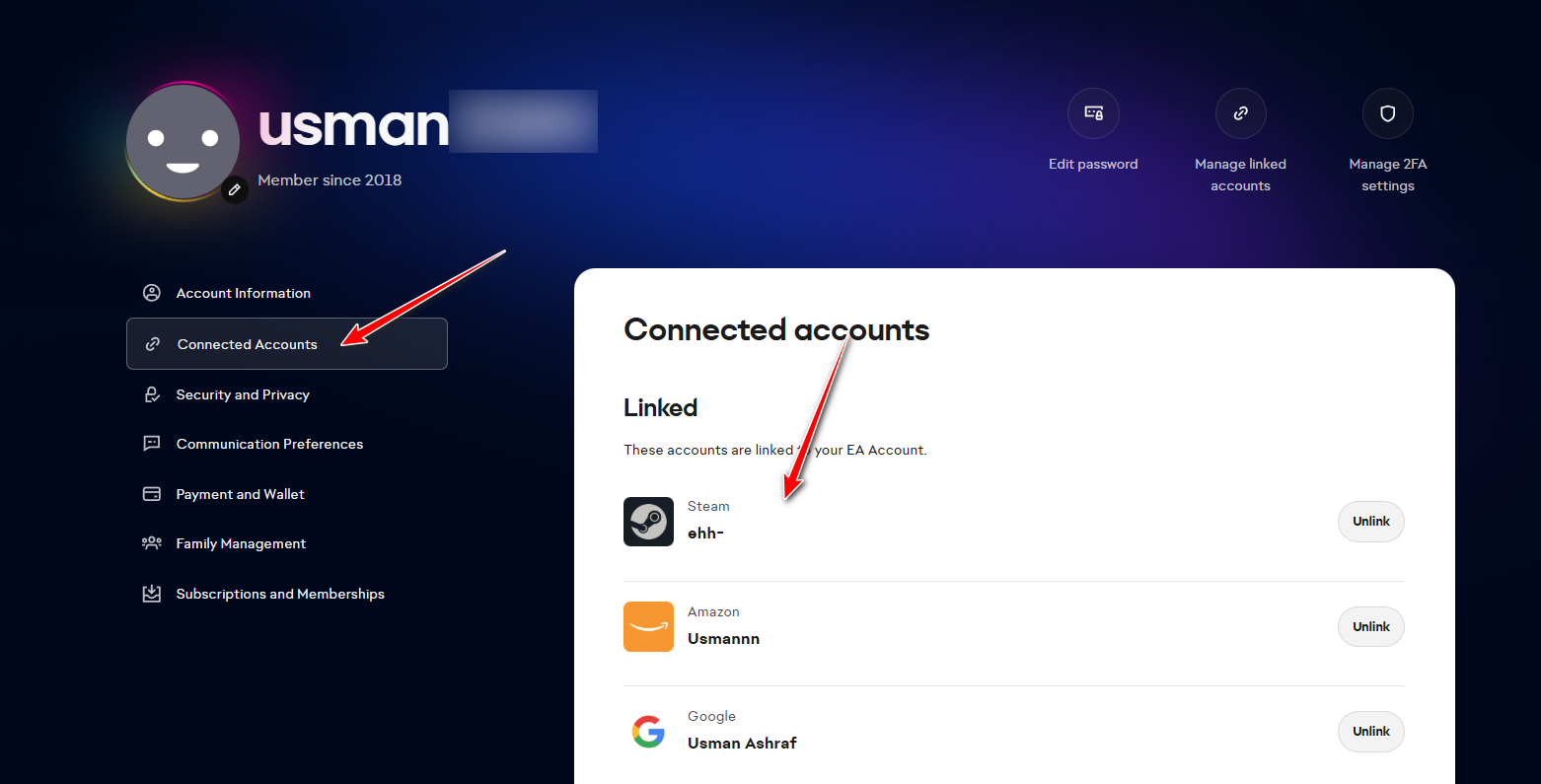
Let op: Het wijzigen van koppelingen kan beperkt zijn, vooral als het gekoppelde account niet toegankelijk is. In dat geval is meestal ondersteuning nodig.
4. Voer EA Updater uit (om applicatiebestanden te repareren/bijwerken).
Als de onderdelen van de EA-applicatie verouderd of beschadigd zijn, kan het inloggen mislukken, zelfs met de juiste inloggegevens. Door de updatetool uit te voeren, worden de belangrijkste bestanden hersteld of bijgewerkt.
- Sluit de EA-app (en sluit ook het systeemvak af).
- Open Verkenner Ga naar (de populaire site):
C:Program FilesElectronic ArtsEA Desktop
![De installatiemap van EA Desktop wordt weergegeven in Bestandsverkenner.]()
- Klik met de rechtermuisknop EAUpdater.exe > Als administrator uitvoeren.
![EAUpdater.exe als beheerder uitvoeren vanuit de EA Desktop-map.]()
- Start je computer opnieuw op en schakel hem vervolgens weer in vanaf... Stoom.
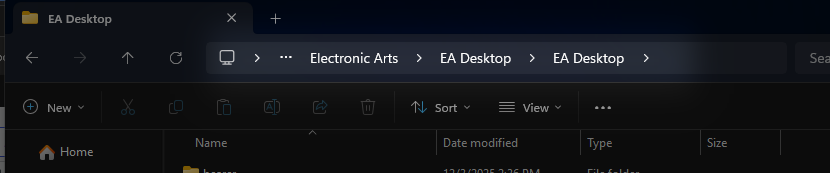
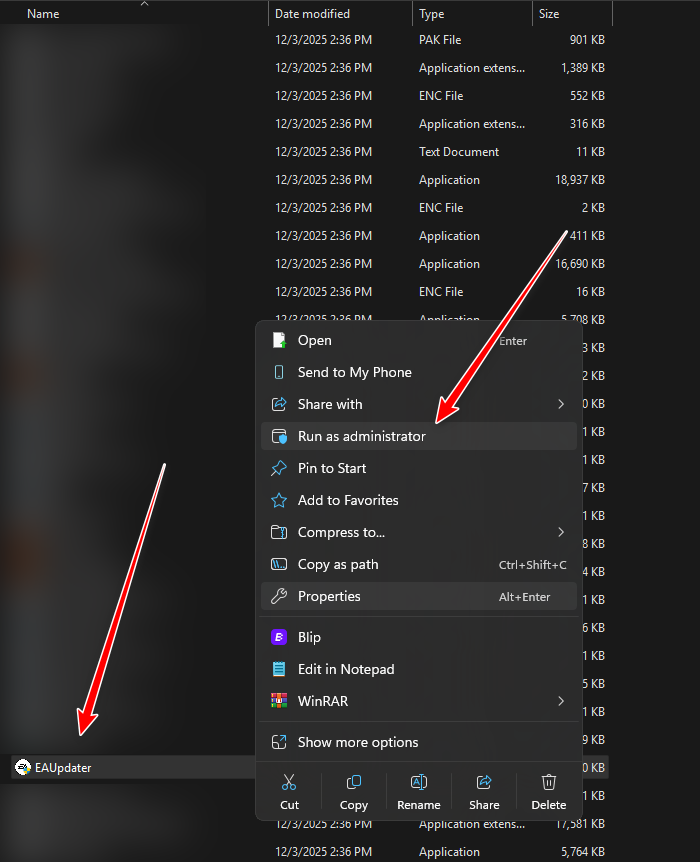
Als je EAUpdater.exe niet ziet , is de EA-applicatie ergens anders geïnstalleerd. Zoek in je Windows-besturingssysteem naar EAUpdater en voer het uit als beheerder, of ga verder met de herinstallatieprocedure.
5. Installeer de EA-app opnieuw.
Als het wissen van de cache en het herstellen niet lukt, vervangt een herinstallatie de inlog-/webcomponenten en herstelt de corruptie op applicatieniveau.
- Verwijderen EA-applicatie: Instellingen > Toepassingen.
![]()
- Start je computer opnieuw op.
- Download en installeer de nieuwste EA-app via Officiële EA-pagina.
- Open de EA-app, log in en start vervolgens het spel. Stoom.
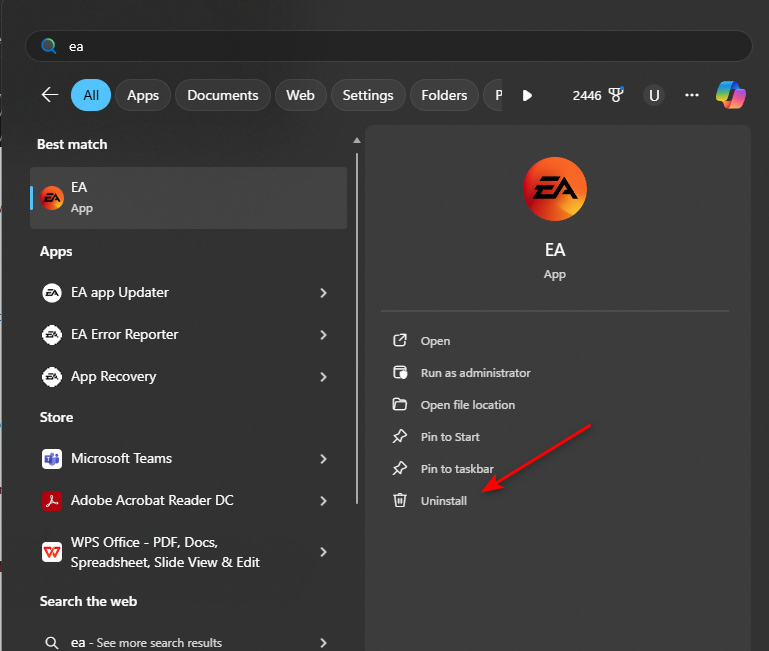
Tip: Start na de herinstallatie eerst op via Steam en laat EA je vragen om de juiste inloggegevens/link in plaats van in te loggen op meerdere accounts.
6. Neem contact op met de EA-ondersteuning.
Als niets werkt, is het waarschijnlijk een probleem met je account (accountbeperking/uitschakeling, onjuiste rechten of geblokkeerde Steam-link) of een tijdelijk probleem met de EA-services.
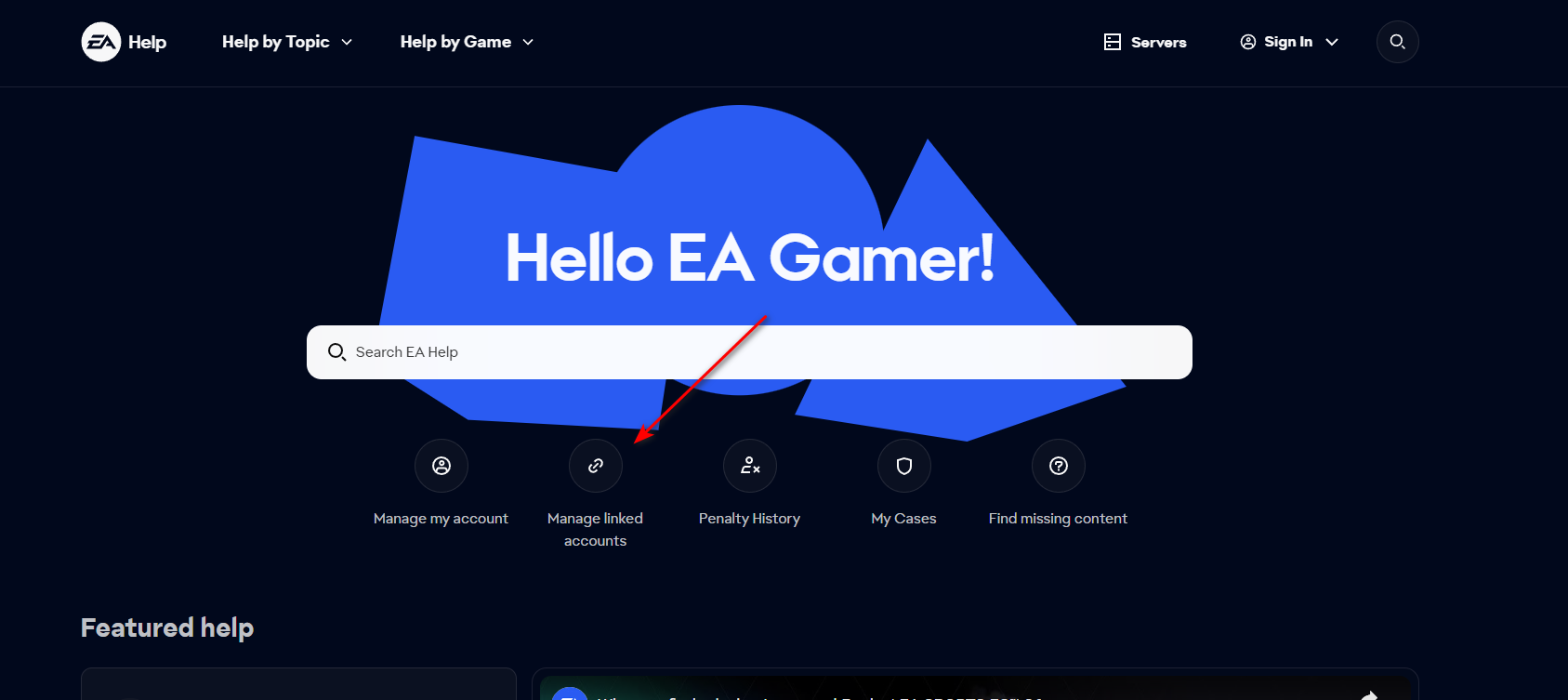
- ga naar de EA Help.
- Log in met je EA-account.
- Selecteer je spel (of EA-applicatie) en selecteer Inloggen / Accountlink.
![]()
- Gebruik de chat-/e-mailopties om contact op te nemen met de supportafdeling.
Vraag hen om de accountstatus , de Steam-link , de rechten te controleren en te bevestigen met welk EA-account Steam momenteel is gekoppeld.

Reacties zijn gesloten.