


Wanneer je de EA-app opent , kan het voorkomen dat je opnieuw moet inloggen, zelfs nadat je de optie ' Ingelogd blijven ' hebt geselecteerd. Dit gebeurt meestal omdat de EA-app het sessietoken (het bestand/de gegevens die bewijzen dat je eerder bent ingelogd) niet kan opslaan of hergebruiken .
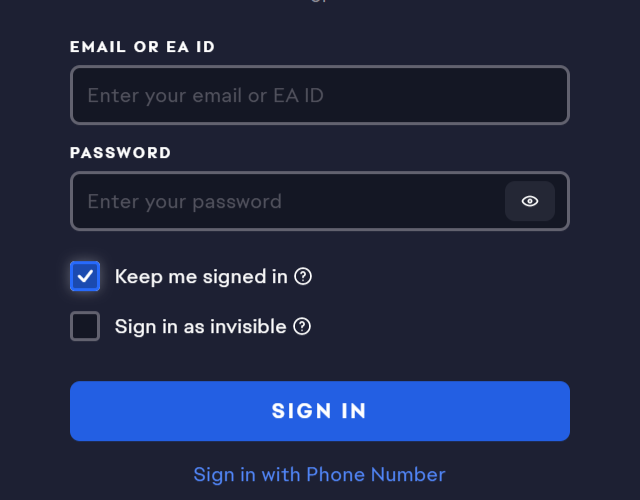
De meest voorkomende oorzaken zijn een beschadigde cache , een uitgeschakeld register voor vertrouwde apparaten of lokale EA-mappen met een ongeldige aanmeldstatus. Minder vaak voorkomend is dat een onjuiste systeemtijd of onjuiste Windows-/beveiligingsrechten voorkomen dat de applicatie de benodigde sessiebestanden kan schrijven.
Deze handleiding is van toepassing als: de EA-app u elke keer uitlogt wanneer u de app (of uw computer) opnieuw opstart, zelfs nadat u ' Ingelogd blijven (inloggegevens onthouden)' hebt geselecteerd, en u geen foutmelding 'verkeerd wachtwoord' krijgt, maar alleen een steeds terugkerend inlogscherm.
1. Update de EA-app
De update vervangt verouderde clientbestanden en werkt de inlogmodules bij die het opslaan van sessies beheren. Dit helpt wanneer het probleem is ontstaan na een update, een crash of een gedeeltelijke installatie waardoor authenticatiecomponenten inconsistent zijn geworden.
- Sluit de EA-app volledig af (en sluit deze ook af via het systeemvak).
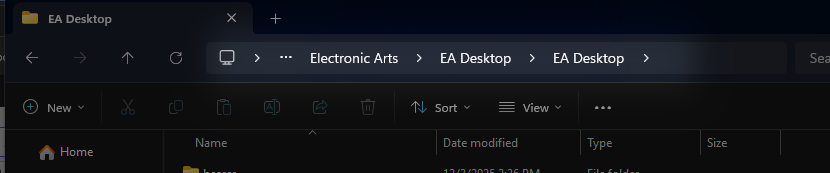
- Klik op Windows + E En ga naar:
C:Program FilesElectronic ArtsEA Desktop
- U vindt de update-tool in deze map.
![]()
- Klik met de rechtermuisknop EAUpdater.exe > Als administrator uitvoeren (Als administrator uitvoeren).
![]()
- Voltooi de update en herstart uw computer.
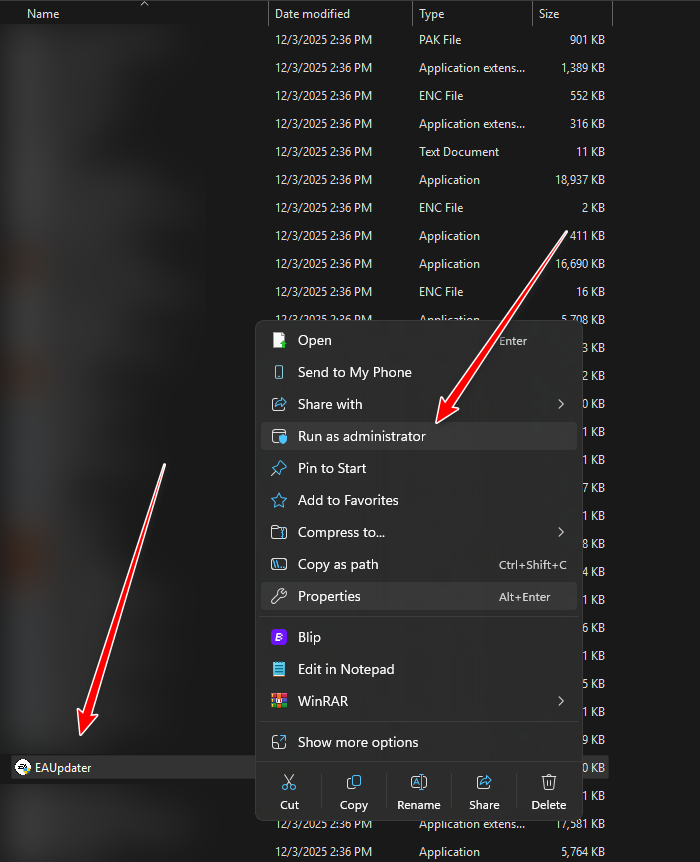
Als je EAUpdater.exe niet kunt vinden: De EA-applicatie is mogelijk op een andere schijf of in een andere map geïnstalleerd. Gebruik de update-optie in de applicatie (indien beschikbaar) of installeer de nieuwste EA-applicatie opnieuw en log vervolgens weer in.
2. Ontdoe het betreffende apparaat van vertrouwen en log opnieuw in.
Als de vertrouwde apparaten in uw EA-account verouderd of inconsistent zijn, kan EA weigeren uw opgeslagen sessie opnieuw te gebruiken, zelfs als u 'Ingelogd blijven ' selecteert. Door vertrouwde apparaten te verwijderen, dwingt u EA om de vertrouwensgeschiedenis opnieuw op te bouwen voor uw volgende aanmelding.
- Ga naar pagina EA-accountinstellingen.
- Log in op je account.
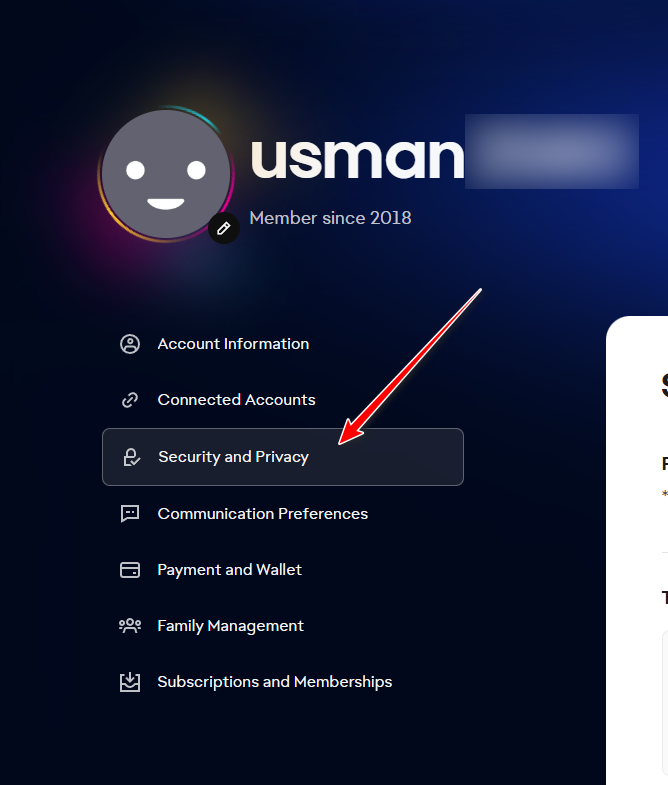
- Open Veiligheid en privacy.
![]()
- Ga naar Vertrouwde apparaten en breid het uit.
![]()
- Verwijder vertrouwde apparaten (of in ieder geval het betreffende apparaat als u dit kunt identificeren).
![]()
- Open de EA-app en log opnieuw in.
- bevind zich Houd mij ingelogd En voltooi alle beweringen die verificatie behoeven.
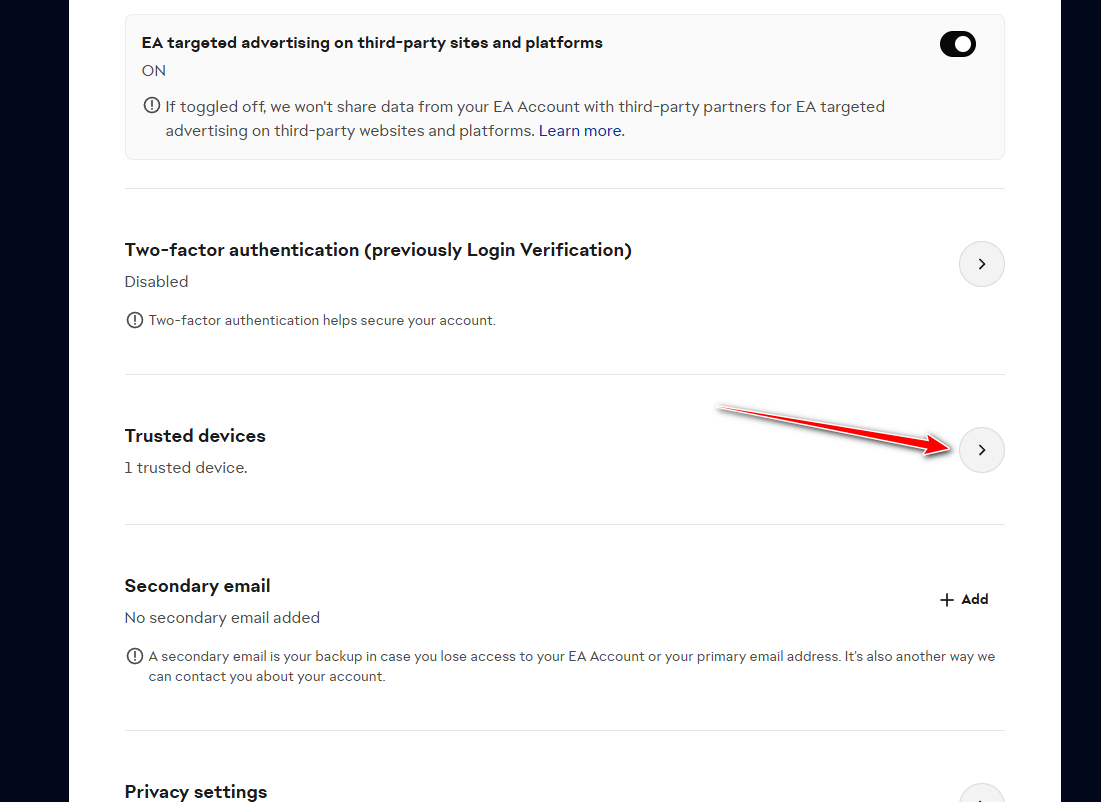
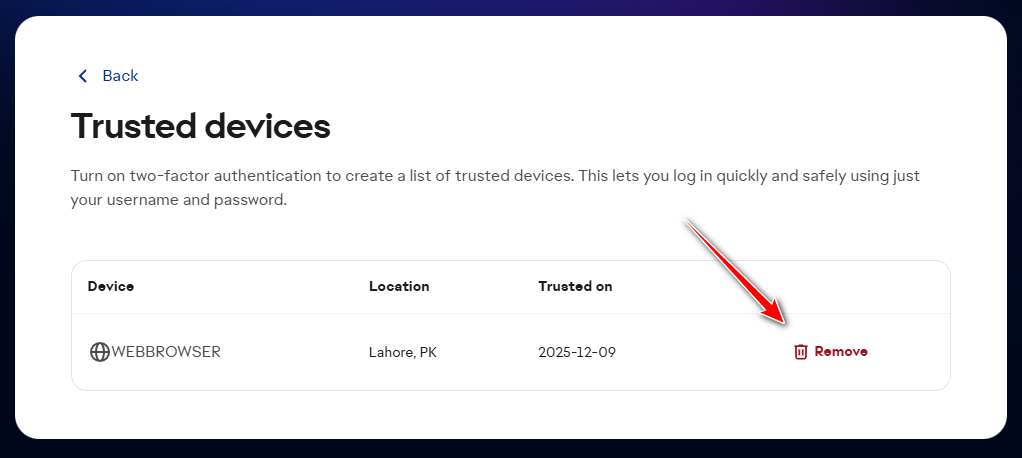
Let op: als u inlogt via Google/Apple/Steam/Xbox , wordt u mogelijk eenmalig gevraagd om opnieuw te authenticeren. Dit ontkoppelt uw account niet; het herstelt alleen de vertrouwde sessiekoppeling.
3. Wis de cache
Een beschadigde cache is de meest voorkomende reden waarom een EA-app "vergeet" in te loggen. Door de cache te wissen, wordt de lokale authenticatiestatus opnieuw opgebouwd, waardoor het token vaak vrijwel direct weer correct wordt opgeslagen.
- Sluit de EA-applicatie volledig af (via het systeemvak of Taakbeheer).
- Klik op Windows + R, en typ % localappdata%en druk vervolgens op Enter.
![]()
- Open EA-bureaublad > openen cache.
![]()
- Verwijder alles wat erin zit cache (Verwijder de EA Desktop-map zelf niet).
![]()
- Heropen de EA-app, log in en selecteer de optie. Houd mij aangemeld (Houd me ingelogd).
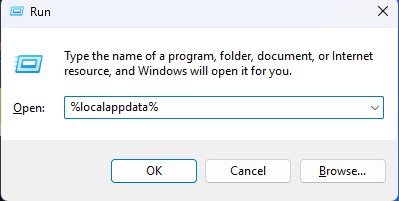
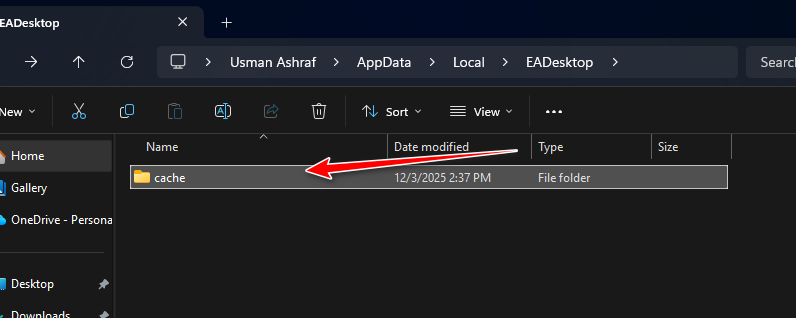
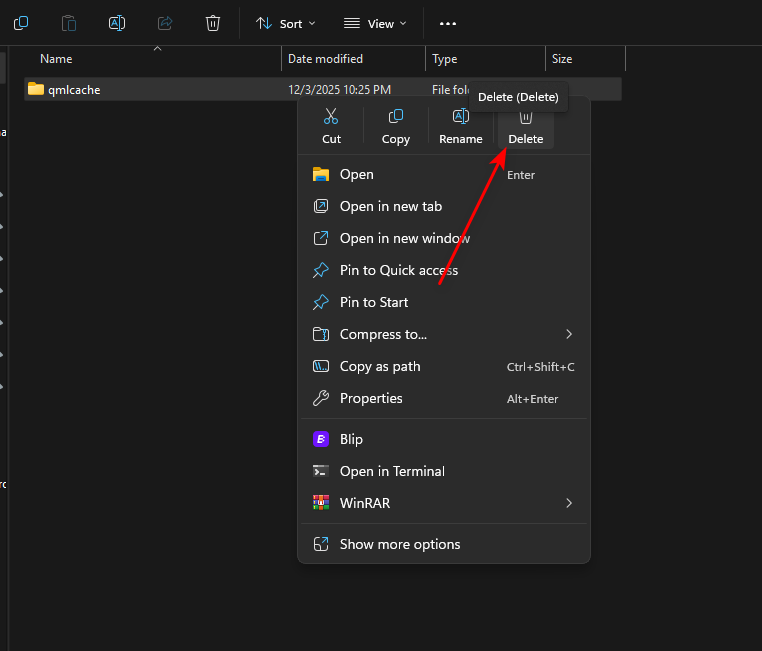
Als u antivirussoftware of de beveiligingsuitbreiding van Windows Defender gebruikt: zorg ervoor dat de EA-applicatie schrijftoegang heeft tot gebruikersmappen. Beheerde maptoegang kan sessiebestanden ongemerkt blokkeren, waardoor de applicatie na elke herstart een aanmelding vereist.
4. Reset EA Desktop-gegevens in ProgramData
Als de sessie steeds opnieuw wordt opgestart, kunnen de apparaatgegevens van EA in de map ProgramData beschadigd raken. Door deze map te resetten, dwingt u de EA-applicatie om de configuratiebestanden opnieuw op te bouwen en de sessie op te schonen bij de volgende keer dat u de applicatie start. Dit verwijdert meestal geen gamebestanden, maar het kan de installatiedetectie beïnvloeden totdat de games opnieuw zijn gevonden of hersteld.
Aanbevolen: Hernoem eerst de map, zodat je de wijziging snel ongedaan kunt maken.
- Sluit de EA-app volledig af.
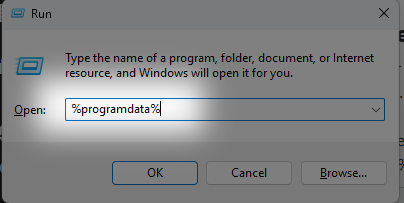
- Klik op Windows + R, en typ %programma gegevens%en druk vervolgens op Enter.
![]()
- open folder EA-bureaublad.
- Hernoem het (bijvoorbeeld: van EA-bureaublad naar mij EA Desktop.oldAls het hernoemen mislukt, controleer dan of de EA-applicatie niet actief is in Taakbeheer.
![]()
- Open de EA-app en log opnieuw in.
- Kruis aan Houd mij aangemeldSluit en heropen de EA-app vervolgens om te controleren of alles weer naar behoren werkt.
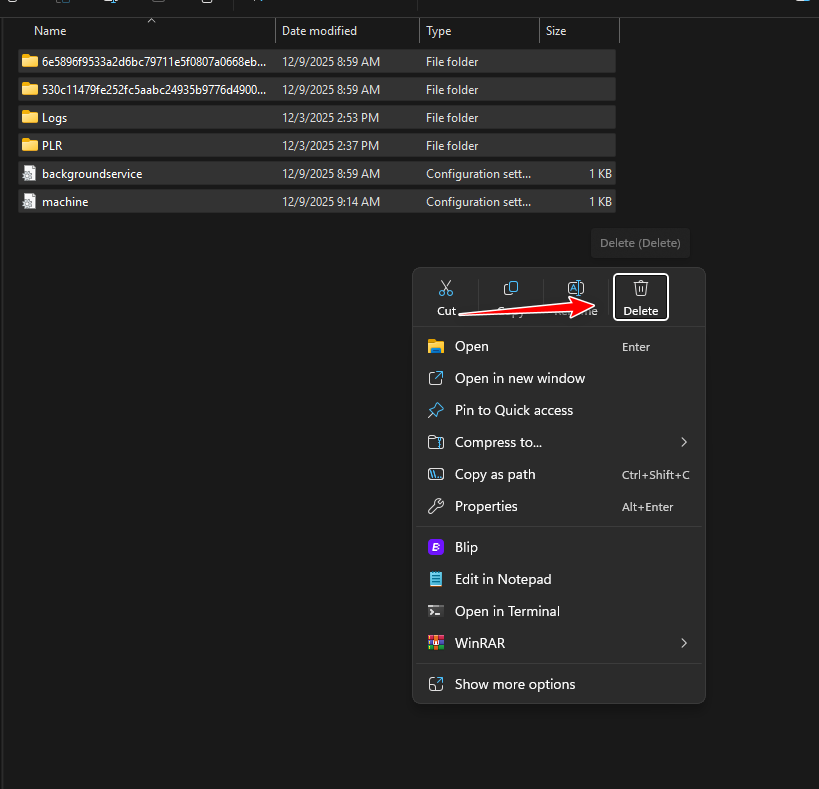
Als hernoemen niet helpt: behoud de nieuwe map (EA maakt deze automatisch opnieuw aan). Je kunt de oude map herstellen door de nieuwe map te verwijderen en EA Desktop.old terug te hernoemen naar EA Desktop.

Reacties zijn gesloten.