


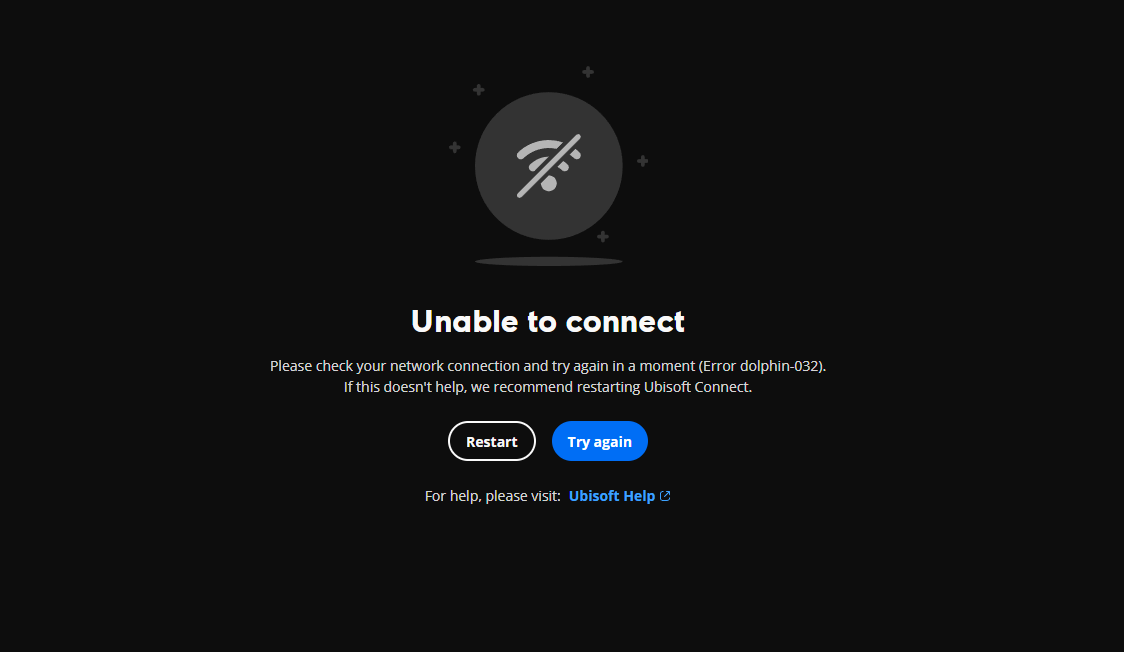
De foutmelding " dolphin-032 " treedt op in Ubisoft Connect wanneer de software de authenticatiehandshake met Ubisoft-services niet kan voltooien . De speler kan vastlopen op het inlogscherm, blijven hangen op "Inloggen " of kan geen games starten. Dit wordt meestal veroorzaakt door geblokkeerd of instabiel netwerkverkeer , beschadigde inlog-/sessiecachegegevens of een datum-/tijdsverschil waardoor de token- of certificaatverificatie mislukt.
Veel voorkomende oorzaken:
- Beschadigde of verouderde inloggegevens Opgeslagen door de operator
- DNS-, IP- of routeringsproblemen Welke blokkeert de authenticatie-eindpunten van Ubisoft?
- Onjuiste systeemdatum/tijd Dit zorgt ervoor dat de tokenverificatie mislukt.
- Firewall, antivirus, VPN of proxyfiltering Bellen
- Tijdelijke storingen in de Ubisoft-service.
Nu je de oorzaken van dit probleem kent en weet waarom het is ontstaan, gaan we het oplossen.
1. Stel je Ubisoft-wachtwoord opnieuw in en log weer in.
Door je wachtwoord opnieuw in te stellen, worden oude sessies ongeldig gemaakt en accounttokens bijgewerkt. Dit is handig als je huidige sessie vastloopt, is verlopen of herhaaldelijk wordt geweigerd door de authenticatieservice.
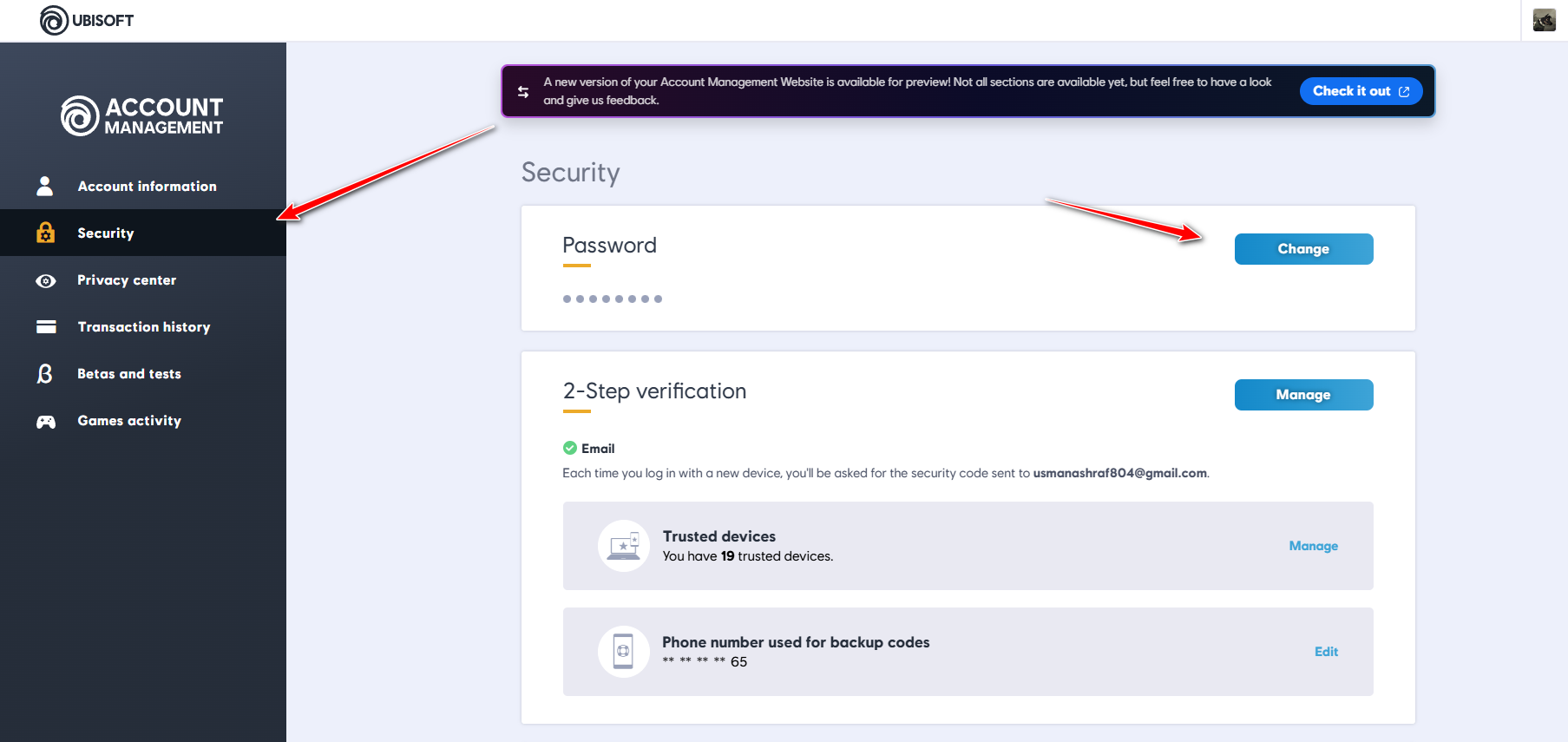
- Ga naar Ubisoft-accountpagina En log in.
- Open het tabblad الأمان Wijzig je wachtwoord.
![]()
- Open Ubisoft Connect en log in met het nieuwe wachtwoord.
- Compleet XNUMX-staps verificatie Als u daartoe wordt gevraagd, test dan opnieuw.
2. Start Ubisoft Connect als beheerder.
Dit kan inlogproblemen verhelpen die worden veroorzaakt door geblokkeerde machtigingen, met name als de gebruiker geen schrijfrechten heeft voor zijn mappen of de benodigde componenten niet kan starten.
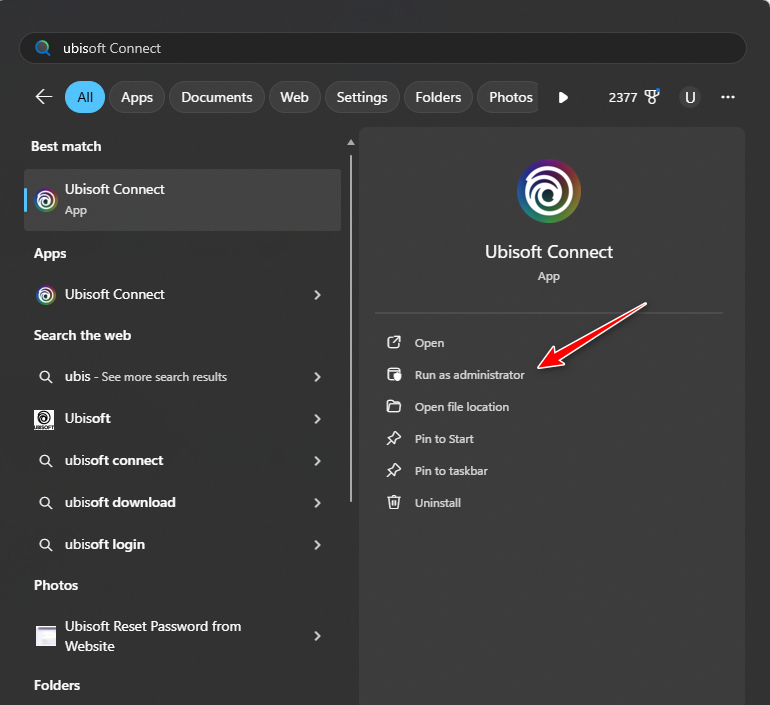
- Zoeken Ubisoft Connect in Windows Zoeken.
- Klik er met de rechtermuisknop op en kies Als administrator uitvoeren.
![]()
- Probeer opnieuw in te loggen.
3. Start Ubisoft Connect in compatibiliteitsmodus.
De compatibiliteitsmodus wijzigt de manier waarop Windows bepaalde toepassingsgedragingen toepast. Dit kan conflicten met stuurprogramma's, overlays of achtergrondprogramma's omzeilen die het aanmeldproces mogelijk verstoren.
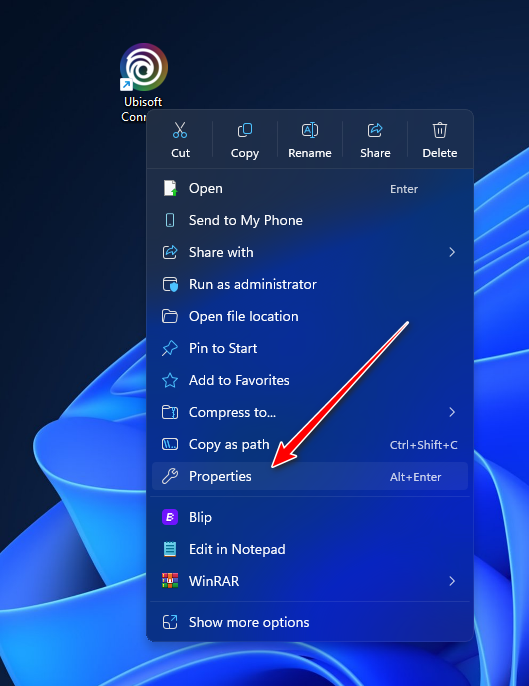
- Klik met de rechtermuisknop op een snelkoppeling Ubisoft Connect En kies Eigendommen.
![]()
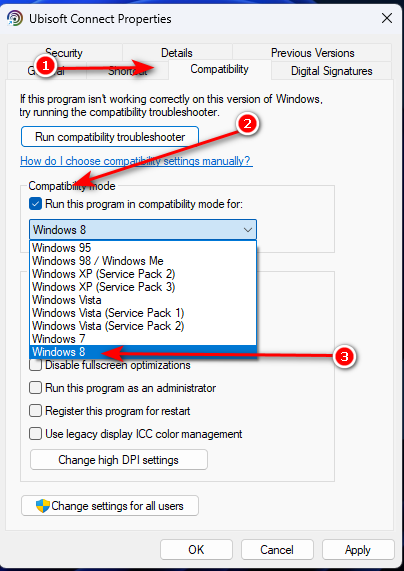
- Open het tabblad verenigbaarheid.
- Inschakelen Voer dit programma uit in compatibiliteitsmodus voor en selecteer Windows 8.
![]()
- Klik تطبيق Vervolgens OKStart Ubisoft Connect opnieuw op en probeer het nogmaals.
4. Wis de cache van Ubisoft Connect
Als de sessiebestanden in de cache beschadigd zijn, kan Ubisoft Connect mislukken voordat de authenticatie is voltooid. Door de cache te wissen, wordt de operator gedwongen om nieuwe inloggegevens aan te maken.
- Sluit Ubisoft Connect volledig af (en zorg er ook voor dat je het systeemvak sluit).
- Open Taakbeheer En beëindig alle operaties. Ubisoft Connect / UbisoftGameLauncher.
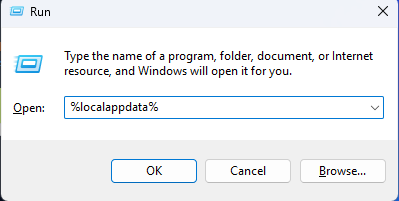
- Klik op Windows + R, en typ
%localappdata%, En druk op Enter.![]()
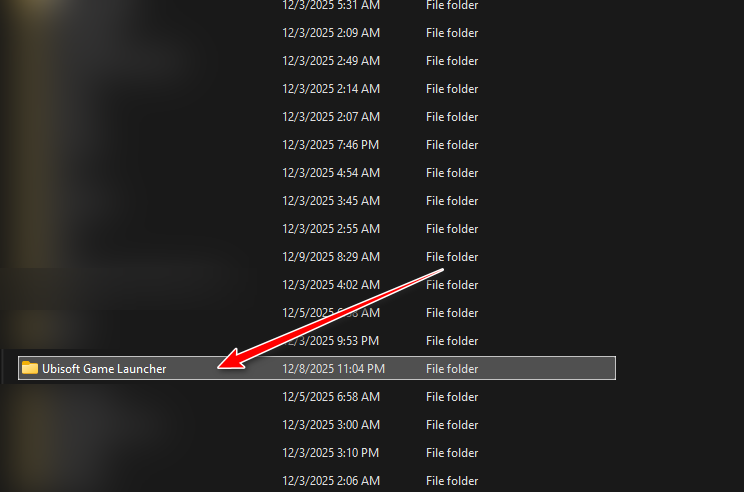
- Open Ubisoft Game Launcher.
![]()
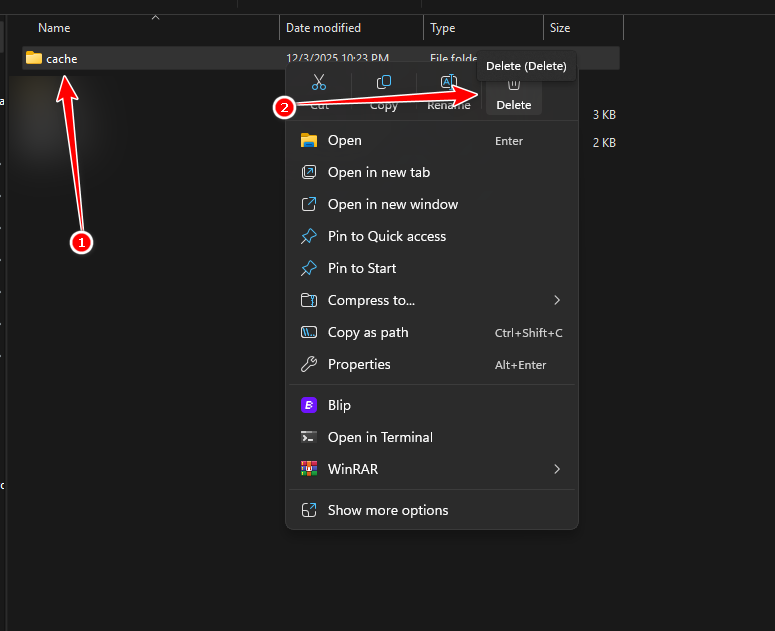
- Verwijder map cache.
![]()
- Start Ubisoft Connect opnieuw op en log opnieuw in.
5. Verwijder de computer uit de lijst met vertrouwde apparaten.
Als de inloggeschiedenis van het vertrouwde apparaat vastloopt of inconsistent is, kan het inloggen mislukken, zelfs met het juiste wachtwoord. Door het apparaat uit de lijst met vertrouwde apparaten te verwijderen, wordt een nieuwe verificatieprocedure afgedwongen.
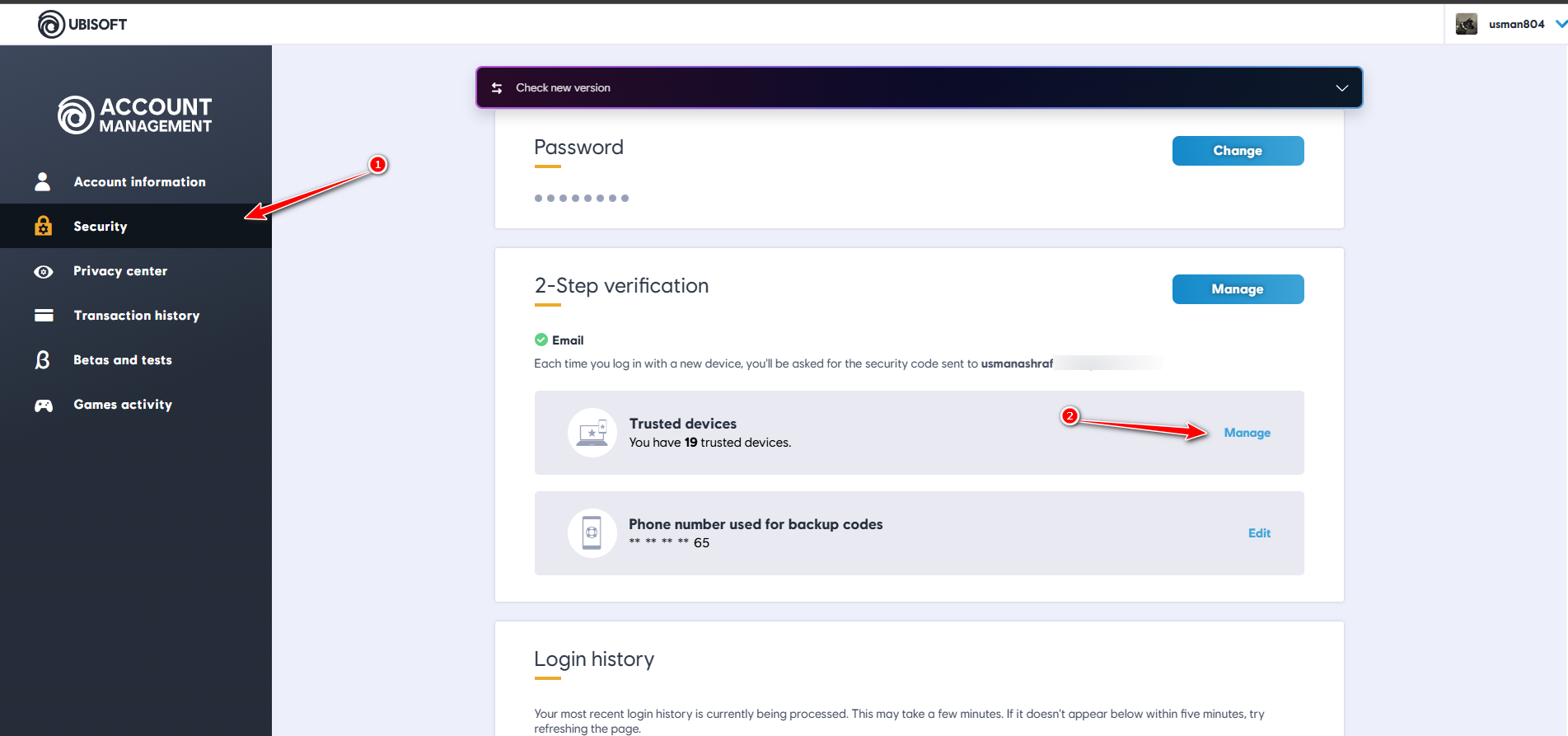
- ga naar de Ubisoft-accountbeheer En log in.
- Open الأمان en onder XNUMX-staps verificatie, tik op Administratie naast Betrouwbare apparaten.
![]()
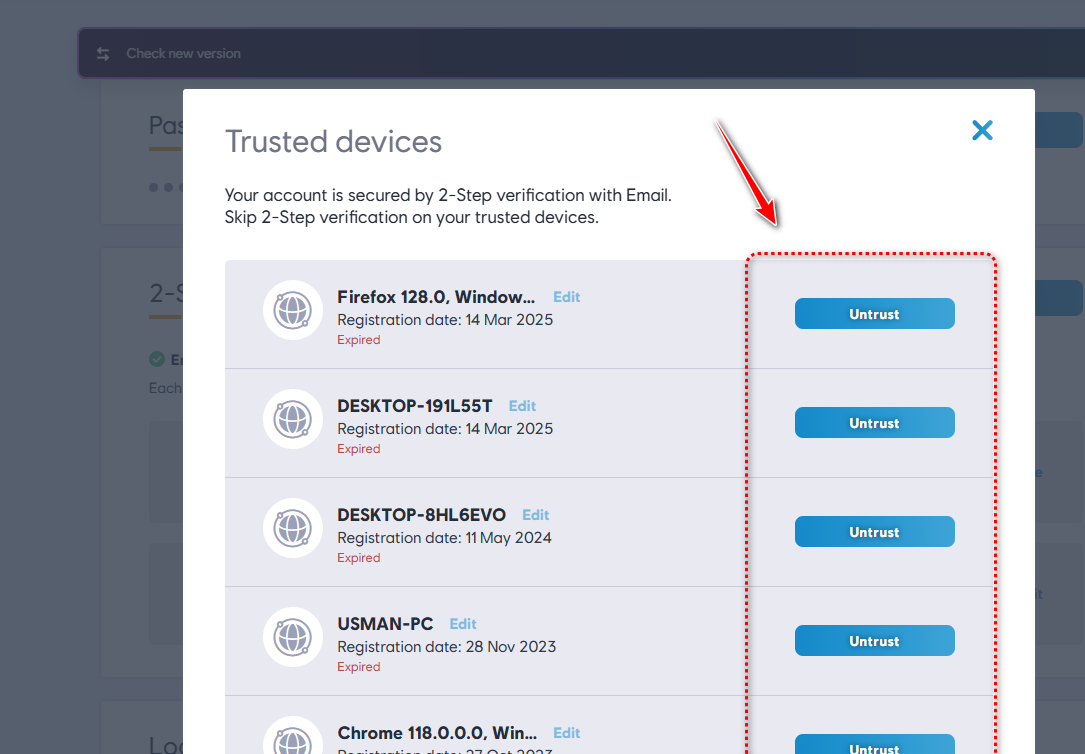
- tik op Annuleer vertrouwen Voor de vermelde apparaten (of annuleer het vertrouwen voor iedereen indien mogelijk).
![]()
- Heropen Ubisoft Connect en log opnieuw in.
6. Netwerk resetten
Gebruik deze optie als de DNS-stap niet helpt. Door het netwerk te resetten worden de adapterinstellingen opnieuw opgebouwd en worden eventuele verborgen DNS/IP-configuratieproblemen opgelost die de authenticatie mogelijk verstoren.
Belangrijk: Hierdoor kunnen opgeslagen wifi-netwerken en VPN-adapters worden verwijderd. Zorg ervoor dat u uw wifi-wachtwoord weet.
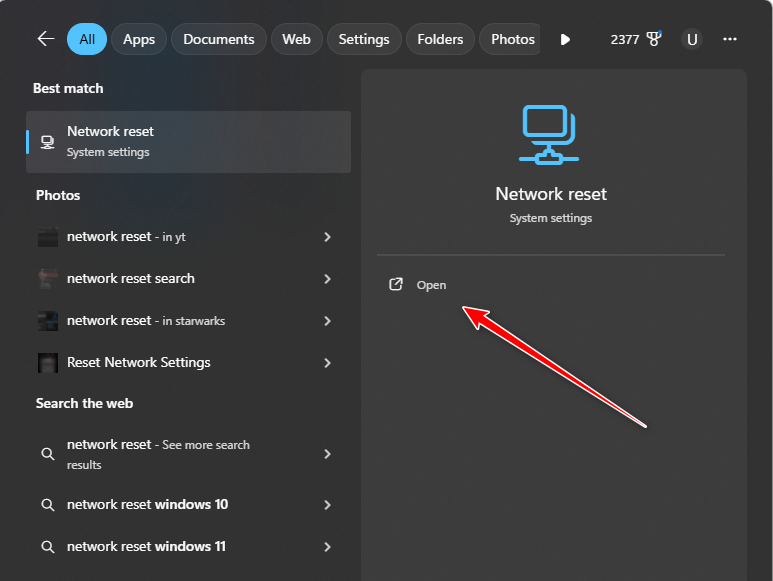
- Zoeken Netwerkreset Open het in Windows.
![]()
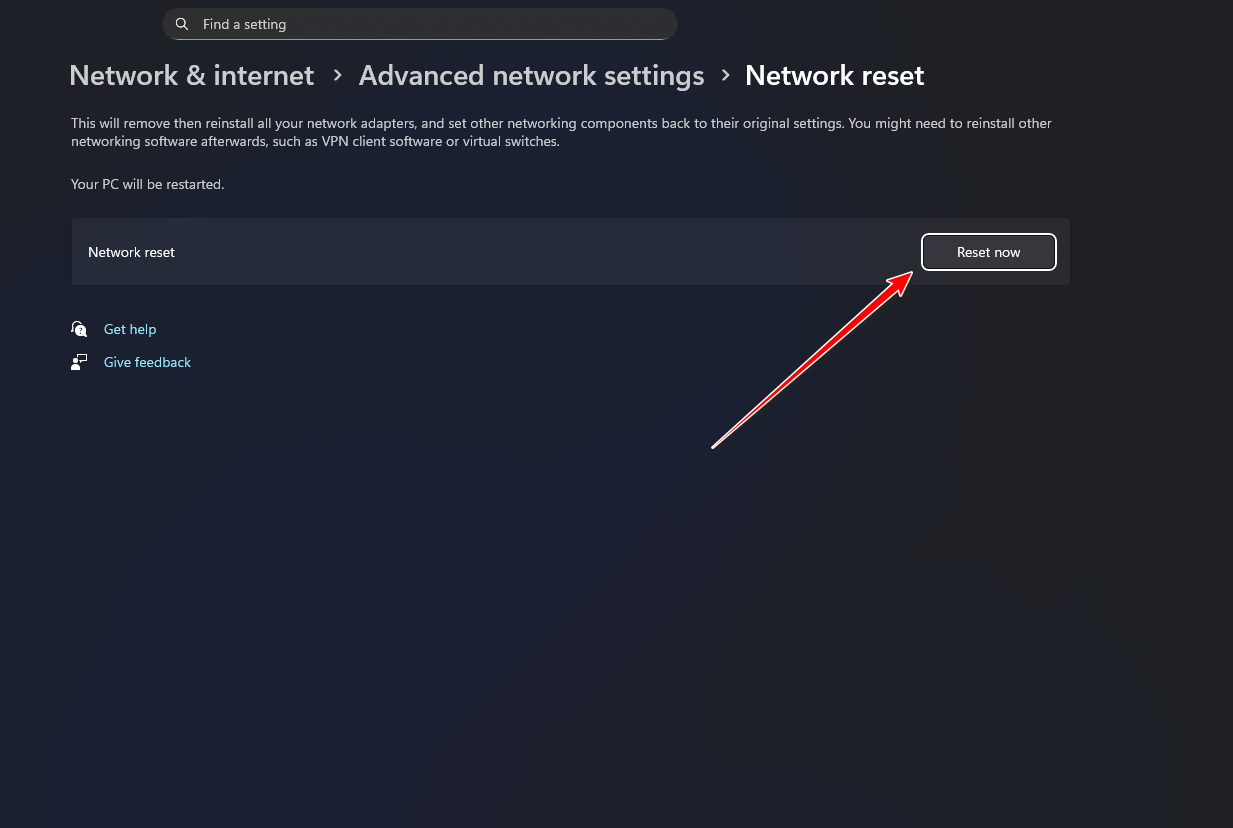
- tik op Nu resetten.
![]()
- Start je computer opnieuw op en test Ubisoft Connect.

Reacties zijn gesloten.