

Oplossing: Probleem "Uw client moet worden bijgewerkt" in Counter-Strike 2 (CS2) verholpen
Bij het opstarten van Counter-Strike 2 kan er een gele banner verschijnen met de melding "Uw client moet worden bijgewerkt ". Dit kan de matchmaking tussen spelers en servers verstoren. Dit gebeurt wanneer de geïnstalleerde versie van CS2 niet overeenkomt met de versie die Valve op dat moment vereist ( versie-mismatch ) of wanneer Steam de update niet correct downloadt/toepast .
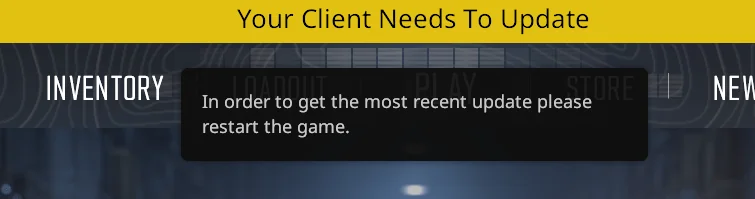
Veelvoorkomende oorzaken zijn onder andere:
- De Steam-update is in behandeling of zit vast. Installatie nog niet voltooid
- Beschadigde/ontbrekende bestanden Na de update
- werving Een bètaversie van Steam/CS2 Het komt niet overeen met de live servers.
- Stoom in Offline modus Of het niet bijwerken van de release-informatie.
- Problemen in Cache/Netwerk Dit heeft gevolgen voor de versiecontrole.
- Machtigingen/Antivirusprogramma's Voorkom dat Steam updatebestanden schrijft.
Controleer eerst de status van je Steam- en CS2-servers . Als de Steam/CS2-services niet goed functioneren, kan je client er 'oud' uitzien, zelfs als alles verder prima werkt. Zodra de services weer werken, start je Steam opnieuw op en probeer je het nogmaals.
1. Start Steam volledig opnieuw op.
Steam kan een oude updatestatus behouden. Een volledige herstart forceert een nieuwe verbinding met de contentservers en activeert vaak een CS2-update die nog in behandeling is.
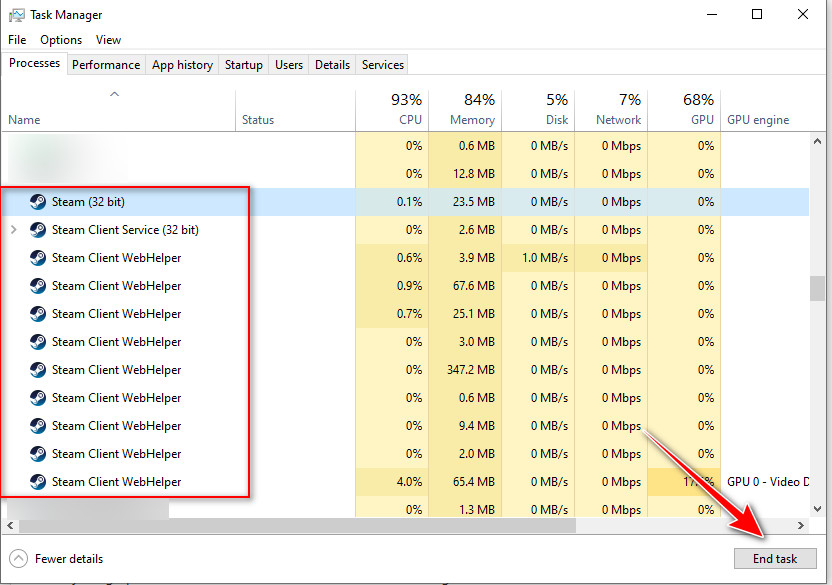
- Klik Stoom (Linksboven) ← afrit (Afsluiten) (Sluit het venster niet).
- Open Task Manager (Taakbeheer) en voltooien Steam.exe و steamwebhelper.exe (Elk proces dat verband houdt met Steam).
- Open Steam opnieuw en log in.
- Start CS2 en controleer of de banner verdwijnt of dat de update begint.
2. Forceer het downloaden van de update (Steam-downloads)
Soms is de update wel beschikbaar, maar gepauzeerd , in de wachtrij geplaatst of vastgelopen. Op de downloadpagina kun je de update hervatten of opnieuw proberen , zodat jouw versie overeenkomt met de servers van Valve.
- Open Steam en klik Downloads (Downloads) (onderaan het Steam-venster).
- Als je het ziet Counter-Strike 2, kraan Hervat (Hervatting) of Opnieuw proberen (Probeer het opnieuw).
- Wacht tot het klaar is en start CS2 dan opnieuw.
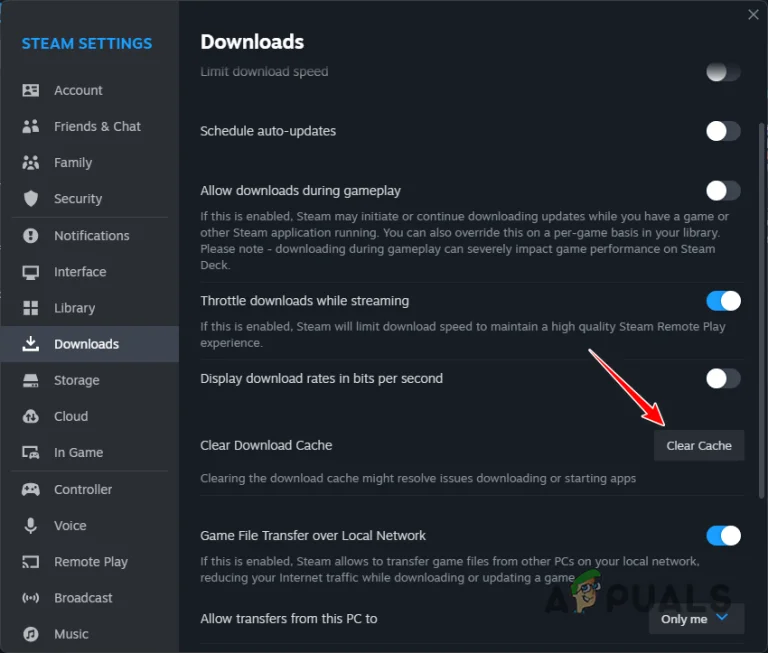
3. Wis de Steam-downloadcache
Beschadigde downloadcaches kunnen voorkomen dat patches worden geïnstalleerd. Door ze te wissen worden tijdelijke downloadgegevens verwijderd en wordt Steam gedwongen een nieuw updatepakket voor CS2 op te halen.
Let op: door deze actie word je uitgelogd bij Steam, dus zorg ervoor dat je je inloggegevens weet.
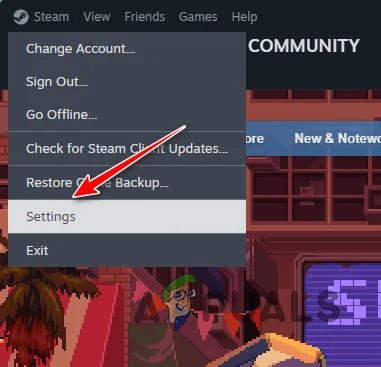
- Open Stoominstellingen.

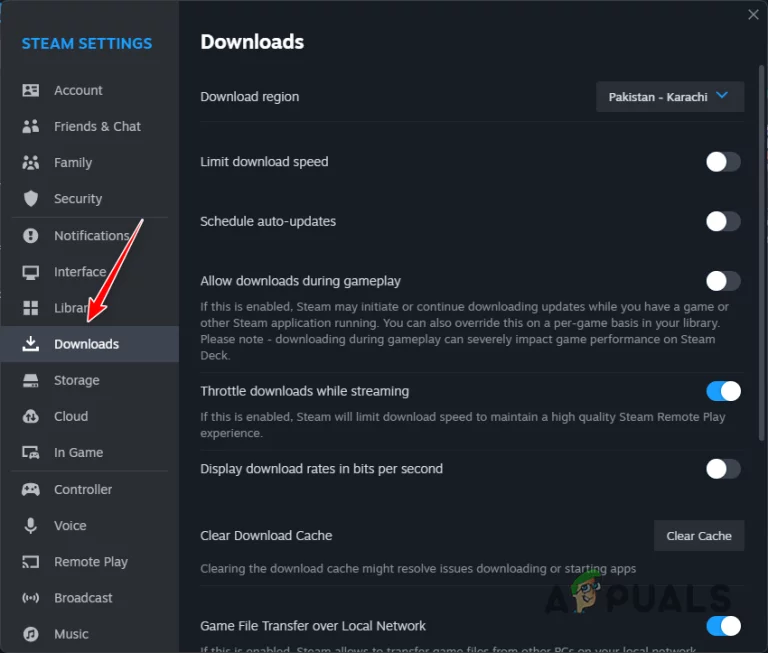
- ga naar de Downloads (Downloaden).

- tik op Wis downloadcache (Downloadcache wissen).
- Log opnieuw in na het herstarten van Steam en start vervolgens CS2.
4. Je terugtrekken uit bètaversies
Als je een bètaversie (bètaversie) gebruikt, kunnen je bestanden nieuwer/ouder zijn dan die op de live servers. Door over te schakelen naar de stabiele versie zal Steam de bèta-inhoud vervangen door de publieke versie , waardoor eventuele verschillen worden opgelost.
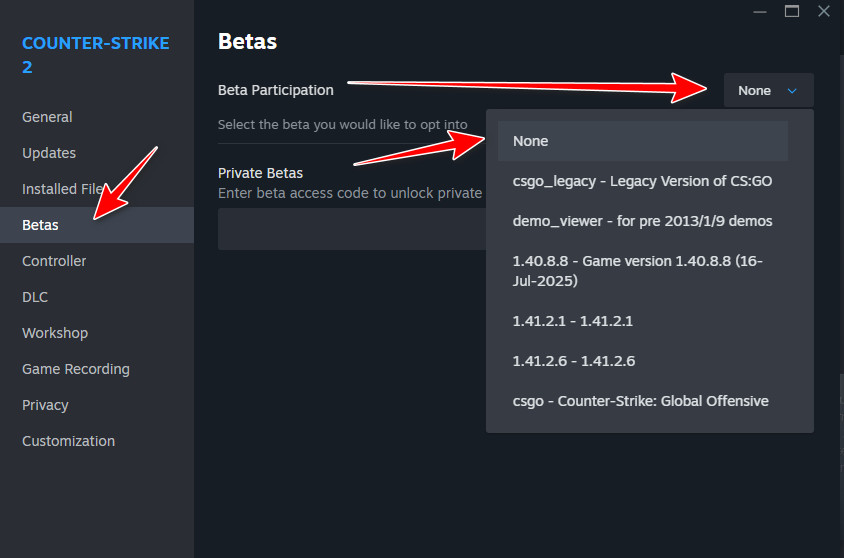
Tip: Als in het keuzemenu 'Beta's' iets anders dan 'GEEN' wordt weergegeven , gebruikt u een bètaversie.
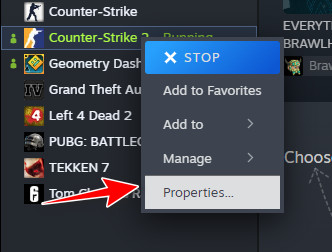
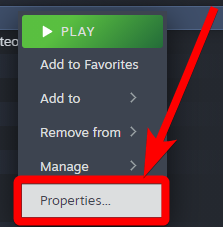
- Klik in de Steam-bibliotheek met de rechtermuisknop op Counter-Strike 2 ← Aanbod (Eigenschappen).

- Open het tabblad bèta's.
- Stel het vervolgkeuzemenu in op GEEN.

- Start Steam opnieuw op en start vervolgens CS2.
5. Controleer spelbestanden
Als een update onjuist is geïnstalleerd of als er bestanden ontbreken, kan Steam ervoor zorgen dat je de verkeerde versie blijft gebruiken. Het verificatieproces vergelijkt je installatie met de huidige versie van Steam en downloadt eventuele beschadigde of verouderde bestanden opnieuw.
Let op: als Steam de melding " 1 bestand kon niet worden gevalideerd " geeft, is dit normaal. Steam zal het bestand vaak automatisch ophalen. Start CS2 pas nadat de validatie is voltooid.
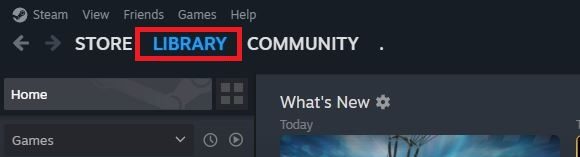
- Open Steam en ga naar Bibliotheek.

- Klik met de rechtermuisknop op Counter-Strike 2 → Aanbod.

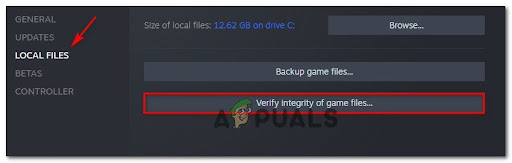
- Ga naar Geïnstalleerde bestanden → Controleer de integriteit van gamebestanden.

- Zodra het proces is voltooid, start u CS2 en controleert u of de melding is verdwenen.
Reacties zijn gesloten.