


Als je verbinding wegvalt of Counter-Strike 2 vastloopt tijdens een competitieve wedstrijd, kun je terugkeren naar het hoofdmenu en een melding 'Opnieuw verbinden' zien . Het kan echter voorkomen dat het spel vastloopt op het scherm ' Verbinden ' en niet meer laadt.
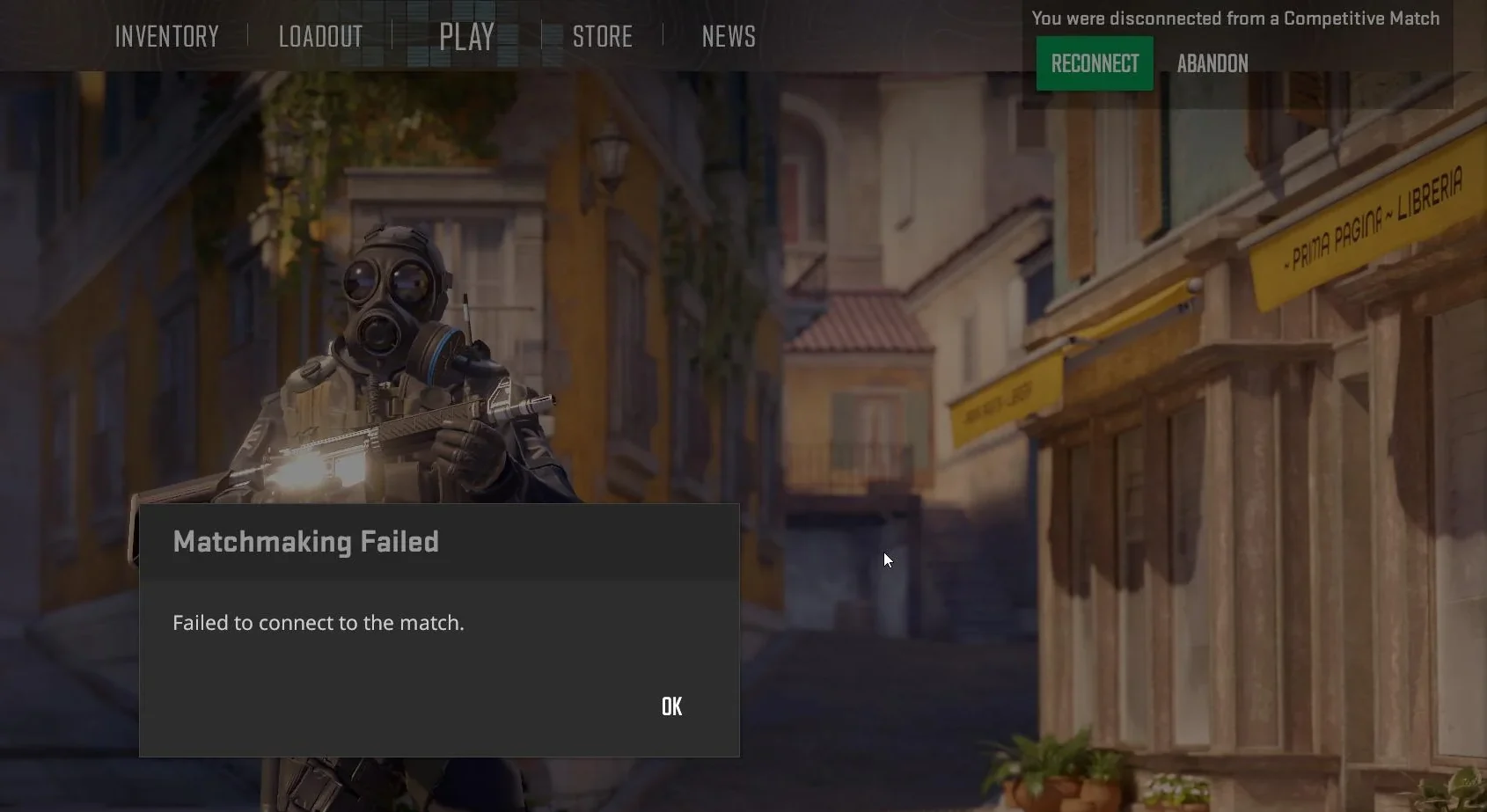
Dit betekent meestal dat de client de handshake niet kan voltooien om opnieuw verbinding te maken met de live wedstrijdsessie. Dit gebeurt meestal na een crash of herstart, wanneer CS2 of Steam nog een oude sessiestatus vasthoudt , of wanneer iets de verbinding met de server verstoort, zoals pakketverlies , NAT/firewallfiltering , VPN/overlays of een tijdelijk probleem met de Steam/CS2-service.
Hieronder vind je een aantal manieren om een vastgelopen 'Opnieuw verbinden'-melding op te lossen en succesvol deel te nemen aan de wedstrijd.
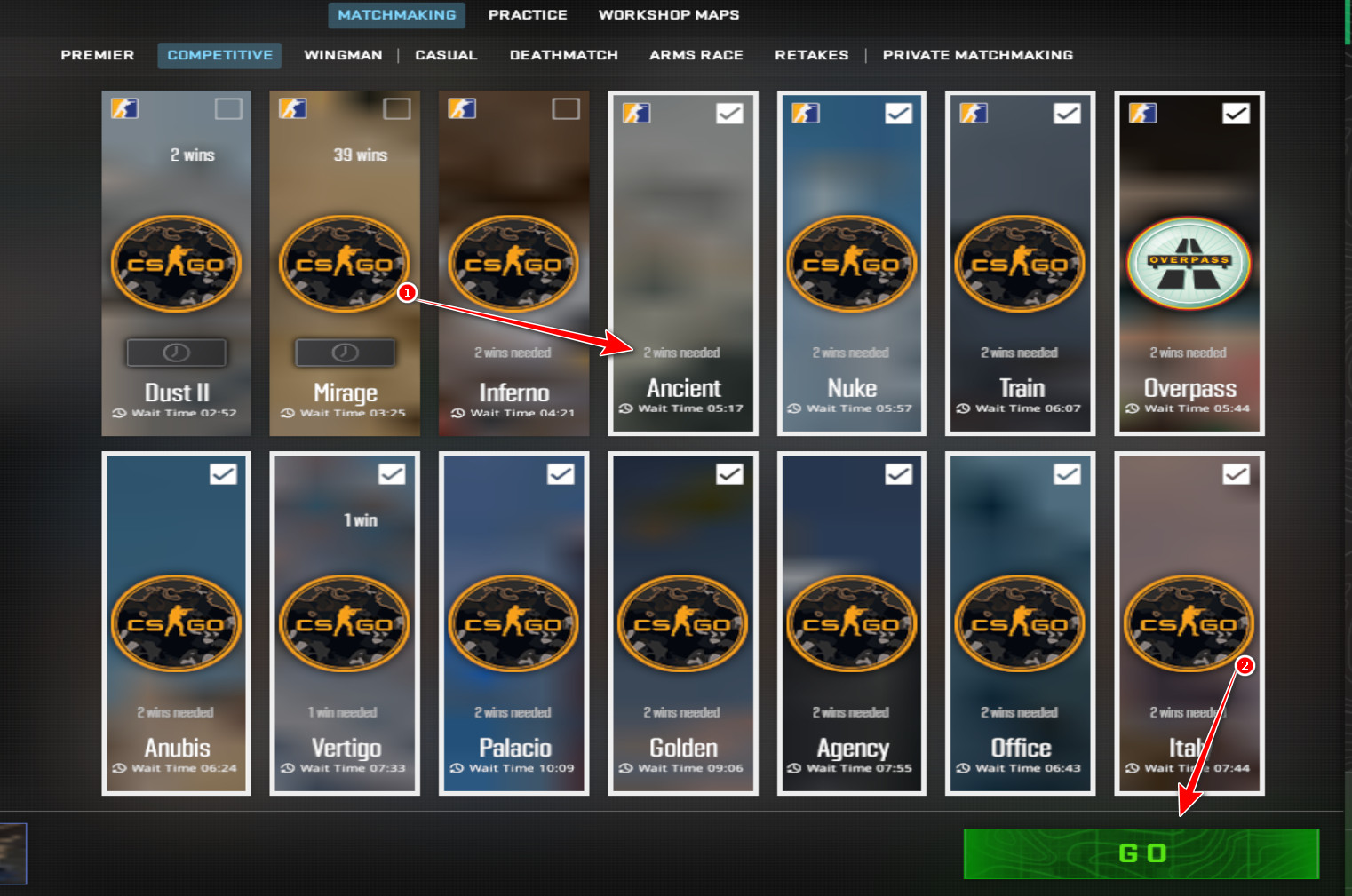
1. Start kort een competitieve wachtrij en probeer vervolgens opnieuw verbinding te maken.
Soms wordt de gebruikersinterface/sessiestatus niet bijgewerkt na een crash. Door de wachtrij opnieuw te starten, kan CS2 de matchmakingstatus opnieuw synchroniseren, waardoor Reconnect weer reageert.
- Open in het hoofdmenu van CS2 het volgende: Concurrerend (competitief).
- Selecteer een kaart en klik Play (werkgelegenheid).
![]()
- Zodra de wachtrij begint, klik je op 'Claimen'. sluit (Opnieuw verbinden).
- Als de claim verdwijnt terwijl je in de wachtrij staat, wachtrij annuleren (Annuleer de wachtrij), ga terug naar de lijst en probeer het opnieuw. sluit (Opnieuw verbinding maken).
- Als de blokkering aanhoudt, ga dan verder met de volgende oplossing.
2. Sluit CS2 en Steam af en start ze opnieuw op.
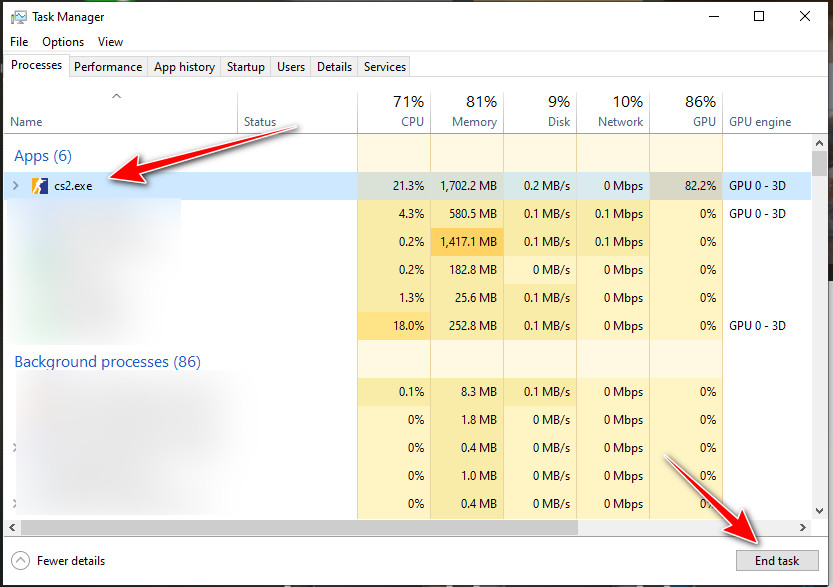
Na een crash kunnen achtergrondprocessen oude verbindings-/sessiegegevens behouden . Door deze processen te beëindigen, wordt een schone herstart en een nieuwe verbindingspoging afgedwongen.
- Klik op Ctrl + Shift + Esc Openen Task Manager (Taak beheer).
- Zoeken cs2.exe و Steam.exeEn als het bestaat, steamwebhelper.exe.
- Klik met de rechtermuisknop op elk ervan en kies Maak het werk af.
![]()
- Start Steam opnieuw op, open CS2 en druk vervolgens op sluit (Opnieuw verbinden).
3. Sluit CS2 af, wacht 2 tot 5 minuten en maak dan opnieuw verbinding.
Als het spel midden in een ronde vastloopt, kan de server je oude verbinding nog even als actief beschouwen. Het herverbindingsproces kan vertraagd worden totdat de oude sessie aan de serverzijde is verlopen.
- Sluit CS2 volledig af.
- wacht 2 tot 5 minuten (Geen Ze dringt herhaaldelijk aan op sluit).
- Heropen CS2 en klik op sluit.
4. DNS scannen
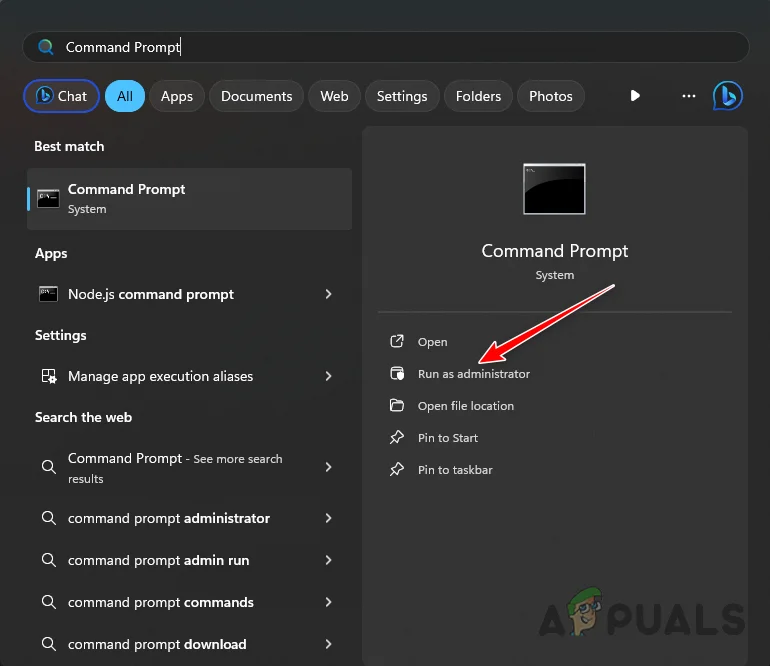
Als dit probleem is ontstaan na een netwerkwijziging of een storing bij de internetprovider, kan de DNS-cache soms naar een onjuist pad verwijzen. Door de DNS-cache te wissen, dwingt u Windows om de DNS-zoekresultaten opnieuw op te bouwen. Dit proces is snel en veilig.
- Zoeken Command Prompt (Opdrachtprompt) en selecteer Als administrator uitvoeren (Als administrator uitvoeren).
![]()
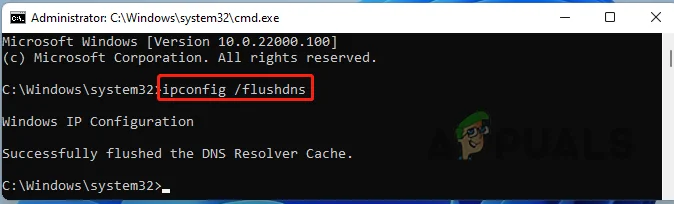
- Voer de volgende opdracht uit:
ipconfig / flushdns
![]()
- Open CS2 en probeer het eens. sluit.
5. Wis de downloadcache van Steam (reset de Steam-status).
Dit is in feite een Steam-reset . Hiermee kan de cache/vastgelopen status aan de Steam-kant worden gewist na crashes of serviceproblemen, en wordt Steam gedwongen een schone herstart uit te voeren.
Let op: Steam kan opnieuw opstarten en u moet mogelijk opnieuw inloggen.
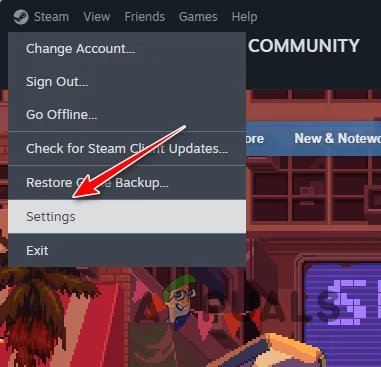
- Open Stoom en ga naar settings.
![]()
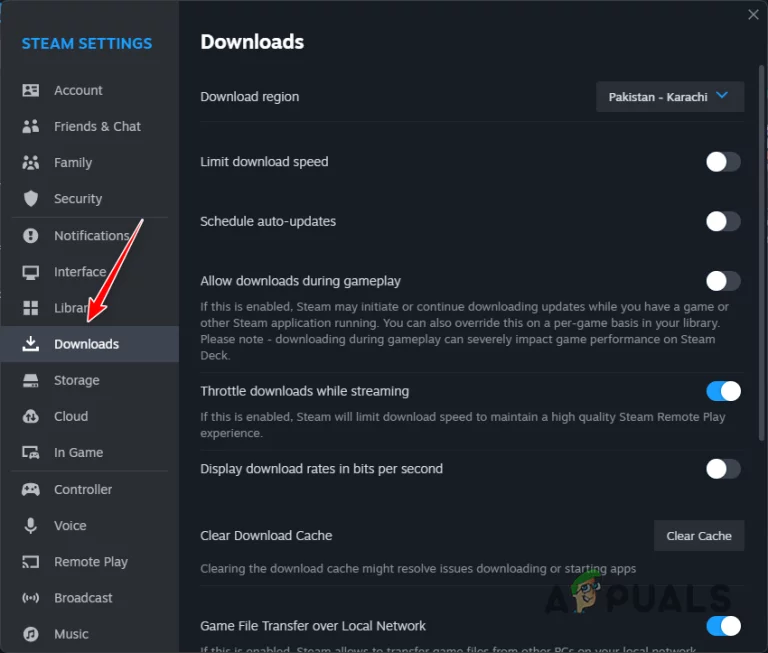
- Open het tabblad Downloads.
![]()
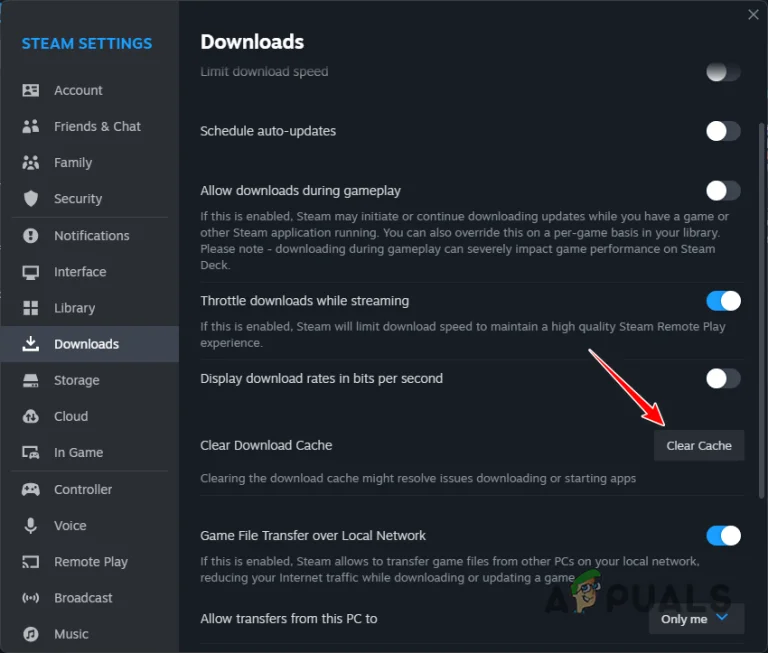
- Klik Wis downloadcache.
![]()
- Bevestig de bestelling en wacht tot Steam opnieuw is opgestart.
- Start CS2 en probeer het. sluit.

Reacties zijn gesloten.