


Call of Duty: Warzone is een snelle first-person shooter die consistente prestaties en een stabiele framerate vereist om competitief te blijven. Net als bij andere multiplayergames telt elke frame in Warzone, wat betekent dat er geen ruimte is voor haperingen of een instabiele framerate. Deze battle royale-titel kan echter extreem veeleisend zijn voor je systeem, daarom is het optimaliseren van je instellingen ten zeerste aan te raden. Hier zijn onze suggesties voor de beste Warzone-instellingen voor je pc om je framerate te verhogen en lag te minimaliseren.
Beste Warzone grafische instellingen op pc
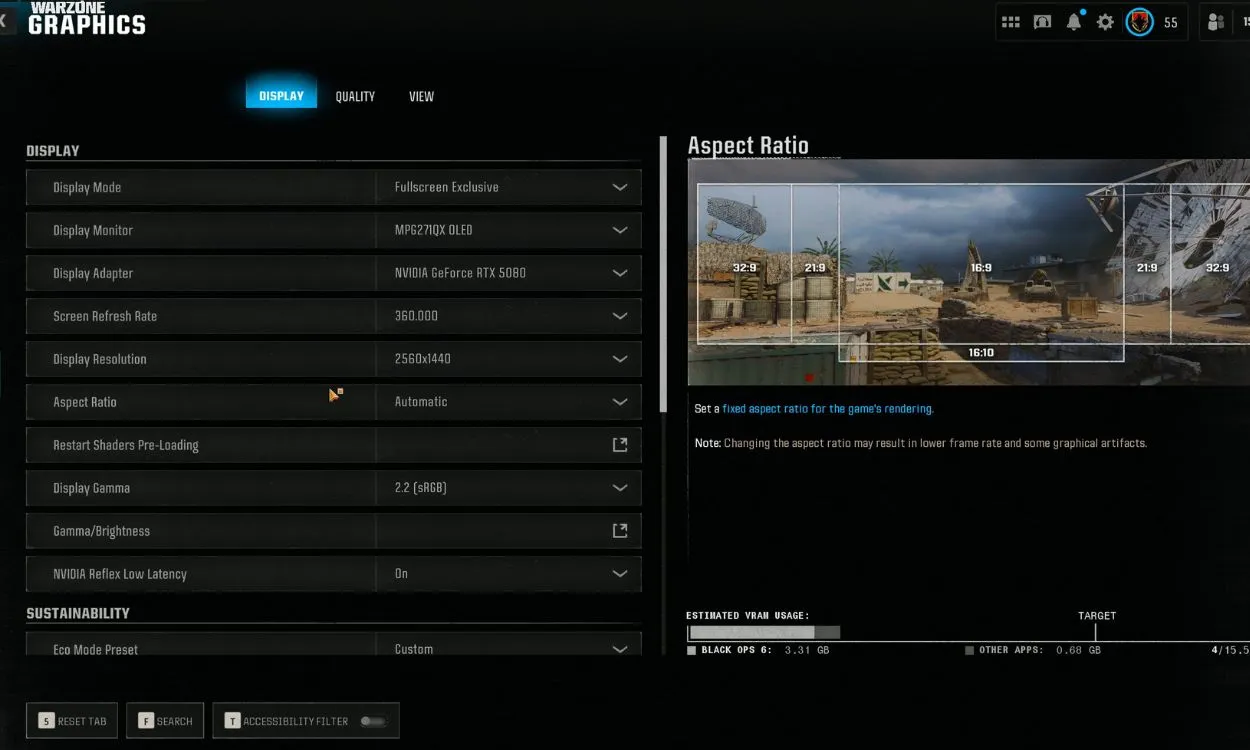
Voordat je de geavanceerde grafische instellingen van Warzone verder verfijnt , is het raadzaam om de resolutie en andere instellingen aan te passen aan je monitor. Deze instellingen zouden standaard correct moeten zijn, maar mocht je problemen ondervinden, dan raden we de volgende opties aan:
Scherminstellingen
- Display ModeExclusief op volledig scherm
- Beeldscherm weergeven: Startscherm (voor configuraties met twee schermen)
- BeeldschermadapterNaam van de grafische kaart
- Vernieuwingssnelheid van scherm:Automatische/maximale vernieuwingsfrequentie ondersteund door de monitor
- Beeldschermresolutie:Automatische/Maximale resolutie ondersteund door het scherm
- Aspect Ratio:Automatisch
- Gamma weergeven: 2.2 (SRGB)
- Helderheid: 55
- NVIDIA Reflex lage latentieAan+Boost
- Eco-modus vooraf ingesteldEfficiëntie
- V-Sync (Gameplay):Stop
- V-Sync (Menu's):Stop
- Aangepaste framesnelheidslimiet:
- Limiet voor gameplay-framesnelheid - Maximale snelheid ondersteund door het scherm
- Menu Framesnelheidslimiet - 60
- Limiet voor framesnelheid buiten focus - 30
- Verminder de resolutie van het menurenderingIdeaal
- Spelweergave pauzeren:Stop
- Verminder kwaliteit bij inactiviteit: 10 minuten
- Gefocuste modus:Stop
- Limiet voor gameplay-framesnelheid - Maximale snelheid ondersteund door het scherm
- Menu Framesnelheidslimiet - 60
- Limiet voor framesnelheid buiten focus - 30
De meeste van deze instellingen zijn vrij standaard en zullen geen verrassing zijn. Wat betreft de vernieuwingsfrequentie van het scherm: als u hardware gebruikt die nauwelijks aan de systeemvereisten voldoet, raad ik u aan deze op 60 in te stellen voor een consistentere ervaring.
Als u bovendien NVIDIA Reflex Low Latency inschakelt, wordt de reactietijd van het systeem verkort en wordt de vertraging tussen uw invoer tot een minimum beperkt. Tot slot moet V-Sync altijd worden uitgeschakeld tijdens het spelen van multiplayer games, omdat het de input lag kan verhogen en de framesnelheid kan verlagen.
Kwaliteitsinstellingen
Het Warzone-menu met kwaliteitsinstellingen heeft invloed op de weergave van het spel en de standaard van de gebruikte assets in de open wereld. Omdat het doel is om te optimaliseren voor de hoogste FPS (frames per seconde), weerspiegelen de aanbevelingen die u hier ziet dat:
- Grafische voorinstelling: Op maat
- Render resolutie: 100
- Dynamische resolutie: Uit
- Opschalen/Verscherpen: FidelityFX Cas
- NVIDIA DLSS-framegeneratie: Uit
- AMD FSR 3 Frame Generatie: Uit
- VRAM-schaaldoel: 85
- Schaduw met variabele snelheid: Uit
- Textuurresolutie: Heel laag
- Textuurfilter Anisotroop: Laag
- Depth of Field: Uit
- Detailkwaliteit: Laag
- Deeltjesresolutie: Laag
- KogelinslagenOp
- Aanhoudende effectenOp
- Shaderkwaliteit: Laag
- Textuurstreaming op aanvraag:
- Minimaal, 16 GB cachegrootte, downloadlimieten uitgeschakeld
- Lokale textuurstreamingkwaliteit: Normaal of Laag
- Schaduw kwaliteit: Heel Laag
- Schermruimte Schaduwen: Uit
- Occlusie en schermruimteverlichting: Uit
- Schermruimtebezinningen: Uit
- Statische reflectiekwaliteit: Laag
- mozaïekwerk: Uit
- Volumetrische kwaliteit: Laag
- Uitgestelde natuurkundekwaliteit: Uit
- Weerrastervolumes Kwaliteit: Laag
- Waterkwaliteit: Laag
- Minimaal, 16 GB cachegrootte, downloadlimieten uitgeschakeld
Voor optimale prestaties moeten de meeste van deze opties op de laagste stand worden gezet en in sommige gevallen zelfs helemaal worden uitgeschakeld. Dit geldt met name voor textuurresolutie en shaderkwaliteit, die uw apparaten behoorlijk kunnen belasten.
Een andere instelling die het vermelden waard is, is Upscaling. De game biedt alle opties die je mag verwachten, zoals Intel XeSS, NVIDIA DLSS en AMD FSR. In de meeste gevallen is het echter beter om FidelityFX CAS te gebruiken, omdat dit programma de afbeelding kan opschonen met weinig tot geen invoervertraging.
Scherminstellingen
Weergave-instellingen hebben doorgaans geen grote invloed op de prestaties, maar het is toch belangrijk om ze te optimaliseren, omdat ze het gedrag van de camera in de game bepalen. Sommige van deze instellingen zijn persoonlijke voorkeuren, maar ik raad je het volgende aan om je game-ervaring te verbeteren.
- Bewegingsreductie aanwezig: Uit
- Gezichtsveld: 100-115
- ADS-gezichtsveldAangetast
- Wapen gezichtsveld: Breed
- Gezichtsveld van de derde persoon: 90
- Gezichtsveld van het voertuig: Breed
- Wereld bewegingsonscherpte: Uit
- Wapenbewegingsonscherpte: Uit
- Camerabeweging van de eerste persoon: 50%
- Camerabeweging van de derde persoon: 50%
- 3e persoon ADS-overgang3e persoon ADS
- Omgekeerde flitsgranaatPersoonlijke voorkeur
De belangrijkste instelling hier is het gezichtsveld (FOV) , dat bepaalt hoeveel van de omgeving je kunt zien. Standaard staat dit op 90, wat spelers een meer afgerond zicht geeft, ideaal voor nauwkeurigheid. Maar als je meer van je omgeving wilt zien en je situationeel bewustzijn wilt vergroten, raden we een instelling tussen 100 en 115 aan.
Toptips om de FPS in Warzone PC te verhogen
Als je framesnelheid nog steeds inconsistent is nadat je alle bovenstaande instellingen hebt toegepast, zijn er nog steeds een aantal manieren om de prestaties van Warzone op de pc te verbeteren. Zorg er eerst voor dat u alle achtergrondapplicaties, zoals Chrome of muziekspelers als Spotify, sluit voordat u het spel speelt.
Bovendien kun je ervoor zorgen dat al je GPU- en CPU-bronnen naar Warzone gaan door handmatig hun prioriteit in Taakbeheer in te stellen . Volg deze stappen om de prioriteiten te wijzigen:
- Klik met de rechtermuisknop op de taakbalk en selecteer Taakbeheer.
- Klik op het navigatiemenu aan de linkerkant en selecteer Details.
- Je ziet nu een lijst met apps. Scrol omlaag totdat je het Warzone-logo ziet en klik er met de rechtermuisknop op.
- Klik in het rechtermuisknop- of contextmenu op “Prioriteit instellenSelecteer vervolgensRealtime'.
Verouderde grafische stuurprogramma's kunnen ook prestatieproblemen veroorzaken, dus update ze met behulp van de officiële applicaties die NVIDIA en AMD op hun respectievelijke websites aanbieden.
Als je nog steeds problemen hebt met een stabiele framerate, raad ik je aan om je resolutie in de spelinstellingen lager dan 1080p te zetten . Een lagere resolutie maakt het iets moeilijker om vijanden in de verte te zien, maar een instelling rond de 900p zou je geen concurrentienadeel moeten opleveren. Je kunt ook proberen je renderresolutie te verlagen naar 90 of 85 voor een extra boost.
Hiermee zijn we aan het einde gekomen van onze gids over de beste Warzone-instellingen voor de beste FPS. Hebben onze suggesties geholpen om de prestaties van uw spel te verbeteren? Vertel het ons in de reacties.

Reacties zijn gesloten.