


De belangrijkste dingen die je moet weten
- Door uw computer en router opnieuw op te starten, worden tijdelijke verbindingsproblemen en kortstondige routeringsproblemen opgelost.
- Controleer de status van de ARC Raiders-gameservers via de officiële kanalen voordat u Windows-instellingen wijzigt om problemen met onderhoud of instabiliteit te voorkomen.
- Het wissen van de DNS-cache met het commando ipconfig /flushdns lost verbindingsproblemen op die worden veroorzaakt door verouderde of beschadigde adresregisters.
De foutmelding "Verbinding met spelserver verbroken. Foutcode: AREX0024" in ARC Raiders geeft aan dat de gameclient de verbinding met de spelservers is kwijtgeraakt tijdens een verbindingspoging of tijdens een actieve speelsessie. Simpel gezegd, de verbinding tussen uw computer en de ARC Raiders-servers is verbroken , waardoor de game de verbinding heeft verbroken om problemen zoals synchronisatieproblemen met sessies of voortgangssynchronisatie te voorkomen.
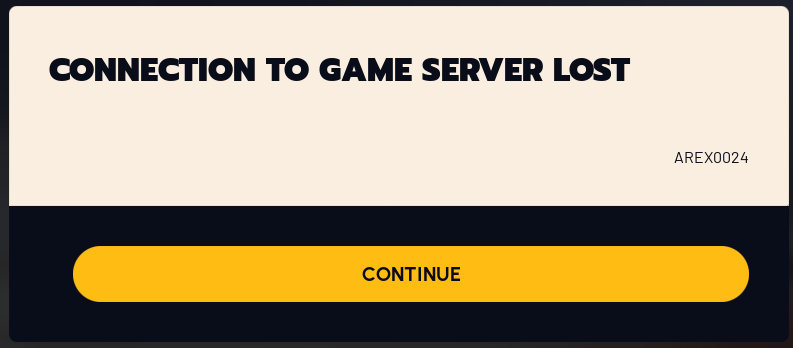
Dit probleem wordt vaak veroorzaakt door een tijdelijke netwerkstoring , hoge latentie, pakketverlies, beschadigde of verouderde DNS-gegevens, interferentie van een firewall of antivirussoftware, onjuiste netwerkinstellingen, instabiliteit aan de serverzijde of een tijdelijk probleem met het spel zelf. In sommige gevallen kan een instabiele grafische driver ervoor zorgen dat de gameclient crasht of onverwacht afsluit, waarna de server deze onderbreking rapporteert als een verbindingsfout.
Omdat deze fout meestal verband houdt met verbindingsproblemen, storingen in het lokale netwerk of tijdelijke serviceproblemen, richten de onderstaande oplossingen zich op het bijwerken van uw verbindingspad, het verwijderen van alles wat het spel mogelijk belemmert en het vaststellen of het probleem aan uw kant of aan de serverkant ligt.
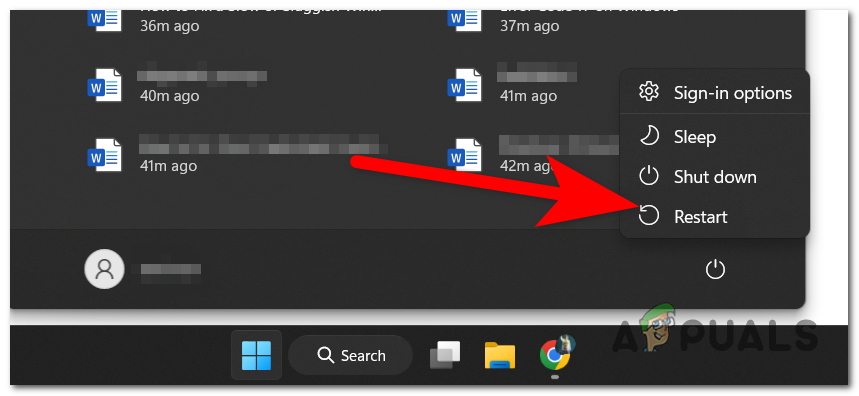
1. Herstart uw computer en router.
Het herstarten van zowel uw computer als router helpt bij het verhelpen van tijdelijke verbindingsfouten, vastgelopen achtergrondservices, kortstondige routeringsproblemen en slechte lokale netwerkcondities die de verbinding tussen ARC Raiders en de servers kunnen verstoren. Het herstarten van de router vernieuwt uw internetverbinding, terwijl het herstarten van uw computer tijdelijke programma's en netwerkgerelateerde processen reset.
- Spannende wedstrijd A.R.C. Raiders geheel.
- Start je computer opnieuw op.
- Schakel de router of modem gedurende een bepaalde tijd uit, variërend van... 30 en 60 secondenStart het dan opnieuw op.
- Wacht tot de internetverbinding volledig is hersteld.
- Start het spel opnieuw op en controleer of de fout nog steeds optreedt.
2. Controleer de status van de spelservers
Voordat je je Windows-instellingen wijzigt, controleer eerst of het probleem niet bij de ARC Raiders-servers zelf ligt. Als de ARC Raiders-servers offline zijn, onderhoud ondergaan of instabiel zijn, kan je verbinding met het spel mislukken, zelfs als je internetverbinding normaal werkt.
- Raadpleeg de officiële kanalen van de game, zoals launcher-meldingen, de officiële website, officiële sociale media-pagina's of community-aankondigingen, voor updates over onderhoud of storingen.
- Controleer of andere spelers op hetzelfde moment dezelfde foutmelding geven.
- Als de servers niet beschikbaar of instabiel zijn, wacht dan tot de service is hersteld en probeer dan opnieuw verbinding te maken.
Als meerdere spelers tegelijkertijd hetzelfde probleem melden, ligt het probleem waarschijnlijk aan de serverkant en niet aan jouw kant.
3. Wis de DNS-cache
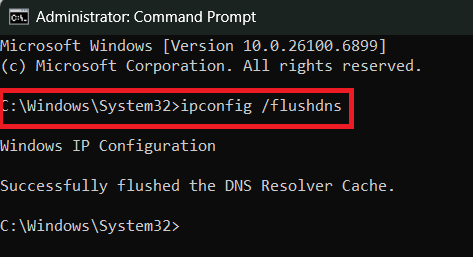
Het wissen van de DNS-cache kan helpen bij het oplossen van verbindingsproblemen, omdat Windows adreslogboeken opslaat om de verbinding met online services te versnellen. Als deze logboeken verouderd of beschadigd raken, kan ARC Raiders proberen toegang te krijgen tot het verkeerde servicepunt of de verbinding niet correct tot stand brengen, wat mogelijk resulteert in een AREX0024-fout.
- Klik op Windows + Ren typ vervolgens cmdDruk vervolgens op Ctrl + Shift + Enter Om de opdrachtprompt als beheerder te openen.
- tik op Ja Als Gebruikersaccountbeheer u daarom vraagt.
- Typ het volgende commando en druk op Enter:
ipconfig / flushdns

- Sluit de opdrachtprompt.
- Herstart ARC Raiders en controleer of het probleem is opgelost.
4. Schakel je antivirusprogramma tijdelijk uit en geef het spel toegang via de firewall.
Het tijdelijk uitschakelen van je antivirusprogramma en het toestaan van ARC Raiders via je firewall kan helpen, aangezien beveiligingssoftware soms de verbindingspogingen van het spel kan blokkeren of onderbreken. Als het netwerkverkeer van de operator of het spel wordt gefilterd of beperkt, kan de client de verbinding met de server verliezen, wat tot deze foutmelding leidt. Schakel na het voltooien van de test je beveiliging weer in.
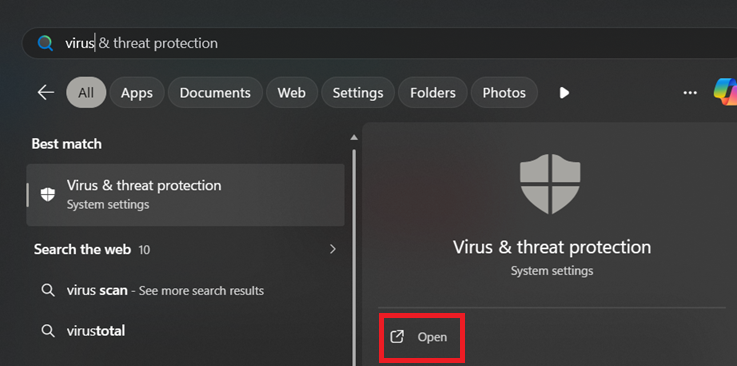
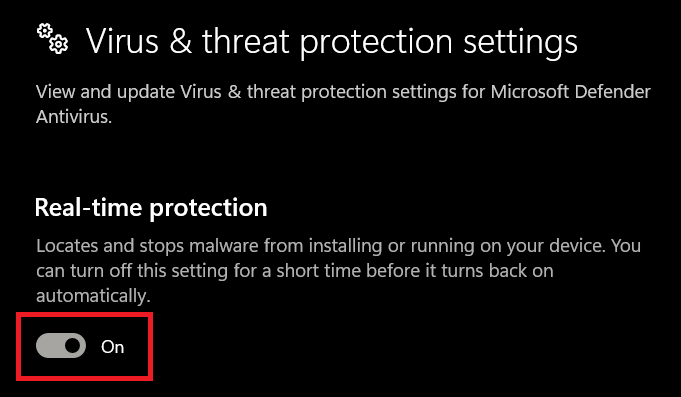
- Open Bescherming tegen virussen en bedreigingen.

- tik op Beheer instellingen Schakel vervolgens uit Real-time bescherming Tijdelijk.

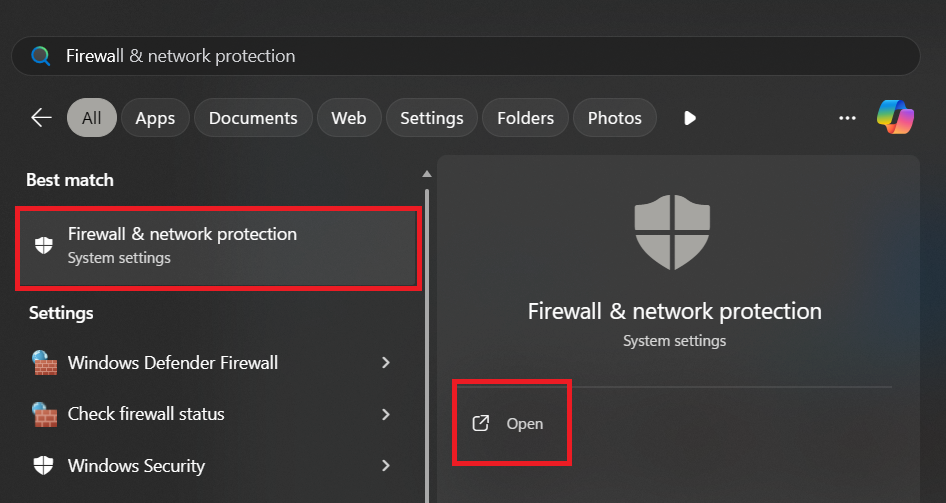
- Open Firewall- en netwerkbeveiliging.

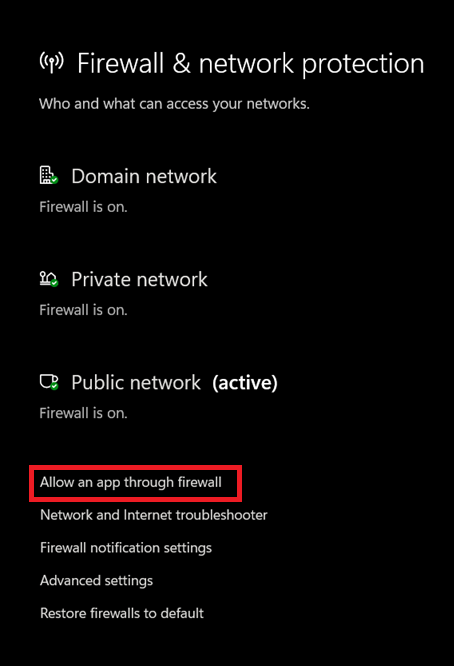
- tik op Sta een app toe via een firewall.

- Zoeken A.R.C. Raiders In de lijst. Als het er niet in staat, voeg dan handmatig het uitvoerbare bestand van de game toe. Als de game een aparte launcher gebruikt, sta die dan ook toe.
- Zorg ervoor dat beide vakjes zijn aangevinkt. Privé وPublieke.
- Sla de wijzigingen op, start het spel opnieuw en test de verbinding nogmaals.
- Start uw antivirusprogramma opnieuw op nadat u de test hebt voltooid.
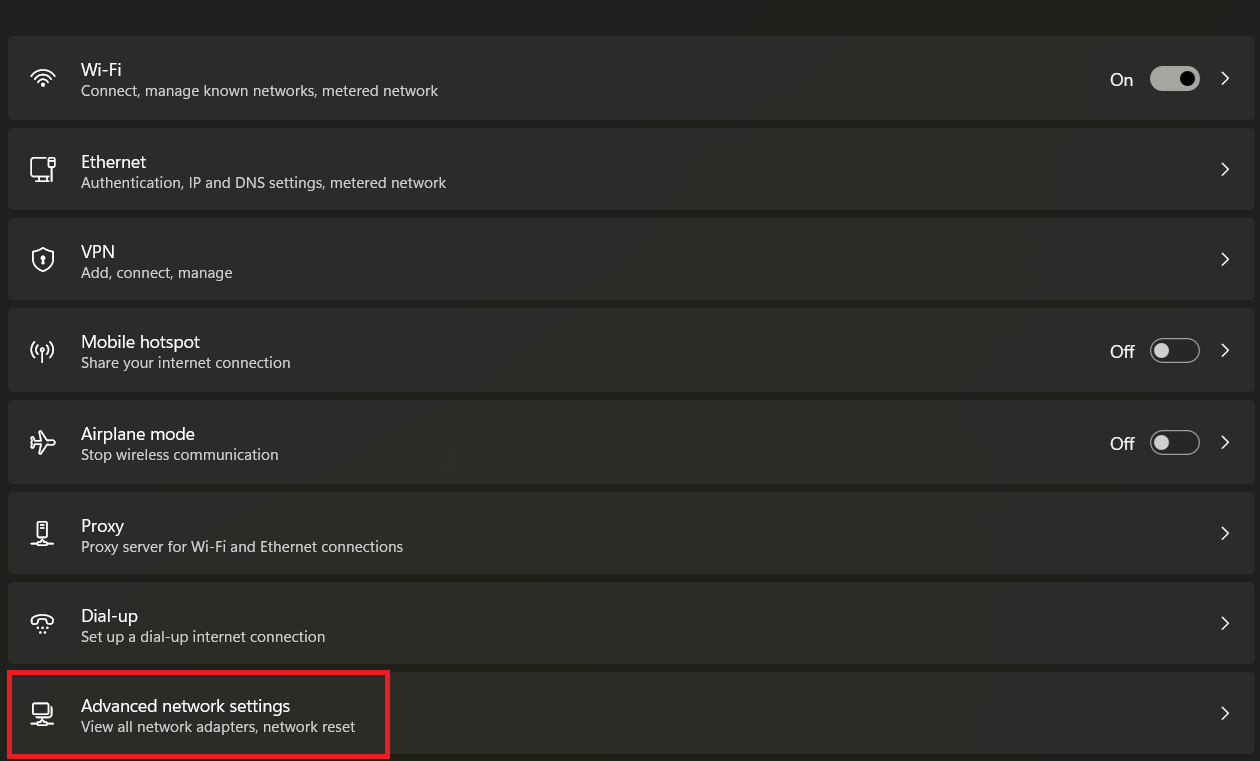
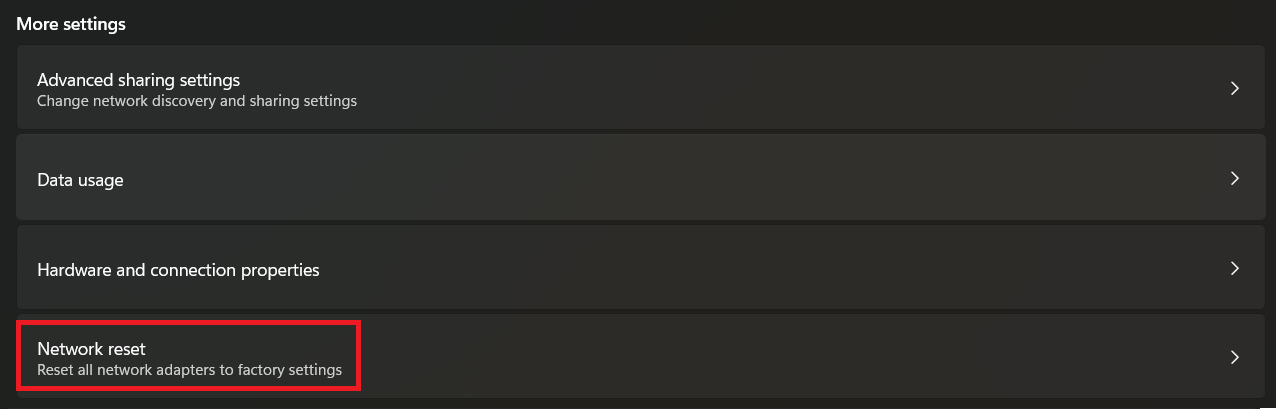
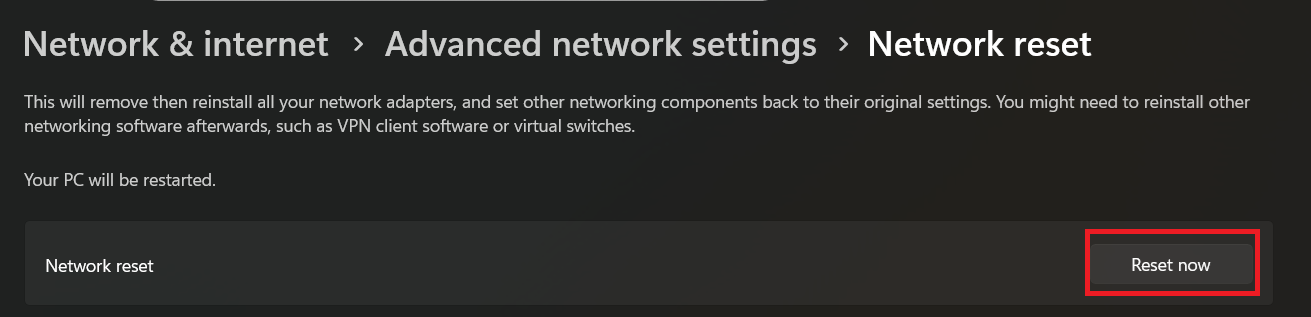
6. Reset netwerkinstellingen
Het resetten van de netwerkinstellingen is een effectieve oplossing voor verbindingsproblemen in games zoals Arc Raiders. Onjuiste adapterconfiguraties, beschadigde TCP/IP-configuraties of defecte netwerkcomponenten kunnen namelijk leiden tot pakketverlies, instabiele routering of verbindingsproblemen met de gameservers. Door dit proces worden de componenten teruggezet naar hun standaardinstellingen, waardoor verborgen configuratieproblemen die handmatig moeilijk te detecteren zijn, worden verholpen.
Let op: deze stap kan opgeslagen wifi-netwerken verwijderen en netwerkadapters resetten. Mogelijk moet u na afloop handmatig opnieuw verbinding maken met internet.
- Klik op Windows + I Openen settings.
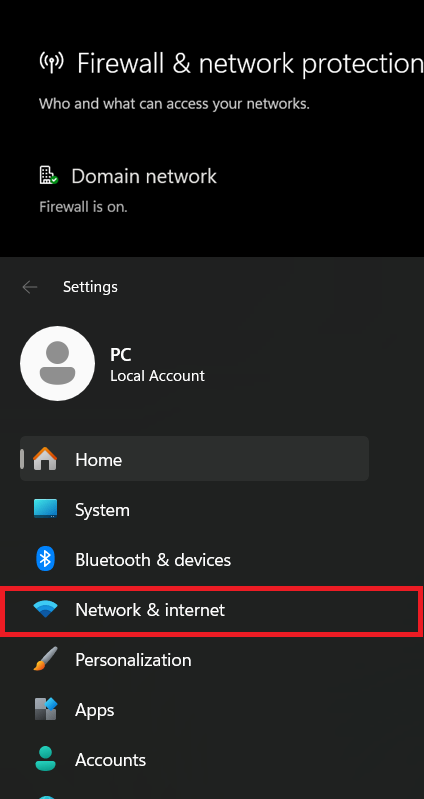
- Ga naar Netwerk en internet.

- Scroll naar beneden en tik op Geavanceerde netwerkinstellingen.

- Kiezen Netwerk reset.

- tik op Reset nu En zorg ervoor.

- Start uw pc opnieuw op nadat het resetproces is voltooid.
Als de fout aanhoudt nadat je alle bovenstaande methoden hebt geprobeerd, ligt het probleem waarschijnlijk bij serverinstabiliteit, routeringsproblemen van je internetprovider (ISP), pakketverlies buiten je lokale netwerk of een verbindingsprobleem aan de kant van het spel dat niet lokaal kan worden opgelost. Deze waarschijnlijkheid neemt toe, vooral als het probleem plotseling is ontstaan zonder noemenswaardige wijzigingen aan je systeem, of als andere spelers tegelijkertijd hetzelfde probleem melden.
Probeer het spel later opnieuw op te starten en test indien mogelijk je verbinding met een ander internetnetwerk. Houd ook de officiële ARC Raiders-kanalen in de gaten voor de nieuwste serverupdates en patchaankondigingen. Als het probleem aanhoudt, neem dan contact op met de technische ondersteuning en geef hen gedetailleerde en nuttige informatie. Vermeld bijvoorbeeld wanneer de storing optreedt, of deze zich voordoet op een ander internetnetwerk en of andere online games wel normaal werken op je apparaat.

Reacties zijn gesloten.