

Hoe los je de foutmelding 'Verbinding met host verbroken' in Hell Let Loose op je computer op?

Wanneer u een fout tegenkomtContact met de gastheer verloren.In de pc-versie van Hell Let Loose verbreekt het spel de verbinding met de servers en verschijnt dit bericht. Deze fout treedt meestal kort na het starten van een wedstrijd op en geeft aan dat de verbinding met de spelserver is verbroken. Een van de meest voorkomende oorzaken van dit probleem is een onjuiste systeemtijd.
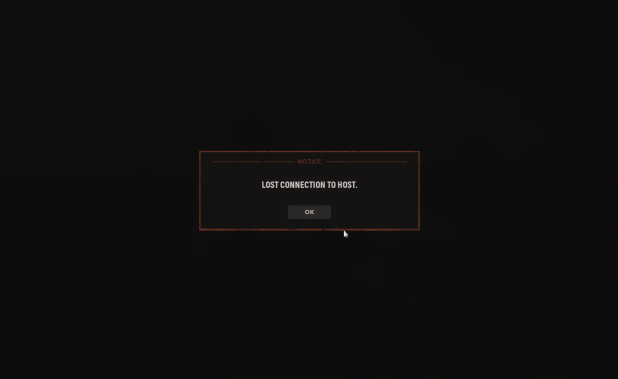
Daarnaast kan verouderde routerfirmware (vooral bij Netgear-routers), beschadigde gamebestanden of interferentie van de Windows Firewall deze fout veroorzaken.
In deze handleiding bespreken we verschillende effectieve oplossingen om u te helpen het probleem op te lossen.
1. Stel "Systeemtijdsynchronisatie" in op automatisch
Spelservers gebruiken tijdstempels om sessieverzoeken te authenticeren en te vergelijken met servergegevens. Als de klok van je systeem niet synchroon loopt, kan het spel je verbinding weigeren en deze als ongeldig of verlopen beschouwen, wat kan leiden tot verbindingsproblemen zoals een foutmelding "Verbinding met host verbroken".
Door automatische tijdssynchronisatie in te schakelen, zorgt u ervoor dat de systeemklok nauwkeurig blijft, wat verbindingsfouten kan helpen voorkomen.
- Klik op Windows + I Openen Instellingen.
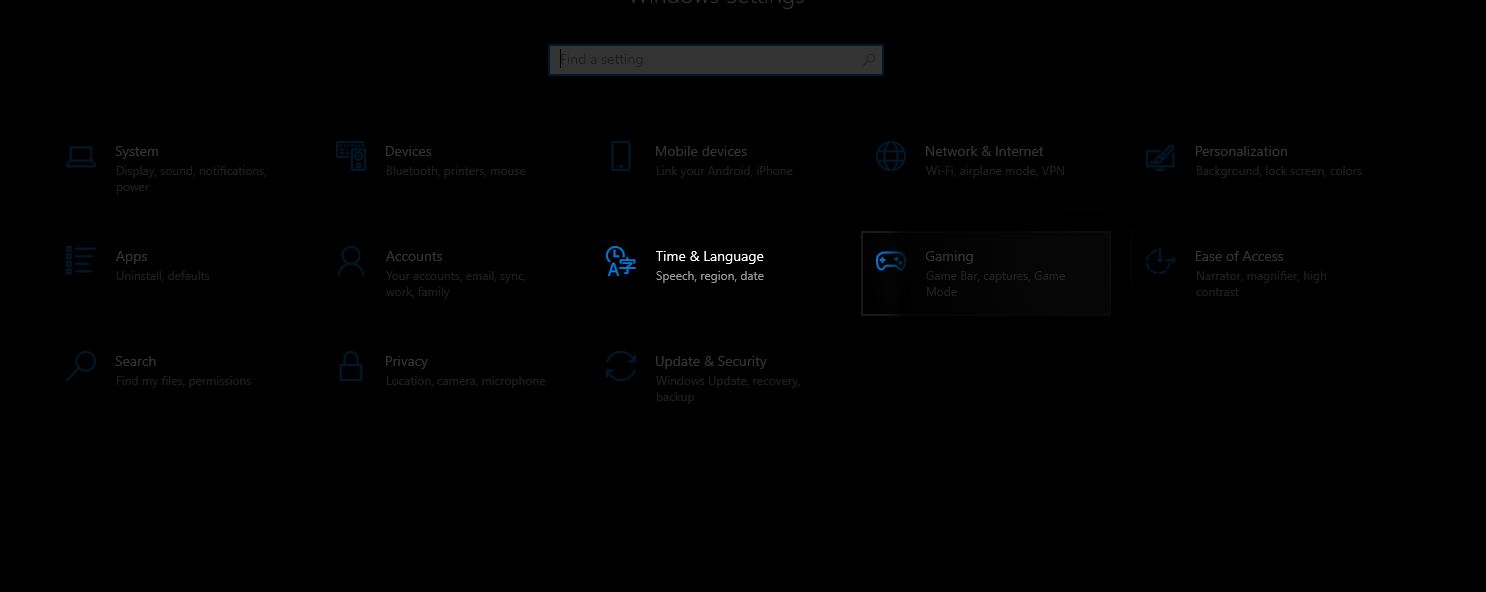
- Ga naar tijd en taal > datum en tijd.
![]()
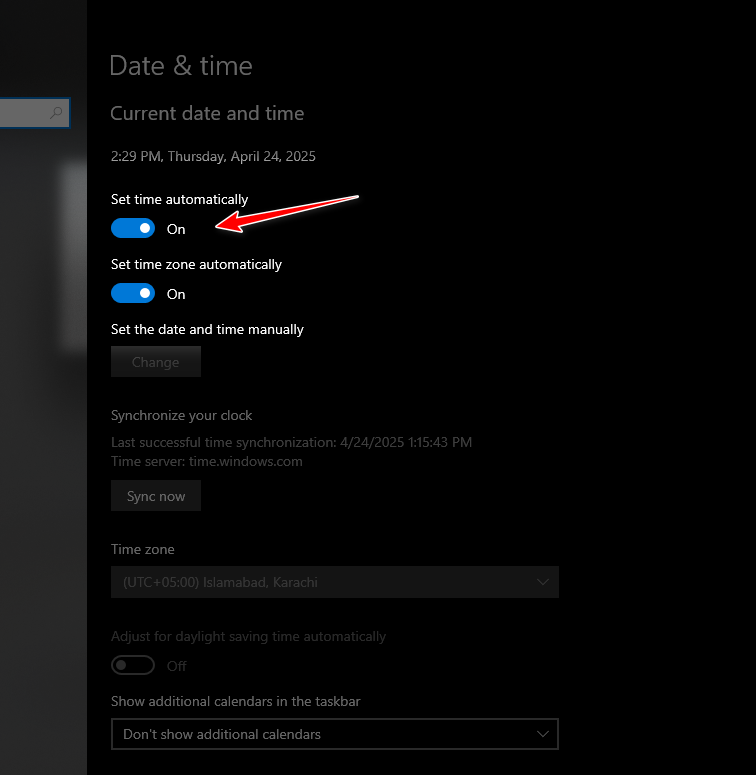
- Optie inschakelen "Tijd automatisch instellen".
![]()
2. Schakel IPv6 uit
Hoewel IPv6 is ontworpen om netwerken te verbeteren, kan het soms conflicteren met bepaalde serverconfiguraties. Het uitschakelen van IPv6 kan verbindingsproblemen met sommige games verhelpen.
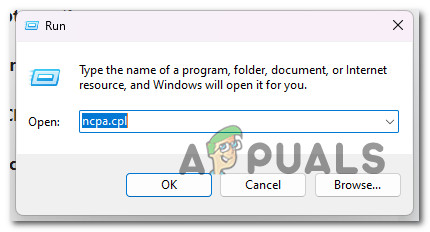
- Klik op Windows + R, schrijven ncpa.cplen druk vervolgens op Enter.
![Open de lijst met netwerkverbindingen.]()
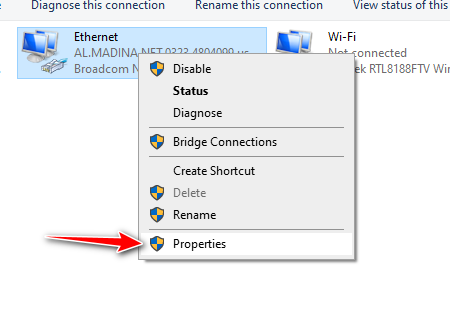
- Klik met de rechtermuisknop op uw actieve netwerk en selecteer Eigendommen.
![]()
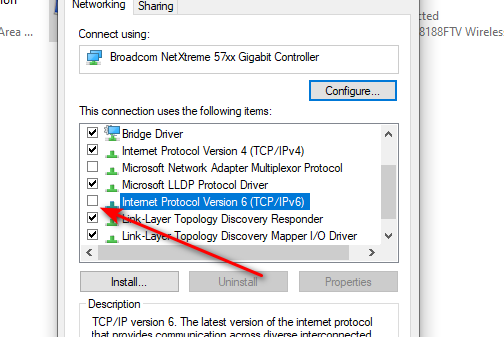
- Scroll naar beneden naar Internetprotocol versie 6 (TCP/IPv6) En vink het bijbehorende vakje uit.
![]()
- Start je pc opnieuw op.
3. Controleer de integriteit van gamebestanden
Beschadigde of ontbrekende gamebestanden kunnen verbindingsproblemen veroorzaken. Door de integriteit van je gamebestanden via Steam te controleren, kun je deze problemen opsporen en verhelpen.
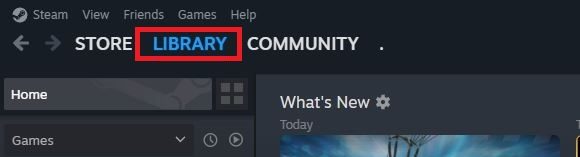
- Open Stoom en ga naar de bibliotheek.
![]()
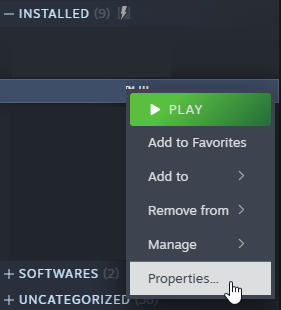
- Klik met de rechtermuisknop op het spel en selecteer Eigendommen.
![]()
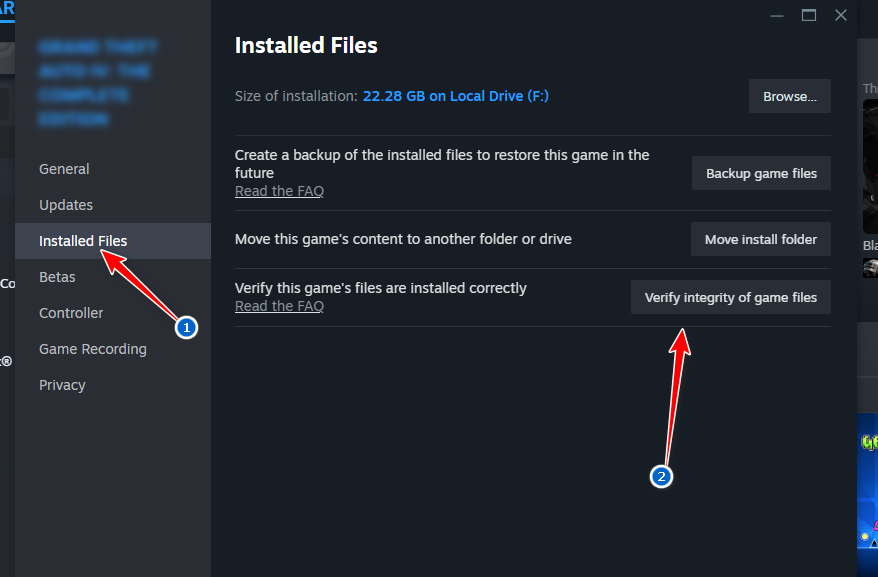
- Ga naar het tabblad lokale bestanden en klik Controleer de integriteit van gamebestanden.
![]()
- Wacht tot het onderzoek is afgerond.
4. Wis de DNS-cache (Domain Name System).
Na verloop van tijd slaat uw systeem verouderde DNS-gegevens op, wat kan leiden tot verbindingsproblemen met gameservers. Door uw DNS-cache te wissen, worden deze records verwijderd en kan uw computer actuele gegevens van internet ophalen, waardoor het probleem mogelijk wordt opgelost.
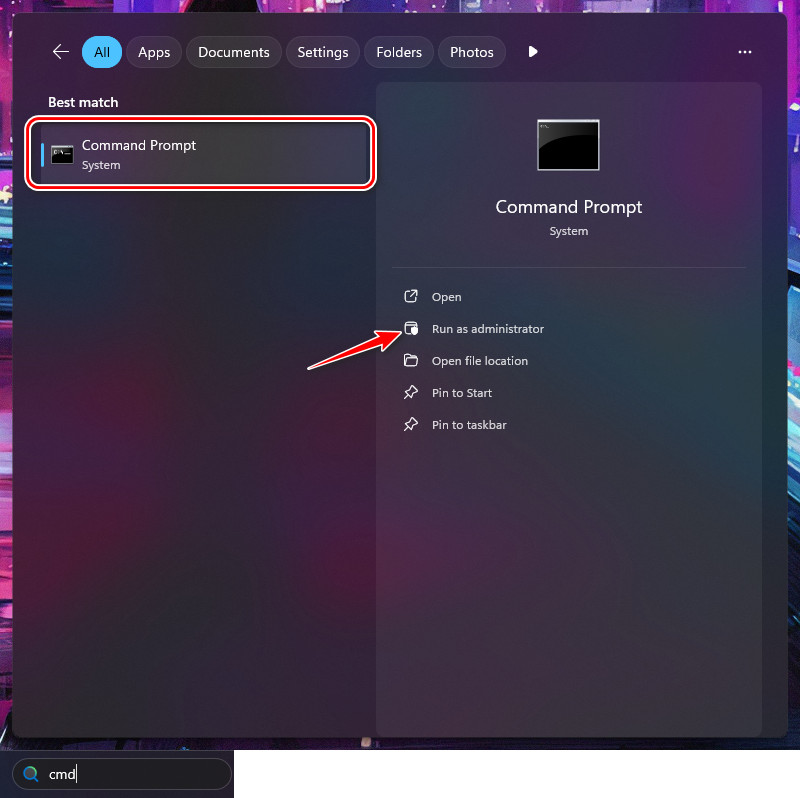
- Klik op Windows + S, schrijven cmden klik vervolgens met de rechtermuisknop op Command Prompt En kies Als administrator uitvoeren.
![]()
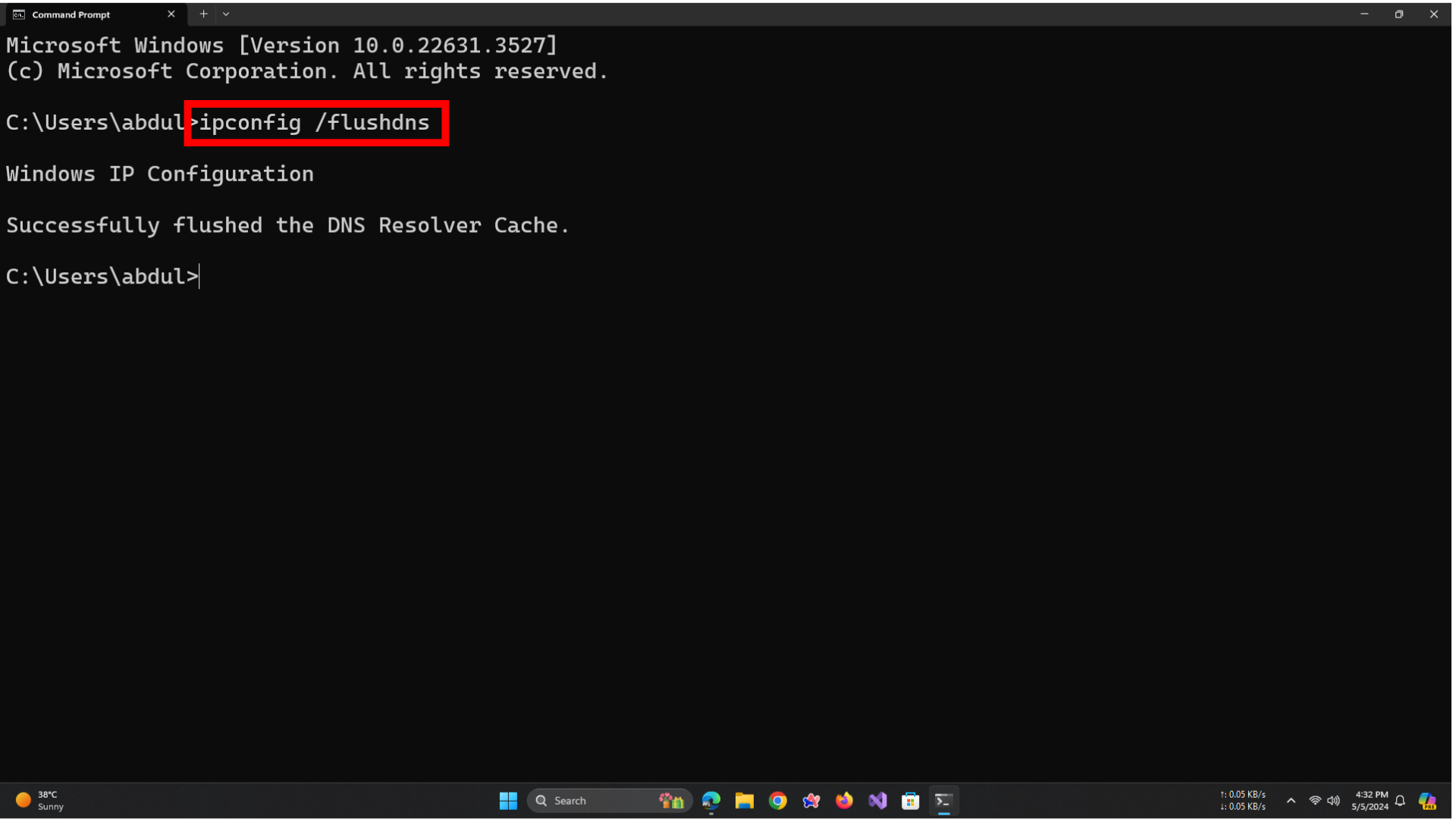
- Typ in het opdrachtpromptvenster de volgende opdracht en druk op Enter:
ipconfig / flushdns
![]()
- Je ziet een bericht dat bevestigt dat de DNS-cache succesvol is gewist.
- Start je computer opnieuw op en start het spel opnieuw.
5. Google DNS gebruiken
Je standaard DNS-server (meestal geleverd door je internetprovider) kan traag of onbetrouwbaar zijn bij het verbinden met bepaalde gameservers. Overstappen naar de openbare DNS-server van Google kan de serverresolutiesnelheid en de netwerkstabiliteit verbeteren.
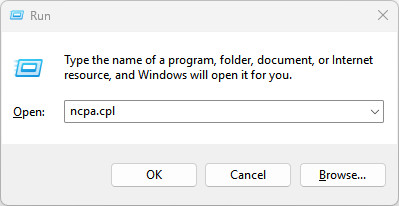
- Klik op Windows + Ren typ vervolgens ncpa.cplen druk op Enter.
![]()
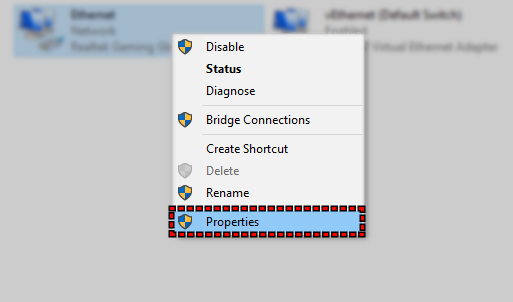
- Klik met de rechtermuisknop op uw actieve netwerkverbinding en selecteer Eigendommen.
![]()
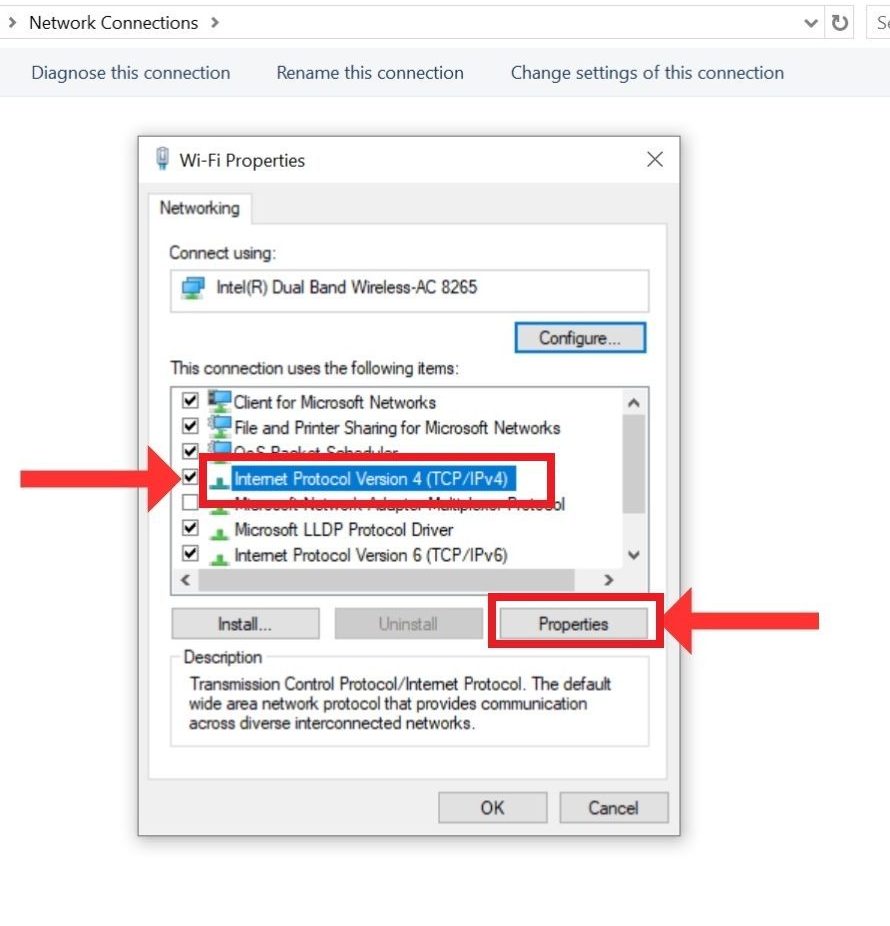
- bevind zich Internetprotocol versie 4 (TCP/IPv4) en klik Eigendommen
![IPv4 en de bijbehorende eigenschappen identificeren]()
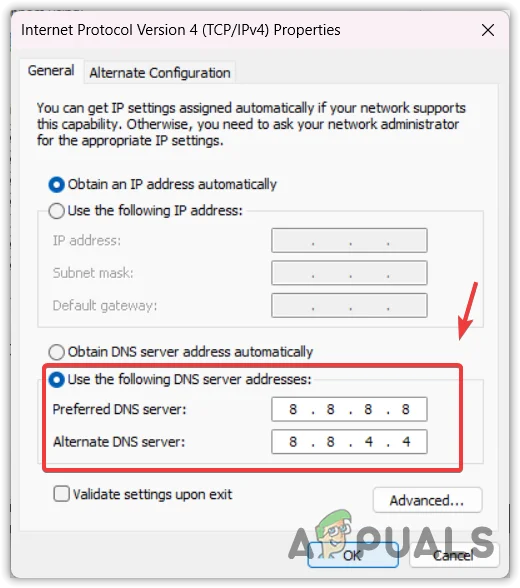
- Kiezen Gebruik de volgende DNS-serveradressen: En voer in:
Voorkeur DNS-server: 8.8.8.8
Alternatieve DNS-server: 8.8.4.4
![]()
- tik op OK Om de instellingen op te slaan, start u uw pc opnieuw op.
6. Voeg het spel toe aan de firewall-uitzonderingen.
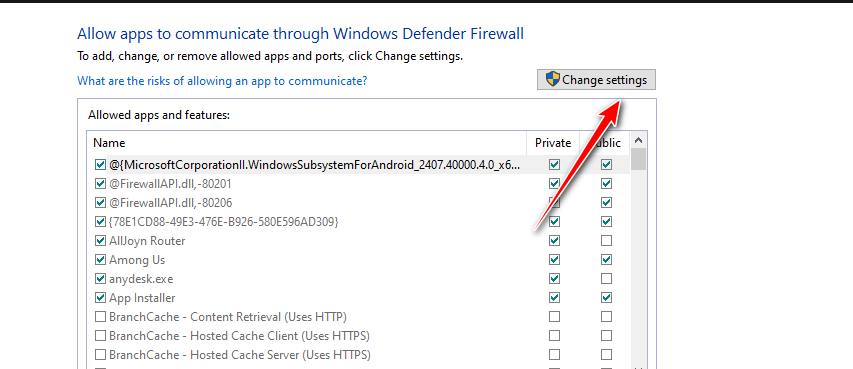
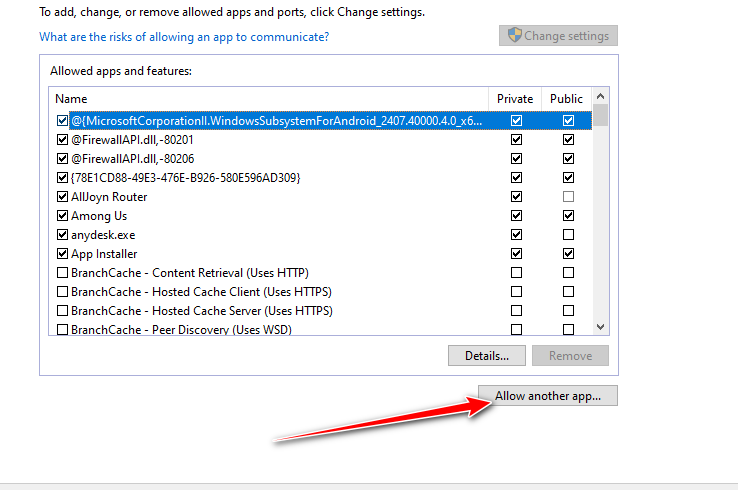
De Windows Firewall kan de verbinding van het spel met de servers blokkeren. Door het spel handmatig toe te voegen aan de uitzonderingslijst van de firewall, wordt de netwerkcommunicatie soepeler en worden verbindingsproblemen voorkomen.
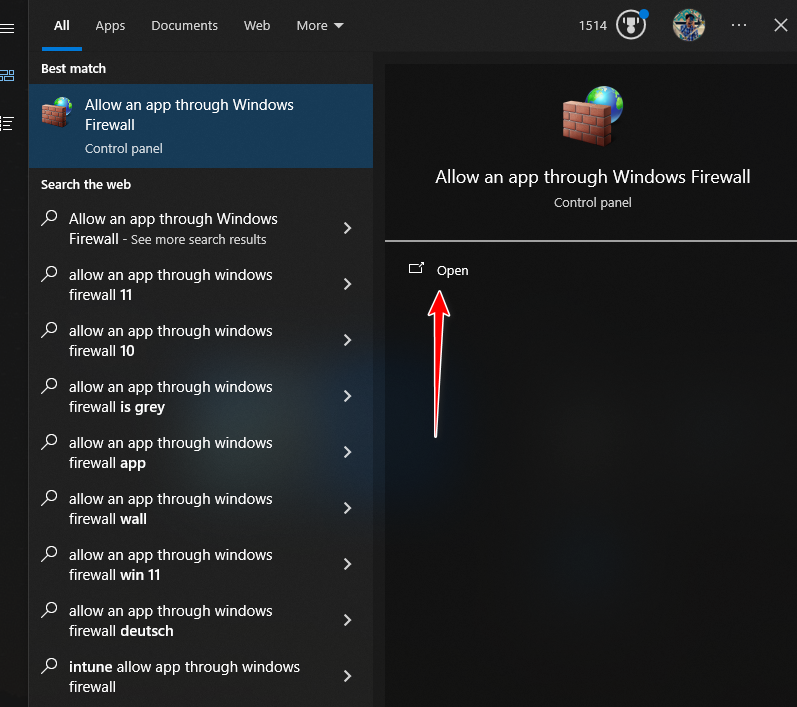
- Zoeken Sta een applicatie toe om de Windows Firewall te passeren. En open het.
![]()
- tik op Instellingen veranderen.
![]()
- bevind zich Voeg nog een app toe, Dan klikken استعراض Zoek het uitvoerbare bestand van het spel.
![]()
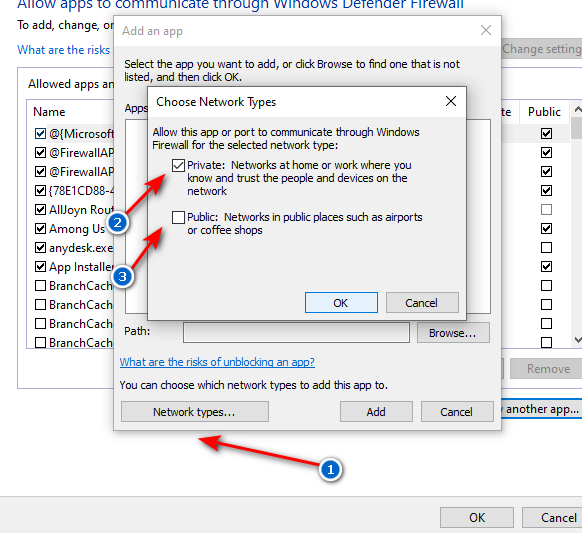
- tik op Netwerktypen Selecteer beide opties Bijzonder وJaar.
- tik op toevoegingen druk vervolgens op OK om de wijzigingen op te slaan.
![]()
7. Vereiste poorten omleiden (alleen voor gevorderde gebruikers)
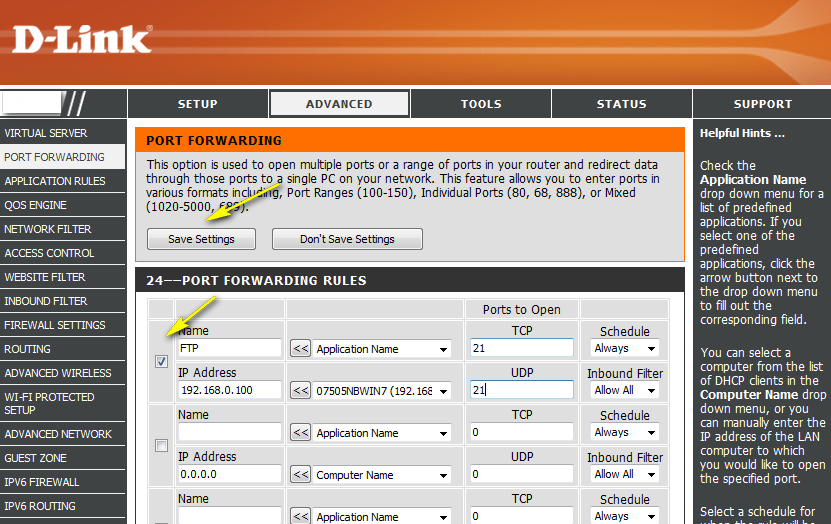
Als je netwerk bepaalde poorten blokkeert, kan het spel problemen ondervinden bij het behouden van een stabiele verbinding. Port forwarding helpt door handmatig de benodigde poorten te openen, waardoor ononderbroken communicatie tussen je pc of console en de spelservers mogelijk is.
- Open een webbrowser en voer het IP-adres van uw router in (dit staat meestal op de achterkant van de router).
- Log in met de standaard gebruikersnaam en het standaard wachtwoord van de router.
- Ga naar Port forwardingHet is meestal te vinden in de instellingen. Geavanceerd أو NAT.
- Voer de volgende poortnummers in:
Voor pcTCP: 27015, 27036 UDP: 27015, 27031–27036

Voor Xbox en PlayStationTCP: 3074 UDP: 88, 500, 3074, 3544, 4500
- Wijzigingen opslaan.
![]()
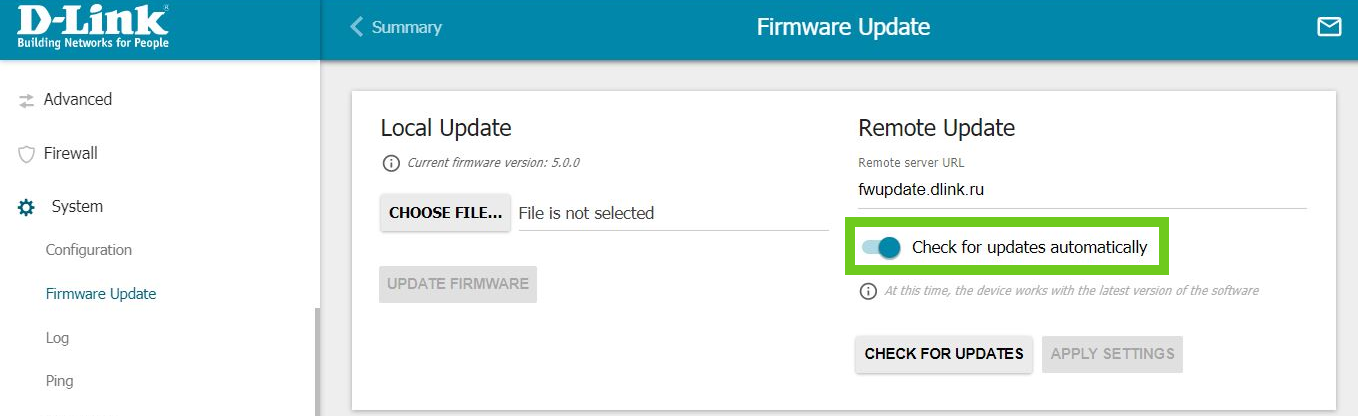
8. Update de firmware van de router (alleen voor gevorderde gebruikers)
Het bijwerken van de firmware van je router verbetert de netwerkstabiliteit, verhoogt de prestaties en verhelpt bekende bugs. Dit kan helpen om verbindingsproblemen tijdens het gamen te verminderen.
- Log in op uw router met behulp van het IP-adres en de inloggegevens die op het label staan (meestal aan de achterkant).
- Ga naar sectie Firmware update أو Het systeemDit is meestal te vinden in de instellingen. Geavanceerd.
- tik op Controleren op updatesDownload en installeer de update indien beschikbaar.
![]()
- Start je router opnieuw op zodra de update is voltooid.

Reacties zijn gesloten.