


De belangrijkste dingen die je moet weten
- Het installeren van de DirectX End-User Runtime is noodzakelijk om oudere programma's en games te kunnen uitvoeren die DirectX-componenten vereisen die niet standaard in moderne Windows-versies zijn opgenomen.
- Om compatibiliteit met een breed scala aan toepassingen te garanderen, moeten meerdere Microsoft Visual C++ Redistributables-pakketten worden geïnstalleerd, waaronder x86- en x64-versies en verschillende releases zoals 2010 en 2015-2022.
- Het probleem dat sommige games niet opstarten, kan worden opgelost door handmatig de DirectX-opstartoptie te wijzigen, bijvoorbeeld door de parameter -dx11 te gebruiken in de opstartopties van de game in Steam.
De foutmelding "De volgende component(en) zijn vereist om dit programma uit te voeren" verschijnt meestal als een pop-upvenster in Windows wanneer u een spel of applicatie probeert te starten. Deze foutmelding geeft aan dat het systeem essentiële runtime-componenten mist, zoals DirectX , Microsoft Visual C++ Redistributables of andere bibliotheken waarvan het programma afhankelijk is.
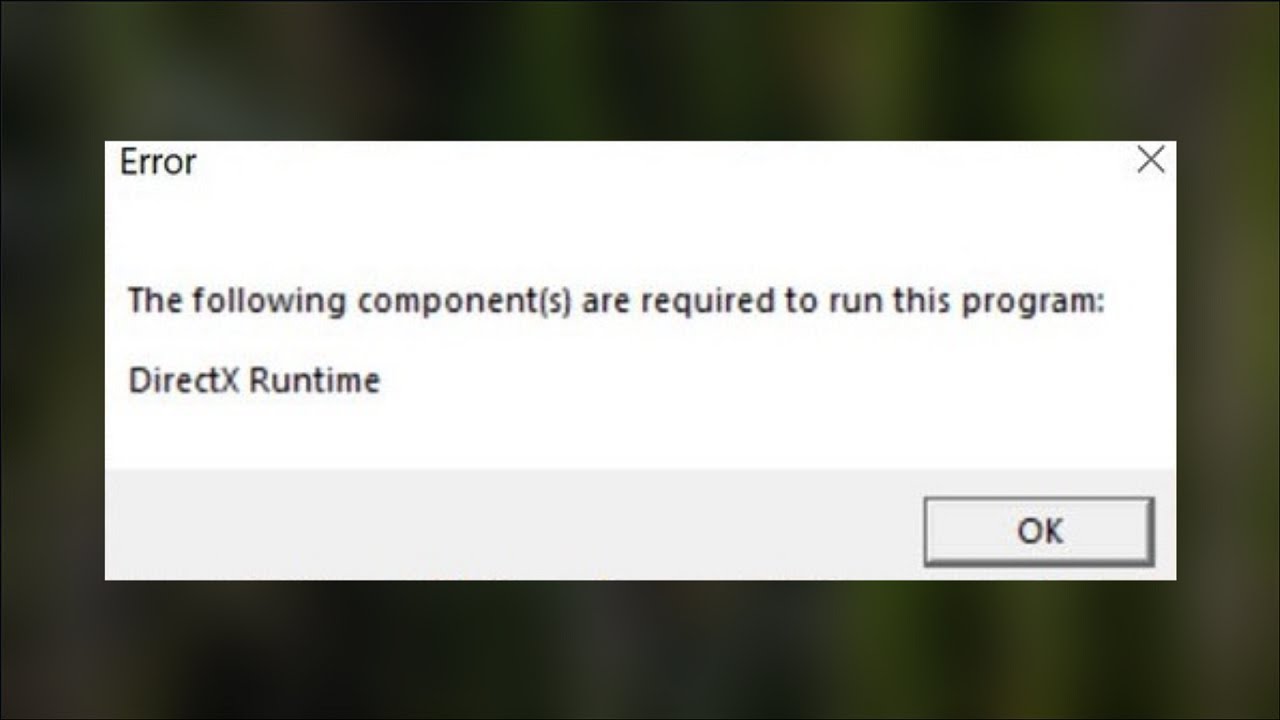
Veel games en applicaties zijn afhankelijk van DirectX voor grafische weergave, audio en multimediaverwerking. Hoewel moderne versies van Windows de nieuwste DirectX-versie bevatten, vereisen sommige programma's nog steeds oudere DirectX-bestanden, zoals de D3DX-, XAudio- en XInput -bibliotheken . Deze oudere componenten worden niet standaard geïnstalleerd, waardoor oudere applicaties mogelijk niet werken.
Op dezelfde manier zijn applicaties die met Microsofts C++-ontwikkeltools zijn gebouwd, afhankelijk van Visual C++-runtimebibliotheken . Als de vereiste herdistribueerbare pakketversie ontbreekt of beschadigd is, heeft de applicatie geen toegang tot de benodigde bibliotheken en kan deze foutmelding weergeven.
In sommige gevallen kunnen verouderde systeemcomponenten, incompatibele DirectX-instellingen of onvolledige software-installaties dit probleem ook veroorzaken . De onderstaande methoden leggen uit hoe u de benodigde componenten installeert en ontbrekende afhankelijkheden herstelt.
1. Installeer de DirectX End-User Runtime.
DirectX is verantwoordelijk voor het beheer van de grafische, audio- en multimediafuncties van veel games en applicaties. Hoewel Windows moderne versies van DirectX zoals DirectX 12 bevat, vereisen sommige programma's oudere stuurprogramma's die niet automatisch worden geïnstalleerd.
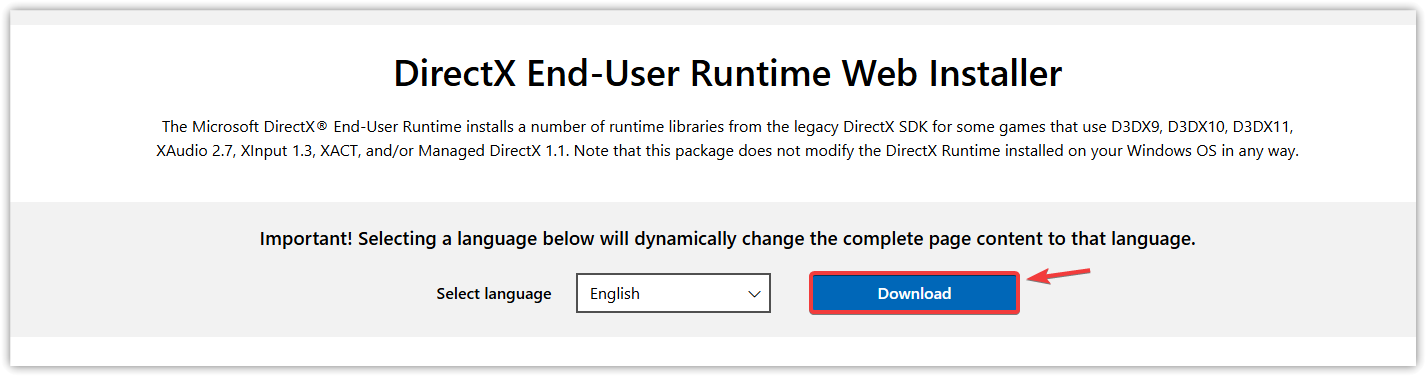
Door DirectX End-User Runtime te installeren, worden de verouderde DirectX-componenten toegevoegd die nodig zijn voor oudere games en applicaties, waardoor deze de benodigde bestanden kunnen vinden om te functioneren.
- Sluit het programma af dat de foutmelding weergeeft.
- Ga naar de officiële website van het bedrijf. Microsoft.
- Download de DirectX End-User Runtime Web Installer.
- Start het installatieprogramma.

- Volg de instructies op het scherm om de installatie te voltooien.
- Apparaat opnieuw opstarten PC Jouw.
- Start het programma opnieuw.
2. Pakketten installeren Microsoft Visual C++ Redistributables Allah
Veel applicaties zijn afhankelijk van Microsoft Visual C++ Redistributables- pakketten om correct te functioneren. Deze pakketten bevatten de runtimebibliotheken die nodig zijn voor programma's die zijn geprogrammeerd met de C++-ontwikkeltools van Microsoft.
Verschillende applicaties zijn afhankelijk van verschillende versies van herdistribueerbare pakketten. Als een vereiste versie ontbreekt of beschadigd is, kan het programma mogelijk niet starten en deze foutmelding weergeven. Door meerdere ondersteunde versies te installeren, bent u verzekerd van compatibiliteit met een breed scala aan applicaties.
Over het algemeen wordt aanbevolen om zowel de x86- als de x64- versie te installeren , evenals meerdere ondersteunde versies zoals Visual C++ 2010 tot en met Visual C++ 2015-2022 , aangezien verschillende programma's afhankelijk zijn van verschillende runtimebibliotheken.
- Sluit het spel of de applicatie af die het probleem veroorzaakt.
- Open de officiële downloadpagina voor Microsoft Visual C++ Redistributable.
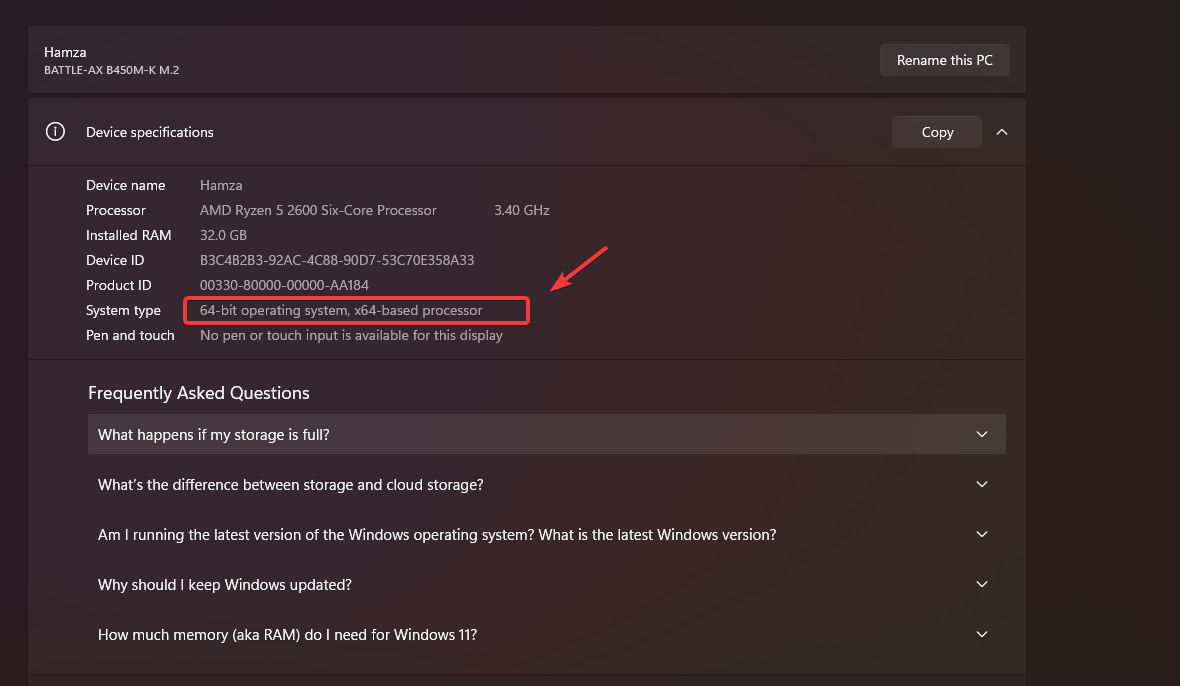
- Controleer of uw systeem op een kernel draait. 32-bits of 64-bits (via: Instellingen > Systeem > Over).

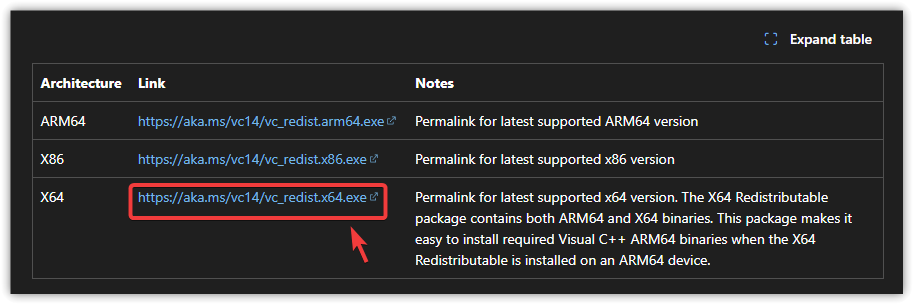
- Download de benodigde herdistribueerbare pakketten. Het wordt aanbevolen om beide versies te installeren. x86 en x64 Om compatibiliteit te garanderen.

- Voer elk installatieprogramma uit en voltooi het installatieproces stap voor stap.
- Start je computer opnieuw op.
- Start het betreffende programma opnieuw op om te controleren of het probleem is opgelost.
3. Wijzig de optie voor het inschakelen van DirectX
Het gebruik van een niet-ondersteunde versie van DirectX kan leiden tot de foutmelding "De volgende componenten zijn vereist om dit programma uit te voeren." Sommige games laten gebruikers handmatig de gewenste DirectX-versie selecteren. Als een game probeert te draaien met een DirectX-versie die niet wordt ondersteund door uw grafische kaart (GPU) of uw hele systeem, kan het spel mogelijk niet opstarten en deze foutmelding veroorzaken.
Sommige games draaien bijvoorbeeld stabieler met DirectX 11 dan met DirectX 12. Door de uitvoeringsparameter aan te passen, wordt de game gedwongen een compatibele grafische API te gebruiken, waardoor het probleem met het niet opstarten wordt opgelost.
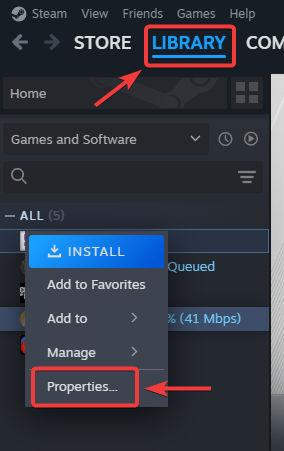
Het volgende voorbeeld laat zien hoe je de afspeelopties in Steam kunt wijzigen . Andere game launchers hebben mogelijk vergelijkbare instellingen, afhankelijk van het spel, dus controleer de instellingen van jouw launcher.
- Open je gameplayer (bijvoorbeeld, Stoom).
- Zoek het spel op in je bibliotheek.
- Klik met de rechtermuisknop op het spel en selecteer Aanbod.

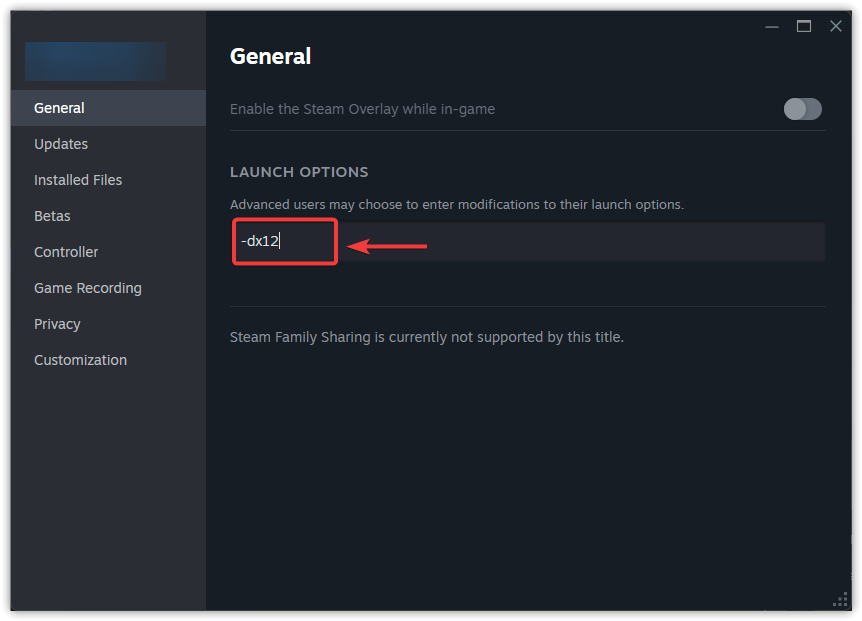
- Vind een veld Start opties.
- Voer de volgende parameter in: -dx11.

- Sluit het eigenschappenvenster om de wijzigingen op te slaan.
- Start het spel opnieuw.
4. Windows-update
Door Windows bij te werken, zorgt u ervoor dat uw systeem beschikt over de nieuwste systeembibliotheken, grafische componenten en compatibiliteitsupdates die nodig zijn om moderne applicaties en games soepel te laten draaien.
Windows-updates kunnen ook ontbrekende afhankelijkheden installeren en de compatibiliteit met nieuwere grafische API's (Application Programming Interfaces) of runtimebibliotheken verbeteren.
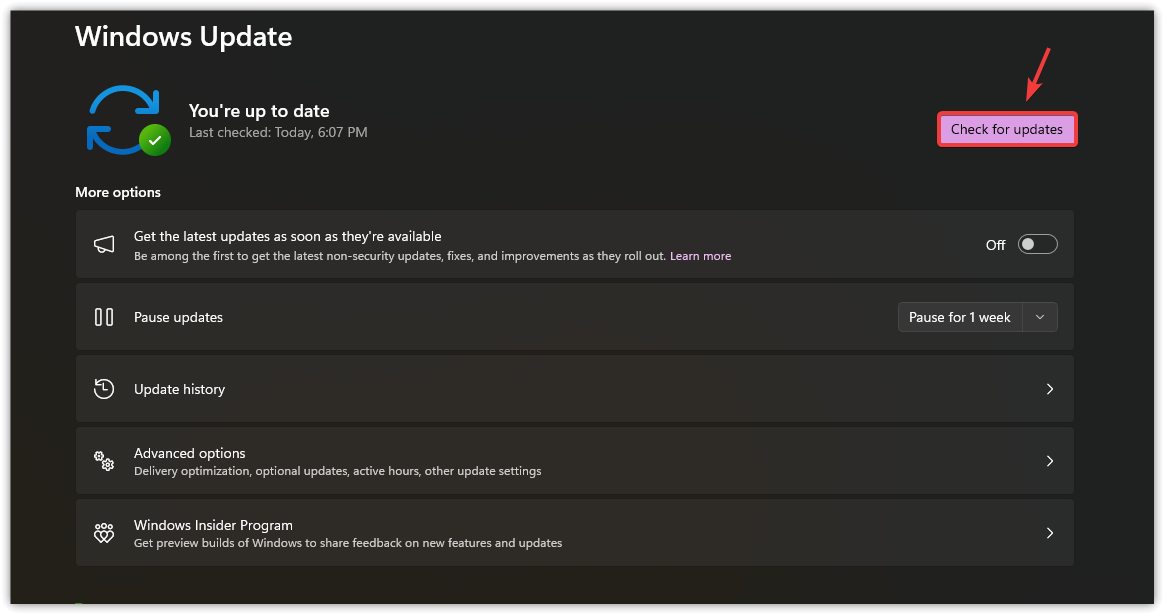
- Klik op Windows + I Openen settings.
- Kiezen Windows update.
- tik op Controleren op updates.

- Installeer alle beschikbare updates.
- Start uw computer opnieuw op als u daarom wordt gevraagd.
- Probeer het programma opnieuw uit te voeren.
Na het installeren van de benodigde runtime-componenten en updates zou de applicatie normaal moeten functioneren. Als de fout aanhoudt, controleer dan de integriteit van de resources met behulp van je game launcher (bijvoorbeeld ' Controleer de integriteit van gamebestanden ' in Steam) of installeer de applicatie opnieuw om er zeker van te zijn dat er geen essentiële programmaprogrammabestanden ontbreken of beschadigd zijn.

Reacties zijn gesloten.