


De belangrijkste dingen die je moet weten
- Voordat u de update uitvoert, sluit u alle actieve Riot-processen via Taakbeheer (Ctrl + Shift + Esc) en opent u Riot Client rechtstreeks vanuit het Startmenu of het bureaublad om een schone start te garanderen.
- Gebruik de ingebouwde reparatieoptie in Riot Client om beschadigde of onvolledige bestanden te herstellen en zorg ervoor dat je voldoende schijfruimte hebt (minimaal 8 GB voor League of Legends).
- Schakel alle VPN- of proxyverbindingen uit en wijzig de DNS-servers naar openbare servers (bijv. 8.8.8.8). Reset vervolgens de DNS via het commando ipconfig /flushdns om verbindingsproblemen op te lossen.
Als Riot Client vastloopt op het scherm 'Update' , 'Download voorbereiden' of ' Installeren' , of als er een voortgangsbalk verschijnt die niet beweegt, betekent dit meestal dat de launcher vastloopt voordat de update de gebruikelijke bestandsscan heeft voltooid.

Deze situatie kan misleidend zijn, omdat de client mogelijk wel opent, inlogt en je games normaal weergeeft. Het probleem ligt echter meestal dieper: er kan een oud Riot-proces op de achtergrond draaien, een beschadigde lokale installatie die hersteld moet worden, een netwerkverbinding die de download niet correct start, of Riot Vanguard dat niet kan worden bijgewerkt voor een game die dit vereist.
1. Sluit alle Riot-processen af en open de Riot Client direct.
Om het probleem met de vastgelopen update op te lossen, moet u er eerst voor zorgen dat alle actieve Riot-processen zijn afgesloten voordat u de client probeert te openen. Een eerdere Riot-sessie kan actief blijven, zelfs nadat het zichtbare venster is gesloten. In dat geval kan de snelkoppeling steeds terugkeren naar dezelfde vastgelopen updatestatus in plaats van een nieuwe updatepoging te starten.
Sluit eerst alle Riot-gerelateerde processen af en start vervolgens de client zelf in plaats van alleen de snelkoppeling naar het spel te openen.
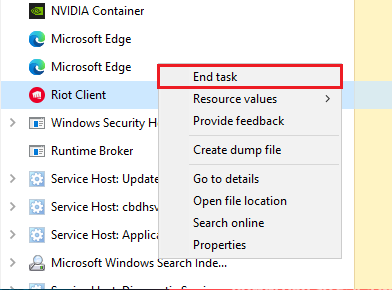
- Klik op Ctrl + Shift + Esc Openen Task Manager.
- Beëindig alle actieve processen die u aantreft. Oproerklant أو RiotClientServices أو LeagueClient أو WAARDE أو Voorhoede أو Vanguard Installateur.

Als het oude Riot-proces niet correct wordt afgesloten, kan de operator dezelfde uitgeschakelde updatesessie blijven hergebruiken. - Herstarten pc Het komt voor dat je meerdere Riot- of Vanguard-processen moet afsluiten.
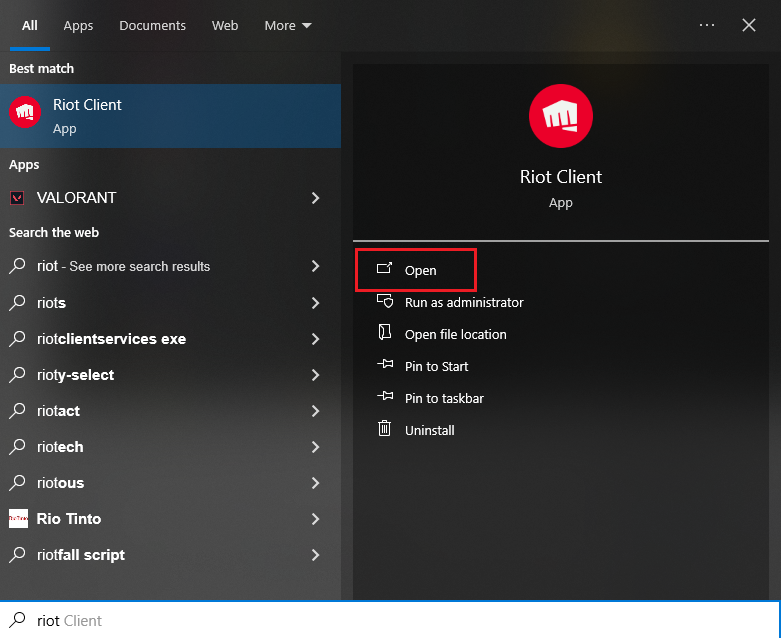
- Open Oproerklant من startmenu Of via de snelkoppeling op het bureaublad, in plaats van het gewoon via de app te starten. Competitie أو WAARDE Of een andere sneltoets voor het spel.

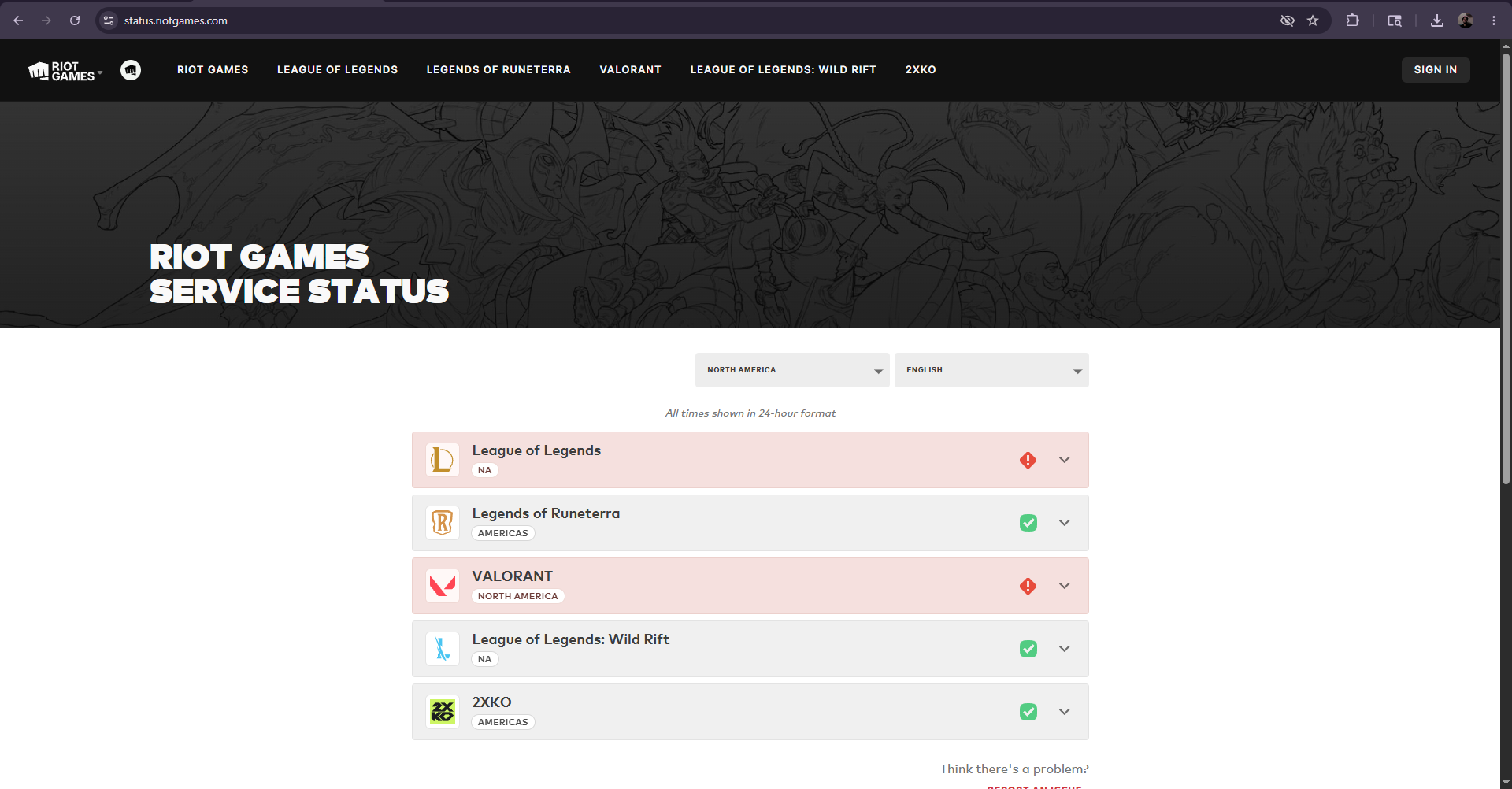
Directe subsidies voor klantactiviteiten Updatetool Een schonere start na het wissen van de oude achtergrondstatus. - Als alle Riot-games tegelijkertijd problemen ondervinden met updates, raadpleeg dan de betreffende pagina. Riot Games Service Status Raadpleeg de officiële regelgeving voor uw regio voordat u ingrijpende lokale wijzigingen aanbrengt.

Als Riot al een live crash of onderhoudsperiode heeft aangekondigd, zullen pogingen tot lokale herinstallatie het probleem met het updatescherm meestal niet oplossen.
Als de update na deze stap verdergaat, betekent dit dat de client vastliep in een oude sessie. Blijft de update op hetzelfde punt hangen, dan is de volgende stap het herstellen van de lokale bestanden.
2. Hoe gebruik je de reparatieoptie in Riot Client en hoe controleer je de vrije schijfruimte?
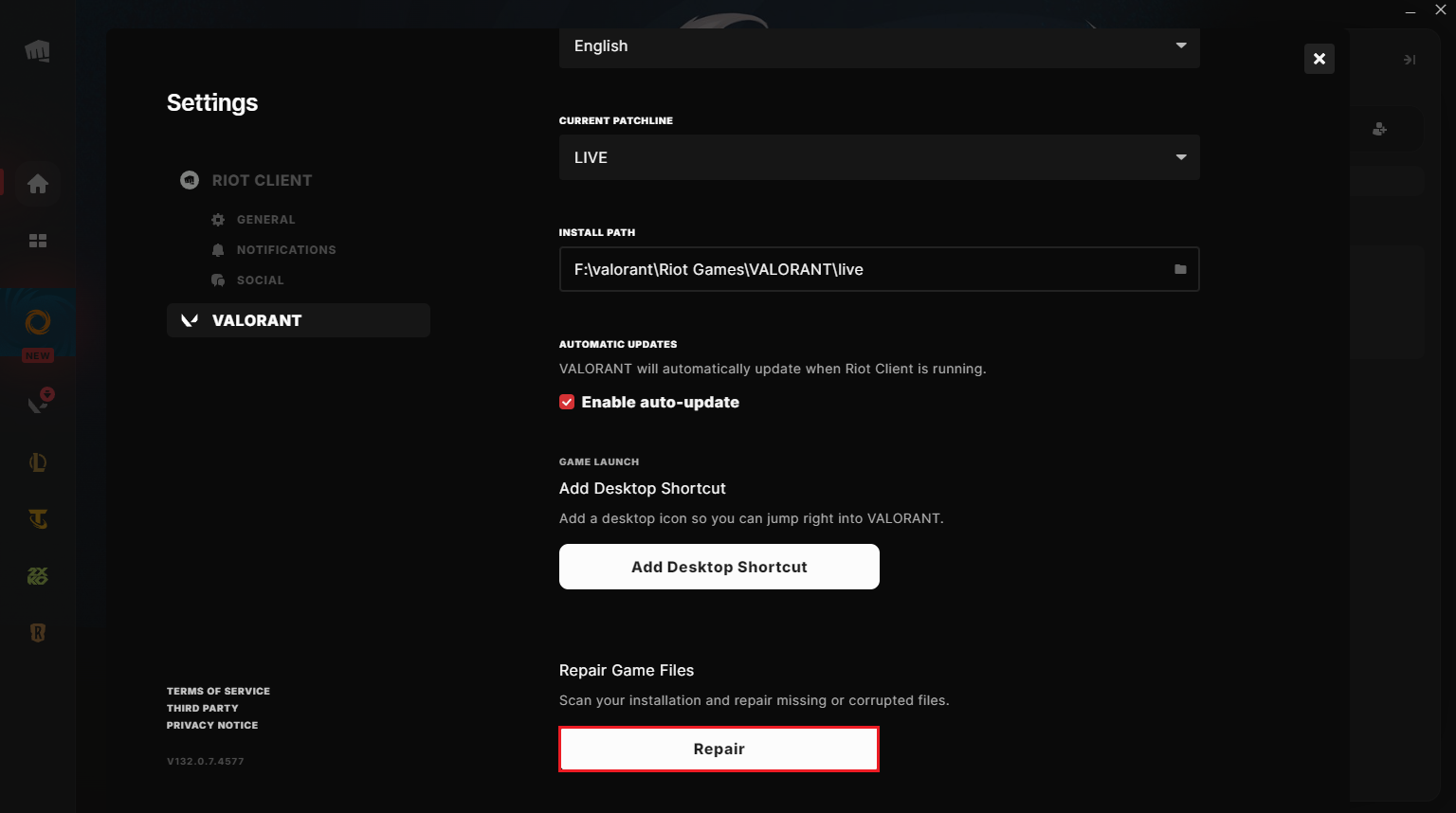
Riot Client bevat een ingebouwde reparatieoptie. Deze optie vervangt beschadigde of onvolledige lokale bestanden zonder dat je eerst het hele spel hoeft te verwijderen.
Dit is de juiste stap wanneer de update start, vervolgens opnieuw opstart, terugkeert naar dezelfde updateknop of mislukt na het controleren van de bestanden. Schijfruimte is hier ook belangrijk; de reparatiehandleiding van Riot voor League of Legends geeft nog steeds aan dat onvoldoende vrije ruimte een directe oorzaak is van mislukte reparaties en updates.
- Open Oproerklant.
- tik op Je profielpictogram, dan openen settingsIdentificeer het betreffende spel en selecteer Reparatie Als de optie beschikbaar is.

De ingebouwde reparatieoptie van Riot is de ideale eerste oplossing wanneer het updateprogramma vastloopt door beschadigde of onvolledige bestanden. - Controleer de schijf waarop het spel is geïnstalleerd en zorg ervoor dat er voldoende ruimte is. (Voor het spel) League of LegendsLaat minstens een bepaalde ruimte vrij 8 GB Maak het gebied vrij voordat u de reparatie of update uitvoert.
- Nadat de reparatie was voltooid, sloot de klant de zaak volledig af.
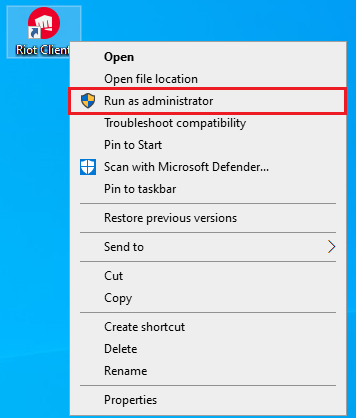
- Klik met de rechtermuisknop op een snelkoppeling Oproerklant En kies Als administrator uitvoeren Om een update uit te proberen.

Door de client als beheerder uit te voeren voor één instantie, kunt u controleren of Windows-machtigingen voorkomen dat het updateprogramma bestanden correct kan schrijven.
Als de reparatie is voltooid en de update is gelukt, lag het probleem bij de lokale installatie. Blijft de client echter hangen bij 'Download voorbereiden' of start de download helemaal niet, dan ligt het probleem bij de verbindingsweg.
3. Verwijder VPN- of proxy-interferentie en reset de DNS-servers.
De verbindingsrichtlijnen van Riot waarschuwen nog steeds tegen het gebruik van VPN- of proxyverbindingen tijdens de verbinding. Wat betreft updateproblemen speelt DNS ook een cruciale rol, aangezien de launcher de update-eindpunten van Riot moet oplossen voordat de download daadwerkelijk kan beginnen.
Volg deze stappen wanneer de client normaal opstart, maar de update nooit start, halverwege stopt of vanaf een ander netwerk wordt uitgevoerd.
- Schakel alles uit VPN، أو volmachtOf pas een verkeersfilter of een netwerkfilter op apparaatniveau toe en probeer de update vervolgens nogmaals.

- Als u Wi-FiProbeer een bekabelde verbinding of een ander betrouwbaar netwerk, indien beschikbaar.
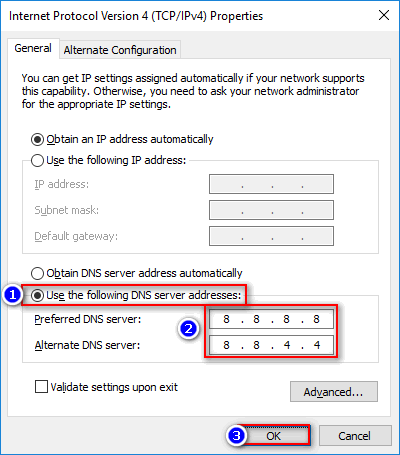
- Wijzig de DNS-servers van de actieve netwerkadapter naar een openbare DNS-provider, zoals 8.8.8.8 و 8.8.4.4Sla vervolgens de wijziging op.

De richtlijnen van Riot voor het gebruik van openbare DNS zijn nuttig wanneer de launcher wel opent, maar geen betrouwbare DNS-servers kan vinden of updatebestanden kan downloaden. - Open Command Prompt Voer als beheerder het volgende commando uit:
ipconfig /flushdns - Als de verbinding bijzonder instabiel is, voer dan ook deze opdrachten uit:
ipconfig /release ipconfig /renew - Start je computer (pc) opnieuw op, open Riot Client opnieuw en probeer de update nogmaals uit te voeren.
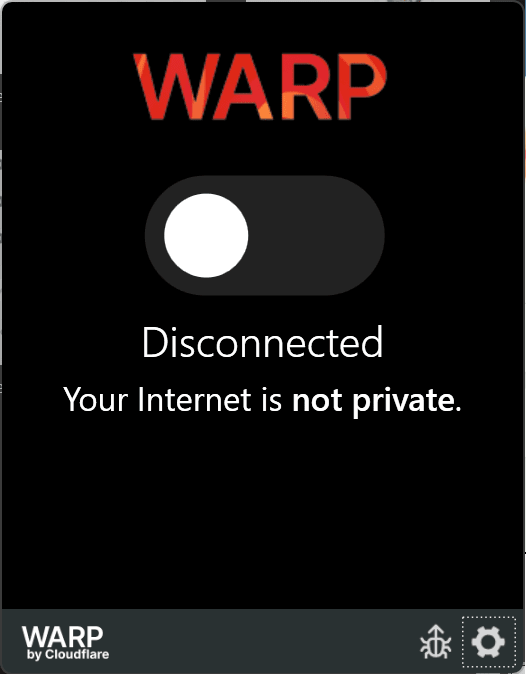
Als de update vervolgens wel begint te downloaden, betekent dit dat de speler geblokkeerd was vóór of tijdens het oplossen van het updateprobleem. Als de lus specifiek Vanguard noemt, of als het betreffende spel dit vereist, pak dat onderdeel dan in de volgende stap aan.
4. Installeer Riot Vanguard opnieuw als het betreffende spel dit vereist.
Riot Vanguard is essentieel voor games zoals VALORANT en League of Legends . Op de officiële Vanguard-pagina's van Riot wordt aangeraden om het opnieuw te installeren als effectieve oplossing wanneer het anti-cheat-systeem is gecompromitteerd.
Gebruik dit niet als algemene oplossing voor alle Riot-updates. Gebruik het alleen wanneer de vastgelopen update betrekking heeft op een game die Vanguard vereist, of wanneer de client herhaaldelijk vraagt om de installatie van Vanguard, of wanneer Taakbeheer activiteit van het Vanguard-installatieprogramma laat zien tijdens de updatecyclus.
- dichtbij Oproerklant Elk spel van Riot.
- Open Instellingen > Apps > Geïnstalleerde apps.
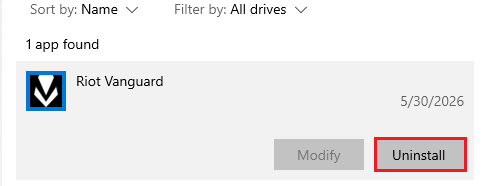
- Zoeken Oproer Voorhoede Verwijder het.

Door Vanguard te verwijderen, kan Riot de anti-cheatcomponent opnieuw installeren zodra een ondersteund spel dit nodig heeft. - Herstart de computer.
- Open Oproerklant Start het betreffende spel totdat Vanguard het opnieuw kan installeren.
- Start uw computer opnieuw op nadat Vanguard klaar is met installeren en test vervolgens de update.
Als de update na het opnieuw opbouwen van Vanguard is voltooid, betekent dit dat de launcher vastliep doordat het anti-cheat-systeem werd geïnstalleerd. Als dezelfde updatelus zich voordoet, voer dan een volledige reset van de Riot-installatie uit.
5. Verwijder alle resterende Riot-bestanden en installeer het programma opnieuw. Stuur vervolgens de logbestanden naar Riot.
Bij een normale verwijderingsprocedure kunnen er Riot Client- bestanden achterblijven die dezelfde update-status behouden. De verwijderingsinstructies van Riot adviseren gebruikers om na de verwijdering alle resterende Riot-mappen te verwijderen, met name die in de paden C:\Riot Games en %localappdata%.
Bewaar deze stap voor het laatst, omdat deze mogelijk van invloed is op meerdere Riot-games op je pc. Als je meerdere Riot-games hebt geïnstalleerd, zorg er dan voor dat je alleen de client- of gamemappen verwijdert die je opnieuw wilt installeren.
- dichtbij Oproerklant En alle Riot-games.
- Open Instellingen > Apps > Geïnstalleerde apps Verwijder het betreffende Riot-spel. Als Windows lijst Oproerklant Alle games van Riot Games zijn hierdoor getroffen, dus verwijder die ook.
- Open het pad C: Riot-spellen Map verwijderen Oproerklant De rest. Als je een enkel getroffen spel opnieuw installeert, verwijder dan ook de map van dat spel.

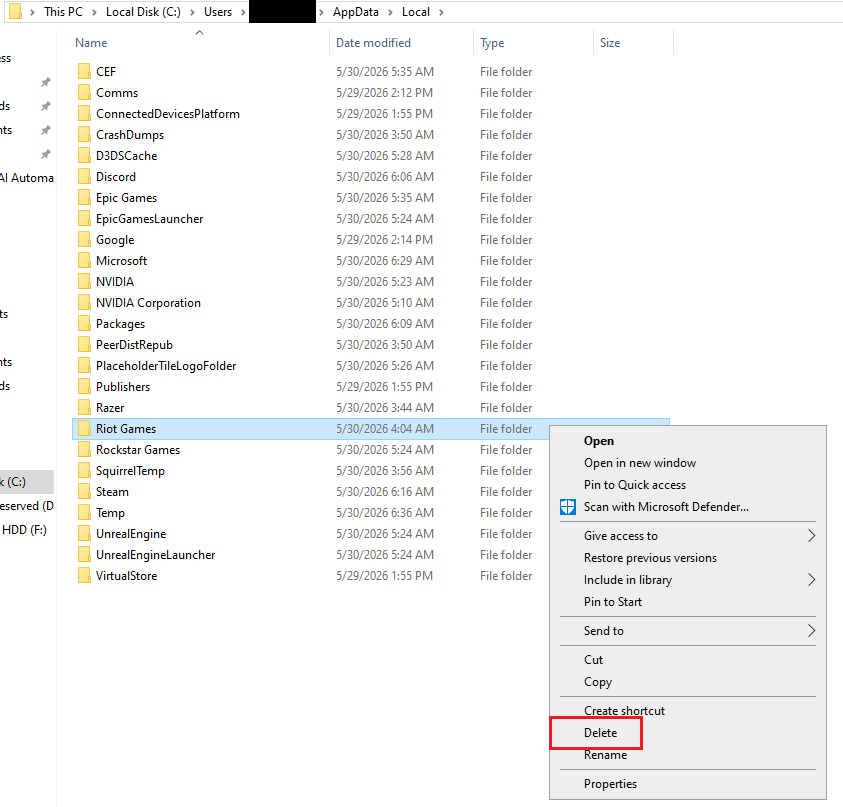
Door de resterende Riot-mappen te verwijderen, wordt voorkomen dat het nieuwe installatieproces dezelfde uitgeschakelde updatestatus opnieuw gebruikt. - Klik op Windows + Ren typ vervolgens % localappdata%, En druk op Enter.
- Verwijder map Riot Games Binnenkomen AppDataLocal Als het nog bestaat.
- Start uw computer opnieuw op.
- Download een nieuw installatieprogramma van de officiële Riot-website en installeer het betreffende spel of de client opnieuw.
- Als de schone installatie steeds vastloopt, voer dan het volgende commando uit: Oproerreparatietool Verzamel als beheerder de aangemaakte records en voeg deze toe aan een Riot-supportticket.
Als de update blijft vastlopen na een schone herinstallatie en het bijvoegen van de logbestanden van de Riot Repair Tool , stop dan met het herhalen van dezelfde herinstallatieprocedure. Riot Support beschikt nu over de beste informatie: het specifieke spel, de fase waarin de update vastloopt, de reeds geteste netwerkstappen en de logbestanden van de mislukte patchpoging.

Reacties zijn gesloten.