


De belangrijkste dingen die je moet weten
- Controleer eerst of de game Steam Cloud ondersteunt en of de openbare en privé-synchronisatieopties van de game zijn ingeschakeld in de Steam-instellingen.
- Als er een conflict optreedt tussen cloudopslagen, kies dan de versie met de meest recente tijdstempel die overeenkomt met je laatste daadwerkelijke speelsessie, en zorg ervoor dat je het oude apparaat synchroniseert voordat je op het nieuwe apparaat gaat spelen.
- Om synchronisatieproblemen te controleren, raadpleeg je het bestand cloud_log.txt voor een specifiek spel. Voor systeemwijde problemen controleer je je netwerkverbinding en firewall en herstart je Steam.
Als Steam een bericht weergeeft met ' Niet gesynchroniseerd ' of ' Kan niet synchroniseren' , een venster met een cloudconflict, of als je meest recente opgeslagen spelbestand ontbreekt op een andere Windows-pc , beschouw deze waarschuwing dan vooral als een bericht over de beveiliging van je opgeslagen spelbestanden. Steam geeft hiermee aan dat je lokale bestanden en cloudback-ups mogelijk niet compatibel zijn.
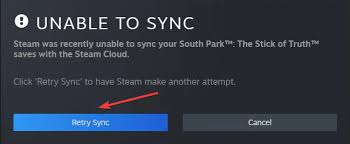
Het risico zit hem in het opstarten van de game voordat je weet welke versie de nieuwste is. Als je de waarschuwing te snel negeert, kan Steam de verkeerde versie behouden en alle voortgang die je probeerde te herstellen wissen.
Controleer eerst of de game daadwerkelijk Steam Cloud gebruikt en of cloudsynchronisatie is ingeschakeld. Los vervolgens eventuele conflicten op met het apparaat waarop het meest recente opslagbestand staat, voordat je lokale bestanden repareert of netwerkproblemen oplost.
1. Controleer of Steam Cloud wordt ondersteund en of er synchronisatiesleutels beschikbaar zijn.
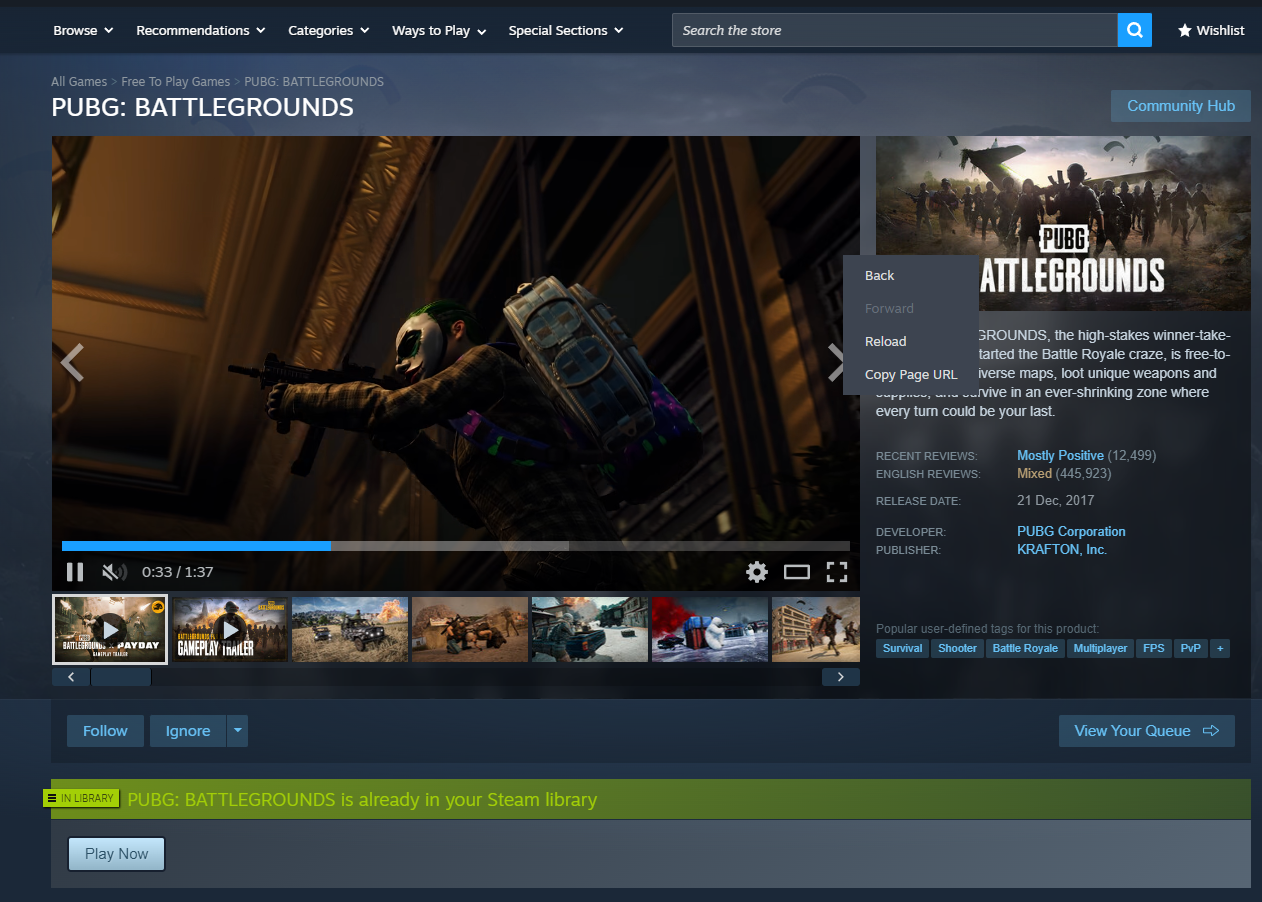
Niet elke game op Steam slaat je voortgang op in Steam Cloud . De FAQ van Steam geeft aan dat het Steam Cloud- logo op de winkelpagina wordt weergegeven wanneer een game deze functie gebruikt, maar de gameontwikkelaar bepaalt nog steeds welke bestanden precies worden gesynchroniseerd.
Zelfs als een game Steam Cloud ondersteunt , kan synchronisatie wereldwijd in Steam of afzonderlijk voor een individuele game worden uitgeschakeld. Controleer beide instellingen voordat je met je savebestanden gaat werken.
- Open de spelpagina in Steam Store Zorg ervoor dat het functielogo wordt weergegeven. SteamCloud.

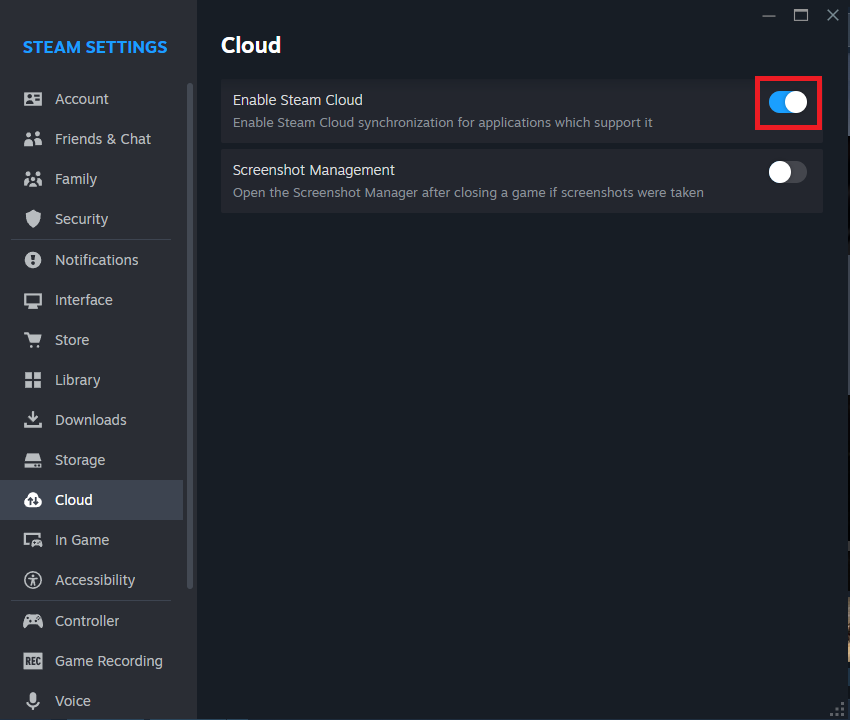
De winkelpagina is de snelste officiële manier om te controleren of de Steam Cloud-functie überhaupt beschikbaar is voor de game. - Open in Steam Steam > Instellingen > Cloud.
- Schakel optie in Schakel Steam Cloud in أو Schakel Steam Cloud Sync in voor applicaties die dit ondersteunen..

Als de publieke sleutel voor synchronisatie is SteamCloud Indien uitgeschakeld, blijven ondersteunde games lokaal opslaan in plaats van de voortgang naar Steam Cloud te uploaden. - Open Bibliotheek Voor je eigen situatie klik je met de rechtermuisknop op het betreffende spel en selecteer je... Aanbod.
- op pagina AlgemeenZorg ervoor dat de installatie SteamCloud De spelinstellingen zijn geactiveerd.

Steam Cloud heeft voor elk spel een openbare en een privésleutel, dus het kan voorkomen dat het synchroniseren van het ene spel mislukt terwijl andere spellen wel synchroniseren. De rest van je bibliotheek Normaal gesproken. - Als u een apparaat gebruikt: PC Nog een, of een laptop, of StoomdeckControleer dus ook daar dezelfde spelinstellingen.
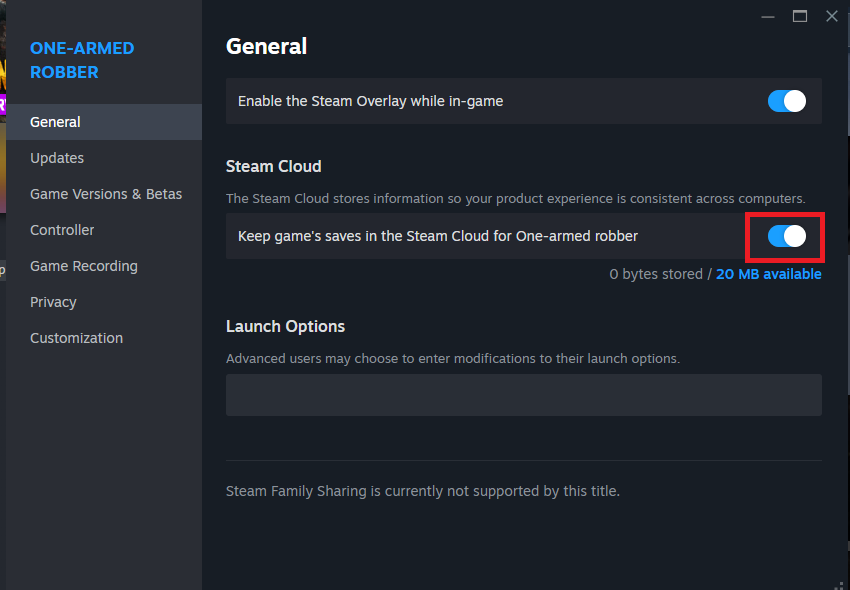
Als een van beide schakelaars is uitgeschakeld, schakel deze dan in en herstart Steam voordat je het spel start. Als beide schakelaars al zijn ingeschakeld, los dan het conflict of het ontbrekende laadproces op in de volgende stap.
2. Los eventuele conflicten met cloudopslagen op voordat je begint met spelen.
Een Steam Cloud-conflict geeft aan dat Steam verschillende bestanden voor hetzelfde spel detecteert tussen de lokale en de cloudversie. Dit gebeurt vaak na het spelen op twee verschillende apparaten, in de offline modus , wanneer Steam wordt afgesloten voordat de upload is voltooid, of wanneer het spel op een tweede computer wordt gestart voordat de eerste is gesynchroniseerd.
Neem de tijd voor dit scherm. De tijdsaanduiding is meestal belangrijker dan het label, omdat de juiste keuze afhangt van waar je laatste echte gamesessie plaatsvond.
- Als Steam een venster weergeeft Conflicten in cloudopslagVergelijk de lokale en cloudtijdstempels zorgvuldig.
- Kies de versie die overeenkomt met je laatst opgeslagen bestand, niet zomaar de versie die het veiligst lijkt.
- Sluit het spel en Steam volledig af op het andere apparaat voordat je het opnieuw probeert op deze Windows-pc.

Conflicten met Steam Cloud zijn lastig op te lossen zolang het spel zelf nog open is of volledig niet gesynchroniseerd is op een ander apparaat. - Als u Offline modusZet Steam terug in de volledige verbindingsmodus en wacht tot de status van de cloudopslag stabiel is.
- Als Steam een status weergeeft Niet gesynchroniseerd Naast de knop PlayKlik op Cloud Save Status en gebruik de optie Synchronisatie opnieuw proberen Voordat je het spel start.

Bereiden Synchronisatie opnieuw proberen Het is veiliger dan het spel te starten met een onopgeloste cloudwaarschuwing en te hopen dat Steam de juiste savegame selecteert.
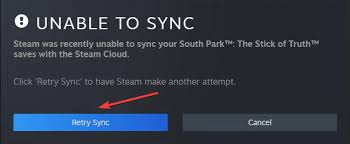
Als de waarschuwing verdwijnt, open het spel dan opnieuw en controleer of je opgeslagen spel correct is. Als je laatste voortgang nog steeds ontbreekt op deze computer, ga dan terug naar het apparaat waarop die voortgang voor het laatst is weergegeven.
3. Upload het meest recente opgeslagen spelbestand van de oude computer voordat u de nieuwe gebruikt.
Als je je opgeslagen spelbestanden kwijtraakt na het overstappen naar een nieuwe Windows- pc, is de kans groot dat je meest recente spelvoortgang niet is geüpload vanaf je oude computer. De Steam Cloud FAQ waarschuwt specifiek dat het verliezen van voortgang na het gebruik van een andere computer kan betekenen dat je oude computer niet is gesynchroniseerd voordat deze werd uitgeschakeld.
De veiligste stap is om terug te gaan naar de computer waarop het meest recente opslagbestand nog staat, deze met internet te verbinden en Steam de bestanden vanaf daar te laten uploaden voordat je het spel zelf op een ander apparaat opent.
- Verwijs naar de Apparaat Windows Het oude apparaat, of het nu een desktopcomputer, laptop of draagbaar apparaat is, waarop de nieuwste ontwikkelingen in de game nog steeds beschikbaar zijn.
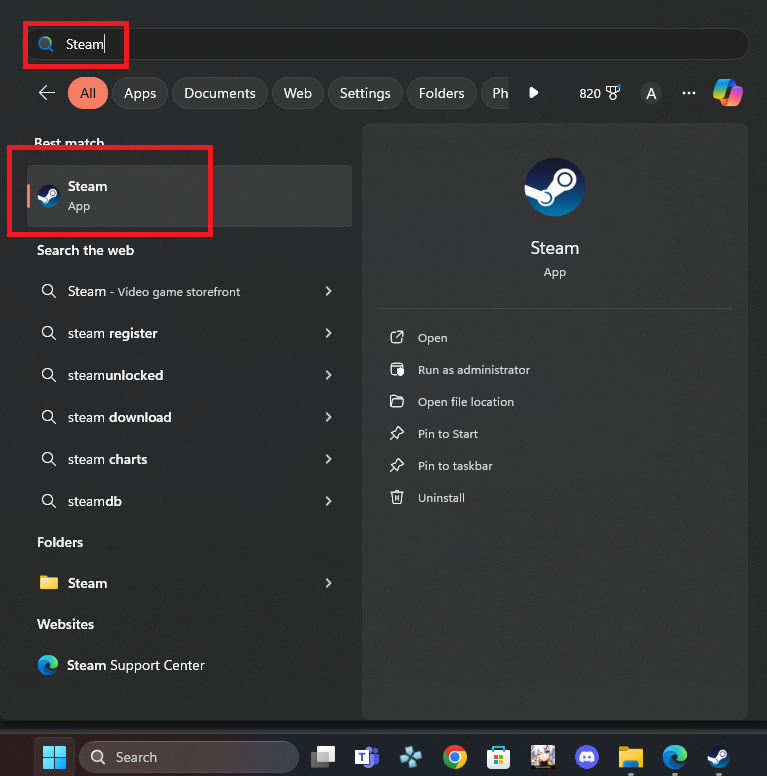
- Verbind het apparaat met internet en open de applicatie. Stoom.

Stoom openen - zeker weten dat Stoom Niet in offline modusOffline modus).
- Start het spel alleen op als je wilt controleren of het opslagbestand aanwezig is, en sluit het spel daarna normaal af.
- Wacht tot het klaar is Stoom Het synchroniseren stopt zodra je het spel afsluit. Schakel je computer niet uit terwijl de status van de cloudsynchronisatie nog verandert.
- Voordat je het spel opnieuw op de nieuwe computer opent, maak dan een back-up van het lokale opslagbestand van de oude computer als dat bestand belangrijk voor je is en je weet waar het spel is opgeslagen.
Als Steam de bestanden van je oude computer heeft geüpload, zou je nieuwe computer het juiste savebestand moeten ontvangen tijdens de volgende synchronisatie. Als de game zijn savebestanden niet in Steam Cloud opslaat , volg dan de handmatige overdrachtsinstructies van de ontwikkelaar zolang je nog toegang hebt tot je oude computer.
4. Controleer de lokale Steam-cloudbestanden en het cloud_log.txt-bestand voor één spel.
Als één game niet synchroniseert terwijl de rest van je Steam- games wel normaal werken, ligt het probleem meestal bij die specifieke game. De Steam FAQ voor Windows -gebruikers verwijst naar de Steam userdata- map voor lokale cloudgegevens en het cloud_log.txt -bestand voor synchronisatieactiviteit.
Dit is een diagnostische stap, geen manier om willekeurig mappen te verwijderen. Maak een back-up van alle getroffen bestanden voordat u iets verplaatst of vervangt.
- Sluit het betreffende spel af.
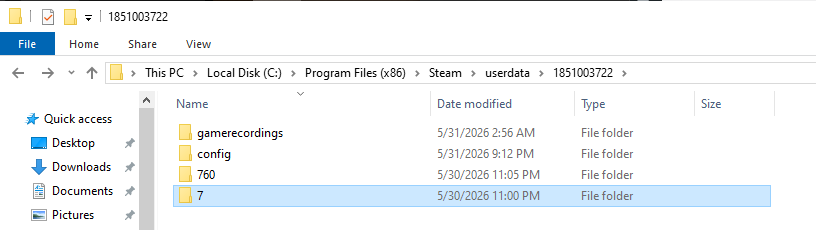
- Open de installatiemap van Steam. Het standaardpad op Windows is meestal... C: Programmabestanden (x86) Steam.
- Open gebruikersgegevensZoek vervolgens de map van je Steam ID en de bijbehorende map. appID Voor het spel dat hierdoor werd beïnvloed.

Voor velen Steam-spellen De map userdata appID in de cloud is de gemakkelijkste plek om te controleren of lokale cloudbestanden aanwezig zijn op een Windows-pc. - Kopieer deze appID-map naar een veilige locatie voordat u wijzigingen aanbrengt.
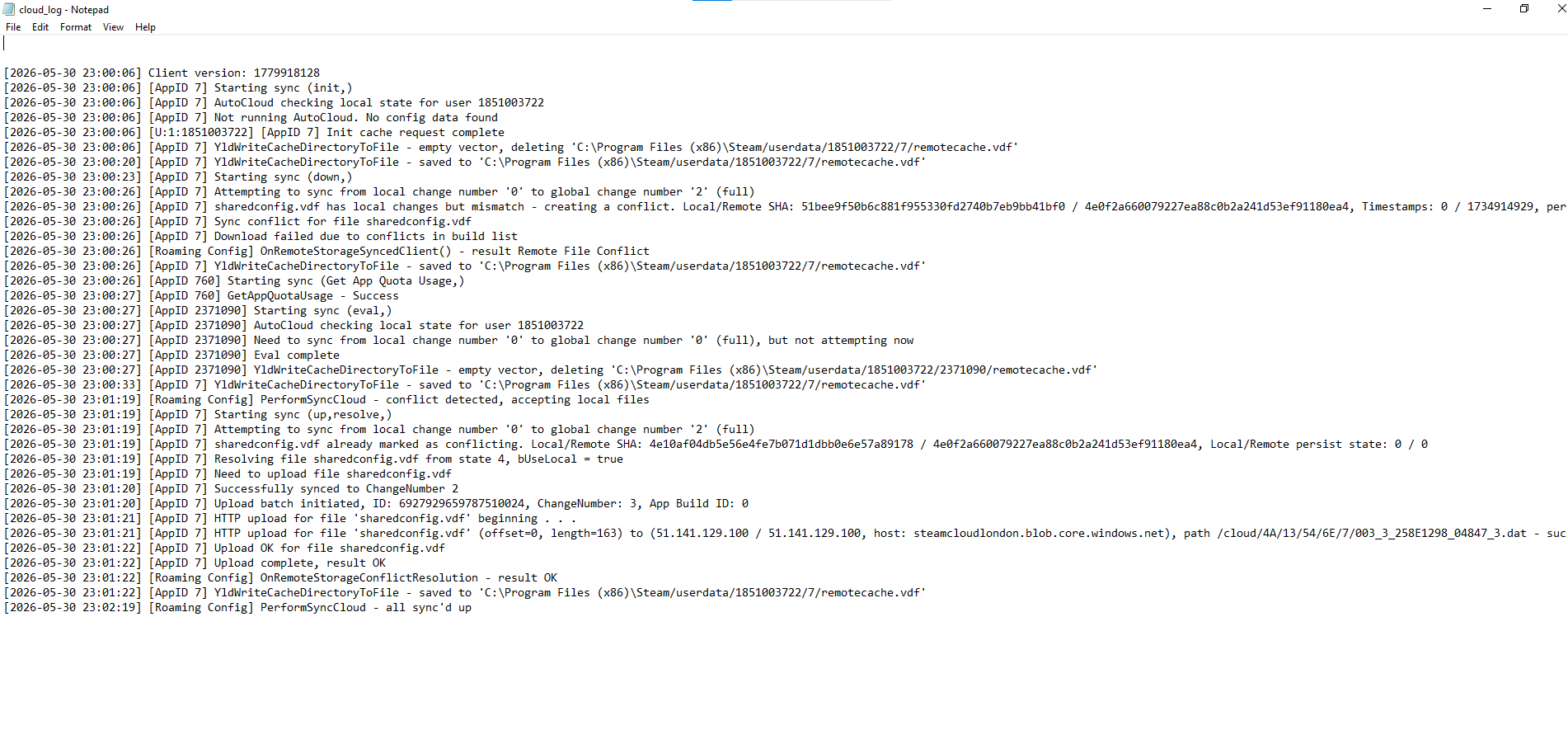
- Open C:Program Files (x86)Steamlogscloud_log.txtof bestand logscloud_log.txt De betreffende locatie bevindt zich in de map waarin Steam is geïnstalleerd.
- Zoek naar de meest recente vermeldingen met betrekking tot het betreffende spel of de app-ID na de synchronisatiefout.

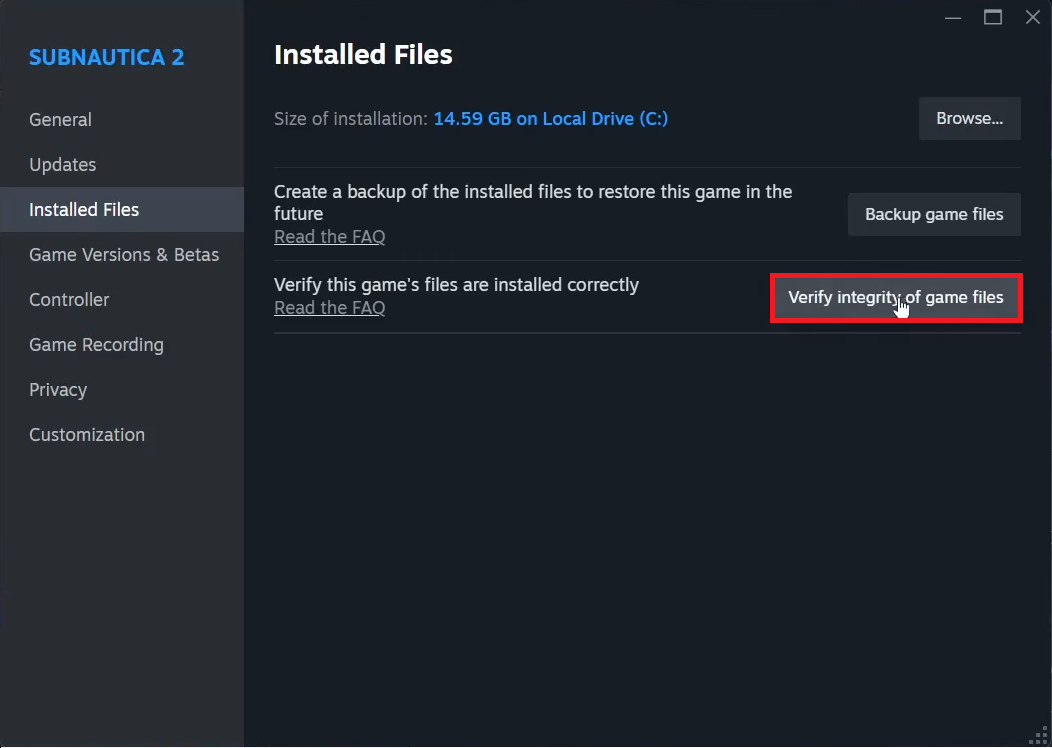
Het bestand cloud_log.txt kan laten zien of Steam heeft geprobeerd gamebestanden in de cloud te uploaden of te downloaden, of dat dit is mislukt. - Als het spel zelf zich ook vreemd gedraagt, klik er dan met de rechtermuisknop op in Bibliotheek, dan openen Eigenschappen > Geïnstalleerde bestandenen schakel in Controleer de integriteit van gamebestanden.

Het controleren van de bestanden is met name nuttig wanneer de lokale installatie van een game beschadigd lijkt te zijn of niet normaal opstart. - Herstarten Stoom Probeer de cloudopslag opnieuw te synchroniseren nadat het verificatieproces is voltooid.
Als het foutenlogboek herhaaldelijk synchronisatiefouten voor dat ene spel blijft weergeven, maak dan een back-up van het logboek voor de technische ondersteuning. Als alle spellen nu niet meer synchroniseren, ga dan verder met de uitgebreide verbindingscontroles van Steam.
5. Los de algehele synchronisatiefout van Steam op: Netwerk- of clientprobleem
Als meerdere games plotseling waarschuwingen over cloudsynchronisatie weergeven, is het probleem niet langer beperkt tot één enkele savemap. De ondersteuningspagina van Steam geeft aan dat de foutmelding 'synchronisatie mislukt' tijdelijk kan zijn, maar dat het ook kan wijzen op een netwerkprobleem. Steam Network Support merkt ook op dat firewalls en verbindingsblokkers problemen kunnen veroorzaken na Steam- updates.
In deze fase testte Steam zichzelf voordat er verdere wijzigingen in de savebestanden werden aangebracht.
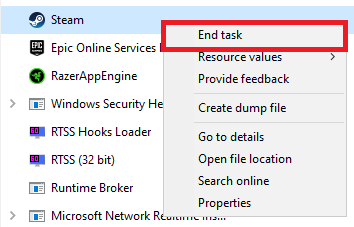
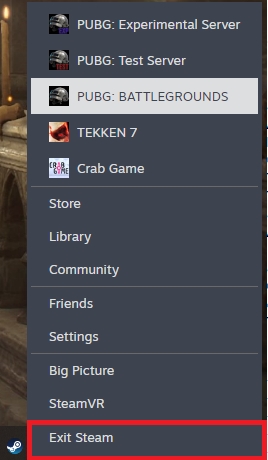
- dichtbij Stoom Sluit het volledig af, open het vervolgens opnieuw en log opnieuw in.

Een nieuwe Steam-sessie is de snelste manier om te controleren of de cloudsynchronisatie bij meerdere games niet werkt. - Zorg ervoor dat Stoom Niet in offline modusOffline modus).
- Probeer de optie te gebruiken Synchronisatie opnieuw proberen (Opnieuw proberen te synchroniseren) vanuit de cloudopslag van het betreffende spel.
- Als meerdere games achtereenvolgens niet synchroniseren, probeer dan een ander internetnetwerk of herstart je router voordat je ervan uitgaat dat je savebestanden beschadigd zijn.
- Controleer of uw firewall, antivirusprogramma, VPN of netwerkfiltersoftware het blokkeert. Stoom Vanuit mijn werk. Als u onlangs naar een beveiligingstool is gevraagd na... Steam-updateToestaan Stoom Door er opnieuw toegang toe te krijgen in plaats van de beveiliging permanent uit te schakelen.
- Als het probleem zich blijft voordoen bij meerdere spellen, neem dan contact op met de ondersteuning. Steam-ondersteuning Ik heb schermafbeeldingen van de waarschuwing bijgevoegd, samen met het betreffende gedeelte van het bestand. cloud_log.txt.
Als Steam Support bevestigt dat je meest recente savegame nog niet in de cloud is opgeslagen, blijft het apparaat waarop die savegame voor het laatst stond de beste bron voor herstel. Totdat je weet welke versie actueel is, kun je beter niet proberen het spel op meerdere apparaten te spelen terwijl er waarschuwingen over de cloud verschijnen.

Reacties zijn gesloten.