


Dankzij de vooruitgang in virtual reality-headsettechnologie, zoals de Meta Quest , kunnen gamers nu gemakkelijk en comfortabel genieten van VR- en mixed reality -game-ervaringen. De Meta Quest biedt een uitgebreide bibliotheek met originele games die ongeëvenaarde meeslepende ervaringen leveren, maar er blijft een uitdaging voor gebruikers die de grafisch en prestatie-intensievere Steam VR-games willen spelen , die extra rekenkracht van hun computer vereisen.
Hoewel de MetaQuest een zelfstandig apparaat is dat zonder computer gebruikt kan worden, willen veel gebruikers Steam VR-games integreren om te profiteren van de uitgebreide gamebibliotheek. Als je een van die gamers bent die Steam-games op je VR-headset wil spelen , zijn er verschillende effectieve manieren om dat te doen.
In dit artikel bespreken we de essentiële tools en stappen die je moet volgen om Steam-games op je MetaQuest te spelen . We laten je zien hoe je de kracht van je computer optimaal benut in combinatie met de MetaQuest-headset voor de best mogelijke game-ervaring, zelfs bij games met veeleisende graphics.
Wat je nodig hebt om Steam-spellen te spelen in Meta Quest
Er is geen manier om Steam-spellen native op Quest te spelen, dus al deze methoden streamen ze gewoon vanaf een hostcomputer. Als je Steam nog niet op je computer hebt geïnstalleerd en games hebt geïnstalleerd die speelbaar zijn, installeer dan eerst Steam.
Drie van de hier beschreven methoden omvatten draadloze streaming, wat betekent dat de kwaliteit van uw ervaring zal variëren afhankelijk van de snelheid van uw Wi-Fi-netwerk (niet het internet, alleen uw interne netwerk). Voor de beste resultaten moet u ervoor zorgen dat:
- Sluit uw gaming-pc aan op de router via een Gigabit Ethernet-kabel of sneller.
- Wanneer je Quest gebruikt om te spelen, bevind je je feitelijk in dezelfde ruimte als je Wi-Fi-router of toegangspunt. Idealiter zou het Wi-Fi 6e of Wi-Fi 7 moeten ondersteunen.
- Uw gaming-pc en VR-headset moeten zich op hetzelfde lokale netwerk (LAN) bevinden en elkaar kunnen ‘zien’. In sommige gevallen kan uw Wi-Fi-netwerk geïsoleerd zijn van bekabelde apparaten. Als dit het geval is, moet u zich verdiepen in de instellingen van uw router om het probleem op te lossen. Dit kan ook het geval zijn als u een groot huis heeft en ervoor kiest om meer dan één router te gebruiken.
Steamlink gebruiken in Meta Quest
Steam Link is altijd al de makkelijkste manier geweest om Steam-games naar pc's en andere mobiele apparaten te streamen, en nu is er een officiële Steam Link-app voor Meta Quest. Het is verreweg de makkelijkste manier om draadloos games voor platte schermen en VR-games naar je Quest-headset te streamen.
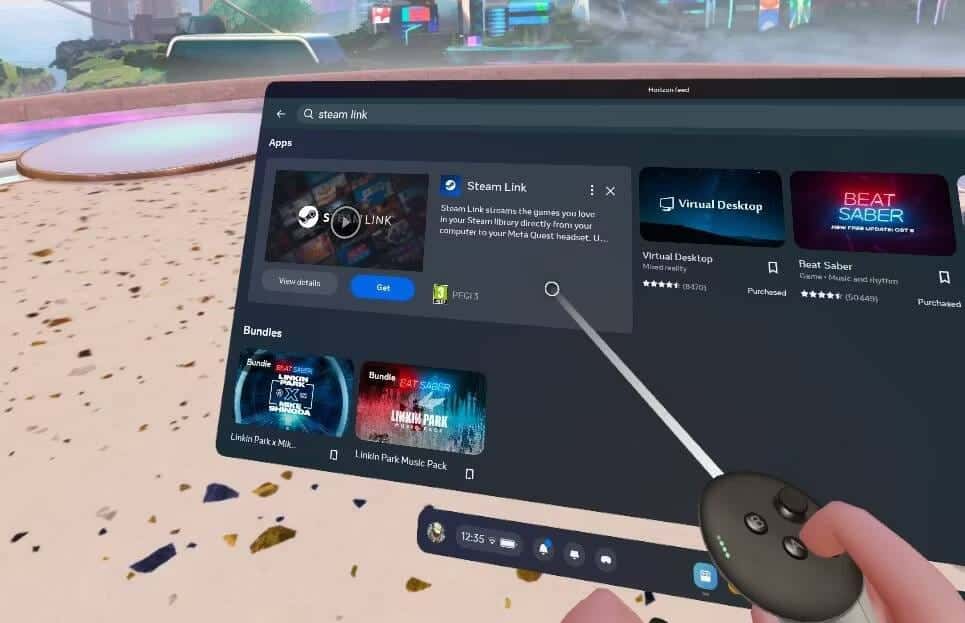
Om te beginnen, download de officiële Meta Steam Link-app . Je kunt deze ook gemakkelijk vinden op je VR-headset via de ingebouwde Meta Store. Je moet de app koppelen aan je desktop-pc, dus open de app en klik erop om te zoeken naar een lokaal apparaat waarop Steam is geïnstalleerd.
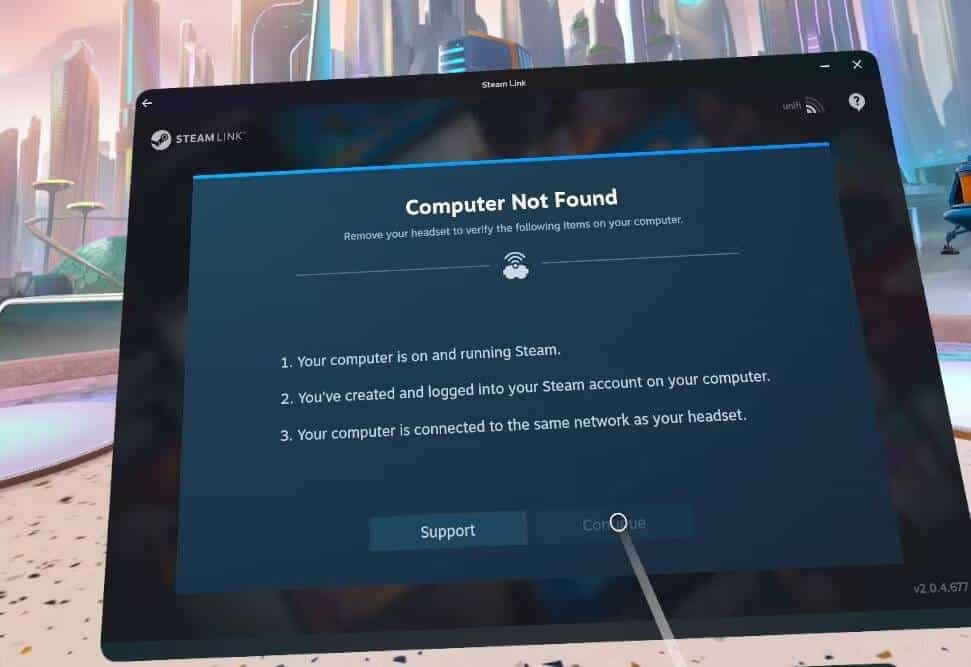
U ziet een foutmelding met de melding "Computer niet gevonden" als uw computer niet met hetzelfde netwerk is verbonden (of helemaal niet is ingeschakeld).
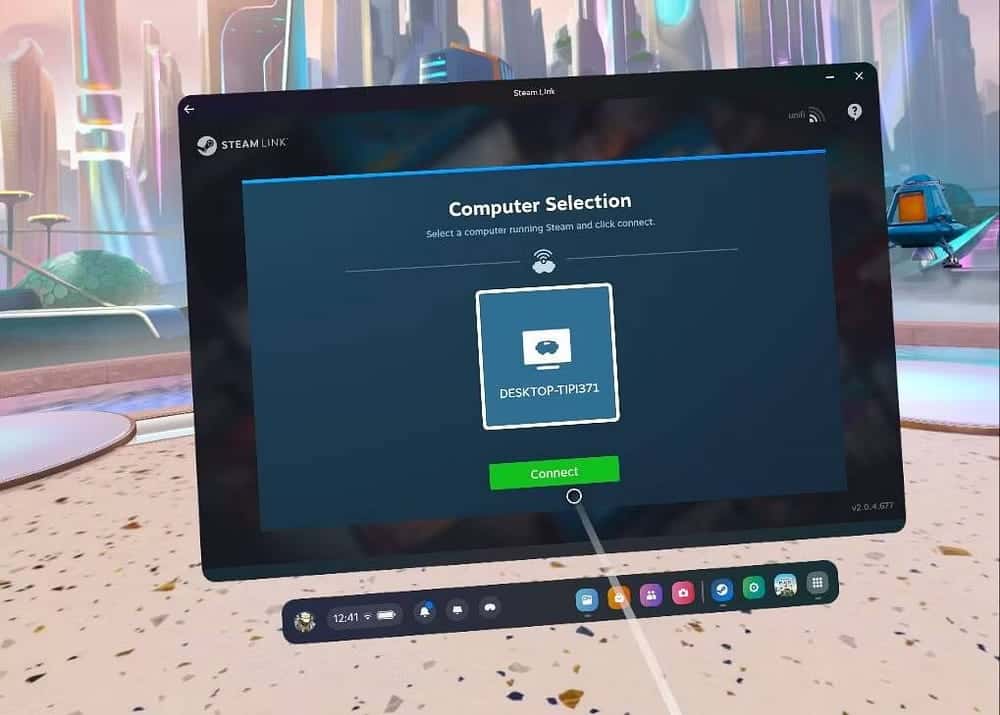
Als de app uw computer met succes heeft gevonden, klikt u op Verbinden en krijgt u een viercijferige code die u aan de Steam-kant moet invoeren. U hoeft dit slechts één keer te doen.
U wordt begroet door het gebruikelijke Steam-"grote scherm"-menu en kunt Steam VR blijven gebruiken alsof u op uw bureaublad zit. Ga direct aan de slag met VR-gamen dankzij volledige Quest-ondersteuning.
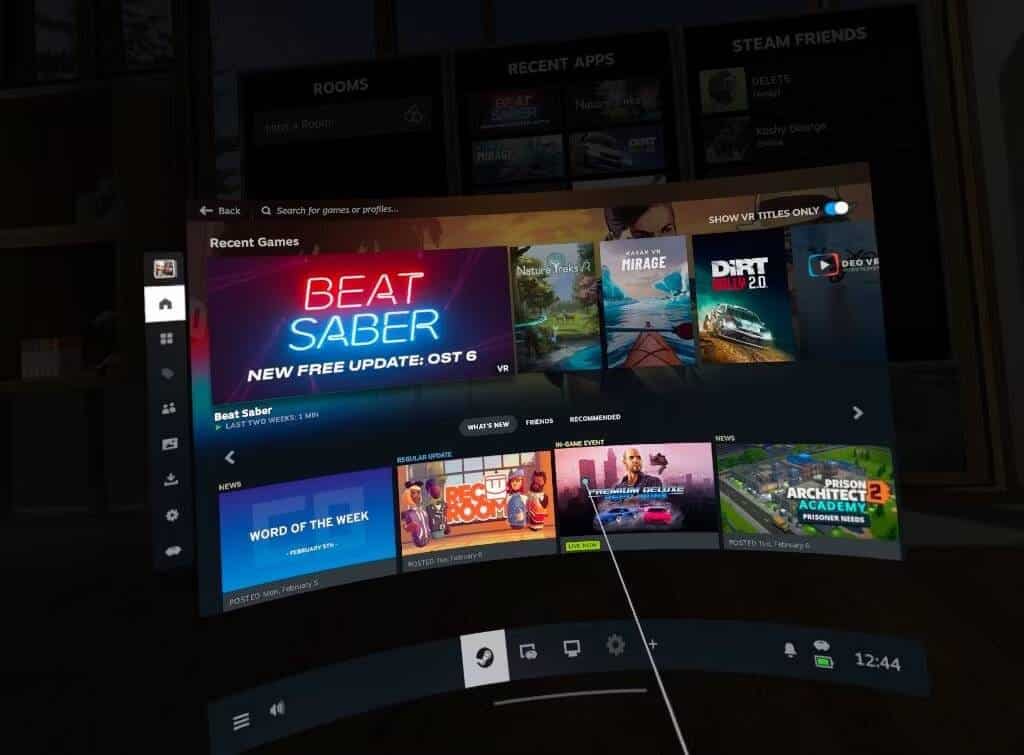
Hoewel het ook mogelijk is om niet-VR-flatscreengames te spelen met Steam Link, ontdekte ik dat de controllers van de Meta Quest niet als gamepad emuleren en dat de Steam Link niet via een gamepad gaat die via Bluetooth met de Quest is verbonden .
Het is ook niet zo eenvoudig om de controller van de Quest te gebruiken om te wijzen en te klikken als een muis (waarbij je bijvoorbeeld de Steam-knop ingedrukt moet houden en vervolgens op het opstartprogramma moet klikken).
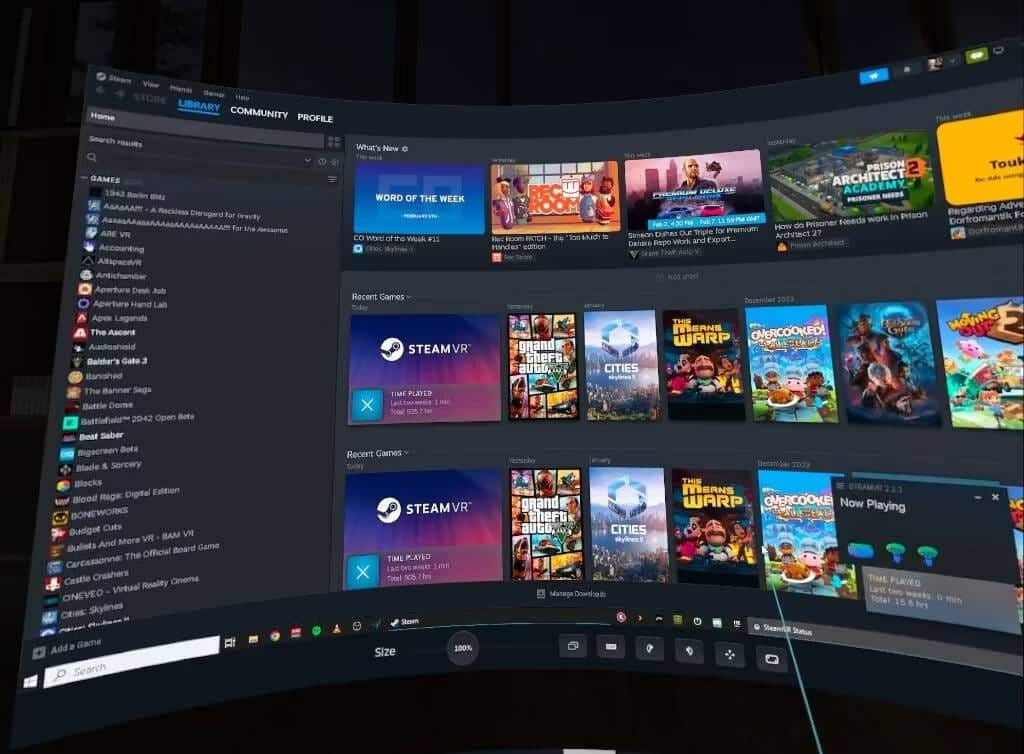
In plaats daarvan moet u een muis en toetsenbord (of gamepad) gebruiken die rechtstreeks op uw computer zijn aangesloten. Als u zich toch met uw computer in dezelfde kamer bevindt, is dit geen probleem. Maar dit betekent dat je bijvoorbeeld niet vanuit bed kunt genieten van enkele spelletjes.
Steam Link-voordelen:
- Dit is de eenvoudigste manier om Steam VR-games te spelen met Meta Quest. Het is ook gratis en officieel.
- Je hoeft geen Oculus- of Meta-gerelateerde applicatie op je gaming-pc te installeren.
Nadelen van Steam Link:
- Deze methode kan lastig zijn voor niet-VR-games vanwege een gebrek aan controllerondersteuning, Bluetooth-doorvoer of eenvoudige muisemulatie.
- Veel gebruikers meldden prestatieproblemen.
Virtueel bureaublad gebruiken om Steam-spellen op Meta Quest uit te voeren
Virtual Desktop is mijn favoriete verbindingsmethode, maar het is een betaalde applicatie. Met een prijs van $15 is het niet te duur en biedt het verreweg de meest complete en betrouwbare manier om draadloos vanaf je desktop te streamen.
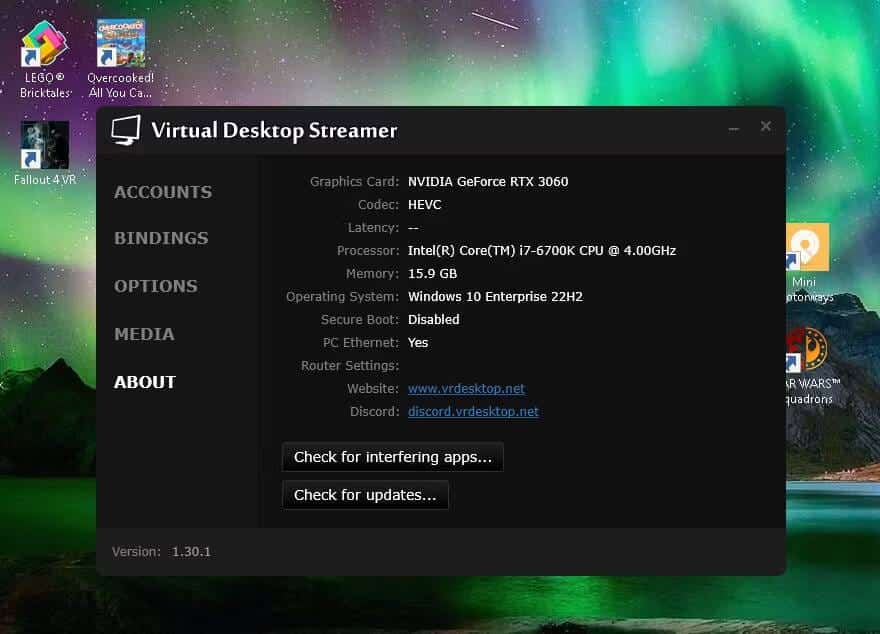
Begin met het downloaden van de streamingapplicatie naar uw computer via de website van Virtual Desktop . Zorg ervoor dat deze actief is (deze bevindt zich meestal onopvallend in de taakbalk).
De standaardinstellingen zijn voor de meeste mensen prima; ze optimaliseren automatisch je verbinding en simuleren een gamepad met je Quest-controllers. Je moet ook de Virtual Desktop- app aanschaffen via de Metashop of in je VR-headset.
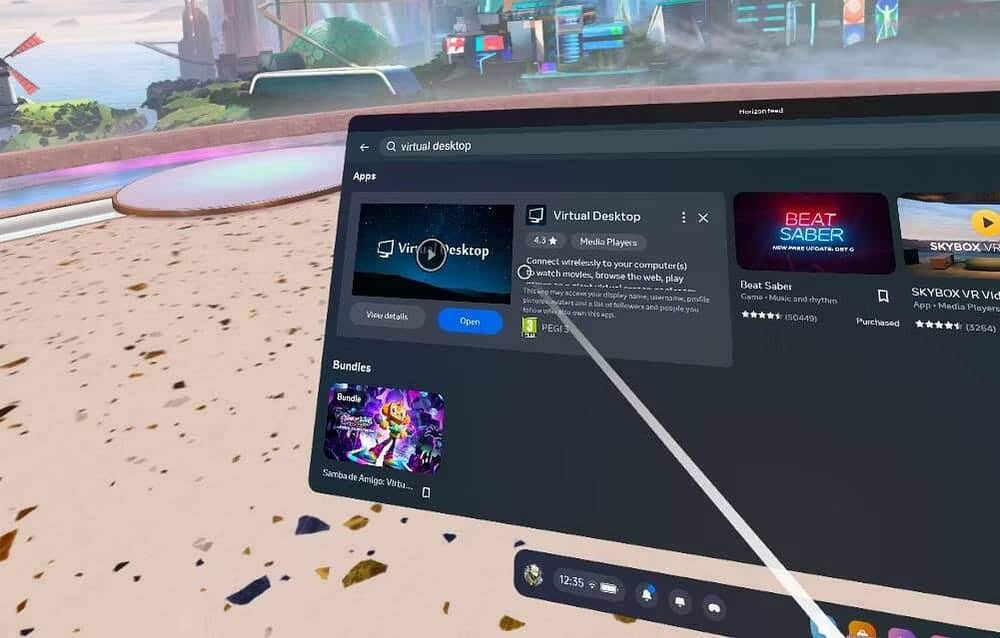
Start de Virtual Desktop-app op uw VR-headset, ga vervolgens naar uw computer en klik op de knop 'Toestaan' in het dialoogvenster dat verschijnt, waarin uw Oculus-gebruikersnaam moet staan. Vanaf daar wordt u automatisch verbonden.
U kunt nu Meta Quest-controllers gebruiken om met uw bureaublad te communiceren en SteamVR of een andere applicatie te openen zoals u dat met een muis zou doen. U kunt ook op de linkercontrollerknop drukken en het tabblad Games selecteren. Alle Steam VR- (en Oculus-) games worden vermeld, zodat je ze direct kunt spelen.
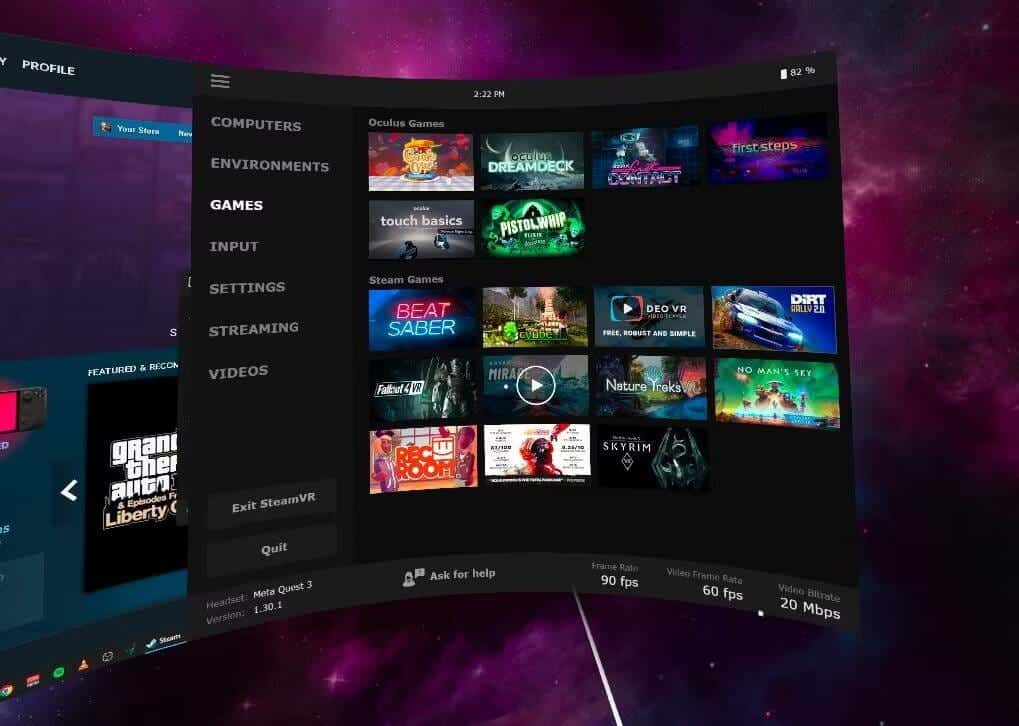
Je kunt ook een standaard gamepad emuleren met MetaQuest-controllers, hoewel het even wennen kan zijn. Virtual Desktop werkt ook via een echte Bluetooth-gamepad, dus als je niet in dezelfde ruimte bent, kun je een gamepad op de Quest aansluiten en ermee spelen.
Voordelen van virtuele desktop:
- Met deze methode kun je Steam en andere applicaties streamen. Je kunt ook streamen vanaf je Mac.
- Je kunt ook VR180-video's of gewone XNUMXD SBS-video's streamen vanaf je desktop.
- Virtual Desktop ondersteunt Bluetooth-gamepads, muizen en toetsenborden.
- Deze methode biedt de beste streamingkwaliteit.
Nadelen van virtuele desktop:
- Het kost $15.
- Voor deze methode moet een servertoepassing op uw computer worden geïnstalleerd.
AirLink gebruiken op Meta Quest
AirLink is Meta's officiële draadloze streamingoplossing waarmee je zowel de Meta/Oculus-gamebibliotheek als SteamVR kunt spelen.
De belangrijkste vereiste is dat je de Oculus desktop-app op je computer installeert . Er zijn geen extra apps nodig op de VR-headset zelf; open gewoon het menu 'Snelle instellingen' en klik op de optie 'Quest Link' aan de rechterkant.
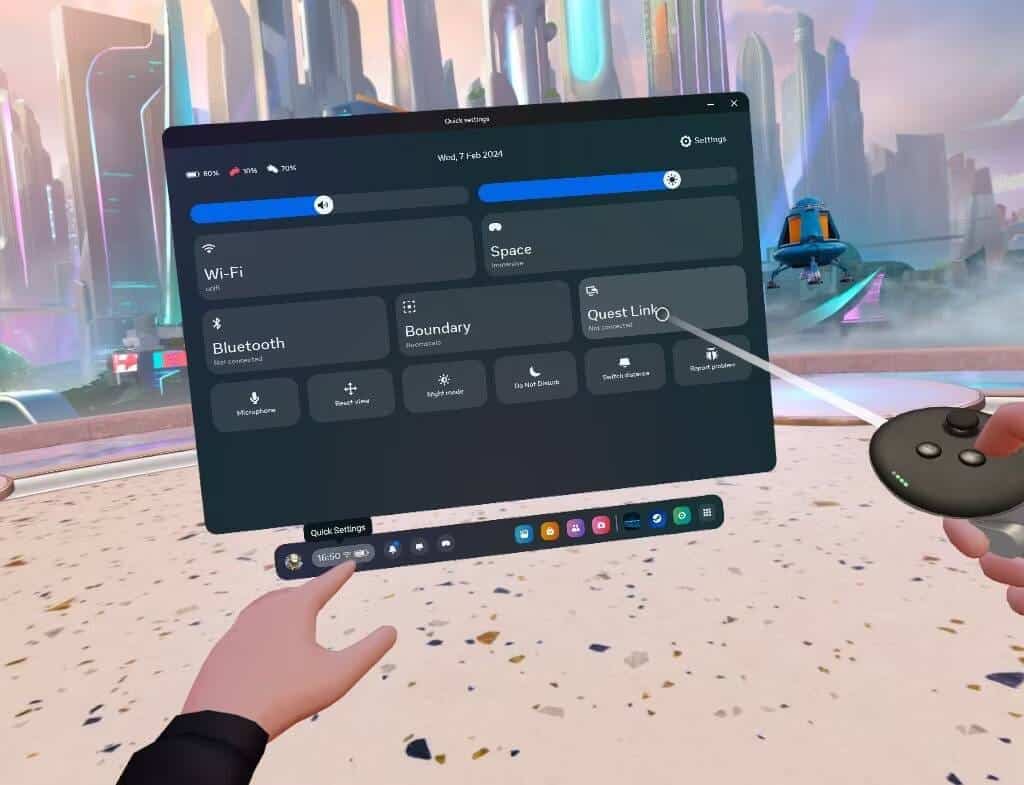
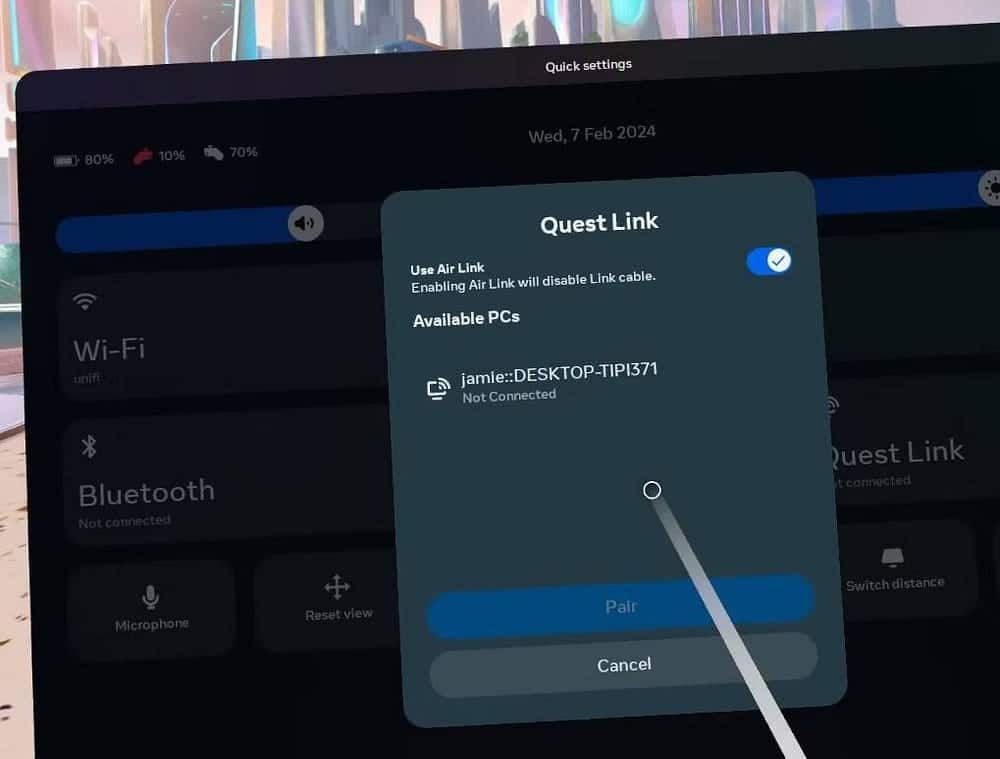
Om draadloos verbinding te maken, klikt u op de optie 'AirLink inschakelen' . Uw computer zou hieronder in de lijst moeten staan. Klik op 'Koppelen'. Als dit de eerste keer is, moet u het koppelingsverzoek aan de zijkant van uw computer bevestigen (er verschijnt een code om de VR-headset te verifiëren, maar u hoeft deze niet op te schrijven).
Nadat je dit hebt gedaan, moet je ook teruggaan naar de VR-headset en daar opnieuw bevestigen.
Als alles goed gaat, word je naar de Oculus-desktopinterface geleid, waar je een aantal tips vindt voor de knoppen op de controller om toegang te krijgen tot de bibliotheek - waar je een link naar SteamVR kunt vinden, evenals Oculus-games .
Zodra je de SteamVR-app hebt geopend, moet deze ook aan je bibliotheek worden toegevoegd om hem snel weer te kunnen gebruiken.
Je zou kunnen denken dat een ingebouwde oplossing de beste zou zijn, maar helaas is de Meta-desktopervaring de afgelopen jaren niet verbeterd.
Meta heeft zich enkel gefocust op mobiele VR-headsets zoals Quest en is de desktop-only Rift vergeten, en dat is te zien aan de software. Meestal werkt het, maar ik vind de interface verouderd en alles crasht regelmatig.
AirLink-voordelen:
- Het is ingebouwd in Meta Quest.
AirLink-nadelen:
- Het is de minst betrouwbare methode.
- Het vereist de Oculus-desktopapp (ook bekend als de Meta Quest Link-app), die de overhead kan verhogen en de prestaties kan verminderen.
- Het heeft een verouderde gebruikersinterface en een frustrerende ervaring.
Een Meta Link-kabel gebruiken (bekabeld)
Ten slotte kunt u voor de hoogste kwaliteit maar met minder gemak de Meta Quest eenvoudig rechtstreeks op uw gaming-pc aansluiten – op voorwaarde dat u over een snelle USB-poort (USB-C of A 3.1/3.2) en een geschikte kabel beschikt.
Meta Cable Link verkoopt officieel een glasvezelkabel van vijf meter, maar dat is niet strikt noodzakelijk; elke hoogwaardige kabel die geschikt is voor hoge transmissiesnelheden (5 meter of minder) zou moeten werken.
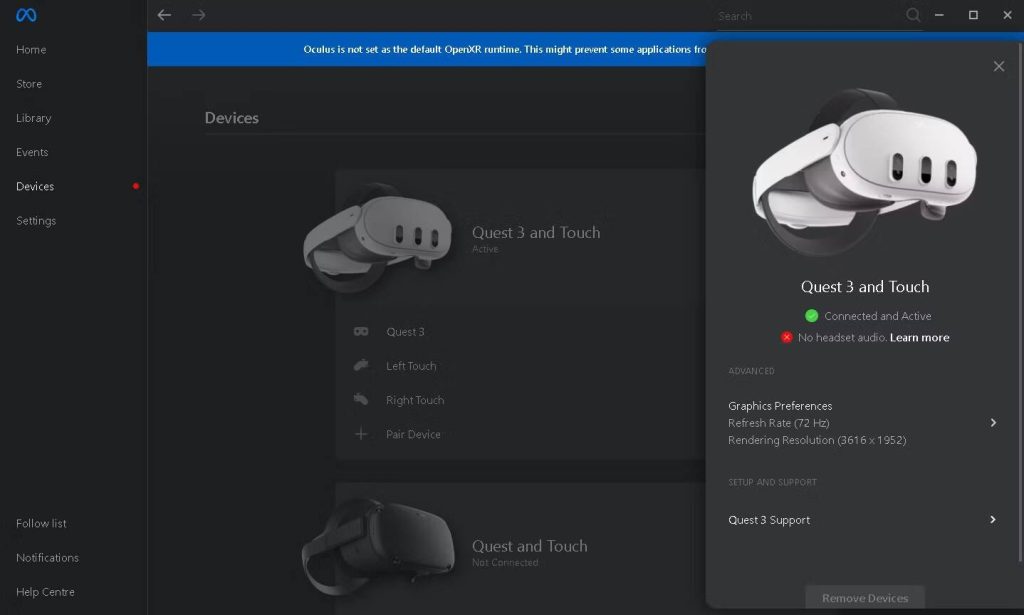
De instructies voor het spelen van games via een USB-kabel zijn dezelfde als in het AirLink-gedeelte hierboven, behalve dat u de AirLink-optie niet hoeft in te schakelen; Er wordt aangenomen dat u een kabel gebruikt, dus klik gewoon op Verbinden.
Voordelen van Meta Link-kabels:
- Het maakt niet uit hoe slecht je wifi is.
Nadelen van Meta Link-kabel:
- Deze methode is bijna net zo buggy en crasht als AirLink.
- U bent gebonden aan waar uw computer zich bevindt.
Welke methode moet je gebruiken om Steam-spellen te spelen in Meta Quest?
Als je serieus games wilt streamen naar je Meta Quest, raad ik je aan de Virtual Desktop-app aan te schaffen. Het is de meest betrouwbare optie en biedt de meest uitgebreide set functies die verder gaan dan Steam-games. U kunt ook gedownloade 3D-films bekijken.
Maar als je nog niet zeker weet wat het idee is en gewoon van de VR-games op Steam wilt genieten, is de officiële Steam Link-app eenvoudig en gratis. Het is dus de moeite waard om die eerst te proberen.

Reacties zijn gesloten.