


De belangrijkste dingen die je moet weten
- Controleer eerst of de cloudgame muis en toetsenbord ondersteunt door te zoeken naar het label "Speel met muis en toetsenbord" op de gamepagina op xbox.com/play of in de officiële galerij.
- Om invoerproblemen op te lossen, gebruik je de Edge- of Chrome-browser of de Xbox-app op je computer en zorg je ervoor dat de stream is ingesteld op volledig scherm en dat je in het spel klikt om de cursor op te pakken.
- Als het probleem aanhoudt, update dan je browser of de Xbox-app en wis je cookies. Test vervolgens het spel met een ander ondersteund spel voordat je het probleem meldt aan Xbox Support.
Xbox Cloud Gaming geeft muis- en toetsenbordinvoer niet door aan alle gestreamde games. Een game werkt misschien perfect met een controller en er verschijnen mogelijk zelfs aanwijzingen voor controllerinvoer, maar de muis wordt genegeerd omdat de cloudversie van die game geen ondersteuning biedt voor muis- en toetsenbordinvoer.
Het eerste wat je moet controleren is niet het toetsenbord zelf. Zorg ervoor dat de cloudgame die je zoekt een badge heeft met 'Speel met muis en toetsenbord' , en test het vervolgens via een ondersteunde route op je computer, zoals xbox.com/play in de Edge- of Chrome-browser, of via de Xbox-app op je computer.
Als het spel wordt ondersteund en het pad correct is, ligt het resterende probleem meestal bij cursorregistratie, de volledige schermmodus of een verouderde browsersessie of Xbox-applicatie.
1. Controleer of het cloudspel muis en toetsenbord ondersteunt.
Ondersteuning voor muis en toetsenbord is nog niet universeel beschikbaar voor Xbox Cloud Gaming . Microsoft is begonnen met de uitrol van deze functie voor een select aantal titels, en Xbox onderscheidt games met cloudondersteuning nog steeds met een logo dat muis en toetsenbord ondersteunt.
- Open xbox.com/play Op een pc.
- Open de pagina van het specifieke spel dat je wilt spelen.
- Zoek naar een badge. Speel met muis en toetsenbord. Of het pictogram van de muis en het toetsenbord.
 Games die muis- en toetsenbordbesturing ondersteunen.” srcset=”https://cdn.appuals.com/wp-content/uploads/2026/05/xbox-cloud-gaming-mouse-keyboard-badge.png 692w, https://cdn.appuals.com/wp-content/uploads/2026/05/xbox-cloud-gaming-mouse-keyboard-badge-300×137.png 300w, https://cdn.appuals.com/wp-content/uploads/2026/05/xbox-cloud-gaming-mouse-keyboard-badge-150×68.png 150w”>
Met deze badge kun je het snelst achterhalen of de cloudversie van het spel met muis en toetsenbord te spelen is. - Bekijk ook de galerij. Speel met muis en toetsenbord. Bekijk de officiële Xbox-cloudopslag en vergelijk de titels daar.
- Als het logo ontbreekt, gebruik dan een controller voor dat spel of installeer de pc-versie als deze lokaal muis en toetsenbord ondersteunt.
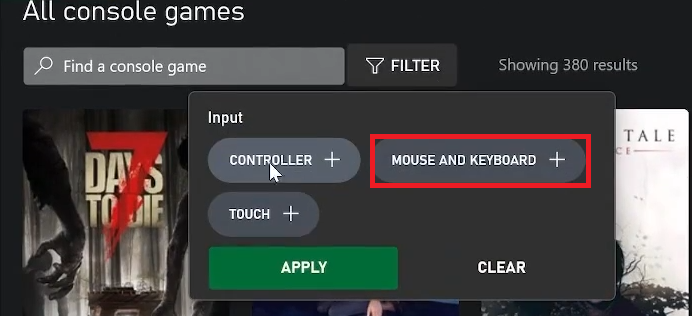 Games die muis- en toetsenbordbesturing ondersteunen.” srcset=”https://cdn.appuals.com/wp-content/uploads/2026/05/xbox-cloud-gaming-mouse-keyboard-badge.png 692w, https://cdn.appuals.com/wp-content/uploads/2026/05/xbox-cloud-gaming-mouse-keyboard-badge-300×137.png 300w, https://cdn.appuals.com/wp-content/uploads/2026/05/xbox-cloud-gaming-mouse-keyboard-badge-150×68.png 150w”>
Als het spel in de cloud niet is gemarkeerd als ondersteunend voor muis en toetsenbord, betekent dit niet per se dat de instellingen zijn uitgeschakeld. Als het wel is gemarkeerd als ondersteunend, probeer het dan in de volgende stap via een schone installatie op uw pc.
2. Test het spel met Edge, Chrome of de Xbox-app op je pc.
Microsoft introduceerde de ondersteuning voor cloudmuis en -toetsenbord voor de browsers Edge en Chrome eerst publiekelijk via xbox.com/play , en voegde vervolgens de Xbox-app voor pc toe als een andere ondersteunde optie. Tv's, mobiele apparaten of consoles zijn niet de beste plekken om dit probleem op Xbox te diagnosticeren.
- Open xbox.com/play in een browser Microsoft Edge أو Google Chrome Op een computer die draait Windows.
- Log in met je account Microsoft Zichzelf.
- Speel een spel dat duidelijk een badge voor muis- en toetsenbordondersteuning heeft.
- Als de methode via de browser niet werkt, probeer het dan via het spel zelf. Xbox-app voor pc.

De Xbox-app op de pc is een handig hulpmiddel om als tweede controle te gebruiken wanneer de browserstream de invoer niet correct verwerkt. - Vermijd het gebruik van een smart-tv, een mobiele telefoon of een opstelling die uitsluitend afhankelijk is van een bedieningseenheid als primaire testmethode voor dit probleem.
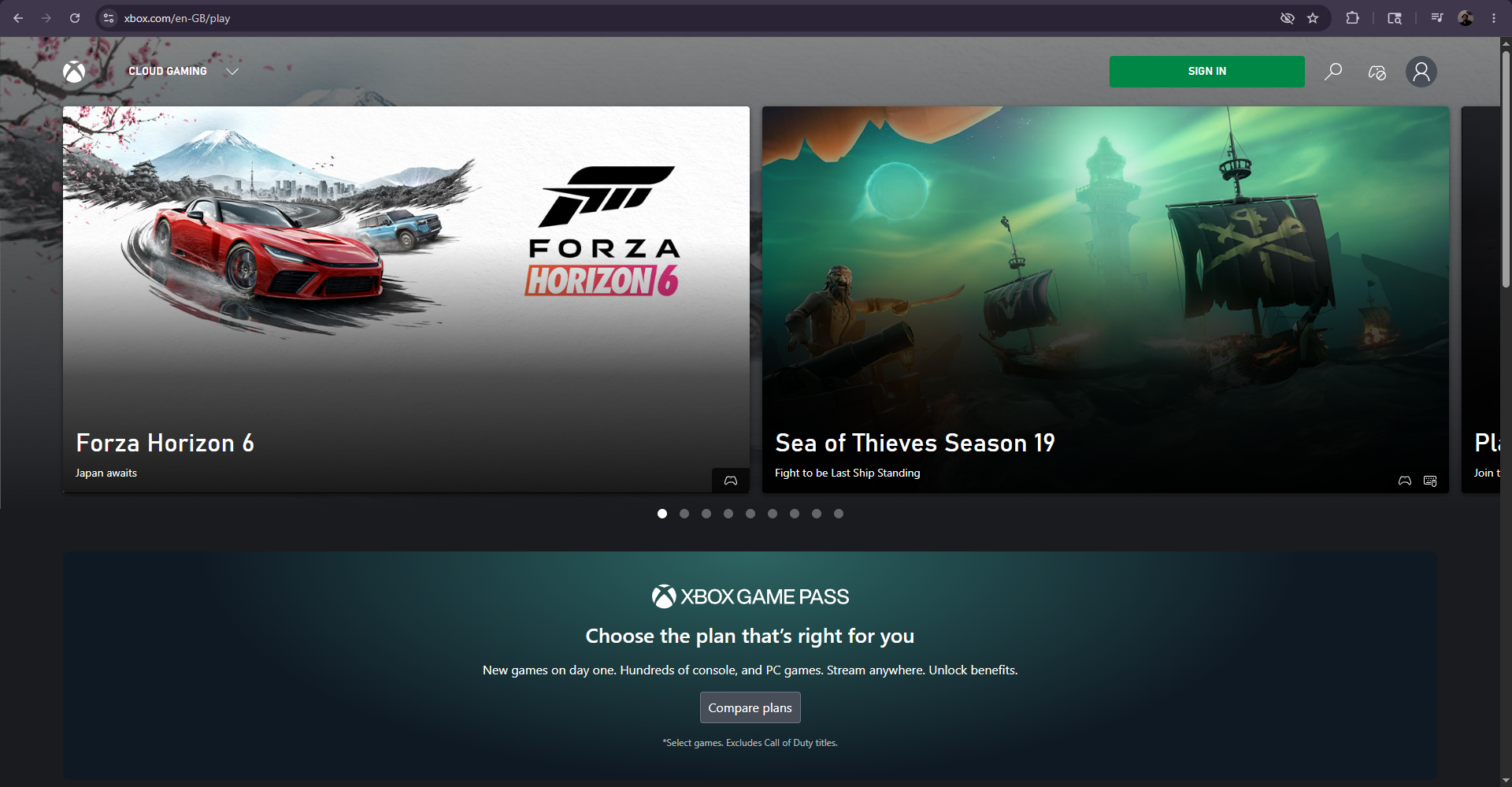
Als de muis en het toetsenbord wel werken met één van de door de computer ondersteunde methoden , maar niet met de andere, ligt het probleem bij de oorspronkelijke methode. Als beide ondersteunde computermethoden niet werken, controleer dan de volledige schermmodus en de invoerregistratie.
3. Zet de uitzending in de volledige schermmodus en selecteer de cursor.
De browser moet de muisbesturing overdragen aan de gamestream. Als dit niet gebeurt, kan de muis de browsercursor blijven bewegen terwijl het spel zelf afhankelijk blijft van de controllerinvoer.
- Begin cloudgebaseerd spel.
- Zet de uitzending in de modus volledig scherm.

De volledige schermmodus zorgt ervoor dat de browser muis- en toetsenbordinvoer kan doorgeven aan de browser. Xbox Cloud-gaming In plaats van het op de pagina te laten staan. - Klik direct in de gamestream zodat de browser de cursor vastlegt.
- Beweeg de muis en druk op enkele toetsen, zelfs als het spel in het begin nog consoleprompts weergeeft.
- Als de invoer plotseling stopt, controleer dan of je de cursoropname hebt vrijgegeven met behulp van de broadcast-sneltoets of -prompt, en klik vervolgens opnieuw in het spel.
- Om een schone test uit te voeren, koppelt u de controller los en test u alleen met de muis en het toetsenbord.
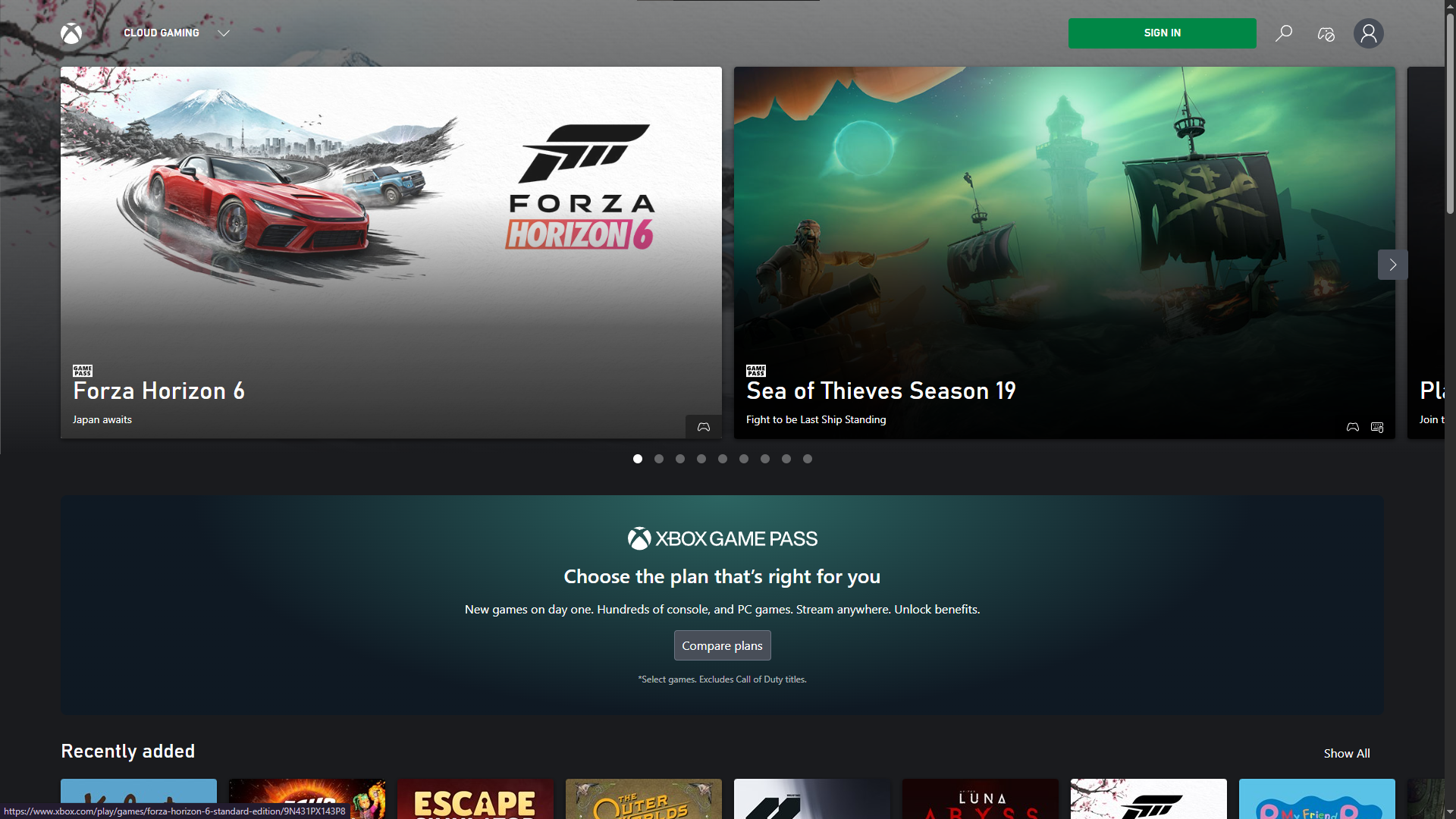
Als de invoer wel werkt nadat je de volledige schermmodus hebt ingeschakeld en de cursor hebt vastgelegd, functioneren het spel en de hardware correct. Als de stream actief is maar de invoer nog steeds wordt genegeerd, update dan je browser of applicatie.
4. Update en activeer je browser of Xbox-app.
Zodra is bevestigd dat het spel, het pad en de cursor correct zijn vastgelegd, is de volgende meest waarschijnlijke oorzaak een verouderde browsersessie of een verouderde applicatieversie. Dit geldt met name als hetzelfde spel eerder wel werkte of als de ene browser zich anders gedraagt dan de andere.
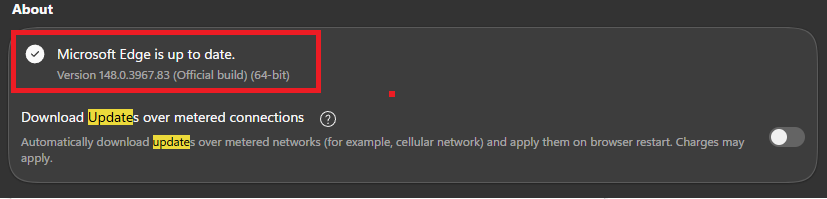
- in een browser randOpen pagina Over Microsoft Edge En installeer alle openstaande updates.

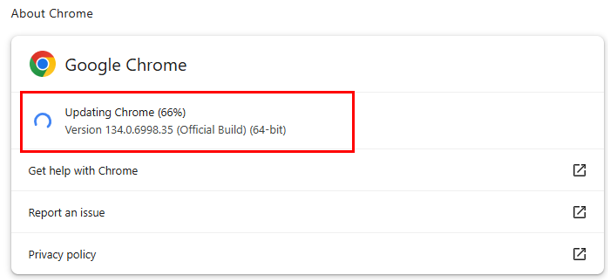
Door de browser bij te werken, wordt een van de meest voorkomende oorzaken van problemen met de verwerking van cloudinvoer verholpen. - in een browser ChroomOpen pagina Over Google ChromeInstalleer vervolgens alle updates en herstart de browser.

- Als u Xbox-app op pcopen Microsoft Store Controleer of er app-updates beschikbaar zijn.
- Start uw browser of applicatie opnieuw op. Xbox Voltooi het en log dan opnieuw in.
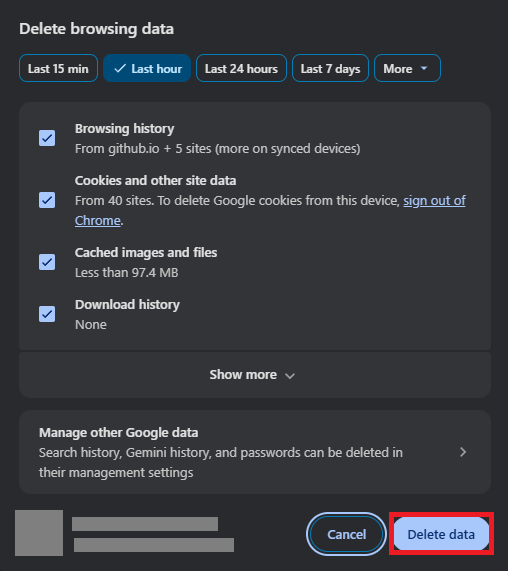
- Als de site xbox.com/play Als het nog steeds niet goed werkt, wis dan de cookies en cachebestanden van je browser en open de site opnieuw.

Het wissen van browsergegevens kan een vastgelopen xbox.com/play-sessie herstellen nadat het spel en het pad zijn geverifieerd.
Als de besturing na een update of het wissen van de cache weer naar behoren werkt, lag het probleem bij uw browser of applicatie. Als slechts één spel blijft crashen, pak dat probleem dan afzonderlijk aan.
5. Vergelijk het met een ander ondersteund spel voordat u het probleem meldt.
Het kan voorkomen dat een bepaalde game niet werkt, zelfs als muis- en toetsenbordondersteuning normaal gesproken beschikbaar is in Xbox Cloud Gaming. De beste manier om er zeker van te zijn, is door een andere game te proberen waarvan bekend is dat deze muis- en toetsenbordinvoer ondersteunt.
- Open een ander cloudspel uit de officiële galerij met spellen die met muis en toetsenbord worden ondersteund.
- Start het vanuit dezelfde browser of Xbox-app.
- Schakel over naar de volledige schermmodus, klik in de stream en test het toetsenbord en de muis.
- Als het tweede spel wel werkt, meld dan het eerste spel als een invoerprobleem. Spelspecifiek.
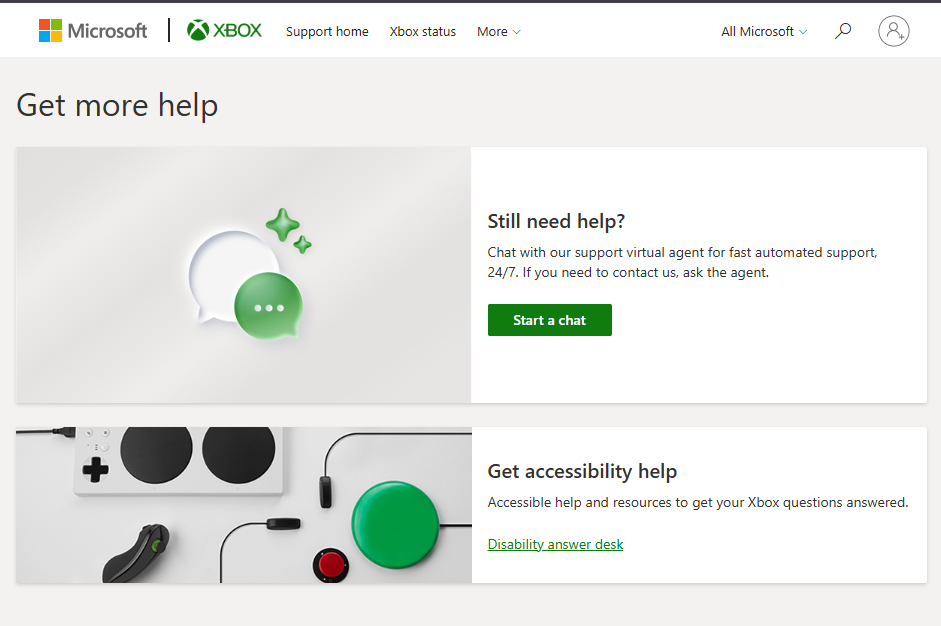
- Als een ondersteund spel niet werkt, meld het probleem dan aan Xbox-ondersteuning Of via het feedbackkanaal van Xbox.

Vermeld het specifieke spel, het browser- of applicatiepad, de status van de volledige schermmodus en of een ander ondersteund spel wel werkte.
Ondersteuning voor muis en toetsenbord in Xbox Cloud Gaming is er wel degelijk, maar is nog steeds gamespecifiek. Als de cloudgame het bijbehorende logo niet heeft, krijg je waarschijnlijk meldingen voor een controller. Als de melding er wel is, kun je meestal Edge, Chrome of de Xbox-app op je pc gebruiken en ervoor zorgen dat de stream in volledig scherm staat en de cursor heeft herkend.

Reacties zijn gesloten.