


De belangrijkste dingen die je moet weten
- Begin met het verwijderen van de gamefolders uit de AppData-directory's (zowel Roaming als Local) om ze te dwingen nieuwe lokale gegevens aan te maken. Dit lost problemen met beschadigde of verouderde configuratiebestanden op.
- Controleer de integriteit van je gamebestanden via Steam om ontbrekende of beschadigde bestanden automatisch te herstellen zonder je opgeslagen spelgegevens aan te tasten.
- Herinstalleer GameGuard door de bijbehorende map uit het pad van het spel te verwijderen en voeg de installatiemap van het spel toe aan de uitzonderingen van uw antivirusprogramma en firewall om conflicten te voorkomen.
De foutcode "GameGuard Error Code 120" in Helldivers 2 is een foutmelding van het anti-cheat -systeem die doorgaans verschijnt bij het opstarten van het spel, wanneer het GameGuard- systeem zichzelf niet correct kan configureren of niet met het spel kan communiceren tijdens het opstarten.
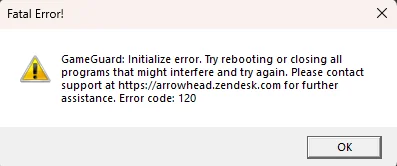
Deze foutmelding wordt vaak gemeld na een game-update, een mislukte of onvolledige installatie van anti-cheatsoftware, beschadigde GameGuard-bestanden, beschadigde lokale gamegegevens, problemen met Windows-toegangsrechten , ontbrekende runtime-componenten of interferentie van antivirussoftware, firewalls, overlays of monitoringsoftware.
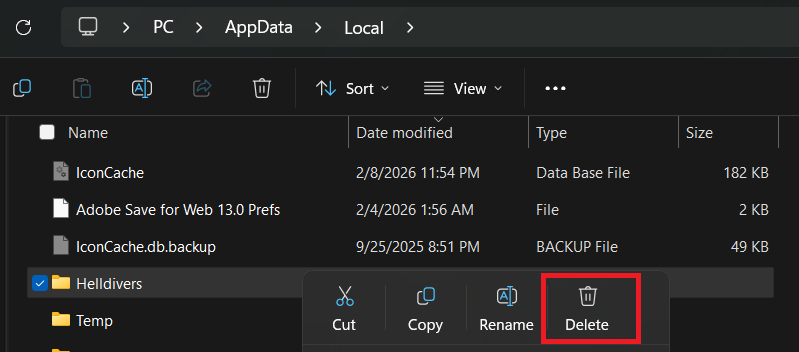
1. Verwijder de gegevens van Helldivers 2 uit de AppData-map.
Om de GameGuard-initialisatiefout in Helldivers 2 op te lossen, kunt u beginnen met het verwijderen van spelgerelateerde mappen uit uw AppData- directory . Dit kan helpen, omdat deze locaties lokale configuratiebestanden, cachegegevens en andere profielspecifieke bestanden bevatten die tijdens het opstarten worden gebruikt. Als een van deze lokale gegevens beschadigd of verouderd raakt na een update of een mislukte opstartpoging, kan dit de GameGuard-initialisatie verstoren en foutcode 120 veroorzaken.
Door deze mappen te verwijderen, dwing je het spel om de volgende keer dat het wordt opgestart nieuwe lokale gegevens aan te maken.
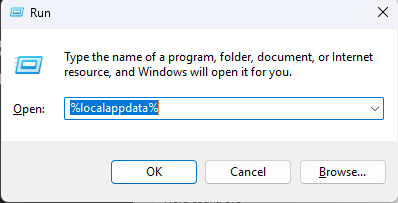
- druk op mijn toets Windows + R Om het venster 'Uitvoeren' te openen. Deze stap is vaak de eerste stap bij het oplossen van fouten in veel toepassingen.
- Type % AppData% Druk vervolgens op Enter.

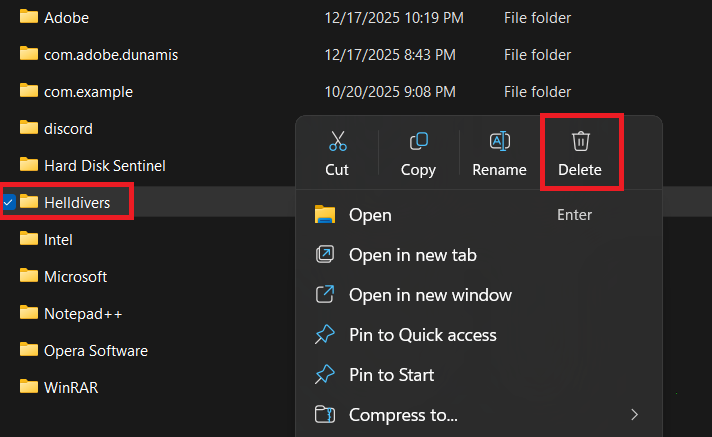
- in een map roamenZoek naar mappen die met het spel te maken hebben. Helldivers أو helduikers 2.
- Als je de betreffende map vindt, verwijder deze dan. Deze stap is nodig om configuratieproblemen op te lossen.

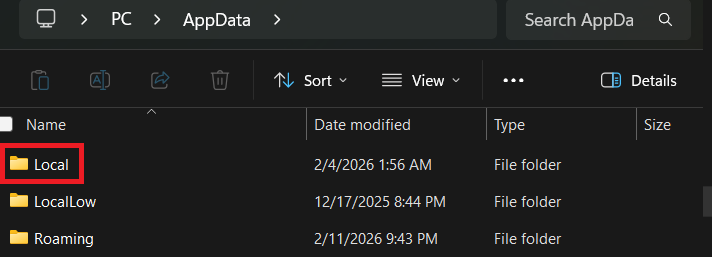
- Neem nu een stap terug en klik op App data Open vervolgens een map in de adresbalk. Lokale.

- Zoek opnieuw naar mappen die met het spel te maken hebben. Helldivers أو helduikers 2.
- Als de map bestaat, verwijder deze dan.

- Start je computer opnieuw op.
- Herstarten Helldivers 2-spel Laat het programma opnieuw nieuwe lokale bestanden aanmaken.
2. Controleer de integriteit van gamebestanden
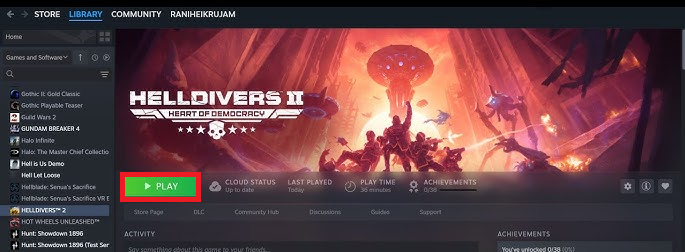
Het controleren van de integriteit van je gamebestanden is een cruciale stap bij het oplossen van GameGuard-fout 120. Deze fout kan optreden wanneer er ontbrekende of beschadigde bestanden in Helldivers 2 zijn, of wanneer game-updates onjuist zijn geïnstalleerd. Steam vergelijkt je geïnstalleerde gamebestanden met de officiële versie en downloadt automatisch alle ontbrekende, beschadigde of onvolledige bestanden opnieuw.
Deze methode is een veilige en betrouwbare oplossing, omdat de installatie van het spel hiermee wordt hersteld zonder je opgeslagen spelgegevens aan te tasten.
- Een app openen Stoom.
- Ga naar Bibliotheek.
- Klik met de rechtermuisknop op helduikers 2 En kies Aanbod.
- Open het tabblad Geïnstalleerde bestanden.
- tik op Controleer de integriteit van gamebestanden.

- Wacht tot Steam het scan- en installatiereparatieproces heeft voltooid.
- Start Steam opnieuw op en start vervolgens Helldivers 2 opnieuw op.
3. Speel het spel vanuit een ander Windows-gebruikersaccount.
Door het spel te starten met een ander Windows-account kunt u mogelijk achterhalen of het probleem verband houdt met uw huidige gebruikersprofiel. In sommige gevallen kunnen beschadigde profielgegevens, uitgeschakelde machtigingen of onjuiste opstartinstellingen van het account ervoor zorgen dat GameGuard niet correct laadt, zelfs als de spelbestanden zelf intact zijn.
Hoewel dit niet de meest voorkomende oorzaak is, is het een nuttige diagnostische stap als de fout zich slechts in één Windows-account voordoet.
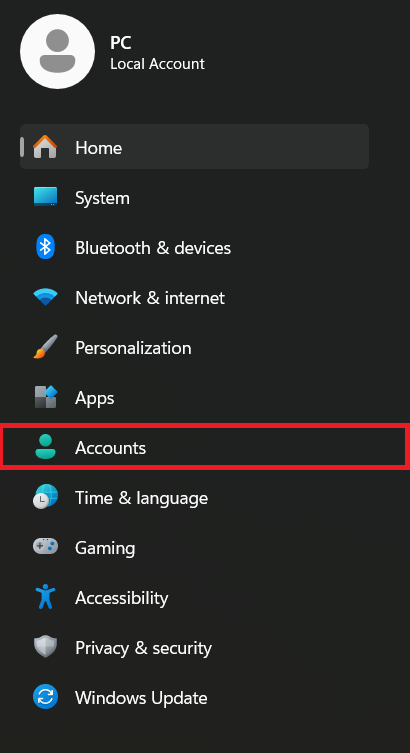
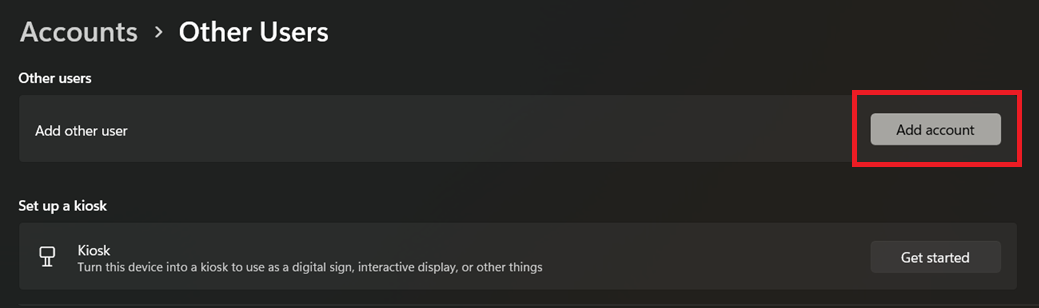
- Open settings Ga dan naar accounts.

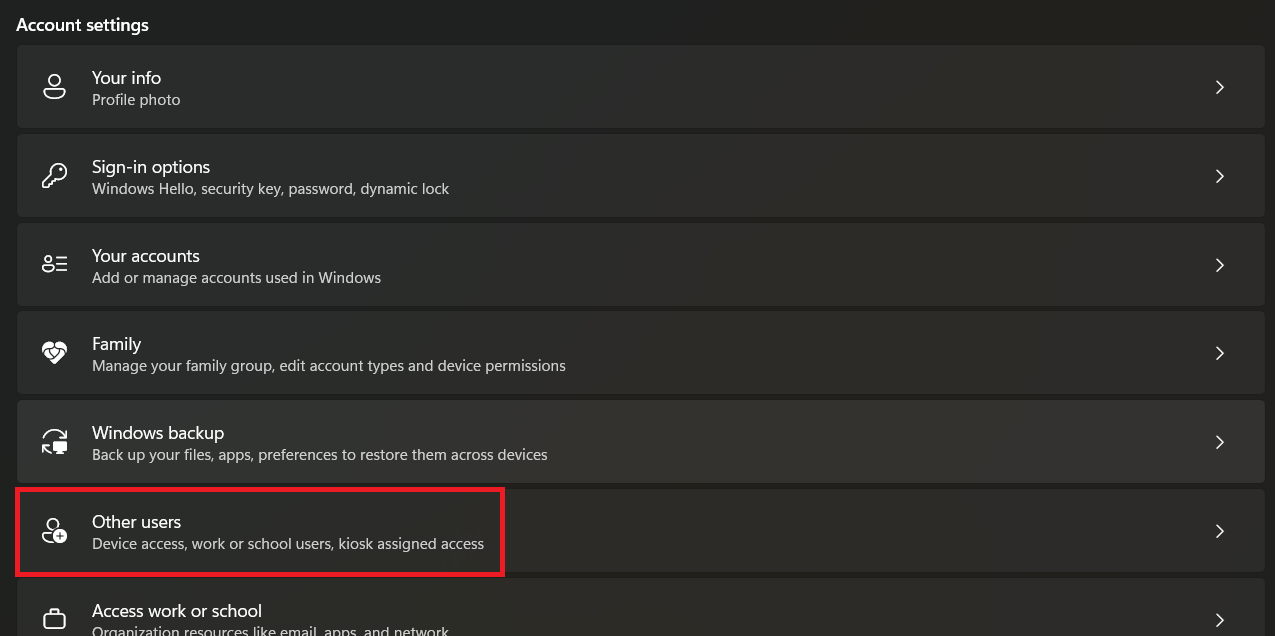
- tik op Andere gebruikers, kies dan Account toevoegen.

- tik op Account toevoegen.

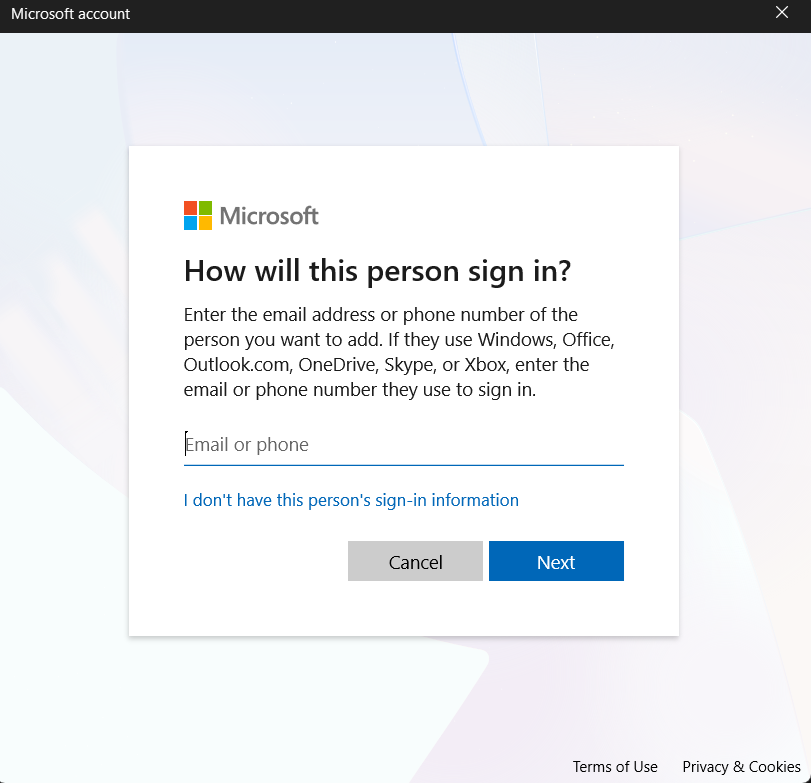
- Voer de inloggegevens van een ander account in, of maak indien nodig een nieuw lokaal account aan. Dit kan helpen bij het oplossen van de foutmelding 'Initialisatie mislukt' of soortgelijke problemen.

- Meld u af bij uw huidige Windows-account.
- Log in op het nieuwe account dat je hebt aangemaakt of op het alternatieve account.
- Open Steam, start Helldivers 2 en controleer of foutcode 120 nog steeds verschijnt.
4. Installeer GameGuard opnieuw en sluit de gamefolder uit.
Het opnieuw installeren van GameGuard kan het probleem oplossen, aangezien foutcode 120 vaak verschijnt wanneer anti-cheat-systeembestanden beschadigd, onvolledig of geblokkeerd zijn tijdens het opstarten. Antivirussoftware kan GameGuard-bestanden soms stilletjes in quarantaine plaatsen, blokkeren of verstoren, waardoor de anti-cheat-service niet normaal kan laden.
Door de bestaande GameGuard-map te verwijderen, wordt Helldivers 2 gedwongen een nieuwe versie te downloaden. Het toevoegen van de gamefolder aan de uitzonderingen van je antivirusprogramma of firewall kan toekomstige problemen voorkomen.
- Sluit Helldivers 2 af en verlaat de app volledig. Stoom.
- Open de installatiemap van het spel Helldivers 2. In de meeste installaties via StoomDe route is doorgaans als volgt:
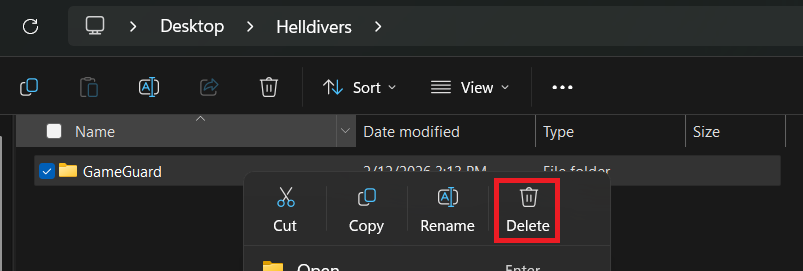
C:Program Files (x86)SteamsteamappscommonHelldivers 2 - Zoek in deze map naar een map. GameGuard.

- Verwijder map GameGuard.
- Start het spel opnieuw op om dit mogelijk te maken. Stoom Helldivers 2 installeert bestanden opnieuw GameGuard Automatisch verloren gegaan. Voor meer informatie over Steam-problemen kunt u onze andere artikelen raadplegen.
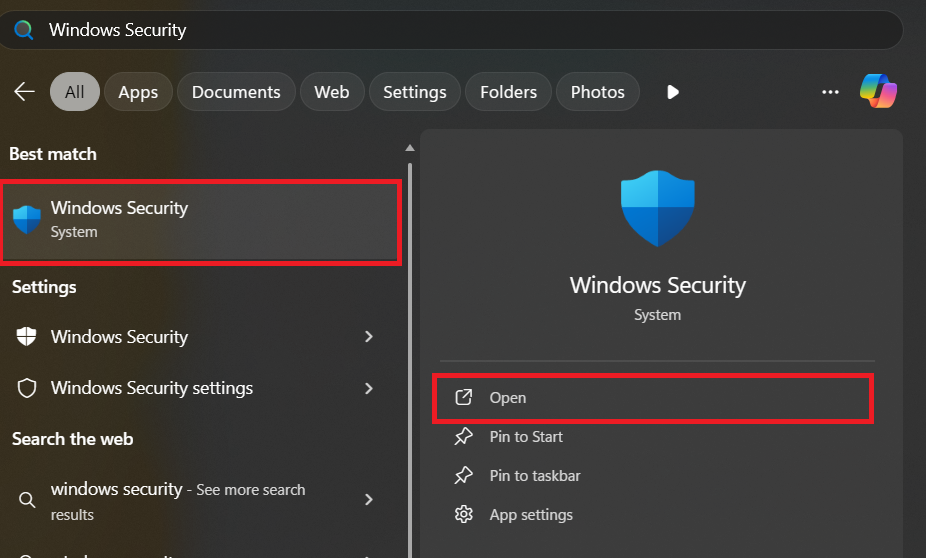
- Open de instellingen van uw antivirusprogramma of Windows Security.

- Voeg een installatiemap voor het spel toe helduikers 2 De belangrijkste wordt toegevoegd aan de uitzonderingslijst of whitelist.
- Als uw beveiligingssoftware uitzonderingen op basis van mappen toestaat, voeg dan de submap toe. GameGuard Deze procedure is bovendien vergelijkbaar met het verhelpen van een bug in andere anti-cheatsoftware.
- Sta ook Helldivers 2 en toe GameGuard Door erdoorheen te gaan Windows Firewall.
- Als u een antivirusprogramma van een derde partij gebruikt, controleer dan de quarantaine- of beveiligingslogboeken op bestanden. GameGuard De geblokkeerde versie. Dit kan je mogelijk helpen bij het oplossen van een vergelijkbare configuratiefout in andere applicaties.
- Start je computer opnieuw op en probeer het spel nogmaals.
5. Het repareren van Microsoft Visual C++ Redistributables-pakketten
Het repareren van de Microsoft Visual C++ Redistributables-pakketten kan het probleem mogelijk oplossen, aangezien Helldivers 2 en de bijbehorende opstartcomponenten afhankelijk zijn van Microsoft-runtimebibliotheken om correct te functioneren. Als deze runtimebestanden ontbreken of beschadigd zijn, kan het spel of GameGuard een configuratiefout tegenkomen.
Door de geïnstalleerde pakketten te repareren, worden deze essentiële afhankelijkheden hersteld zonder uw persoonlijke bestanden aan te tasten.
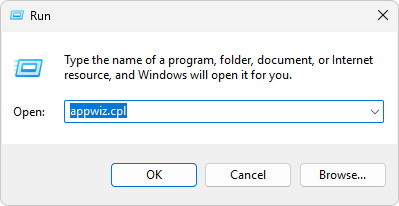
- druk op mijn toets Windows + Ren typ vervolgens appwiz.cpl, En druk op Enter.

- Zoek in de lijst met geïnstalleerde programma's naar elke vermelding met de naam Microsoft Visual C ++ Redistributable.
- Klik met de rechtermuisknop op elk item en kies Veranderen.
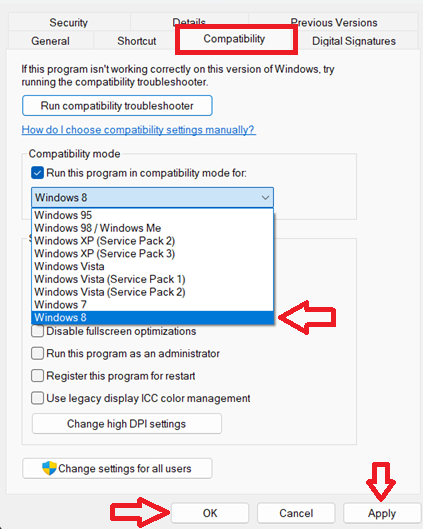
 Anti-cheatsoftware kan onvoorspelbaar reageren op compatibiliteitsinstellingen. Probeer dit alleen als eerdere methoden niet werken.
- Navigeer naar de installatiemap van Helldivers 2.
- Klik met de rechtermuisknop op helldivers2.exe Of selecteer het hoofduitvoerbare bestand van het spel. Aanbod (Eigenschappen).
- Open het tabblad Compatibiliteit (Verenigbaarheid).
- Zet een vinkje naast Voer dit programma uit in compatibiliteit modus (Voer dit programma uit in compatibiliteitsmodus voor).
- Kiezen Windows 8 uit het vervolgkeuzemenu.

- tik op Toepassen (toepassing), dan OK (OKE).
- Start het spel en controleer het resultaat. Of de fout is opgelost. Foutcode 120.
Als de fout aanhoudt nadat je alle bovenstaande methoden hebt geprobeerd, sluit dan alle achtergrondprogramma's die gebruikmaken van overlays, monitoring en injectie, zoals MSI Afterburner , RivaTuner Statistics Server , Discord Overlay , NVIDIA overlay of vergelijkbare programma's, en test het spel vervolgens opnieuw. Deze programma's kunnen soms GameGuard tijdens het opstarten verstoren.
Als er niets verandert, voer dan een schone opstart uit om Windows te starten met alleen de essentiële services en controleer of een achtergrondprogramma van derden het conflict veroorzaakt. Als het spel in de schone opstartmodus werkt, schakel dan geleidelijk de services en opstartitems weer in totdat u het conflicterende programma vindt.
Als laatste redmiddel kun je Helldivers 2 volledig opnieuw installeren via Steam. Een volledige herinstallatie is het proberen waard als GameGuard-bestanden, opstartcomponenten of spelgegevens beschadigd blijven, zelfs na handmatige controle en opschoning.
 Anti-cheatsoftware kan onvoorspelbaar reageren op compatibiliteitsinstellingen. Probeer dit alleen als eerdere methoden niet werken.

Reacties zijn gesloten.