

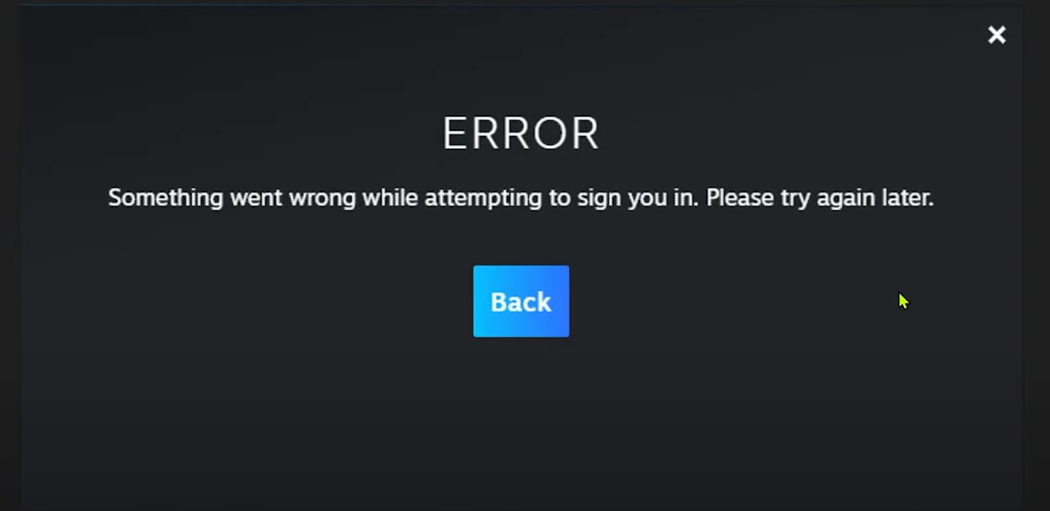
Los de Steam-foutcode 50 op bij het inloggen op Windows.
Het lijkt er meestal op Steam-foutcode 50 Als je probeert in te loggen of een aankoop te bevestigen, betekent dit dat het programma je sessie niet kan valideren of geen toegang kan krijgen tot de backend-servers van Steam. Het probleem komt vaak voort uit een beschadigde cache, met name het cachebestand. loginusers.vdf (Opgeslagen inloggegevens) of map webcache (Gebruiker voor de webgebaseerde onderdelen van het programma).
Soms kunnen onjuiste DNS-instellingen of storingen in de op React gebaseerde inloginterface (het moderne webgebaseerde inlogscherm van Steam) leiden tot tokenmismatches, vooral na het wisselen van apparaten of het wijzigen van je IP-adres. In tegenstelling tot foutcodes 105 of 118, die webinhoud blokkeren, stopt foutcode 50 het inlog- en uitlogproces door de sessiecontinuïteit te verbreken.
Voordat je geavanceerde oplossingen probeert, moet je eerst uitloggen van elk apparaat om eventuele conflicten in de actieve sessie op te heffen. Open Steam > Instellingen > Beveiliging > Apparaten beheren en klik vervolgens op Uitloggen van alle andere apparaten.
Zorg ervoor dat Steam Guard is geactiveerd en dat u toegang hebt tot uw herstel-e-mailadres of mobiele authenticatiegegevens, aangezien u deze nodig hebt om op elk apparaat opnieuw in te loggen.
Controleer ook de status van de Steam-service (via Steamstat.us of een site zoals Downdetector) om er zeker van te zijn dat het probleem niet wordt veroorzaakt door onderhoud of een algemene storing.
1. Tijdelijke bestanden wissen
Tijdelijke bestanden slaan gegevens op voor diverse toepassingen. Na verloop van tijd kunnen deze gegevens beschadigd raken en fouten veroorzaken. Hoewel de cache normale taken versnelt, kunnen beschadigde gegevens de authenticatie belemmeren. Het eerst wissen van deze bestanden lost het probleem vaak op.
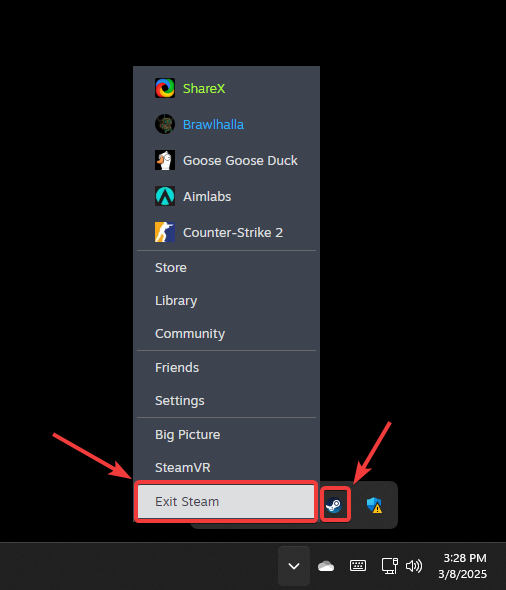
- Sluit Steam volledig af door met de rechtermuisknop op het Steam-pictogram in het systeemvak te klikken en te selecteren. Stoom afsluiten.

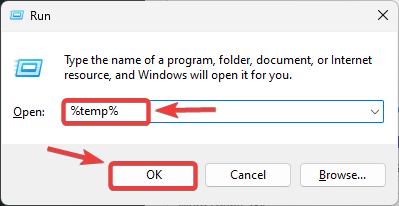
- Klik op Win + R Het dialoogvenster openen lopen.
- Type % Temp% en klik OK.

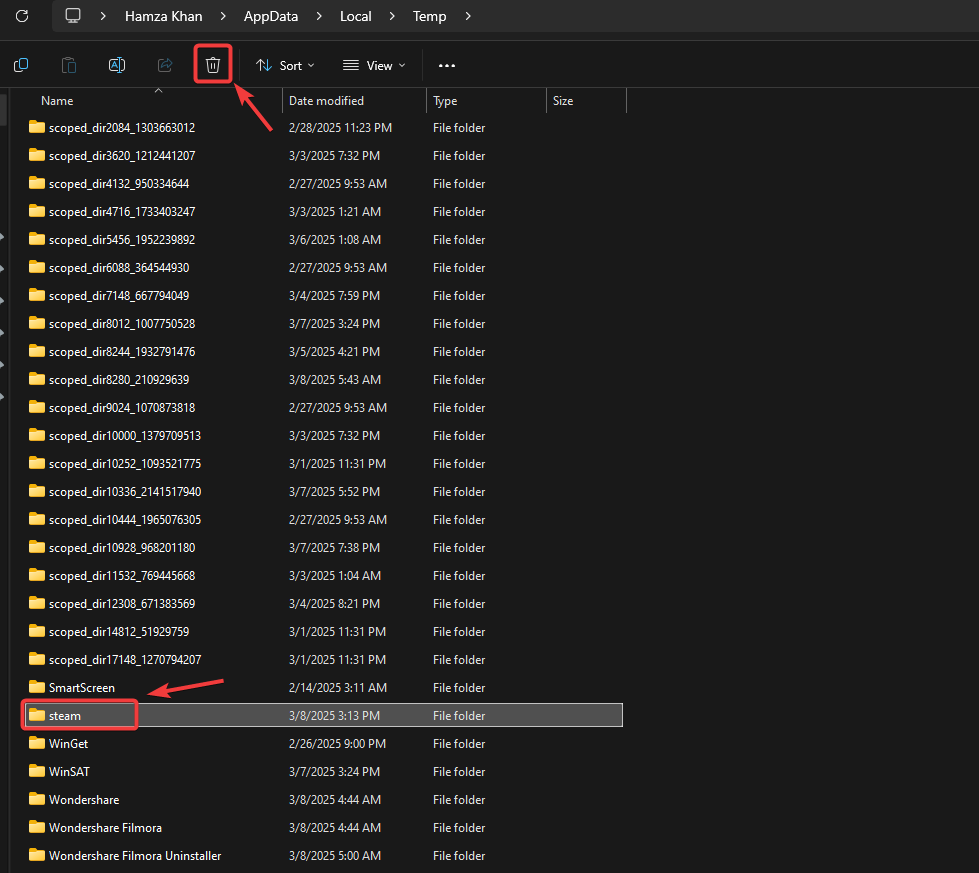
- Zoek naar mappen die gerelateerd zijn aan Steam enVerwijder het.

- Open Steam opnieuw en controleer of de fout terugkeert.
2. Start de Steam-app opnieuw op.
Het resetten van de Steam-applicatie betekent dat alle bestanden en mappen worden verwijderd, behalve Steam.exe , userdata en Steamapps. Hierdoor worden beschadigde items verwijderd en wordt de client gedwongen om schone kopieën van de Steam-servers te downloaden, waardoor de corruptie die de normale werking verhindert, wordt verholpen.
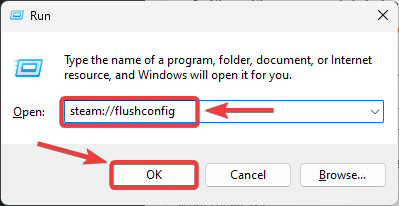
- Klik op Win + R Het dialoogvenster openen lopen.
- Typ het volgende en druk op Enter.
steam: // flushconfig
- Start je computer opnieuw op en start Steam om te controleren of de fout is verdwenen.
3. Wis de DNS-cache (Domain Name System).
Als de lokale DNS-records verouderd of beschadigd zijn, kan dit voorkomen dat de client de juiste server bereikt. Door de DNS-cache te wissen, dwingt u Windows om nieuwe records op te halen die Steam naar het juiste adres verwijzen. Volg hiervoor deze stappen:
- Sluit Steam volledig af voordat u verdergaat.
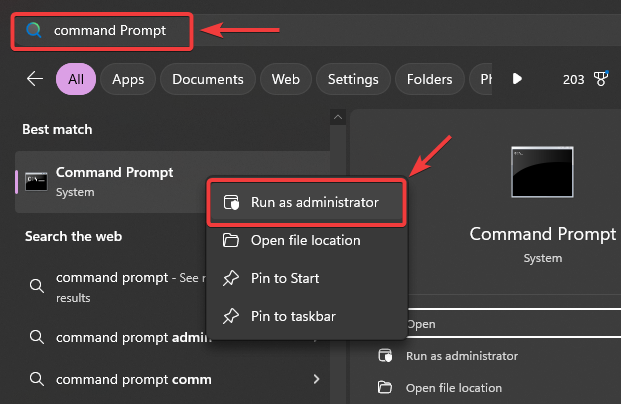
- Klik op het Start-pictogram en typ Command Prompt.
- Klik er met de rechtermuisknop op en selecteer Als administrator uitvoeren.

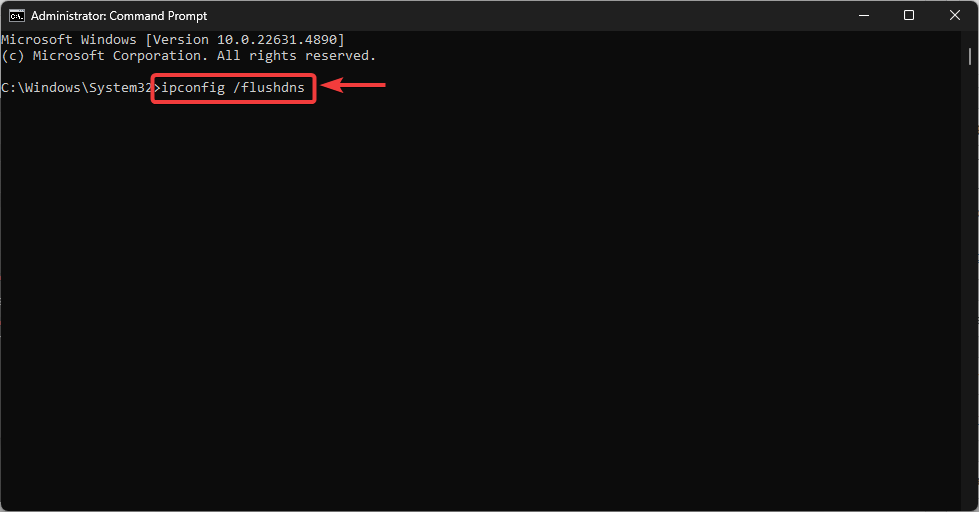
- Typ het volgende commando en druk op Enter:
ipconfig / flushdns
3. Controleer de integriteit van de Steam-bestanden.
Foutcode 50 kan worden veroorzaakt door beschadigde Steam-bestanden. Gelukkig kunt u de integriteit van uw Steam-bestanden controleren door de volgende stappen te volgen:
- Een app openen Stoom.
- Klik met de rechtermuisknop op de toepassing en selecteer Eigenschappen.
- Ga naar het tabblad Lokale bestanden.
- bevind zich Controleer de integriteit van de spelbestanden..

- Start je computer opnieuw op, open Steam en probeer opnieuw in te loggen om te zien of het probleem zich blijft voordoen.
4. Reset netwerkinstellingen
Aangezien deze fout vaak voortkomt uit een netwerkconfiguratiefout of -conflict, is het resetten van je Windows-netwerkinstellingen een goede volgende stap als eerdere oplossingen niet hebben gewerkt. Een reset vernieuwt je IP-adres, herstelt de standaard DNS-waarden en wist andere netwerkparameters, zodat Steam een stabiele verbinding kan maken. Zo doe je dat:
- Klik op het Start-pictogram en typ Opdrachtprompt.
- Klik er met de rechtermuisknop op en selecteer Uitvoeren als beheerder.
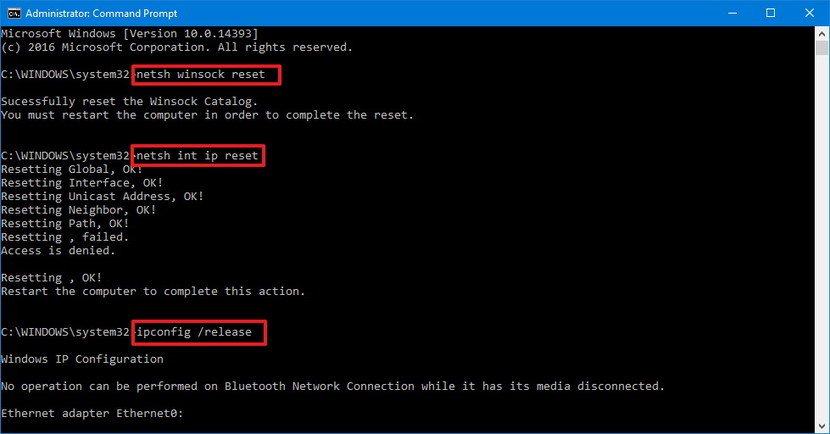
- Typ in het opdrachtpromptvenster de volgende opdrachten achter elkaar en druk op Enter. Enter Na elke bestelling:
netsh winsock reset netsh int ip reset ipconfig /release ipconfig /renew ipconfig /flushdns

- Start daarna uw computer opnieuw op en controleer of het probleem is opgelost.
Als laatste redmiddel, mocht al het andere falen, is het opnieuw installeren van Steam een optie. Een nieuwe installatie verwijdert alle resterende beschadigde bestanden of onjuiste instellingen die mogelijk voorkomen dat je kunt inloggen.
Reacties zijn gesloten.