


BLZBNTBGS000003EA Dit is een verbindingsfout die optreedt wanneer de Battle.net-client er niet in slaagt om zich te authenticeren bij de Blizzard-servers tijdens het inloggen of het spelen van een spel. Dit wordt meestal veroorzaakt door interferentie van antivirussoftware, geblokkeerde netwerkpoorten of instabiele lokale netwerkconfiguraties.
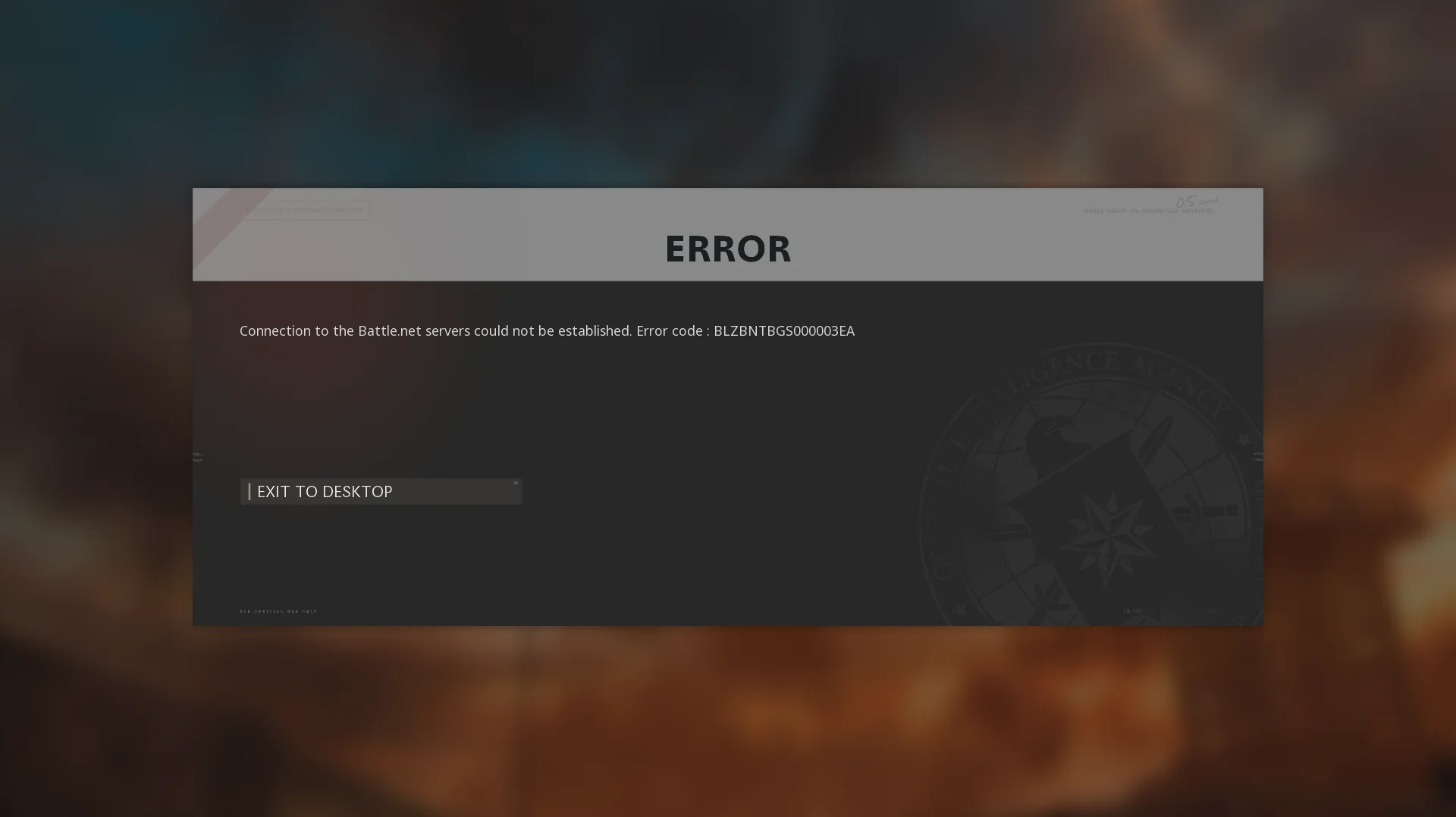
Aanvullende factoren, zoals beschadigde DNS-records, VPN-interferentie of een beschadigde Battle.net-installatie, kunnen er ook voor zorgen dat de client geen veilige verbinding tot stand kan brengen. Aangezien dit probleem in uw lokale omgeving ligt, kan het meestal worden opgelost door de beveiligingsinstellingen aan te passen, de netwerkconfiguratie bij te werken of de Battle.net-client te herstellen.
Volg de onderstaande stappen in de juiste volgorde om de oorzaak van de fout te achterhalen en op te lossen.
1. Verwijder of (tijdelijk) schakel uw antivirussoftware uit.
Antivirussoftware kan Battle.net-bestanden soms ten onrechte als schadelijk aanmerken, wat verbindingsproblemen en deze foutmelding tot gevolg kan hebben. Het tijdelijk uitschakelen van uw antivirussoftware kan helpen om te achterhalen of dit de oorzaak is.
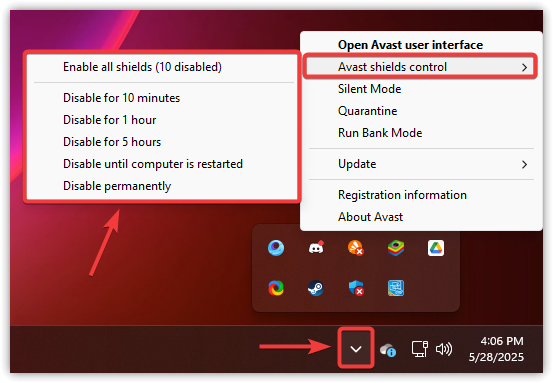
- Klik met de rechtermuisknop antivirus icoon In het systeemvak (rechtsonder in het scherm).
- bevind zich beveiliging uitschakelen أو Schakel antivirus uit. أو Schakel de beveiliging tijdelijk uit..
![]()
- Vullen Installeer de Battle.net-app en controleer of de fout zich nog steeds voordoet.
Als het probleem is opgelost na het uitschakelen van de antivirussoftware, moet u de game toevoegen aan de whitelist in de instellingen van uw antivirussoftware door de volgende stappen te volgen:
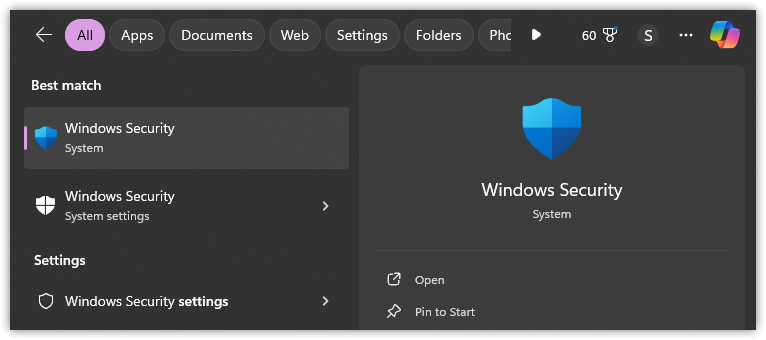
- Klik op Win + S, en typ Windows Securityen druk vervolgens op Enter.
![]()
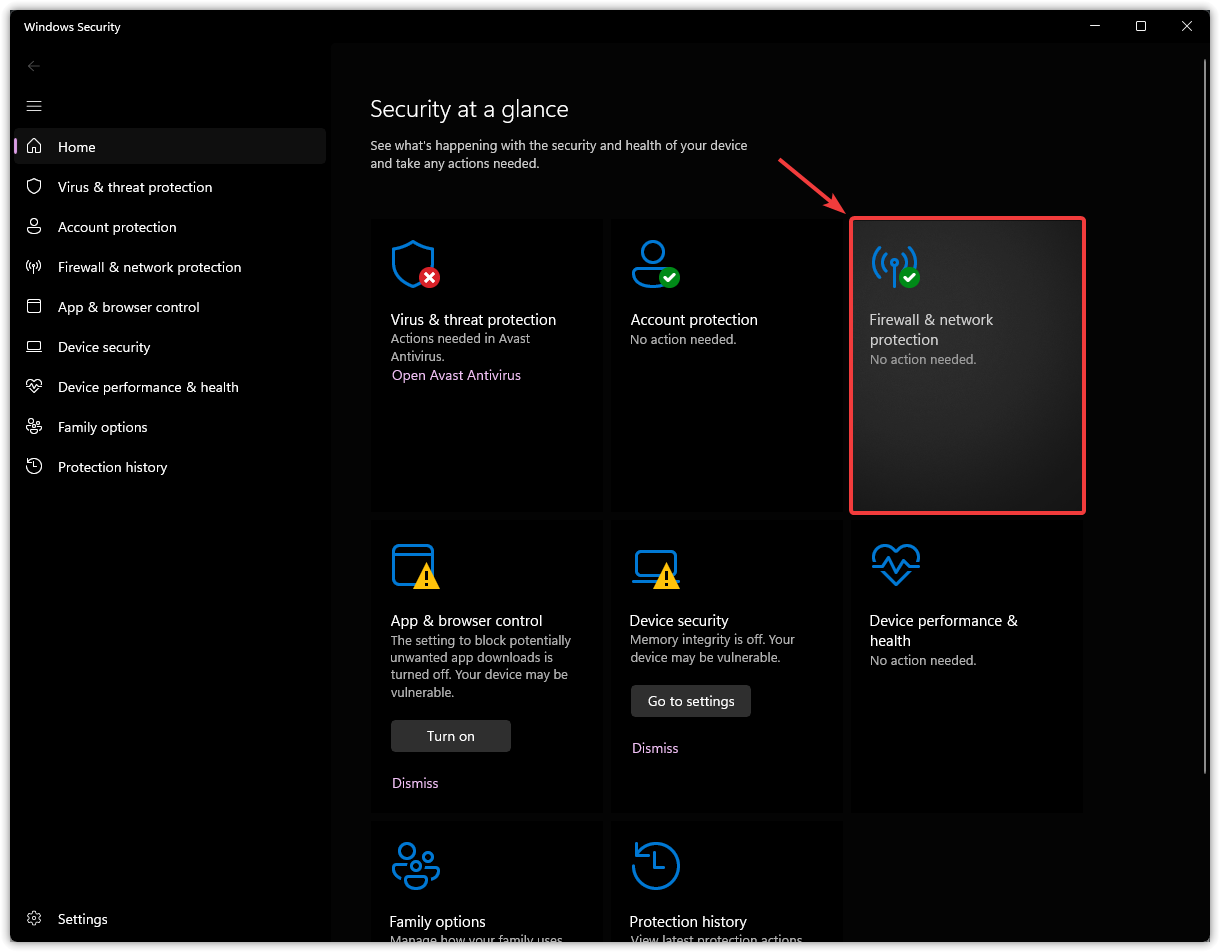
- tik op Firewall- en netwerkbeveiliging (Firewall en netwerkbeveiliging).
![]()
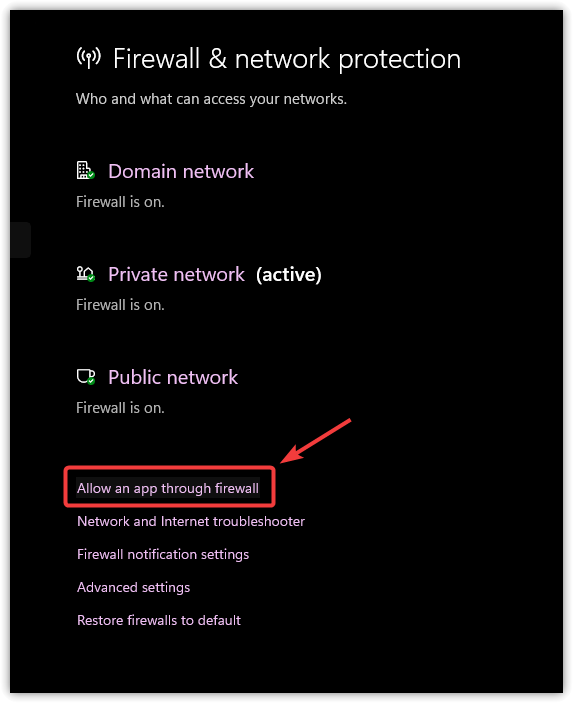
- bevind zich Sta een app toe via een firewall (Sta de applicatie toe via de firewall).
![]()
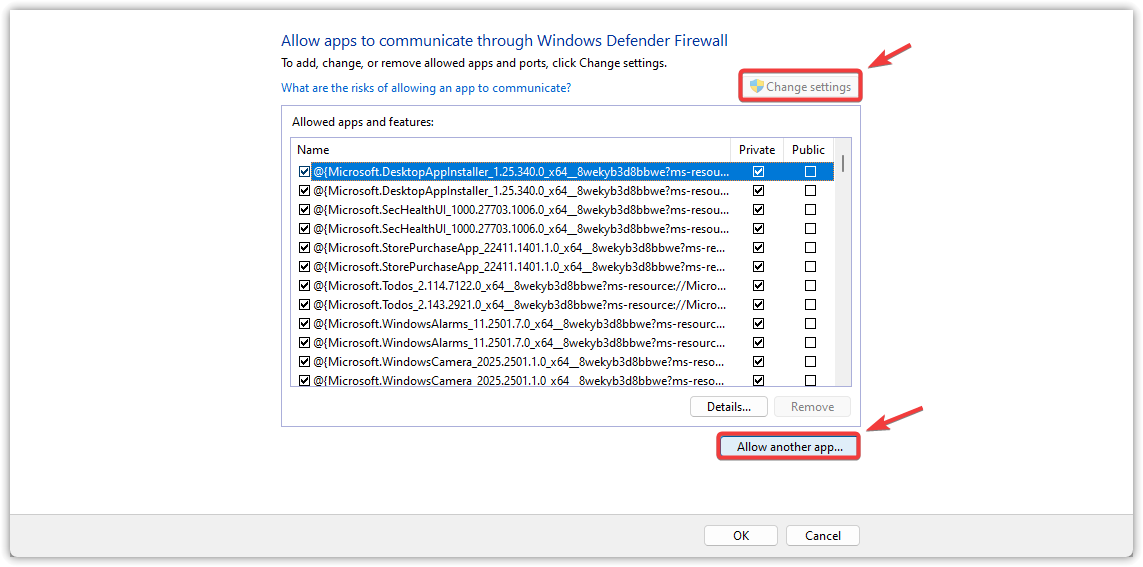
- tik op Instellingen veranderen (Instellingen wijzigen), selecteer vervolgens Een andere app toestaan... (Een andere aanvraag toestaan…).
![]()
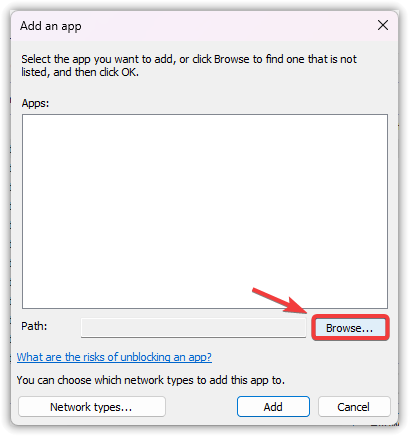
- Ga naar C:Program Files (x86)Battle.net en voeg toe Battle.net Launcher.exe.
![]()
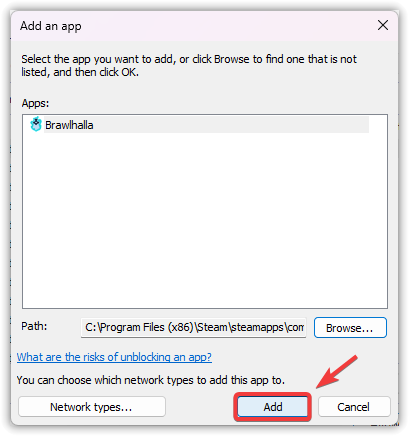
- Voeg ook het uitvoerbare bestand toe van het spel dat je probeert te starten (bijvoorbeeld: Overwatch.exe أو ModernWarfare.exe).
![]()
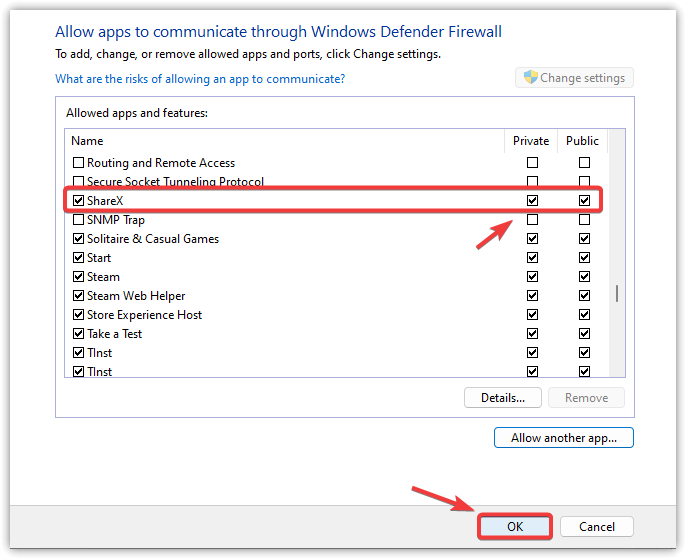
- Zorg ervoor dat beide selectievakjes zijn aangevinkt. Privé (Speciaal) en Publieke (Algemeen) per item.
- Klik OK (OK) en herstart de Battle.net-client.
![]()
2. DNS scannen / Netwerkinstellingen resetten
Als uw DNS-records of netwerkinstellingen verouderd of beschadigd zijn, kan dit voorkomen dat de Battle.net-client correct verbinding maakt. Door de DNS te wissen en het netwerkpakket opnieuw in te stellen, worden eventuele problematische vermeldingen verwijderd.
Stappen om de DNS te scannen:
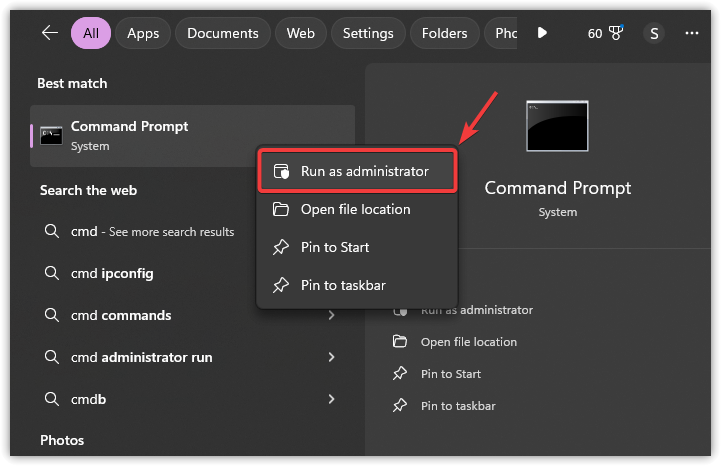
- Klik op Windows + S, en typ cmden klik met de rechtermuisknop op Opdrachtprompten selecteer Als administrator uitvoeren.
![]()
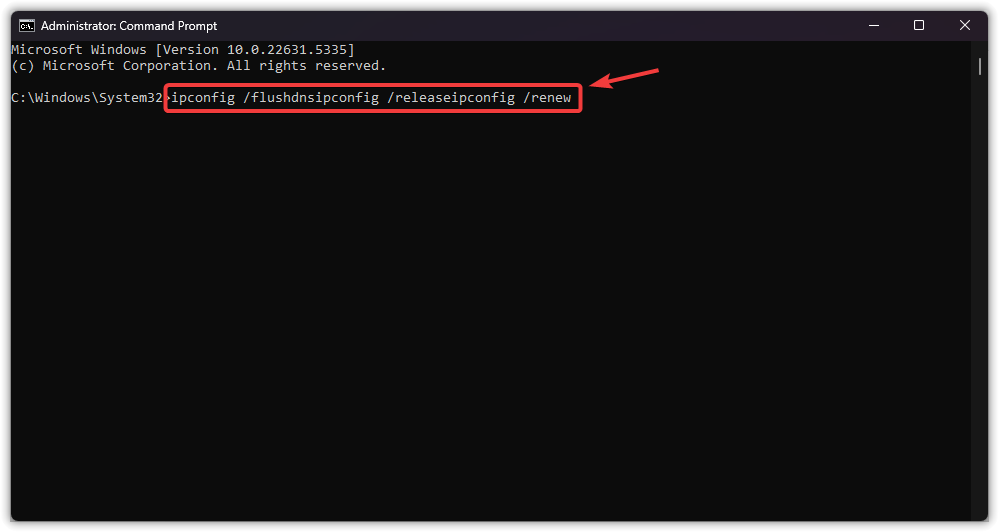
- Voer de volgende opdrachten één voor één in en druk op Enter. Enter Na elke:
ipconfig /flushdns ipconfig /release ipconfig /renew
![]()
Stappen om de netwerkinstellingen te resetten:
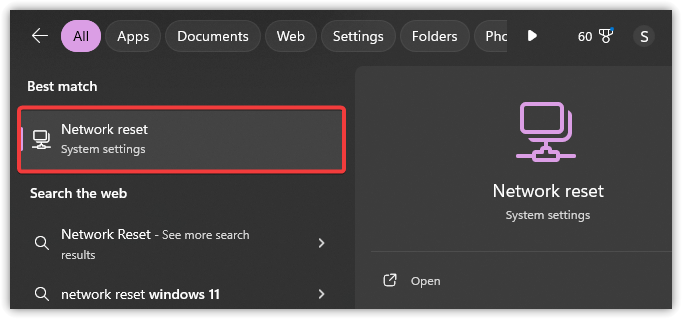
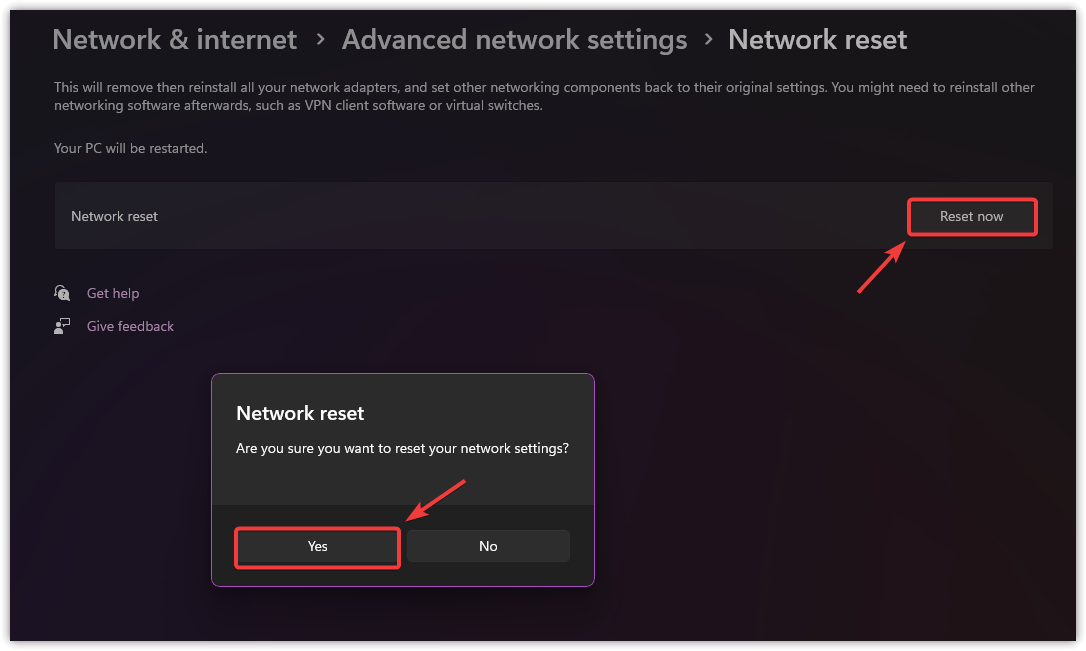
- Klik op Windows + S, en typ Netwerkreset, En druk op Enter.
![]()
- Klik in het venster voor het opnieuw instellen van het netwerk op Nu resetten.
- Klik نعم Ter bevestiging zal het systeem automatisch opnieuw opstarten.
![]()
Als de fout aanhoudt na het uitvoeren van de bovenstaande stappen, is het mogelijk dat de Battle.net-client opnieuw geïnstalleerd moet worden. Een schone installatie verwijdert beschadigde bestanden en herstelt alle standaardinstellingen, waardoor de client probleemloos opnieuw verbinding kan maken met de Blizzard-servers.

Reacties zijn gesloten.