


Een 'Verbinding verbroken'- status in de Rockstar Games Launcher met foutcode 6000.87 betekent dat de launcher geen verbinding kan maken met de Social Club-services van Rockstar. Dit gebeurt meestal wanneer een netwerkverzoek wordt geblokkeerd, beperkt of gerapporteerd , vaak omdat uw IP-adres tijdelijk op een zwarte lijst staat op de servers van Rockstar.
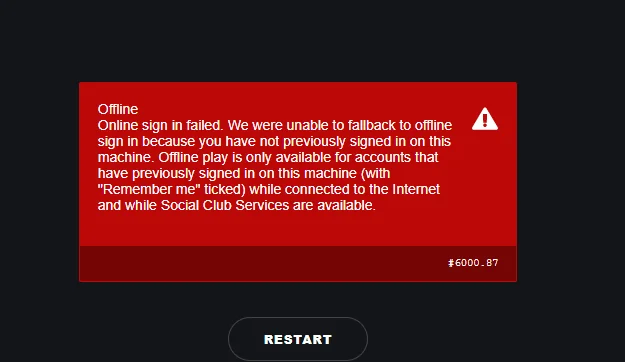
IP-beperkingen zijn echter niet de enige oorzaak. Problemen zoals onjuiste netwerkconfiguraties , DNS-fouten of tijdelijke serviceonderbrekingen aan de kant van Rockstar kunnen deze fout ook veroorzaken. Deze problemen voorkomen dat uw account wordt geverifieerd, waardoor de operator offline blijft.
In deze handleiding behandelen we stapsgewijze oplossingen om deze specifieke fout op te lossen.
1. Controleer de serverstatus
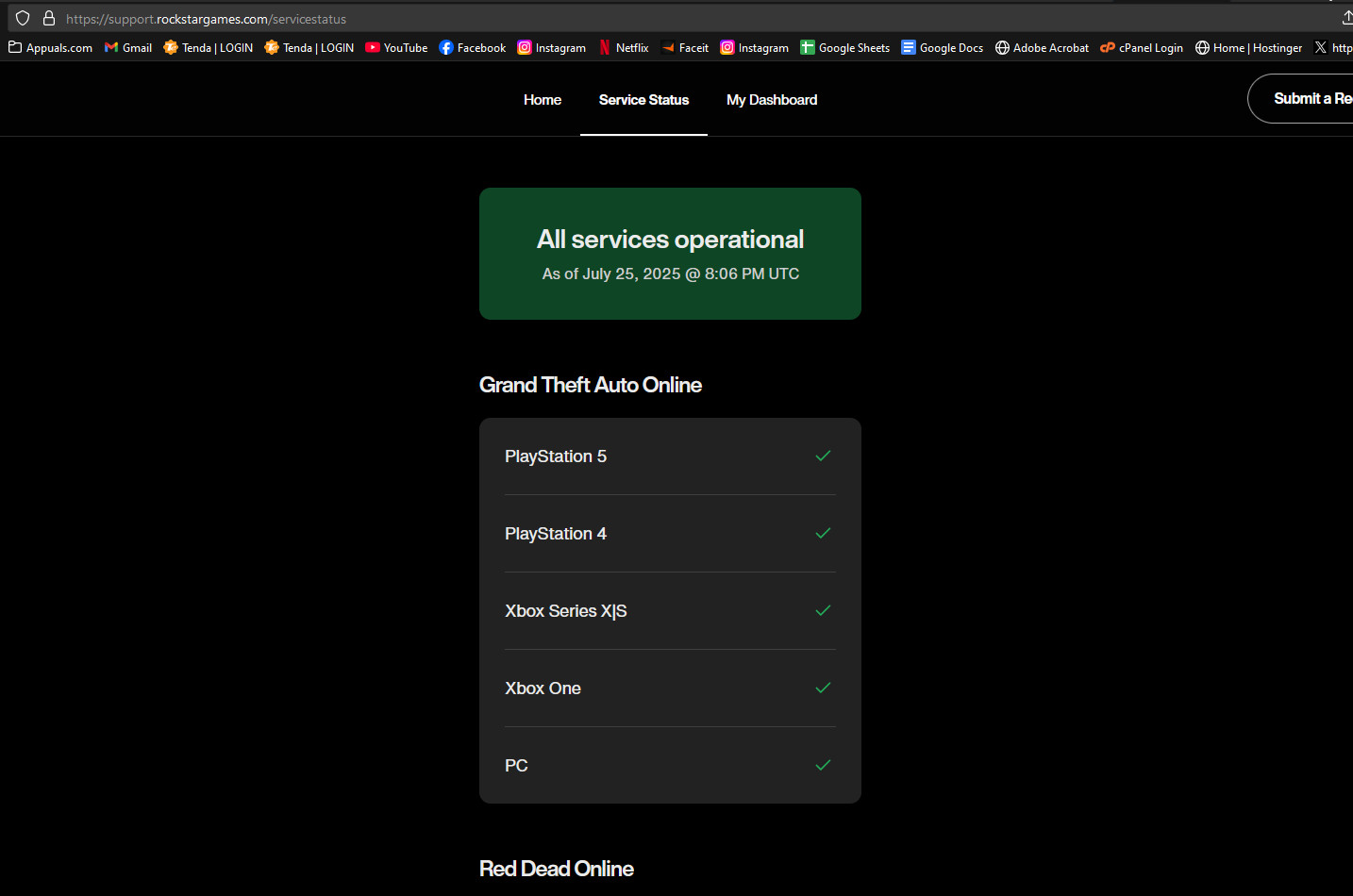
Voordat je problemen met je systeem gaat oplossen, moet je eerst vaststellen of het probleem bij Rockstar ligt. Als hun servers in onderhoud zijn of helemaal niet werken , zal een reparatie vanaf jouw kant niet lukken. Om dit te controleren:
Bezoek de officiële Rockstar-serverstatuspagina hier.
2. Start je router opnieuw op
Soms is het simpelweg uit- en weer inschakelen van je router niet voldoende , vooral als je IP-adres tijdelijk is geblokkeerd door Rockstar. Volg deze stappen om je verbinding te vernieuwen en een nieuw IP-adres aan te vragen :
- Schakel de router uit. Gebruik de aan/uit-knop of koppel de voedingskabel aan de achterkant los.
- Wacht minstens een minuut of twee.Hierdoor worden de in de cache opgeslagen netwerkgegevens gewist en kan de internetprovider (ISP) de oude sessie beëindigen.
- Sluit de router opnieuw aan en laat hem volledig opstarten (dit duurt meestal 2 tot 5 minuten).
- Zodra je contact hebt gelegd, Controleer je nieuwe IP-adres. Zoek op Google naar "Wat is mijn IP-adres?". Als het is veranderd, heb je nu een nieuw adres dat Rockstar nog niet heeft geblokkeerd.
- Start de Rockstar Games Launcher en controleer of de fout is verholpen.
Tip: Als uw IP-adres zelfs na meerdere herstarts niet verandert, neem dan contact op met uw internetprovider (ISP) en vraag hen om uw huidige IP-adres te vervangen door een ander.
3. Stel uw tijdzone in
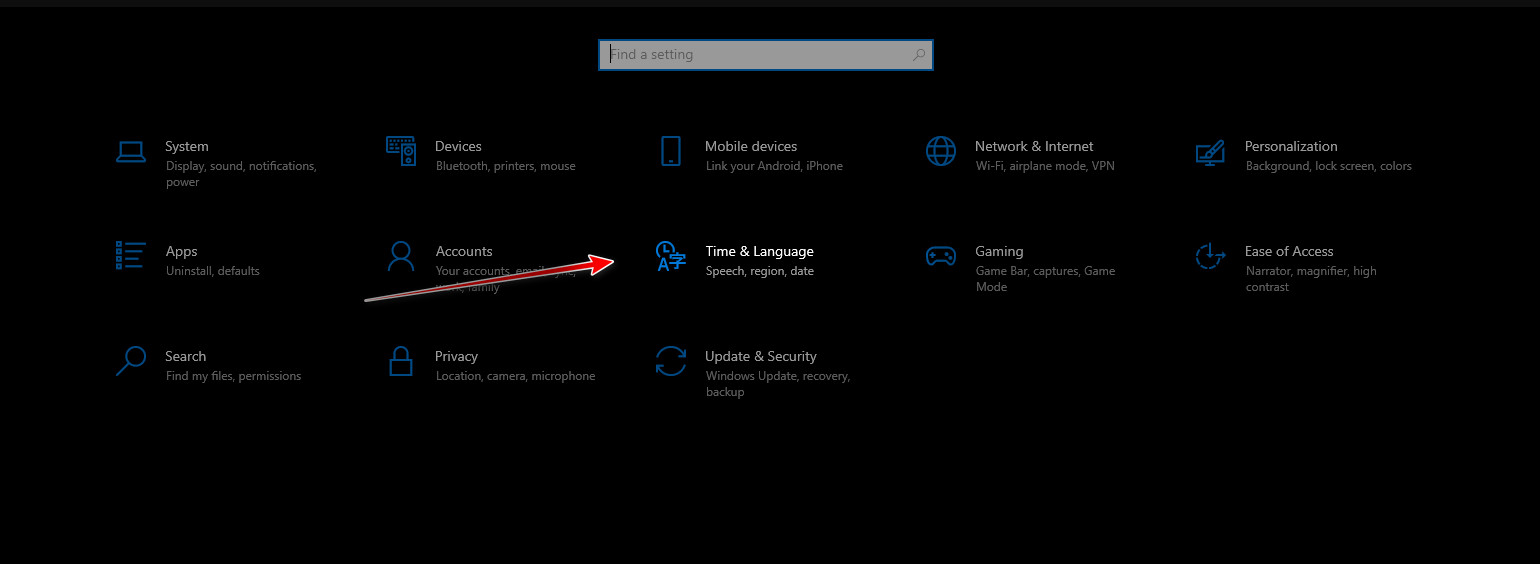
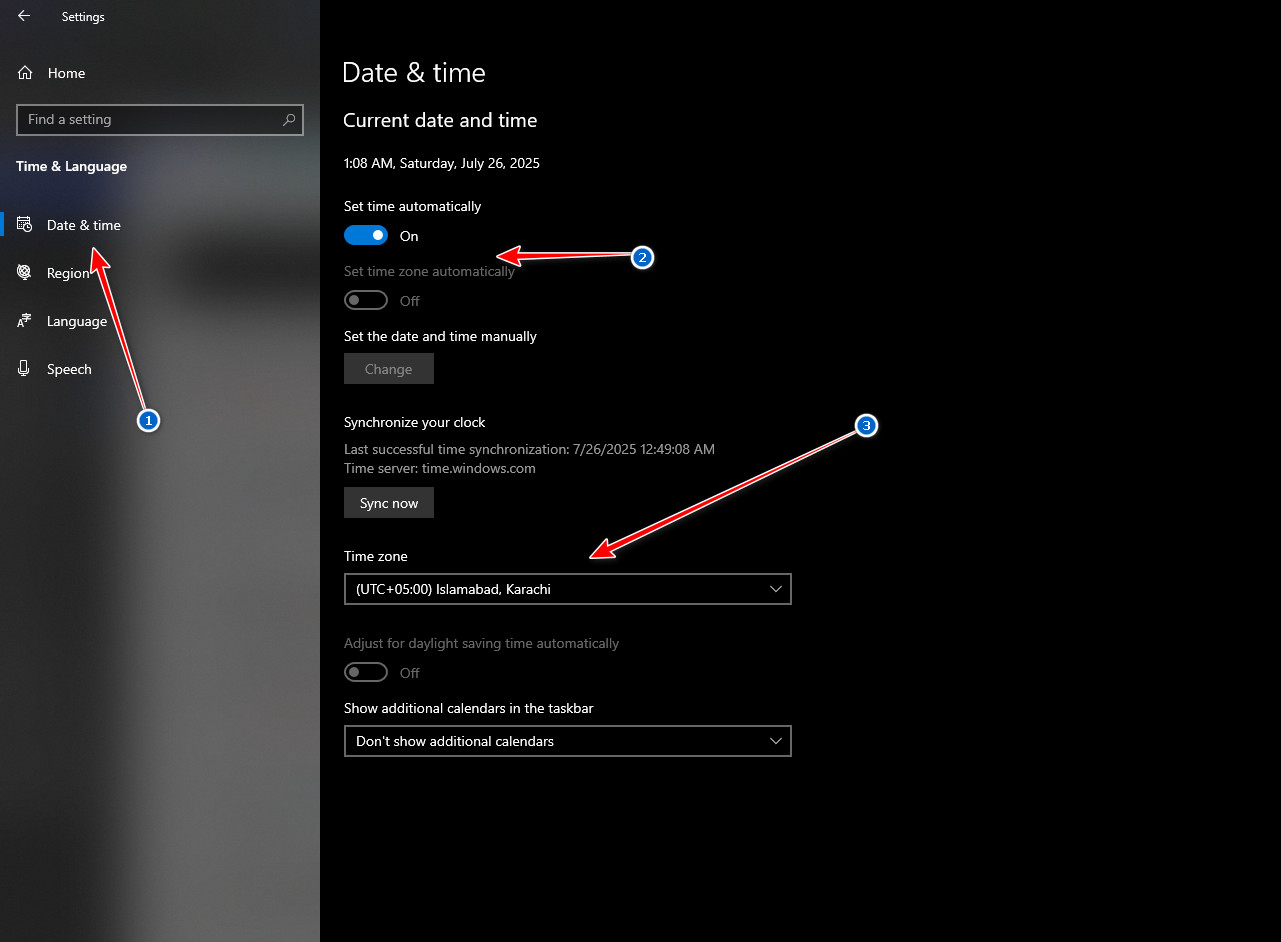
Authenticatieproblemen treden vaak op wanneer de klok van uw computer niet overeenkomt met de tijd van de Rockstar-server. Los dit op door uw tijdzone te synchroniseren:
- Klik op Windows + I ← Ga naar Tijd en taal.
![Windows-tijd- en taalinstellingen]()
- bevind zich Datum en tijd.
- uitschakelen Ingestelde tijdzone automatisch ← Selecteer handmatig de juiste tijdzone.
![De tijdzone handmatig aanpassen]()
- Start je computer opnieuw op en probeer hem nogmaals te starten.
4. Gebruik een mobiele hotspot
Als je internetprovider beperkingen oplegt, geeft overschakelen naar een mobiele hotspot je een nieuw IP-adres en een andere netwerkverbinding :
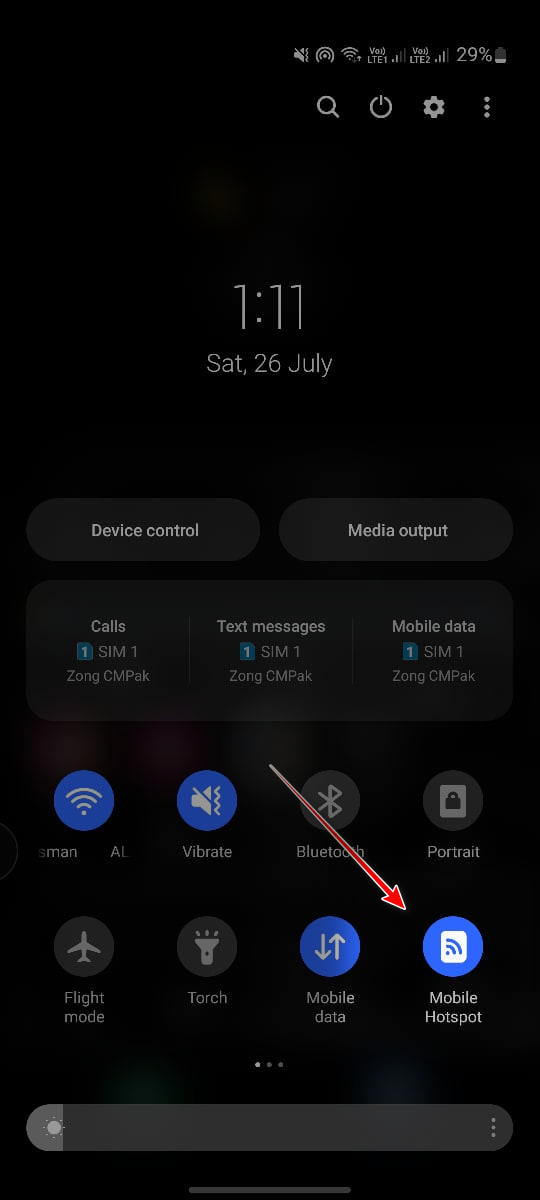
- Open op je telefoon controle Center ← Inschakelen Mobile Hotspot.
![Schakel de mobiele hotspot in]()
- Verbind uw computer via wifi met deze hotspot.
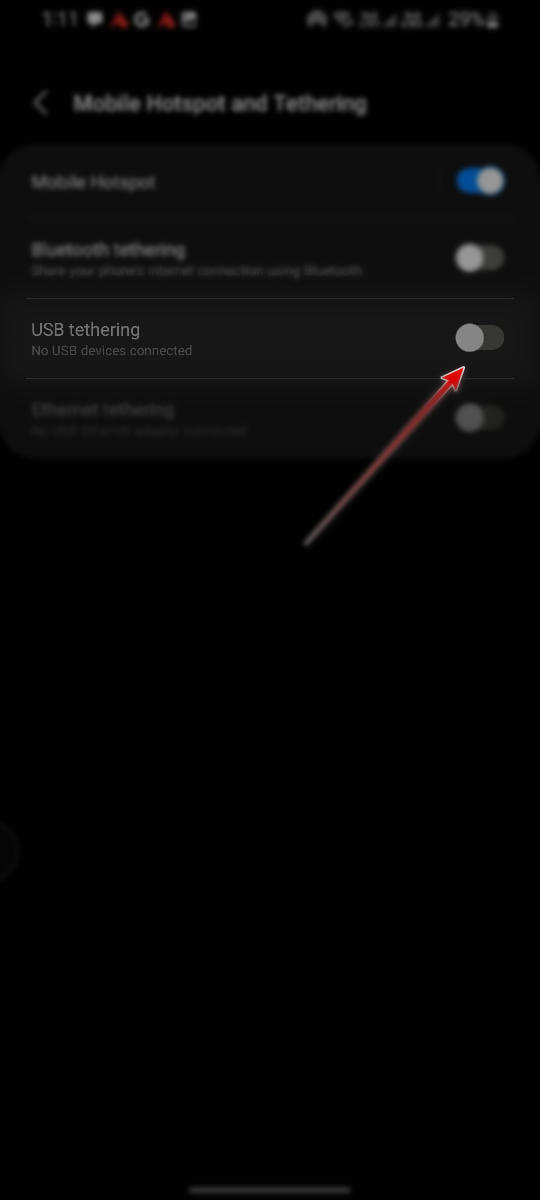
- Als er geen wifi is, maak dan verbinding via een USB-kabel → Inschakelen USB tethering In Instellingen > Verbindingen > Mobiele hotspot en tethering.
![USB-tethering inschakelen]()
5. Gebruik een VPN (WARP of een alternatief)
Als je internetprovider of regio de servers van Rockstar blokkeert , of als je IP-adres steeds als verdacht wordt aangemerkt, kun je de beperking volledig omzeilen met een VPN.
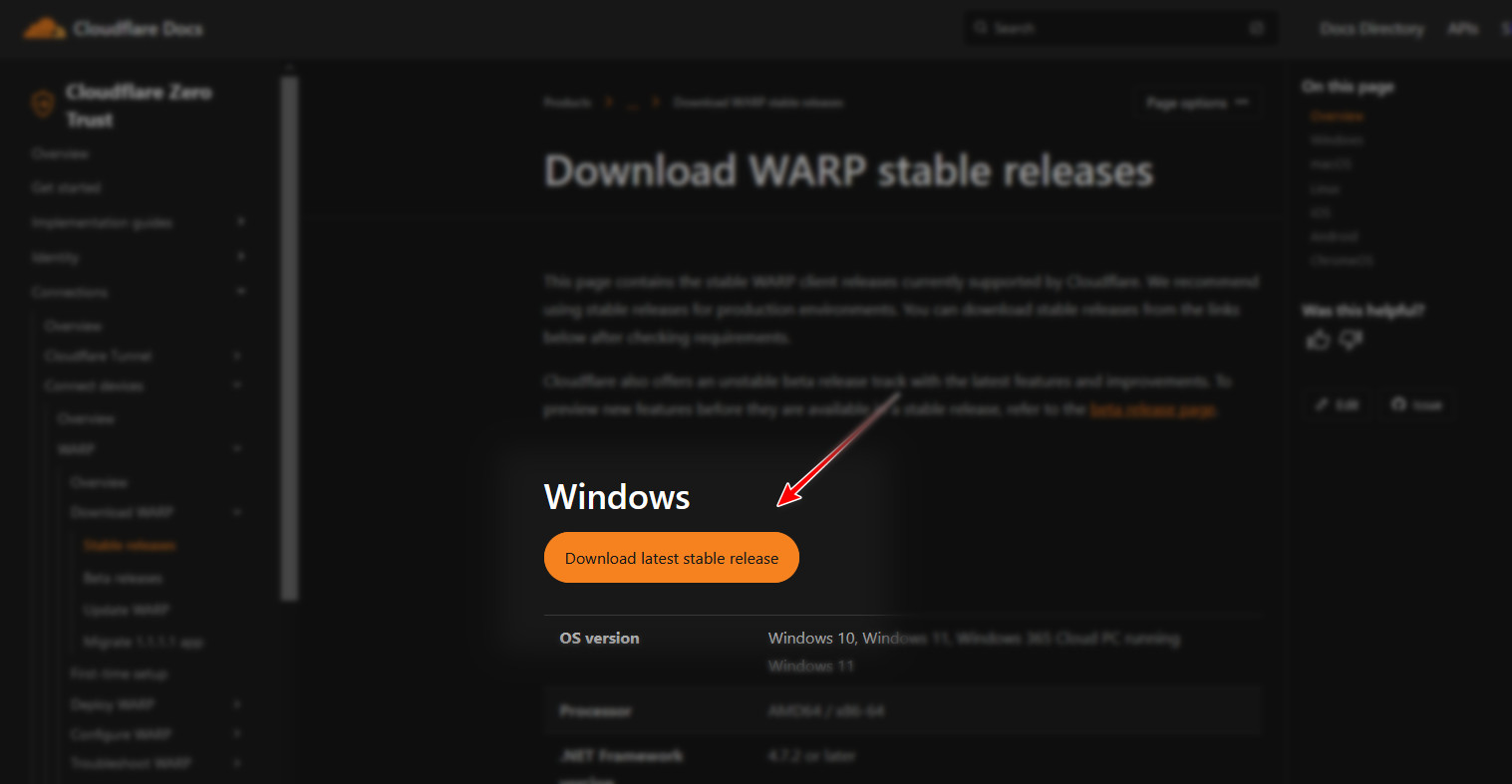
- Ga naar Officiële downloadpagina van WARP.
- Download de juiste versie voor uw systeem.
![]()
- Start het installatieprogramma ← Voltooi de installatie ← Start de WARP-client.
- Klik op de schakelaar om WARP in te schakelen. Dit zal de instellingen wijzigen. Ander IP-adres en routeringspad naar jouw computer.
- Probeer de Rockstar Games Launcher nogmaals te starten. Als de foutmelding verdwijnt, lag het probleem zeker aan je IP-adres of internetprovider.
- Als WARP het probleem niet oplost, probeer dan een andere VPN te gebruiken, zoals... ProtonVPN أو WindscribeSommige regio's werken beter met bepaalde VPN-netwerken.

Reacties zijn gesloten.