


Fout "UE-Sandfall-game is vastgelopen en wordt afgesloten" In Clair Obscur: Expeditie 33 Dit is een veelvoorkomende fout in de Unreal Engine die de gameplay belemmert tijdens laadtijden, verkenning of cinematische scènes. Het komt vaak voort uit problemen in de renderingpipeline van de Sandfall-engine, zoals fouten bij de geheugenallocatie, incompatibele GPU-stuurprogramma's of instabiliteit tijdens prestatie-intensieve scènes.
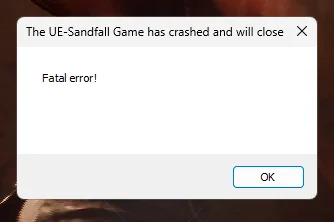
Deze crash wordt vaak gemeld bij het opstarten van de game, het betreden van zeer gedetailleerde omgevingen of het laden van zware sequenties zoals het gevecht op de voorgrond. De meest waarschijnlijke oorzaken zijn beschadigde Expedition 33-bestanden , verouderde of niet-ondersteunde GPU-stuurprogramma's en instabiele overklokking op hardware uit het middensegment.
Voordat je verdergaat met de oplossingen, controleer eerst of je computer voldoet aan de officiële systeemvereisten voor Expedition 33. Laten we nu de geverifieerde oplossingen proberen die speciaal voor deze game zijn ontworpen.
1. Werken met beheerdersrechten
Het uitvoeren van het spelbestand als beheerder kan opstartproblemen in Clair Obscur: Expedition 33 verhelpen . Zonder verhoogde rechten kan de engine mogelijk geen toegang krijgen tot de systeembronnen die nodig zijn voor een stabiele werking.
- إلى: “Clair Obscur – Expeditie 33ContentSandfallBinariesWinGDK” Of uw eigen aangepaste installatiepad.
- bevind zich “SandFall-WinGDK-Shipping.exe”.
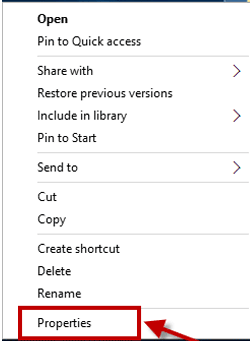
- Klik met de rechtermuisknop op het bestand en kies Eigenschappen.
![]()
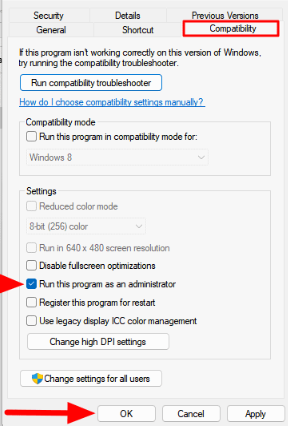
- Ga naar het tabblad Verenigbaarheid.
- bevind zich "Voer dit programma uit als beheerder" En klik OK.
![]()
- Start het spel opnieuw op en controleer of het probleem zich nog steeds voordoet.
2. Forceer de DirectX 11-modus om de stabiliteit te verbeteren.
Standaard draait het spel op DirectX 12. Systemen met oudere of middelmatige grafische kaarten kunnen echter problemen ondervinden met de DX12-compatibiliteit. Overstappen naar DirectX 11 heeft voor veel gebruikers crashproblemen opgelost, met name tijdens gevechten en tussenfilmpjes.
- Open je Steam-bibliotheekKlik met de rechtermuisknop op Clair Obscur: Expedition 33 en selecteer Eigenschappen.
![]()
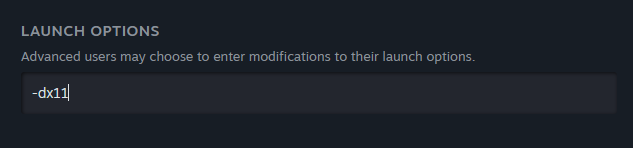
- op het tabblad AlgemeenZoek het veld op Startopties.
- Binnenkomen -dx11Sluit het venster en start het spel.
![]()

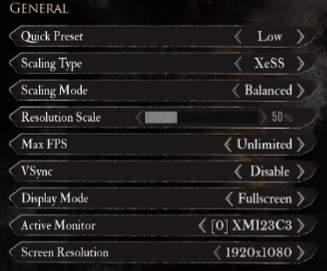
3. Stel de framesnelheid (FPS) in op 60 om overbelasting te voorkomen.
Systemen met een hoge verversingsfrequentie of een onbeperkte framesnelheid kunnen vastlopen als gevolg van overbelasting van de GPU of CPU. Door de framesnelheid (FPS) te vergrendelen op 60 kan het gedrag van de engine tijdens intense gevechten of het renderen van open werelden worden gestabiliseerd en oververhitting of haperingen worden verminderd.
- Start het spel en open het. Instellingen.
- Ga naar sectie Grafische weergave.
- bevind zich Maximale framesnelheid (Max FPS) Stel het in op 60.
![]()
- Klik op F Om de wijzigingen op te slaan en toe te passen.
4. Maak ruimte vrij op de installatieschijf.
Het spel streamt texturen en assets in realtime. Als de schijf met het spel bijna vol is, kan Windows mogelijk onvoldoende virtueel geheugen toewijzen of de shadercache niet soepel verwerken. Dit kan leiden tot crashes, met name tijdens tussenfilmpjes of overgangen tussen grote gebieden.
Expedition 33 schrijft tijdens het spelen ook runtime-logs en shader-data weg. Door minimaal 15-20 GB vrije schijfruimte te behouden, zorg je voor soepelere prestaties en minder crashes.
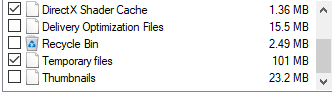
Verwijder ongewenste bestanden met het hulpprogramma Schijfopruiming:
- Klik op Win + S, en typ “Schijfopruiming”Open het gereedschap.
![]()
- Selecteer de installatie-engine voor het spel. Schakel opties in zoals “Tijdelijke bestanden” و “DirectX Shader-cache”en tik vervolgens op OK.
![]()

Tijdelijke bestanden handmatig verwijderen:
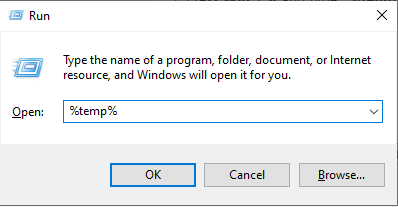
- Klik op Win + R, en typ "% Temp%", En druk op Enter.
![]()
- Selecteer alle inhoud en verwijder deze permanent.
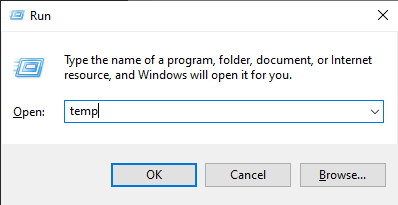
- Herhaal het proces met Win + R en typ “tijdelijk”.
![]()
- Verwijder ook alle inhoud van deze map.
5. Schakel de energiebesparende modus in om GPU-instabiliteit te voorkomen.
Op laptops of compacte desktops kan thermische throttling ervoor zorgen dat games vastlopen tijdens langere speelsessies. De energiebesparende modus verlaagt de systeemprestaties enigszins, waardoor warmteontwikkeling wordt geminimaliseerd en instabiliteit in veeleisende scènes zoals eindbaasgevechten of omgevingsovergangen wordt voorkomen.
Dit is geen prestatieverbetering, maar een maatregel voor warmtebeheer om storingen door oververhitting te voorkomen.
- Klik op Win + S en zoek naar "Controlepaneel".
- Kiezen Hardware en geluiden.
![]()
- tik op Energiebeheer En kies “Energiebesparende instellingen wijzigen”.
![]()
- Onder Toon aanvullende plannen, Kiezen Saver.
![]()




Reacties zijn gesloten.