

Oplossing: Probleem verholpen waarbij de campagne van Call of Duty Black Ops 6 niet startte.

Call of Duty: Black Ops 6 kan een probleem ondervinden waarbij De campagnemodus is niet ingeschakeld.Hoewel andere spelmodi, zoals multiplayer en zombies, zonder problemen laden, kan dit probleem worden veroorzaakt door ontbrekende bestanden, een beschadigde installatie, een tijdelijke storing in de console of een fout van de ontwikkelaar.
Als het probleem te wijten is aan een serverprobleem of een algemene bug, moet u wachten op een toekomstige patch om het op te lossen. Als het probleem zich echter alleen in uw console voordoet, kunt u verschillende effectieve methoden proberen die hieronder worden beschreven om het handmatig te verhelpen.
1. Controleer of er campagne-pakketten ontbreken en installeer deze indien nodig.
Voordat je iets anders probeert, controleer eerst of je campagne-pakketten correct zijn geïnstalleerd. De campagnemodus is een aparte download in Black Ops 6 en is niet standaard geïnstalleerd bij het basisspel. Dus zelfs als de rest van het spel werkt, start de campagne simpelweg niet op tenzij de benodigde gegevensbestanden aanwezig zijn. Dit is een van de meest voorkomende redenen waarom de modus niet opent en tevens de gemakkelijkste om op te lossen.
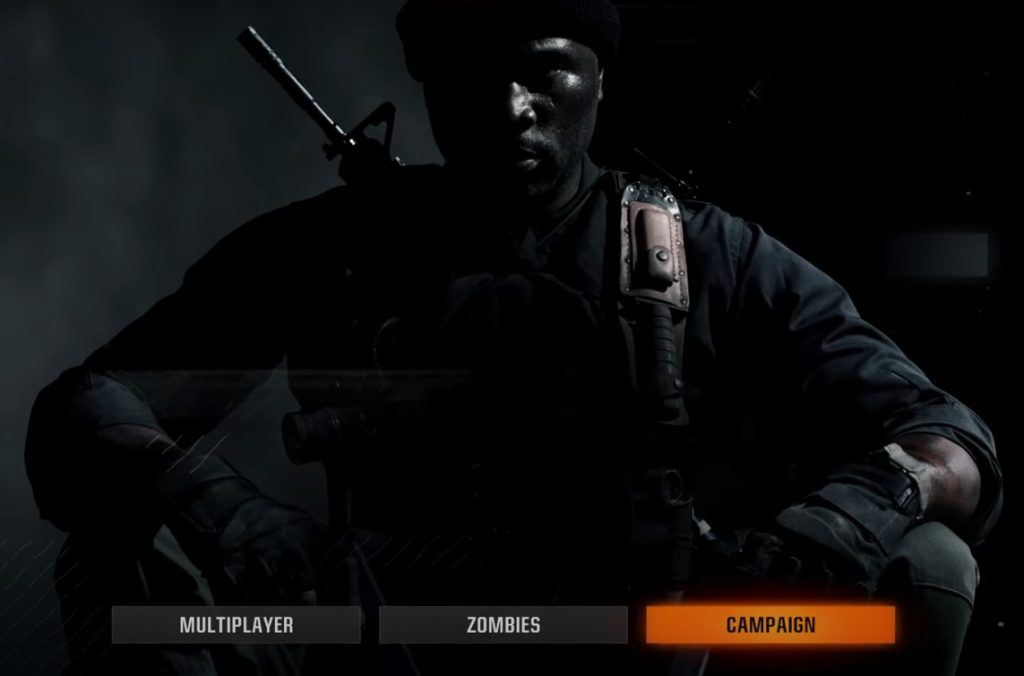
- Speel Call of Duty: Black Ops 6 Uit je gamebibliotheek.
- Ga naar Campagnes uit het hoofdmenu.
![Het campagnemenu van Black Ops 6]()
- Open de bestandsbeheerder. Wanneer een golf verschijnt Installatiecampagnes.
![Bestandsbeheeroptie in Black Ops 6]()
- Plaats de campagne-inhoud vast Door de gewenste campagnepakketten te specificeren.
![Installatiescherm van het Black Ops 6 Campagnepakket]()
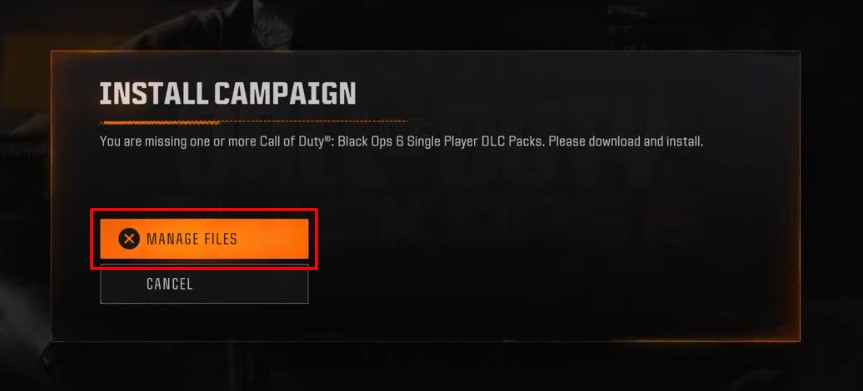
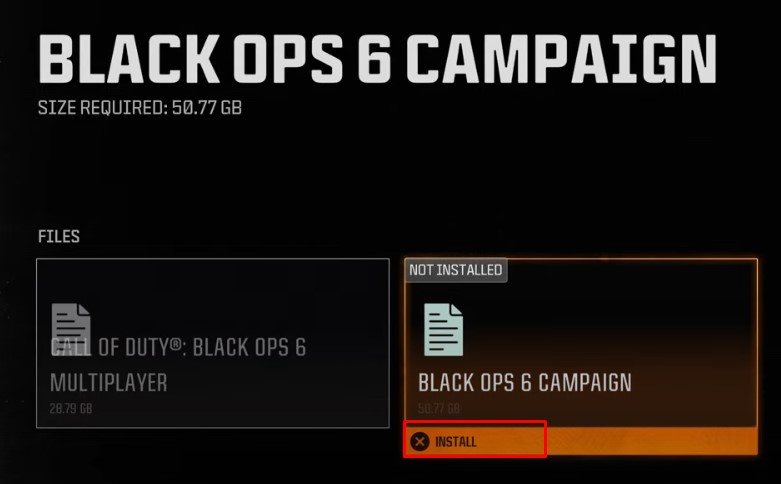
Alternatieve installatiemethode:
- klik op de knop opties (Verschilt per platform)
- bevind zich Inhoud beheren (Contentbeheer)
- Kiezen Campagnepakketten (Campagnepakketten) voor installatie
2. Controleer de licentie van je game opnieuw (alleen PlayStation)
Als de campagne nog steeds niet start, zelfs na het controleren van de bestanden, is het verstandig om de licentie van de game te controleren. Op PlayStation is de licentie de manier waarop het systeem verifieert dat je daadwerkelijk de eigenaar bent van de digitale content.
Als deze licentie asynchroon raakt door een systeemstoring, een accountprobleem of een contentupdate, kan het spel de toegang tot bepaalde functies blokkeren, waaronder de campagnemodus.
Door je licentie te herstellen, wordt je eigendom van Black Ops 6 opnieuw geverifieerd en worden eventuele ontbrekende koppelingen tussen je account en geïnstalleerde content hersteld. Het is een veilige en snelle stap die dit probleem voor veel spelers heeft opgelost.
Er zijn twee manieren om de licentie te herstellen:
Je kunt dit op twee manieren doen: via de PS5-instellingen of rechtstreeks vanuit het hoofdmenu van de game.
Methode 1: Via systeeminstellingen
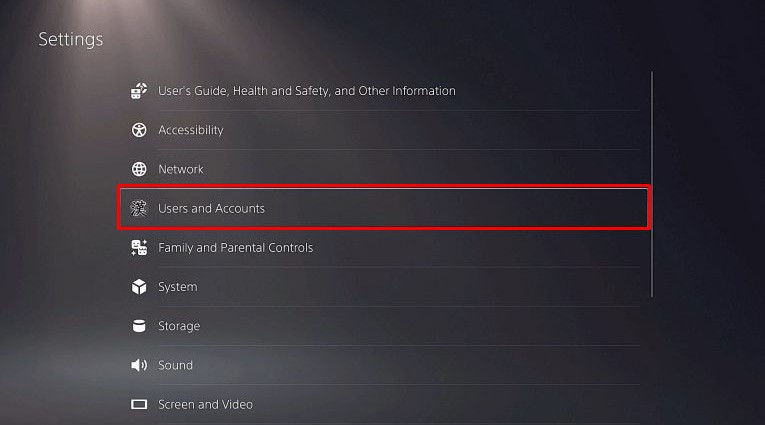
- Open instellingen Vanaf het startscherm van de PS5.
- Ga naar Gebruikers en accounts.
![Lijst met gebruikers en accounts op PS5]()
- Selecteer andere > Licenties herstellen.
![Locatie van de optie voor het herstellen van de PS5-licentie]()
- Kies Black Ops 6 Van de lijst om de licentie te herstellen.
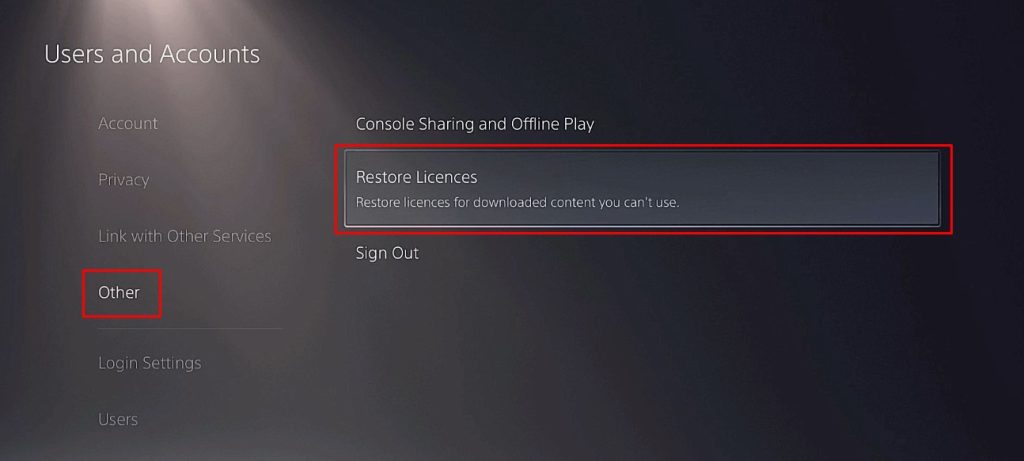
De tweede methode: via het spelpictogram (snelle methode)
- Schaduw Black Ops 6 op je startscherm.
- Druk op de knop Opties Selecteer op uw afstandsbediening Herstel van rijbewijs.
![De optie om je Black Ops 6-licentie te herstellen vind je in het snelmenu.]()
- Bevestig door het herstelproces te specificeren. in het pop-upvenster.
![Bevestiging van herstel van de Black Ops 6-licentie]()
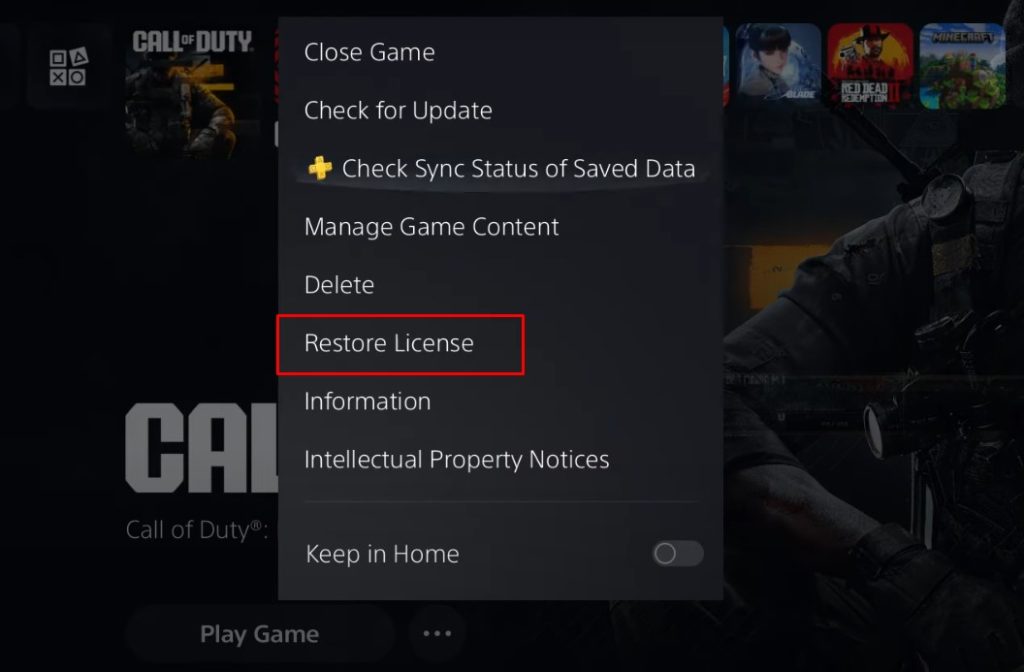
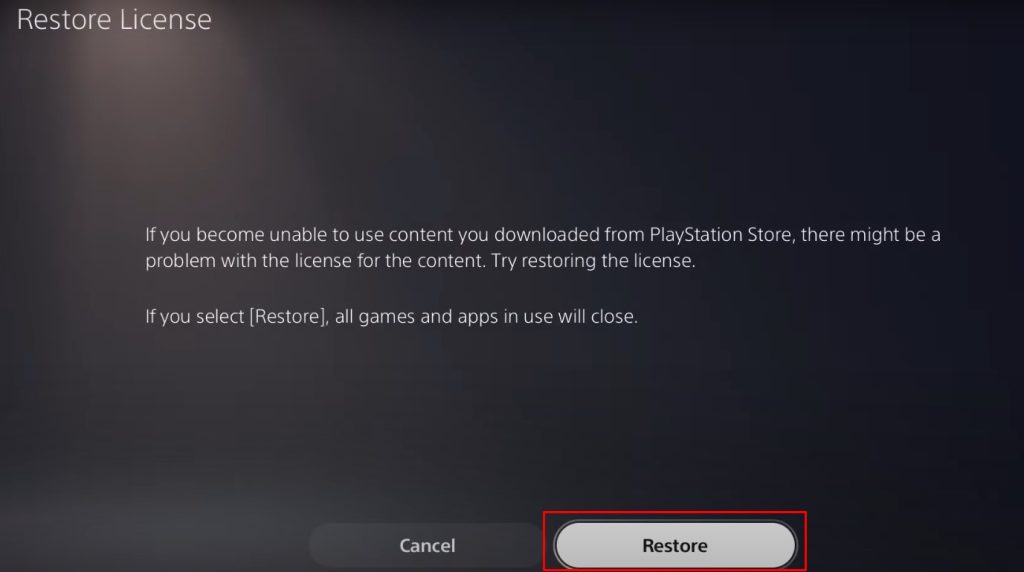
Nadat je een van beide methoden hebt voltooid, start je Black Ops 6 opnieuw op om te controleren of het probleem is opgelost. Als de problemen aanhouden, ga je verder met de volgende probleemoplossingsmethode.
3. Campagnepakketten opnieuw installeren
Als de Campagnemodus blijft weigeren te laden, zijn de installatiebestanden mogelijk beschadigd of onvolledig. Dit kan gebeuren tijdens de eerste download of als een applicatie-update niet correct wordt uitgevoerd. Door de Campagnepakketten opnieuw te installeren, zorgt u ervoor dat alle benodigde bestanden actueel en intact zijn. Dit lost vaak problemen op waarbij de Campagnemodus weigert te starten, ondanks dat deze is geïnstalleerd.
- Vullen Call of Duty: Black Ops 6
- klik op de knop Opties/Menu-knop (Verschilt per platform)
- bevind zich Spelinhoud beheren Van de lijst
![Black Ops 6 Scherm 'Spelinhoud beheren']()
- bevind zich Call of Duty: Black Ops 6 Campagnepakket
- Klik op het icoon vuilnisbak om ze te verwijderen
- Keer terug naar het hoofdmenu van het spel.
- Volg de standaardprocedure voor het installeren van de campagne (zoals beschreven in de vorige methode).
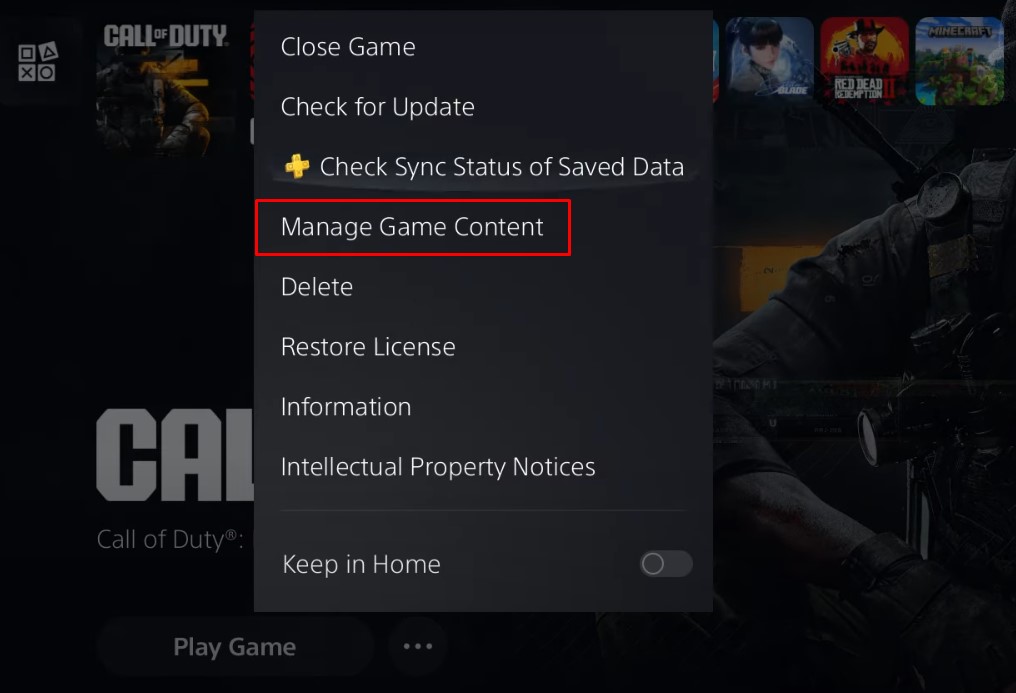
Let op: Dit lost campagneproblemen meestal op, maar als de problemen aanhouden, ga dan verder met de volgende probleemoplossingsmethode.
4. Wis de cache in de veilige modus
Het wissen van de cache helpt bij het verwijderen van tijdelijke systeemgegevens die de spelprestaties kunnen beïnvloeden. Na verloop van tijd kunnen deze cachegegevens beschadigd raken en leiden tot crashes, vastlopers of problemen zoals het niet opstarten van bepaalde spelmodi. Door deze stap in de veilige modus uit te voeren, krijgt je console een frisse start en worden onverwachte fouten in het spel of laadproblemen vaak opgelost.
- Houd de aan/uit-knop ingedrukt gedurende 3-4 seconden Totdat de controller volledig is uitgeschakeld (het stroomindicatielampje gaat uit).
- Houd de aan/uit-knop opnieuw ingedrukt totdat u een geluid hoort. Twee stemmen:
- De eerste pieptoon bij het opstarten (direct)
- Het tweede fluitsignaal na 5-7 seconden (Blijven drukken)
- Gebruik een USB-kabel om je DualSense-controller aan te sluiten.
- Klik op PS.-knop Om over te schakelen naar de veilige modus
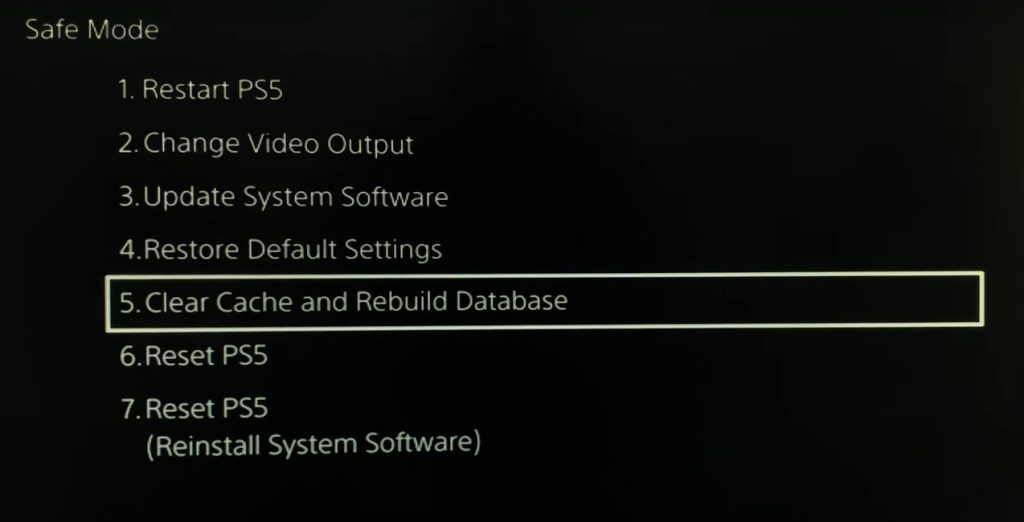
- Selecteer in het menu Veilige modus de optie “Cache wissen en database opnieuw opbouwen” (De cache wissen en de database opnieuw opbouwen).
![In het menu van de veilige modus van de PS5 wordt de optie weergegeven om de cache te wissen.]()
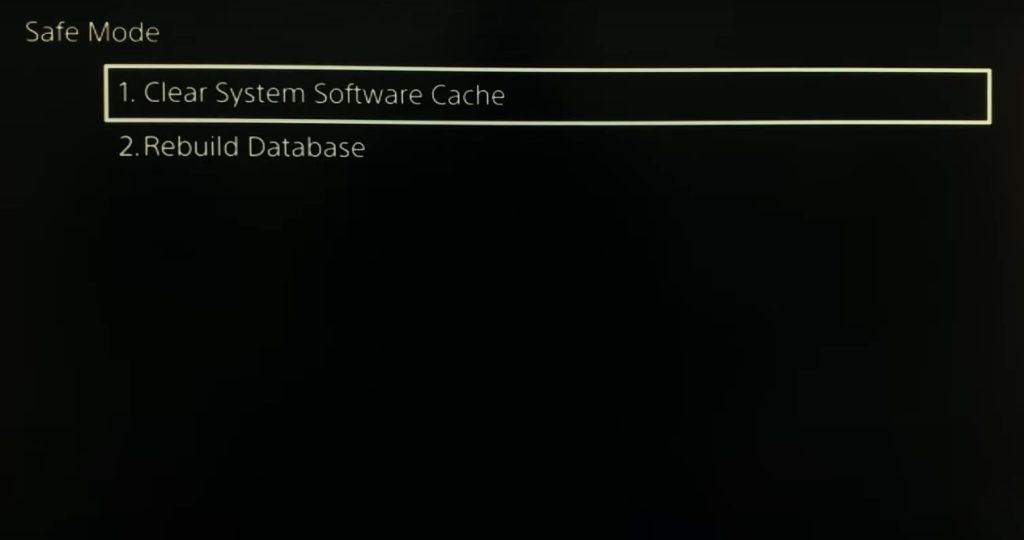
- Kiezen "Systeemsoftwarecache wissen" (Het wissen van de systeemprogrammacache) is een van de opties.
![Schermselectie voor het wissen van de PS5-cache]()
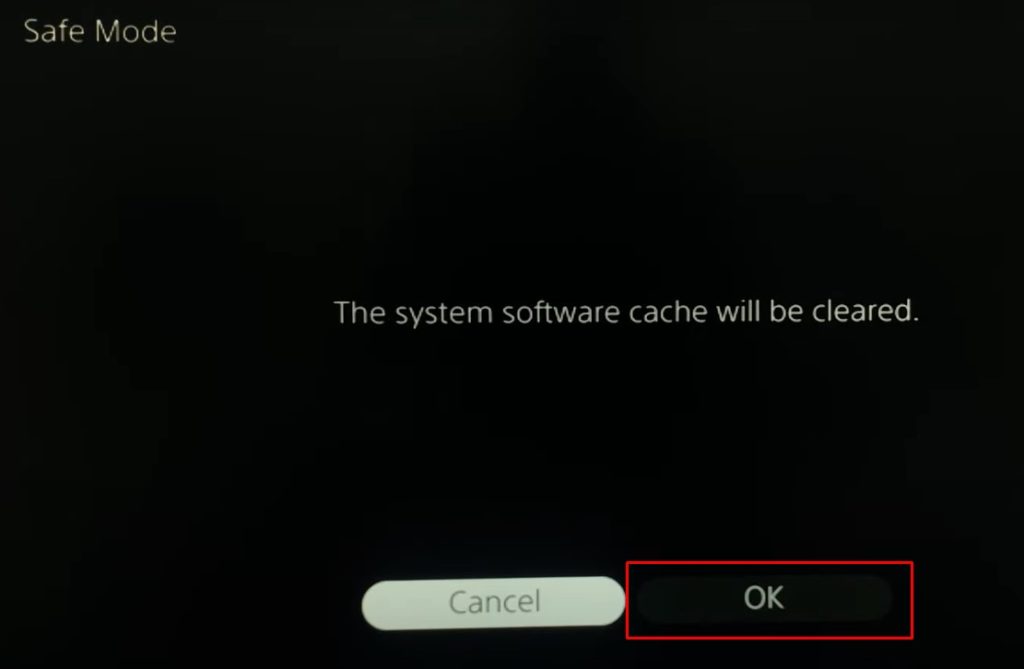
- bevind zich OK (OK) om te beginnen met het wissen van de cache.
![Bevestigingsscherm voor het wissen van de PS5-cache]()
- Het apparaat kan automatisch opnieuw opstarten – dit is normaal.
- Het proces duurt doorgaans 2-5 minuten
- Zodra dit is voltooid, start je het spel om te controleren of de campagnemodus correct werkt.
Als de problemen aanhouden , neem dan contact op met de Activision-ondersteuning voor Black Ops 6 en dien het volgende in:
- Uw apparaatmodel
- Spelrelease
- Nauwkeurige foutmeldingen
Ze kunnen u helpen bij het oplossen van problemen die specifiek op uw situatie zijn afgestemd.

Reacties zijn gesloten.