


Wanneer je een game probeert te installeren of te openen vanuit Game Pass of de Microsoft Store op Windows 10 of Windows 11 , kan de Xbox-app plotseling afsluiten en dit bericht weergeven:
Er is een onverwachte fout opgetreden – Code: 0x87e00196
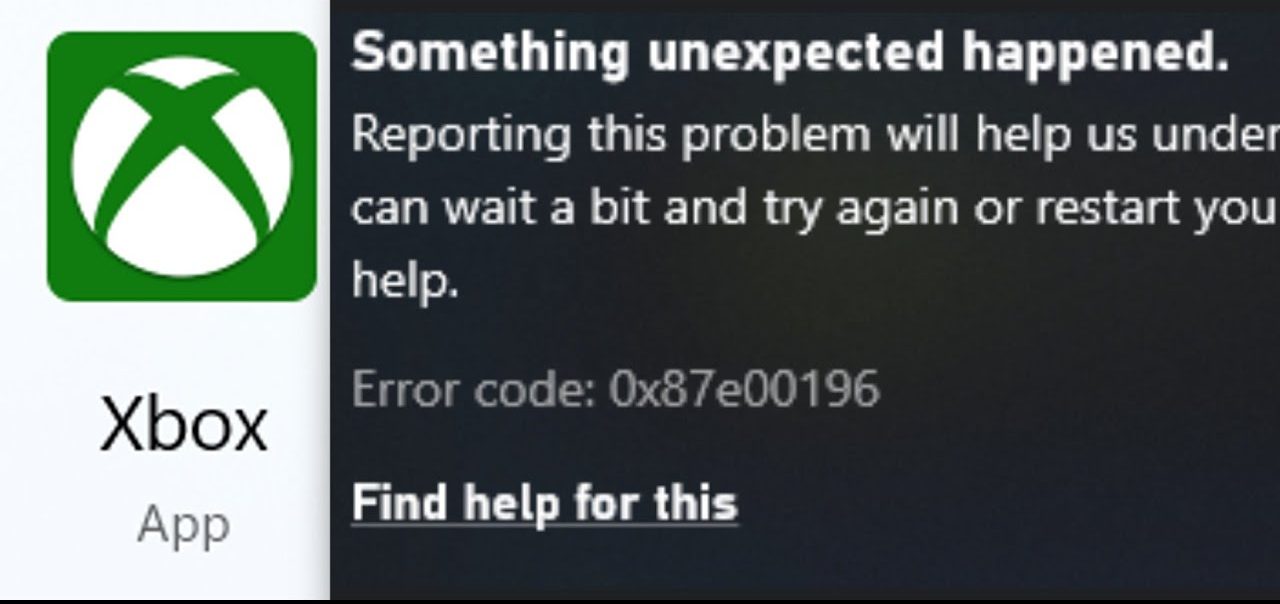
Deze foutmelding betekent dat Gaming Services of de Microsoft Store Install Service de achtergrondtaken voor het downloaden van games, het verifiëren van licenties en de werking van de app niet heeft gestart.
Meestal werkt de service niet meer direct nadat een grote Windows-update de bestanden verplaatst of beschadigt, de Microsoft Store Install Service stopt of de registersleutels die GamingServices registreren, beschadigt.
Een andere veelvoorkomende oorzaak is een onjuiste aanmelding. Meld u af bij de Xbox-app en de Microsoft Store en meld u vervolgens opnieuw aan met hetzelfde Microsoft-account. Zorg ervoor dat het account nog steeds een actief Game Pass-abonnement heeft voordat u de installatie opnieuw probeert. In zeldzame gevallen kan een storing in het Xbox-netwerk er ook voor zorgen dat de licentieverificatie niet wordt voltooid.
Voordat je verdergaat met de oplossingen, open je eerst Instellingen › Gaming › Xbox-netwerken en tik je op ' Opnieuw controleren' om een tijdelijke storing in de Xbox-service uit te sluiten. Als de status iets anders dan 'Verbonden' aangeeft, wacht je tot de services zijn hersteld en ga je verder.
1. Installeer Gaming Services opnieuw via PowerShell
Gaming Services is de backend-laag die ervoor zorgt dat de Xbox- en Game Pass-apps installaties, updates en gameplay kunnen afhandelen. Wanneer Gaming Services beschadigd raakt , wordt de verbinding met Windows verbroken, waardoor Game Pass-titels niet meer geïnstalleerd of gespeeld kunnen worden. Door het opnieuw te installeren worden beschadigde bestanden verwijderd en wordt een nieuwe kopie uit de Microsoft Store gedownload.
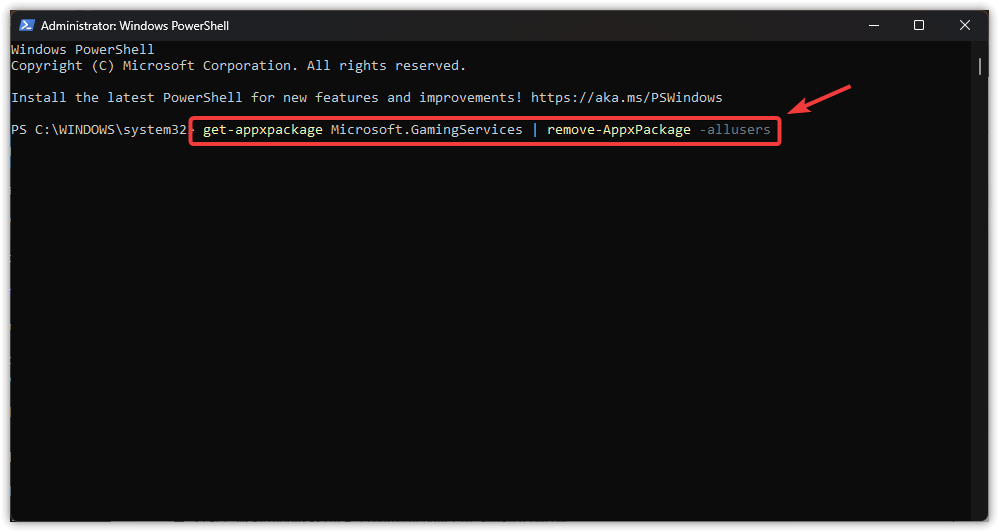
- Kopieer de onderstaande opdracht, plak deze in het PowerShell-venster en druk op Enter. Enter Om de huidige installatie te verwijderen.
get-appxpakket Microsoft.GamingServices | verwijder-AppxPackage -allusers
![]()
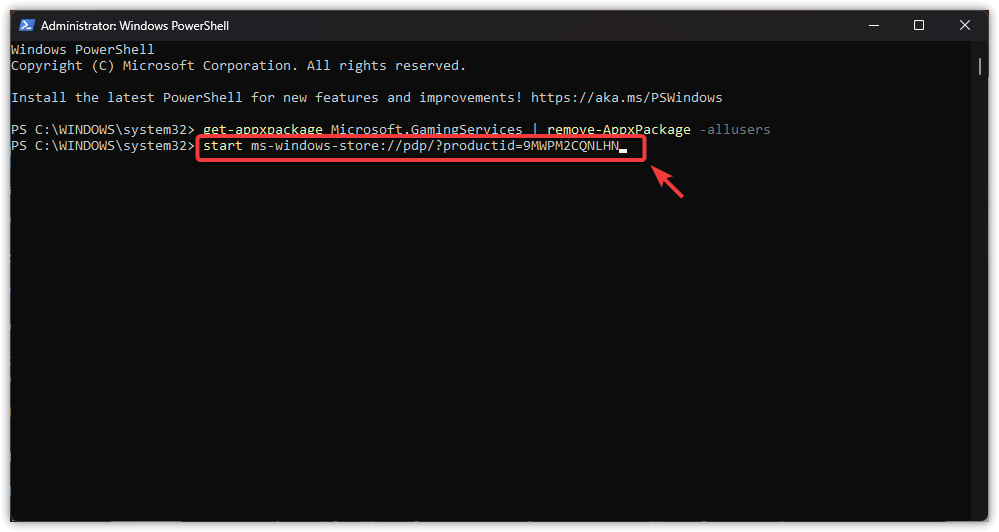
- Nadat de verwijdering is voltooid, voert u deze opdracht uit om de Microsoft Store-pagina voor Gaming Services te openen.
start ms-windows-store://pdp/?productid=9MWPM2CQNLHN
![]()
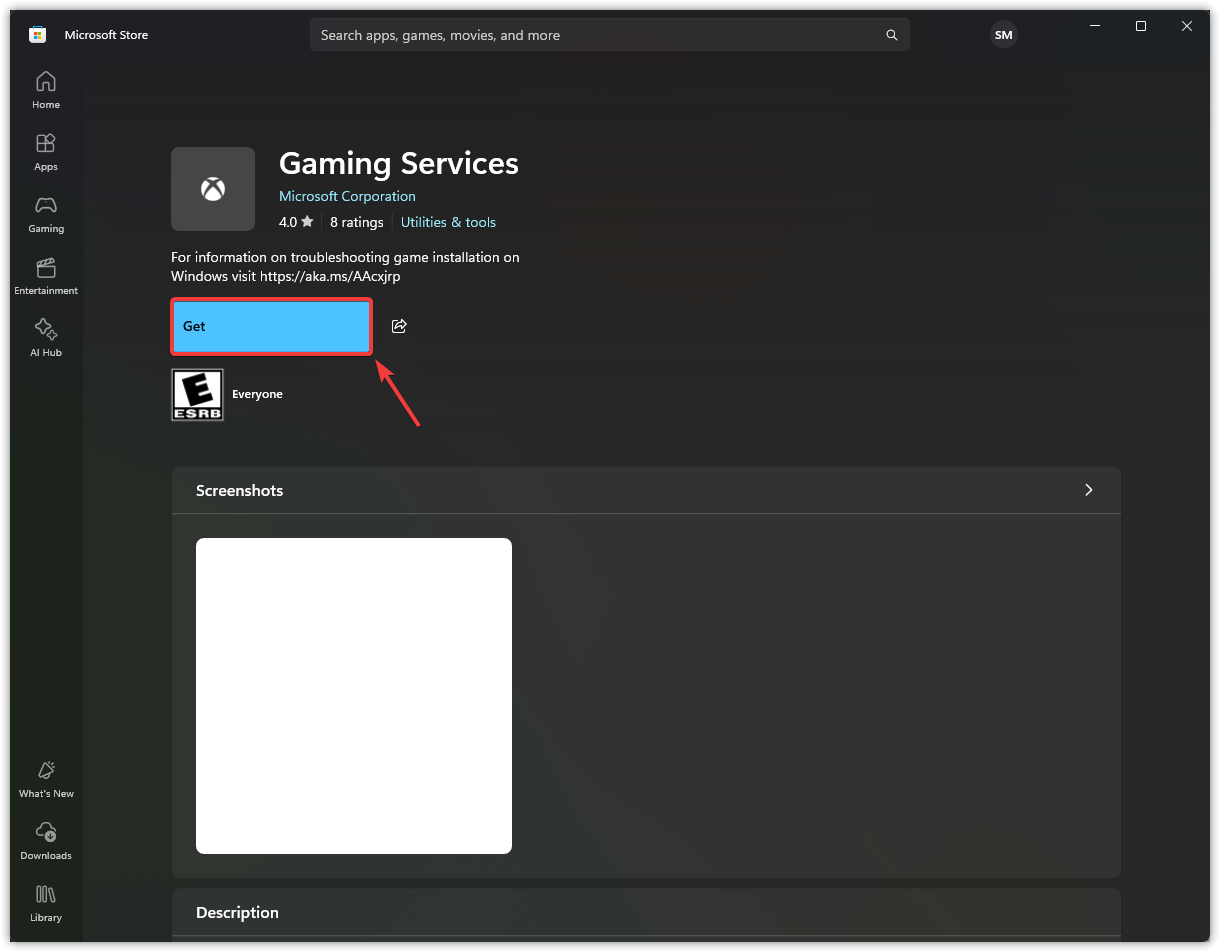
- Wanneer de winkelpagina verschijnt, klik dan Krijgen Om de gamingdiensten opnieuw te installeren.
![]()
2. Reset de cache van de Microsoft Store en registreer de apps opnieuw.
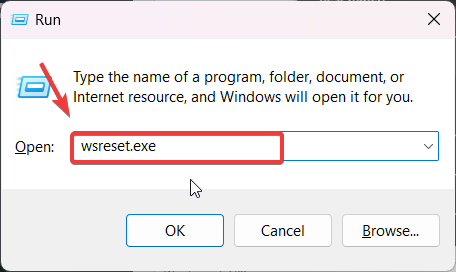
De Microsoft Store slaat tijdelijke bestanden op om het downloaden van apps te versnellen, maar deze bestanden kunnen verouderd of beschadigd raken en Game Pass-downloads belemmeren. Door wsreset.exe uit te voeren, wordt de cache gewist en krijgt de store een frisse start.
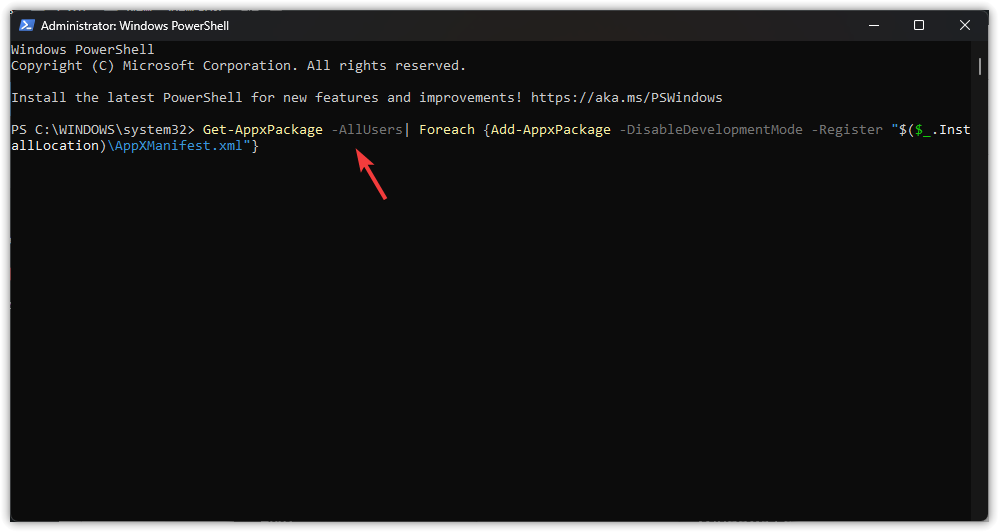
Daarnaast kan het voorkomen dat de Microsoft Store of de Xbox-app niet meer werkt als de registratiegegevens beschadigd zijn. Door de ingebouwde apps opnieuw te registreren met PowerShell worden de gegevens vernieuwd en werkt alles weer normaal.
- Klik op Win + R, en typ wsreset.exeen klik op OKHet opdrachtpromptvenster zal een paar seconden leeg zijn, waarna de store weer wordt geopend nadat de cache is gewist.
![]()
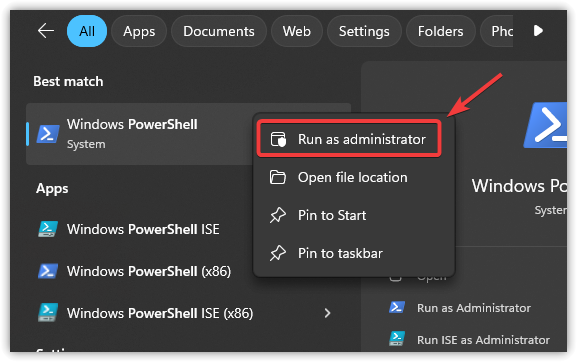
- Klik op Win + S, en typ PowerShellKlik er met de rechtermuisknop op en selecteer Als administrator uitvoeren.
![]()
- Kopieer de onderstaande opdracht, plak deze in PowerShell en druk op Enter. Enter Om alle store-apps opnieuw te registreren:
Get-AppxPackage -AllUsers | Foreach {Add-AppxPackage -DisableDevelopmentMode -Register "$($_.InstallLocation)AppXManifest.xml"}![]()
- Als het script klaar is, doe dan het volgende: herstarten jouw computer.
3. Wijzig de standaard installatie-engine
Het wijzigen van de standaardinstallatieschijf is een snelle manier om de locatie waar Windows nieuwe applicaties opslaat bij te werken. Dit kan problemen oplossen die worden veroorzaakt door defecte sectoren, toegangsbeperkingen of onjuiste mappaden op de huidige schijf. Als de oorspronkelijke schijf verborgen fouten bevat die de installatie van de Xbox-app belemmeren, biedt het kiezen van een andere schijf het installatieprogramma een schone lei en lost het het probleem vaak op.
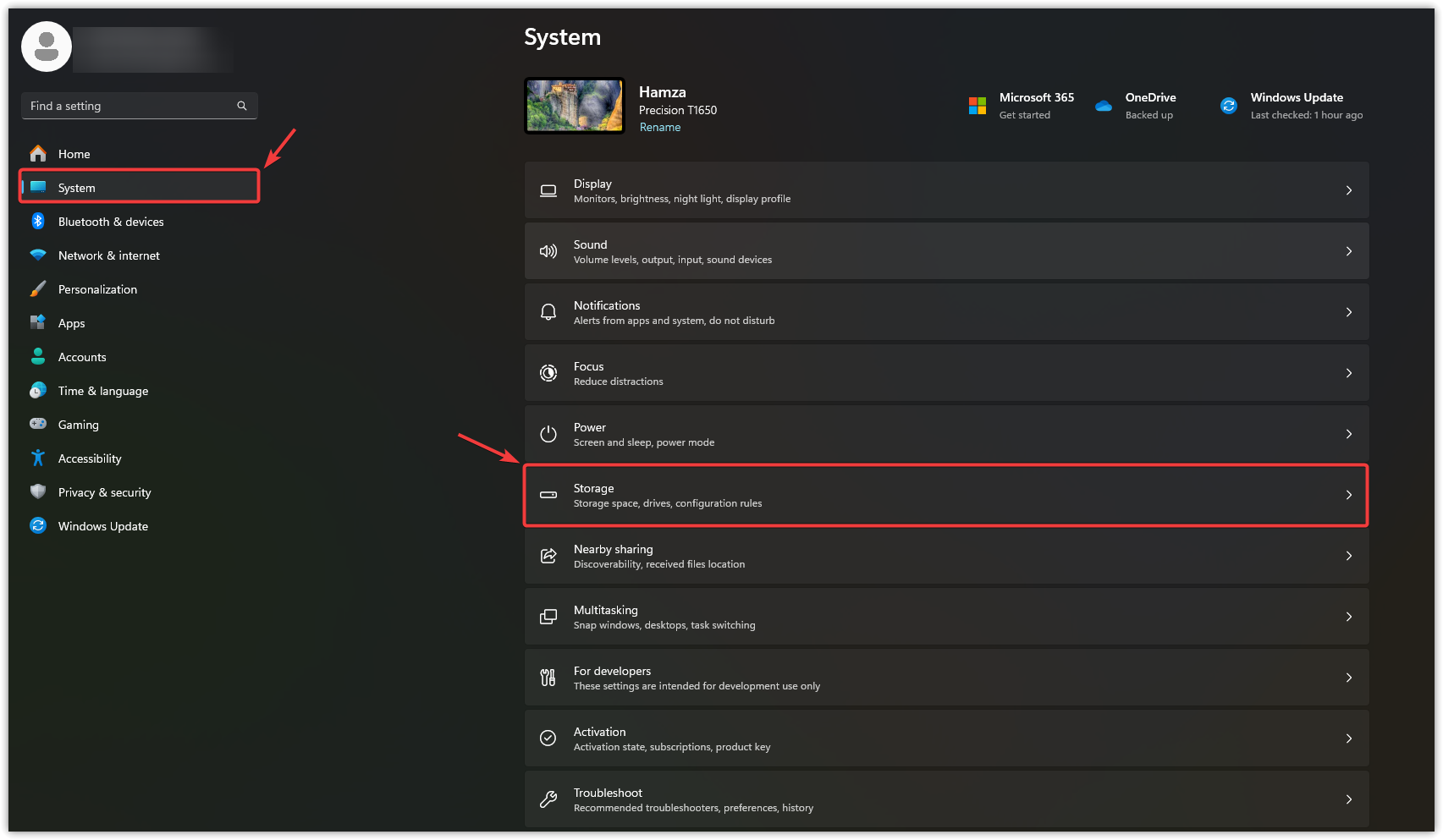
- Klik op Win + I Openen Instellingen.
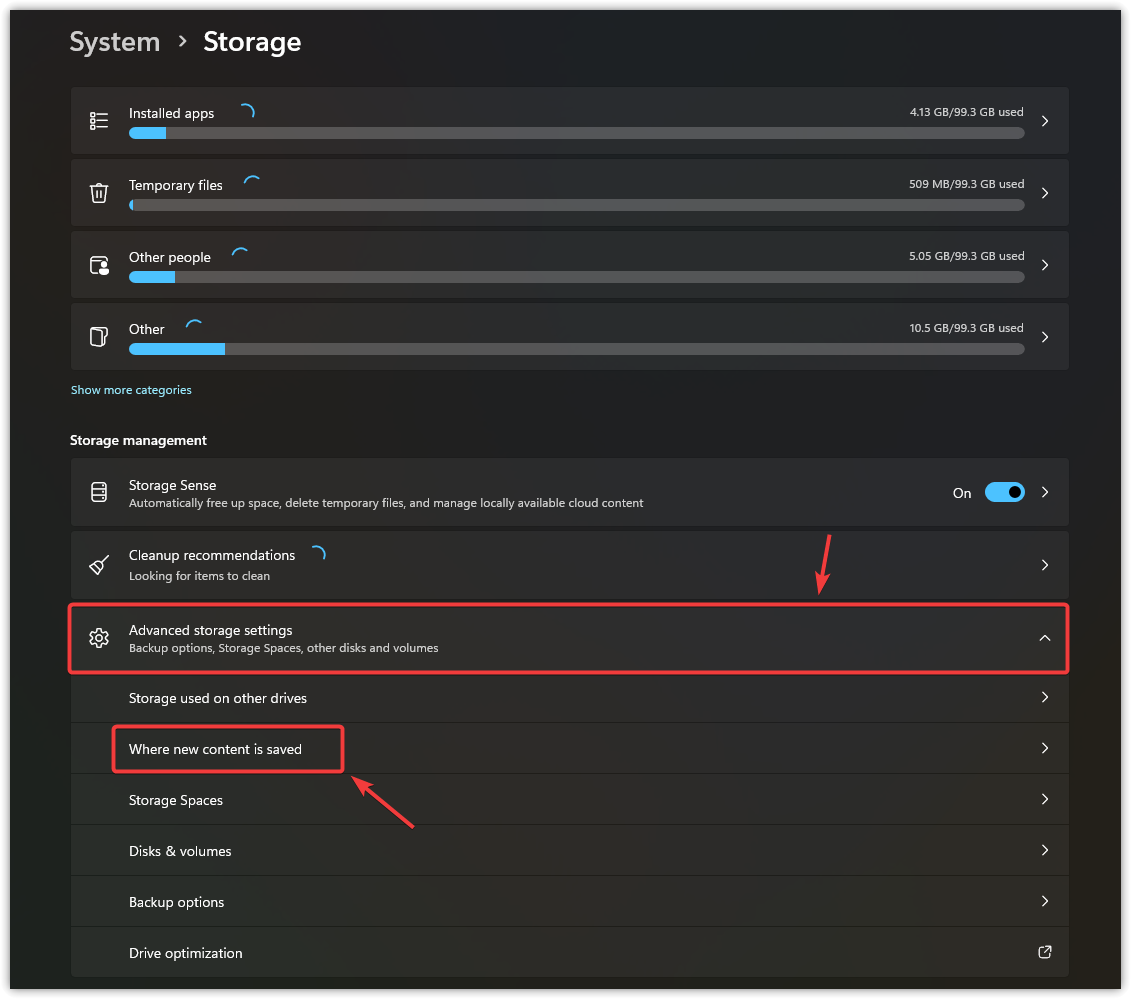
- bevind zich Het systeemen tik vervolgens op Opslag.
![]()
- Kiezen Geavanceerde opslaginstellingen En klik Waar nieuwe inhoud op te slaan.
![]()
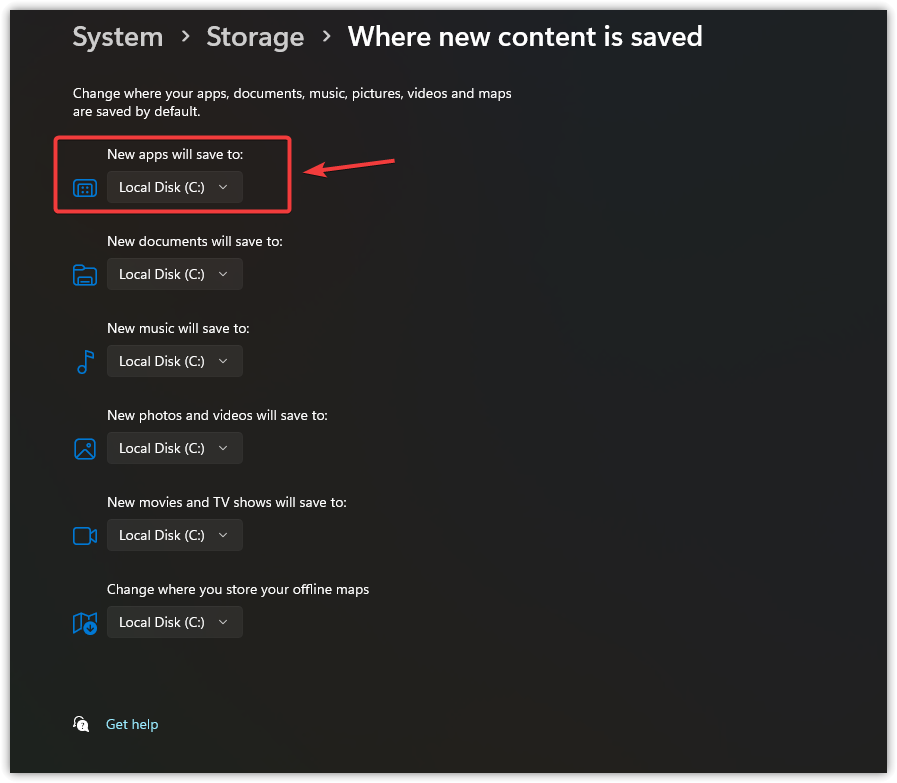
- binnenin Nieuwe applicaties worden opgeslagen in: Kies een andere schijf uit de lijst.
![]()
- Klik تطبيق Om de nieuwe locatie te bevestigen.
4. Game Services en de Xbox-app opnieuw instellen
Door de Xbox-app en gameservices te resetten, worden beschadigde instellingen, tijdelijke bestanden en vastgelopen achtergrondtaken verwijderd die de installatie van Game Pass kunnen belemmeren. Gebruik eerst de optie 'Repareren' ; als de fout aanhoudt, kies dan 'Resetten' . Hiermee worden de cachegegevens gewist, maar blijven games en opgeslagen spellen behouden.
- Klik op Win + I Openen Instellingen.
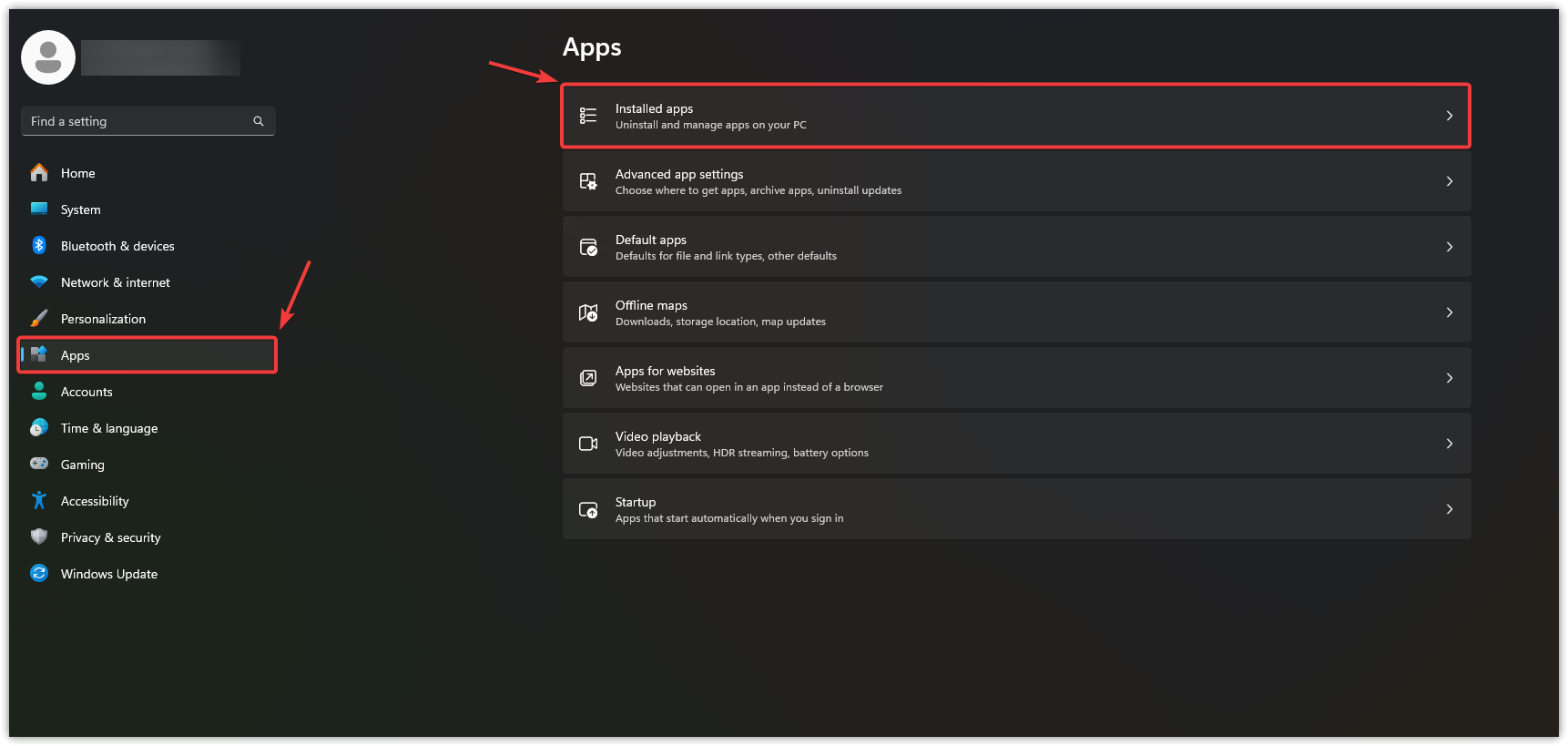
- Kiezen Toepassingen Klik vervolgens in het linkerdeelvenster. Geïnstalleerde apps.
![]()
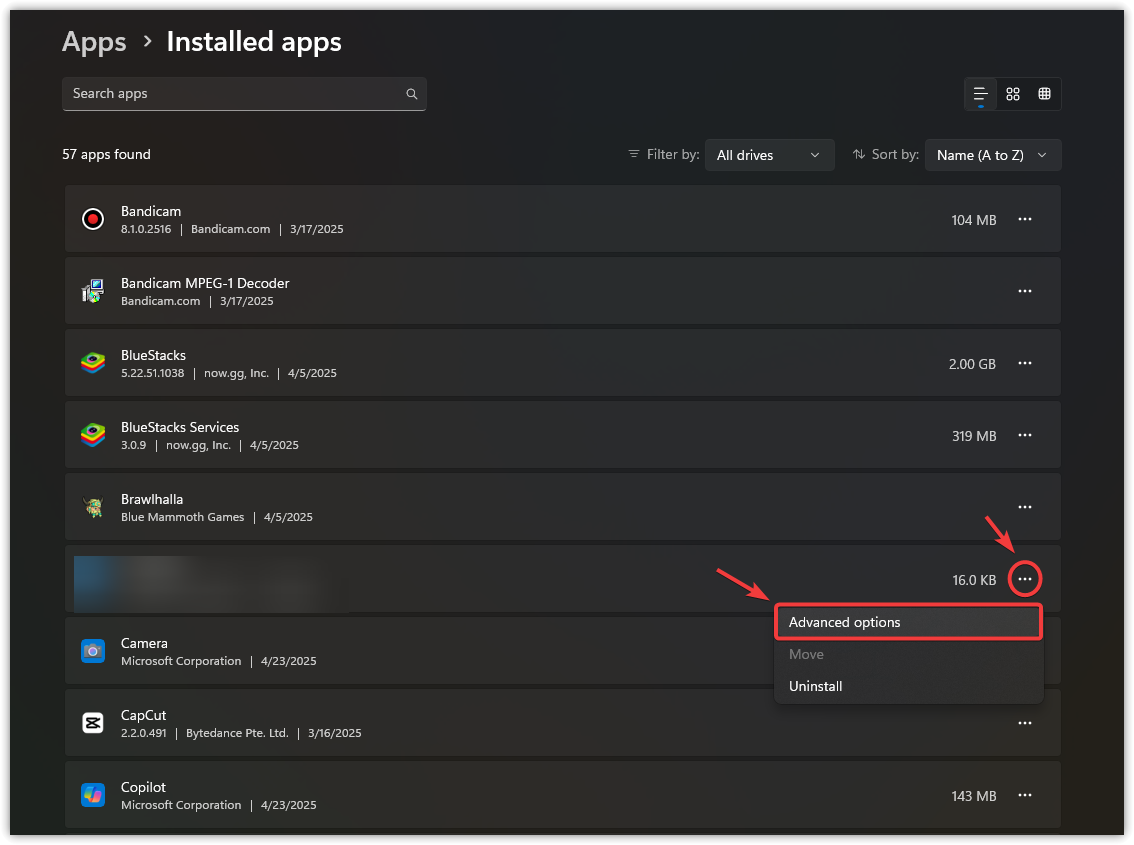
- Scroll naar beneden naar Spelservicesen tik op De drie punten, Selecteer vervolgens Geavanceerde mogelijkheden.
![]()
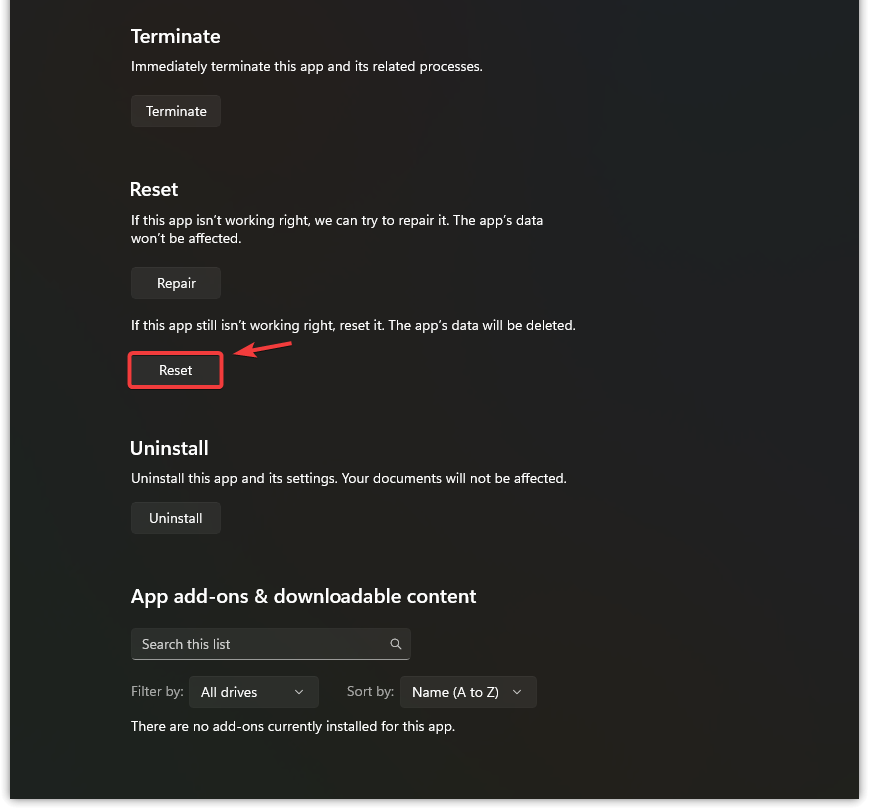
- Scroll naar beneden en selecteer Reset.
![]()
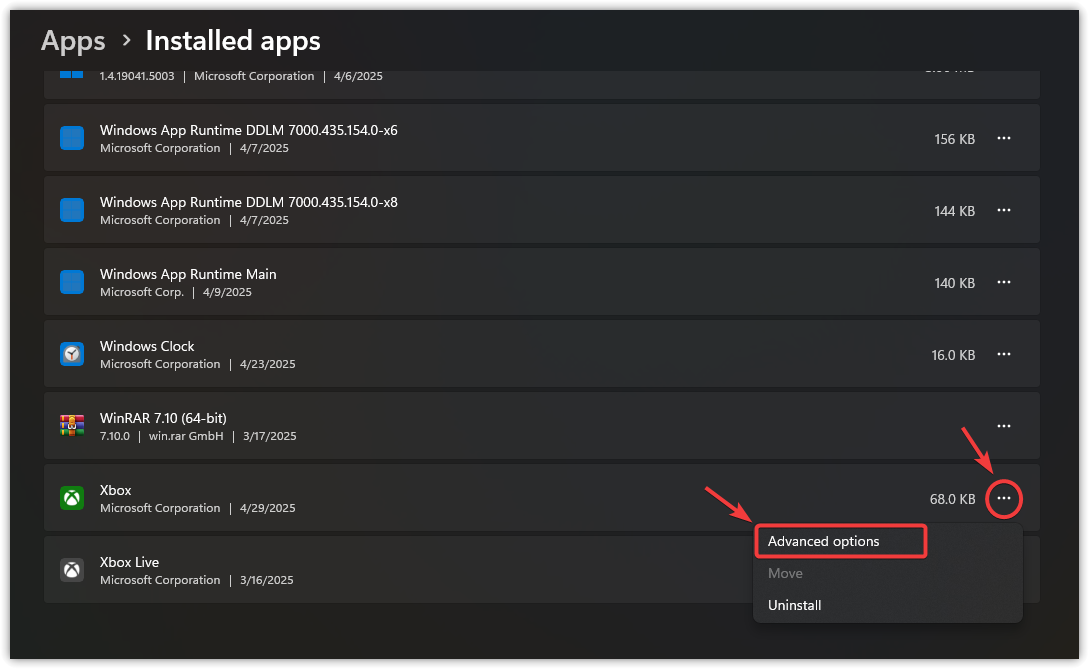
- Ga terug naar de lijst en zoek de app. Xboxen tik op De drie punten, Selecteer vervolgens Geavanceerde mogelijkheden.
![]()
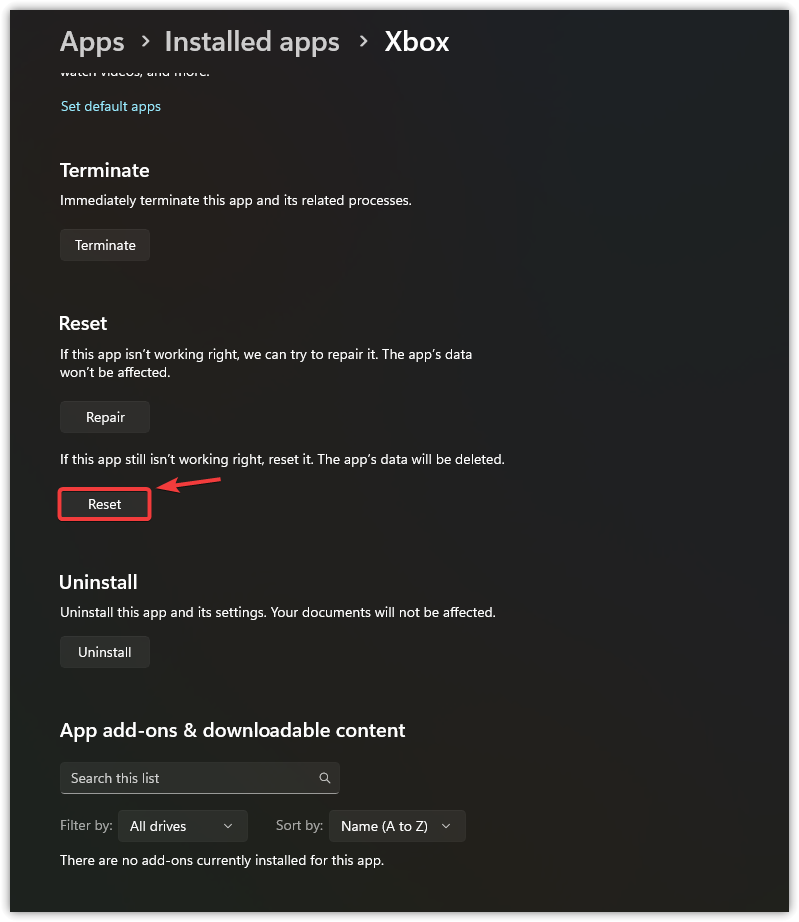
- Scroll naar beneden en klik Reset alweer.
![]()
- Na het opnieuw opstarten van beide applicaties, Herstarten Installeer het op uw computer en test de installatie.
Als de fout aanhoudt, installeer de Xbox-app dan volledig opnieuw; soms kan een nieuwe installatie hardnekkige problemen oplossen.

Reacties zijn gesloten.