

Oplossing voor vastlopende en zwart schermproblemen in Monster Hunter Wilds
Bij het opstarten van Monster Hunter Wilds of tijdens het afspelen van tussenfilmpjes kan het spel vastlopen, crashen, terugkeren naar het bureaublad of een zwart scherm weergeven, vaak vergezeld van foutcodes zoals DXGI_ERROR_DEVICE_HUNG of C0000005 . Deze fouten geven aan dat het spel op een ongeldige manier toegang probeerde te krijgen tot de grafische processor (GPU) of het systeemgeheugen, wat resulteerde in toegangsfouten of GPU-time-outs.
De meest voorkomende oorzaak is onvoldoende VRAM en onvoldoende GPU-rekenkracht tijdens het compileren van shaders, vooral bij hoge instellingen of met raytracing ingeschakeld. Incompatibele driverversies, met name die tussen 531.xx en 572.xx (zoals gemeld op communityforums), kunnen ook leiden tot instabiliteit en vastlopende systemen.
Om de stabiliteit te verbeteren, kunt u proberen alle achtergrondapplicaties te sluiten die geheugen verbruiken , zoals overlays, browsers of registertools. Dit maakt systeemgeheugen vrij en zorgt voor een soepele toewijzing van resources tijdens het spelen.
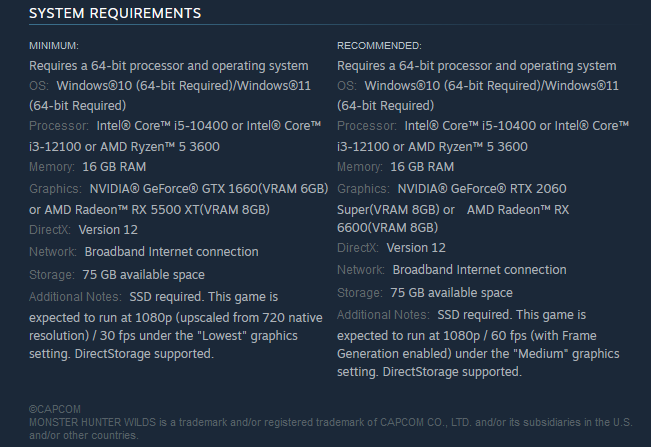
Controleer tot slot of je systeem voldoet aan de officiële systeemvereisten van het spel voordat je verdere oplossingen probeert.
1. Pas de grafische instellingen in het spel aan.
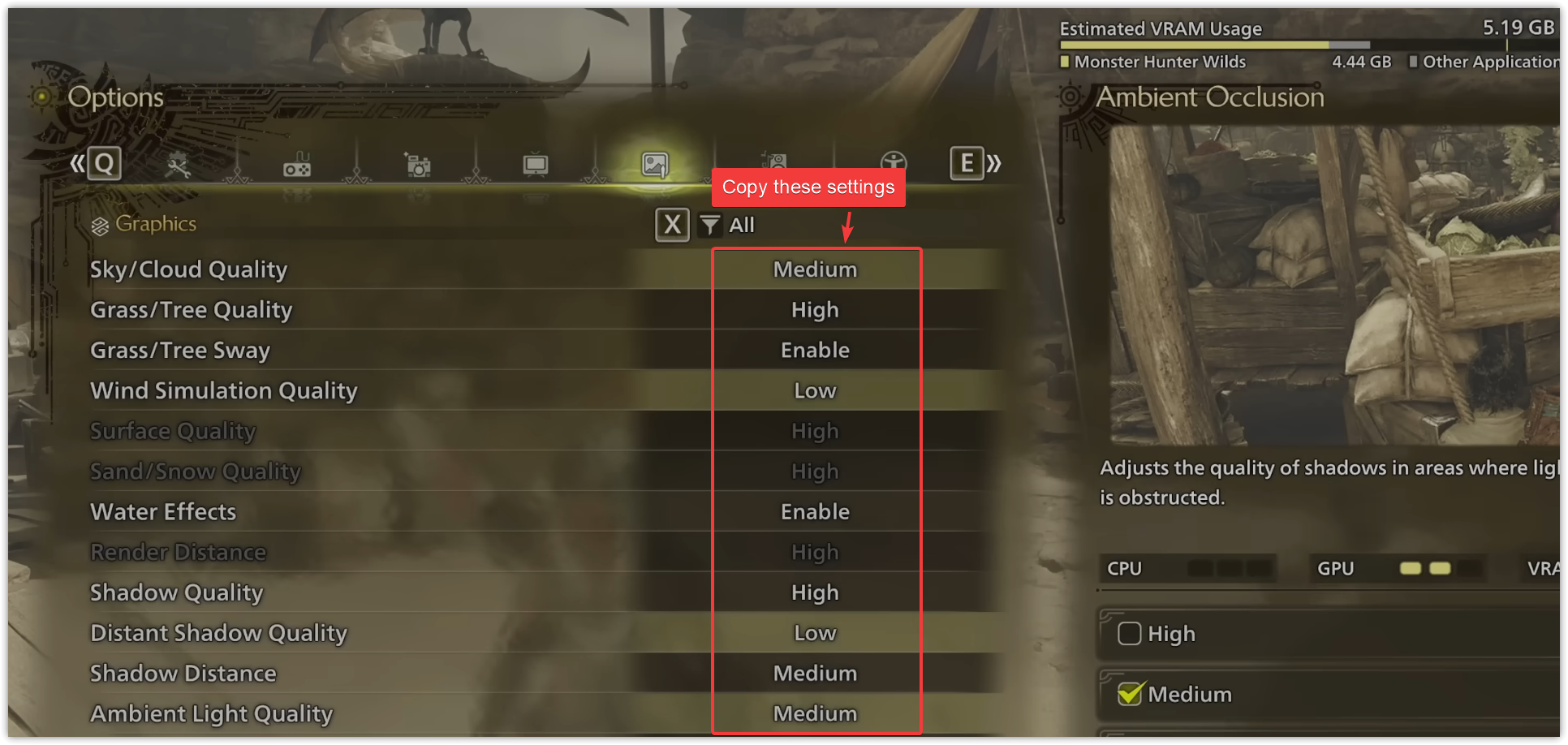
Het verlagen van de grafische instellingen in games kan de belasting van je grafische processor (GPU) aanzienlijk verminderen, vooral als je een grafische kaart uit het lagere of middensegment gebruikt. Instellingen op 'High Plus' verbruiken veel VRAM (video random access memory) , wat kan leiden tot instabiliteit, crashes of zwarte schermen tijdens intense scènes of bij het gebruik van shaderclusters.
- Vullen Monster Hunter Wilds en open een menu Instellingen.
- Ga naar Opties > Grafische instellingen.
- Pas de volgende aanbevolen instellingen toe:

- Sla de wijzigingen op en start het spel opnieuw. Controleer of het probleem met de crash of het zwarte scherm zich nog steeds voordoet tijdens het spelen of in tussenfilmpjes.
2. Controleer de integriteit van gamebestanden
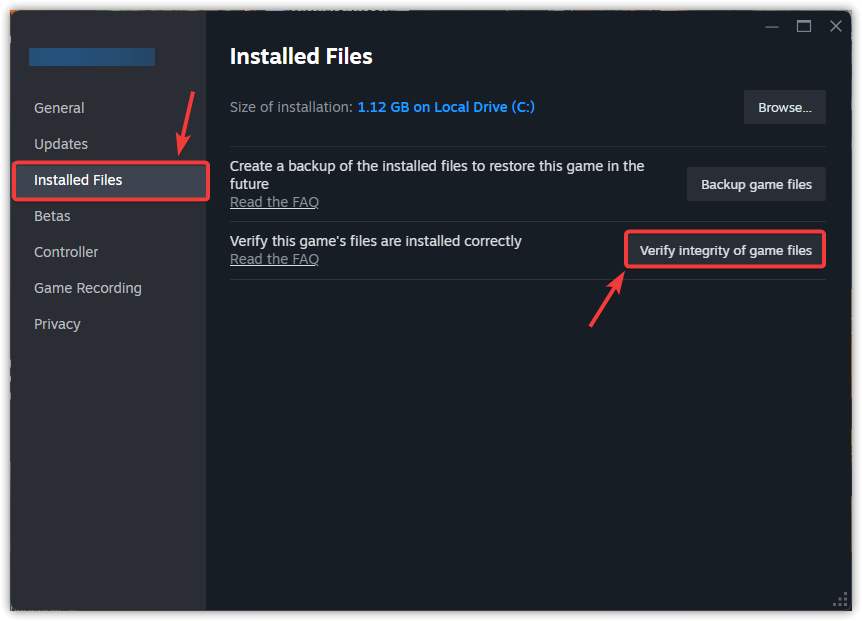
De controle op de integriteit van de gamebestanden controleert de installatiemap op ontbrekende, beschadigde of gewijzigde bestanden. Steam vervangt deze bestanden automatisch door nieuwe kopieën van de servers te downloaden. Omdat beschadigde of ontbrekende bestanden crashes of een zwart scherm kunnen veroorzaken, is het sterk aan te raden de gamebestanden te controleren voordat u andere oplossingen probeert.
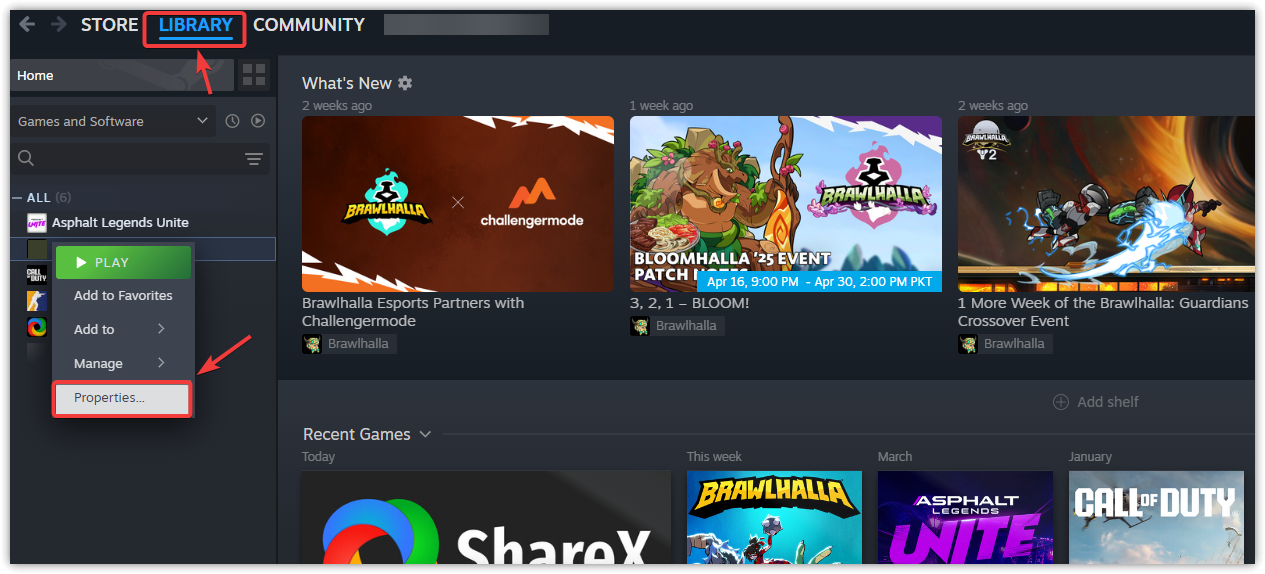
- Open Stoom en ga naar de bibliotheek Je eigen.
- Klik met de rechtermuisknop op Monster Hunter Wilds en selecteer Eigendommen.

- Ga naar het tabblad Geïnstalleerde bestanden En klik Controleer de integriteit van gamebestandenWacht alstublieft tot het verificatieproces is voltooid.

- eenmaal klaar, Herstarten Start het spel en controleer of het probleem is opgelost.
3. Compatibiliteitsinstellingen configureren
Door de compatibiliteitsinstellingen aan te passen, kan het spel in een omgeving draaien die specifiek is ontworpen voor oudere Windows-versies, wat de stabiliteit kan verbeteren. Het helpt ook om problemen met machtigingen te omzeilen en maakt optimalisaties voor volledig scherm mogelijk om haperingen te verminderen die worden veroorzaakt door de verbeteringen voor volledig scherm van Windows.
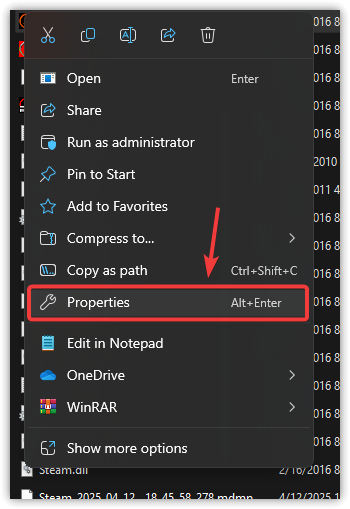
- Klik met de rechtermuisknop op een bestand .exe De specifieke kenmerken van het spel, en kies Eigendommen.

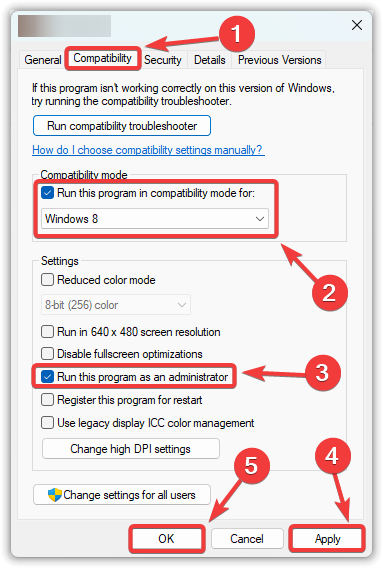
- Ga naar het tabblad verenigbaarheid.
- Markering "Voer dit programma uit in compatibiliteit modus:en selecteer Windows 7 أو Windows 8 uit het vervolgkeuzemenu.
- Markering "Voer dit programma uit als beheerder"Om ervoor te zorgen dat hij de benodigde vergunningen heeft."
- Klik تطبيق, Dan OK.

- Start het spel en controleer of het probleem is opgelost.
4. Tijdelijke bestanden verwijderen
Tijdelijke bestanden helpen de laadtijden te verkorten door veelgebruikte gegevens lokaal op te slaan. Na verloop van tijd kunnen deze bestanden echter beschadigd of verouderd raken, waardoor de spelprestaties worden beïnvloed of crashes ontstaan. Door ze te verwijderen, kan het systeem nieuwe tijdelijke bestanden aanmaken, wat deze problemen mogelijk oplost.
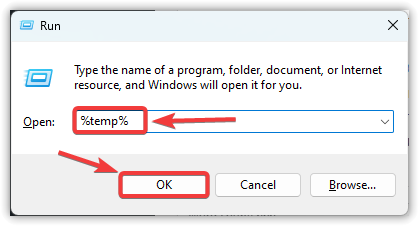
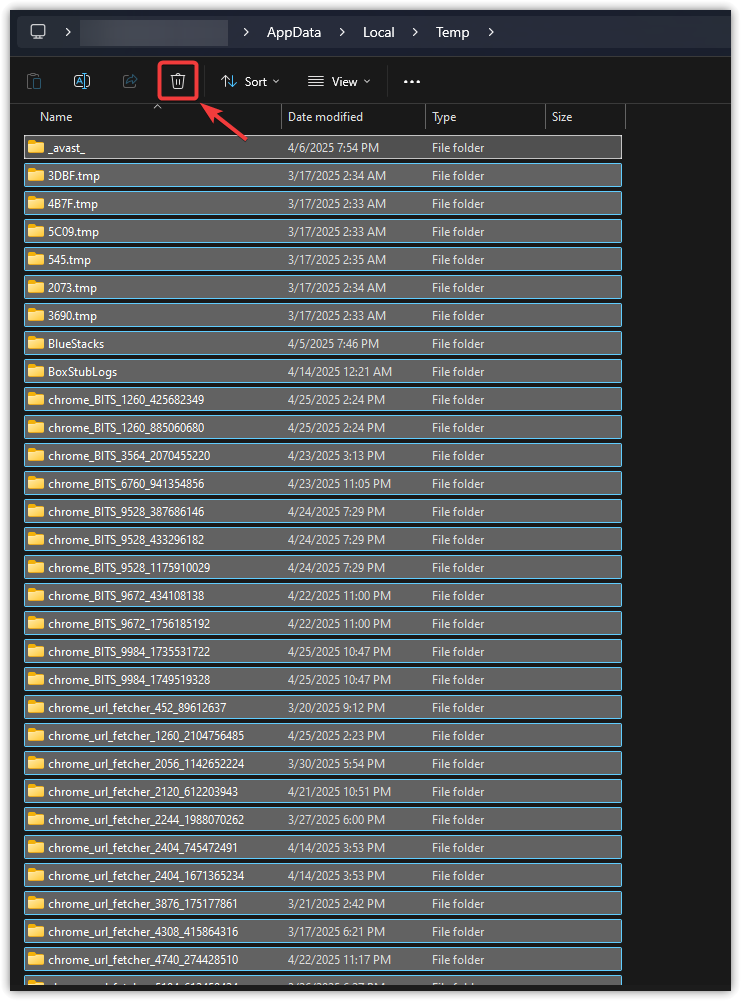
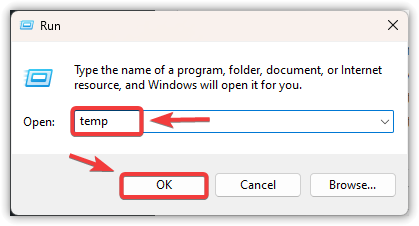
- Klik op Win + R Om het dialoogvenster Uitvoeren te openen.
- Type % Temp% en klik OK.

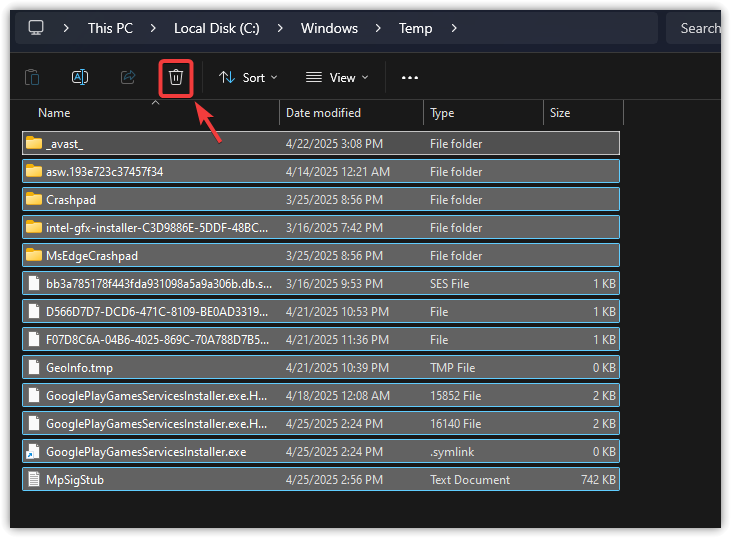
- Druk in de map die wordt geopend op Ctrl + A Om alle bestanden te selecteren, druk dan op Verwijdering om ze te verwijderen.

- Klik op Win + R Nogmaals, schrijf temp, En druk op Enter.
- Herhaal dezelfde stappen verwijderen Alle bestanden bevinden zich in deze map.

- Herstarten Zet je computer aan en start het spel.
5. Werk het grafische stuurprogramma bij
Een verouderd of beschadigd GPU-stuurprogramma is een van de meest voorkomende oorzaken van crashes en problemen met een zwart scherm. Het bijwerken van uw grafische stuurprogramma verbetert de compatibiliteit, stabiliteit en algehele prestaties. Het installeren van de nieuwste versie zorgt voor optimale gameondersteuning en kan hardnekkige fouten verhelpen.
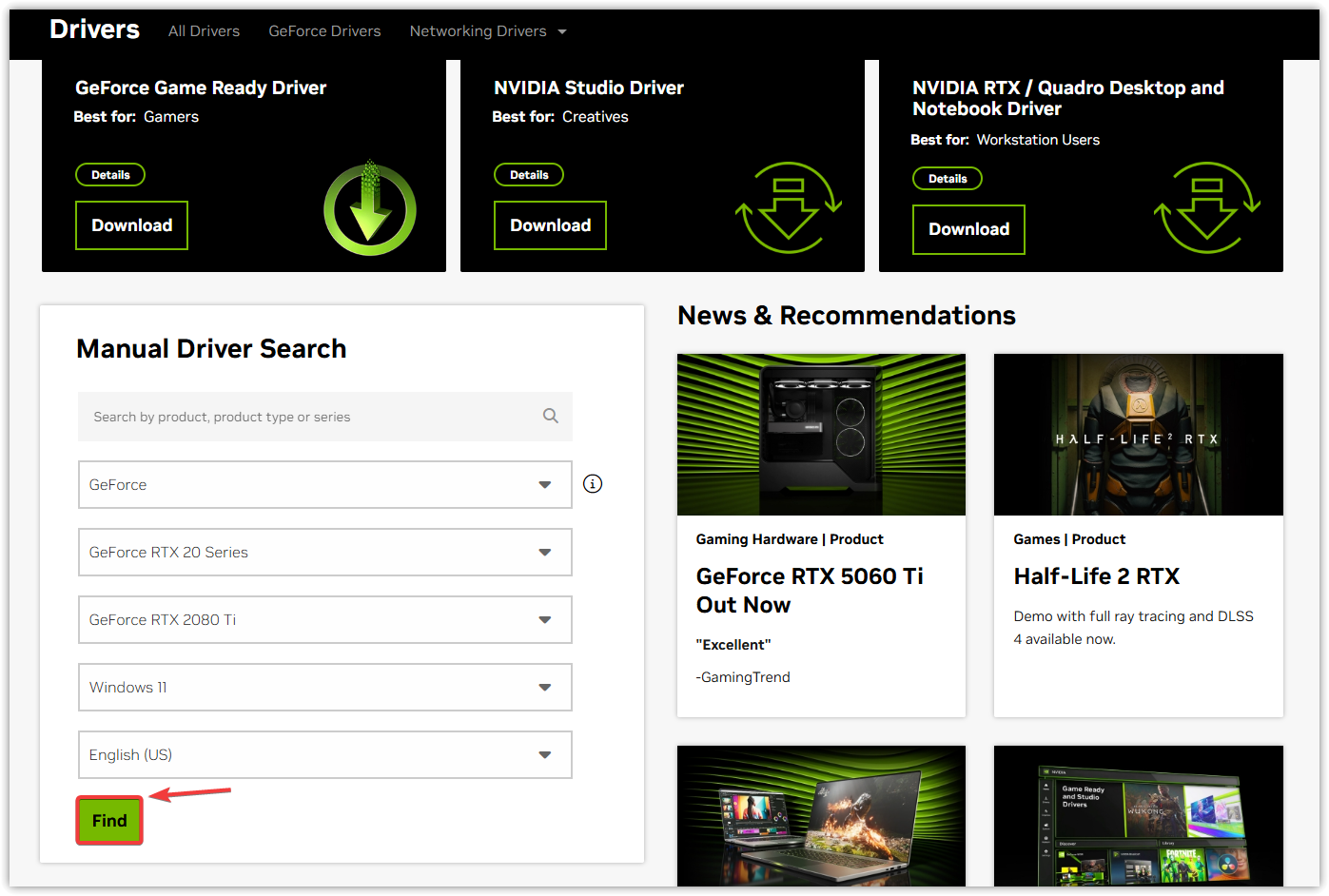
- Ga naar pagina NVIDIA-stuurprogramma's downloaden.
- Selecteer je grafische kaart en klik op Verzenden.
- Download de Nieuwste stuurprogramma eninstalleer het.

- Herstarten Uw computer zal weer operationeel zijn zodra de update is voltooid.
Als het spel nog steeds vastloopt, overweeg dan om het opnieuw te installeren om eventuele beschadigde spelbestanden of onjuiste instellingen te verwijderen die het probleem mogelijk veroorzaken.
Reacties zijn gesloten.