

Het oplossen van de foutmelding "Kan geen toegang krijgen tot online services" in Black Ops 6.

Wanneer je de multiplayer-modus in Black Ops 6 probeert te starten, kan het spel vastlopen op het scherm 'Verbinding maken met online services' voordat de volgende foutmelding verschijnt:
“Onmogelijk om toegang te krijgen tot online diensten.”
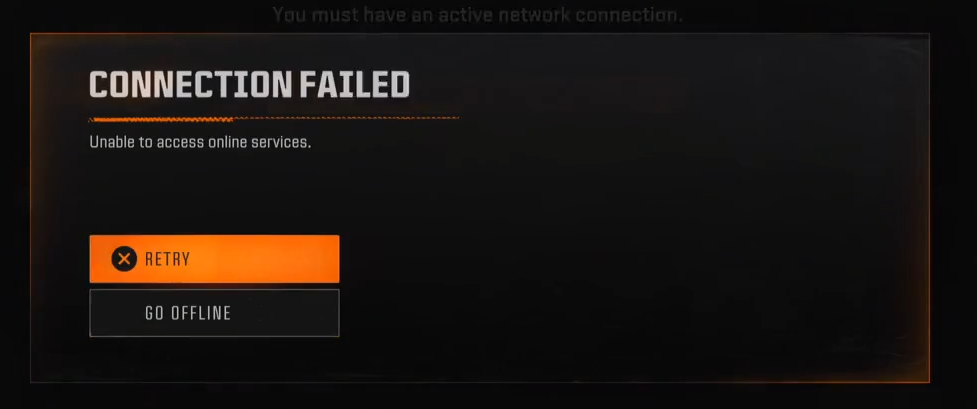
Dit probleem wordt meestal veroorzaakt door problemen met de internetverbinding, waardoor het spel geen toegang krijgt tot de Call of Duty-servers. In de meeste gevallen ligt de oorzaak bij jou, bijvoorbeeld een zwak wifi-signaal , beperkingen van je internetprovider , een DNS-storing of onjuiste netwerkinstellingen.
Sommige spelers hebben ook gemeld dat het maken van aangepaste wapenconfiguraties met zeldzame of defecte accessoires in de Zombie-modus de opgeslagen gegevens of configuraties kan beschadigen. Dit kan vervolgens leiden tot conflicten met de serverhandshake voor de multiplayer-modus, doordat er beschadigde configuratiegegevens worden verzonden die niet geverifieerd kunnen worden tijdens de initialisatie van de verbinding.
Dit komt het meest voor na recente patches, omdat de multiplayer- en coöperatieve modi gedeeltelijk dezelfde configuratiebestanden delen. Aangezien de meeste serververbindingsproblemen te wijten zijn aan netwerkproblemen, is het raadzaam om eerst de basisstappen voor probleemoplossing te volgen.
1. Controleer de status van de Call of Duty-server
Voordat u lokaal problemen probeert op te lossen, controleer eerst of de servers van Activision met internet verbonden zijn :
- bezoek pagina Officiële Activision Online Services Om erachter te komen of de Black Ops 6-servers offline zijn of onderhoud ondergaan.
- Je kunt de serverstatus ook via je account controleren. Activision op X (Twitter) Voor live updates over storingen.
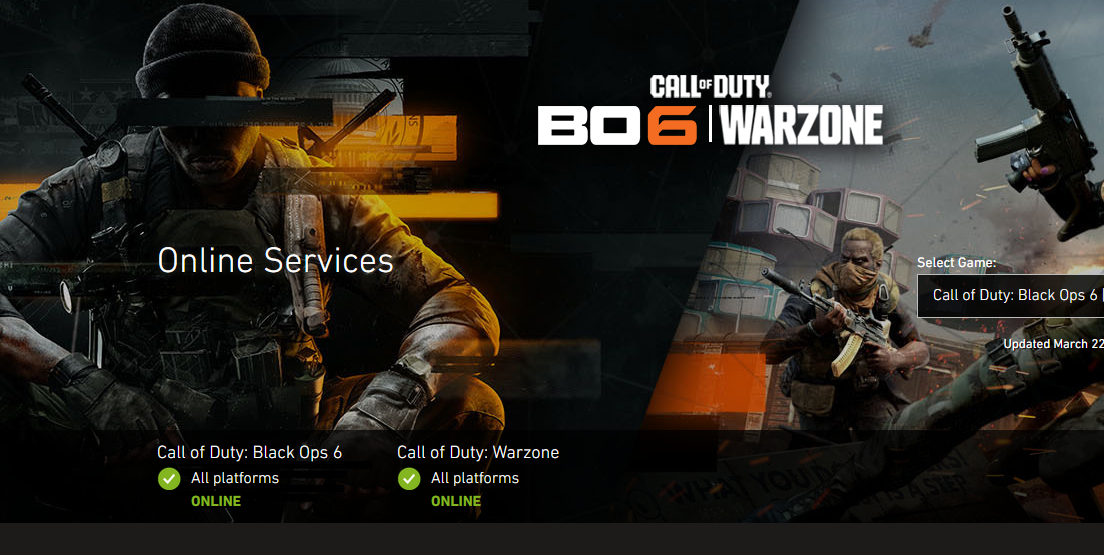
Als de servers wereldwijd niet beschikbaar zijn, moet u wachten tot Activision het probleem heeft opgelost . Als de servers echter wel werken en het herstarten van uw router niet heeft geholpen, kunt u de onderstaande geavanceerde oplossingen proberen.
2. Herstart uw router en internetapparatuur.
Tijdelijke problemen met de internetprovider, DHCP-conflicten of routerproblemen kunnen de verbinding met gameservers verstoren door verkeerd verkeer, IP-conflicten of mislukte handshakes. Internetproviders kunnen dataverkeer beperken of verkeerd routeren, terwijl routers overbelast kunnen zijn met beschadigde DNS- of NAT-caches. Het herstarten van de router verhelpt deze problemen en herstelt vaak een stabiele verbinding.
Tip: Gebruik indien mogelijk een bekabelde Ethernetverbinding in plaats van Wi-Fi om pakketverlies of NAT-conflicten te verminderen.
- Schakel de router uit. Gebruik de aan/uit-knop (indien aanwezig).
- Wacht 30-60 seconden Om de condensatoren te laten ontladen en het geheugen te resetten.
- Start je router opnieuw op. Wacht tot alle lampen stabiel branden.
- Maak opnieuw verbinding met internet. Probeer de multiplayer-modus opnieuw te activeren.
3. Wijzig de DNS-instellingen en wis de netwerkcache.
Het wissen van je netwerkcache en het overschakelen naar een betrouwbaar DNS-systeem (Domain Name System) kan problemen oplossen waarbij je systeem de gameservers niet correct kan vinden. Je systeem bevat mogelijk verouderde of onjuiste serveradresgegevens, wat een goede verbinding met de gameservices kan belemmeren.
Door de DNS-cache te scannen, wordt deze cache verwijderd. Overstappen naar openbare DNS-servers zoals Google (8.8.8.8) of Cloudflare (1.1.1.1) zorgt voor een snellere en betrouwbaardere oplossing voor domeinnamen. Dit is vooral handig als de DNS van je internetprovider traag of instabiel is, of bepaalde gameverkeer blokkeert.
- Klik op Windows + S, en typ cmden klik vervolgens met de rechtermuisknop Opdrachtprompt en selecteer Uitvoeren als beheerder.
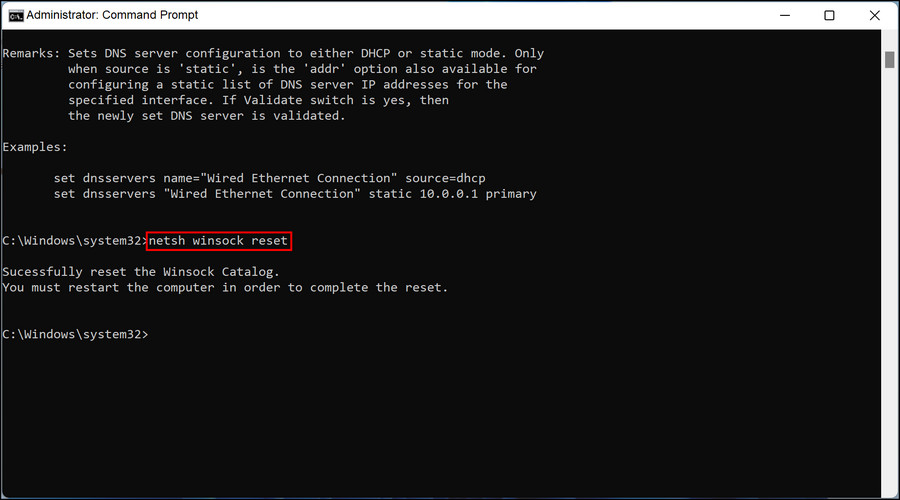
- Voer in de opdrachtprompt de volgende opdrachten achter elkaar in en druk na elke opdracht op Enter: ⚠️ Deze opdrachten resetten alle netwerkconfiguraties. Als u een VPN of een aangepaste proxy-instelling gebruikt, moet u deze mogelijk daarna opnieuw configureren.
ipconfig /flushdns netsh int ip reset netsh winsock reset
![]()
- Start uw computer opnieuw op nadat u deze opdrachten hebt uitgevoerd.
Wijzig vervolgens uw DNS-instellingen:
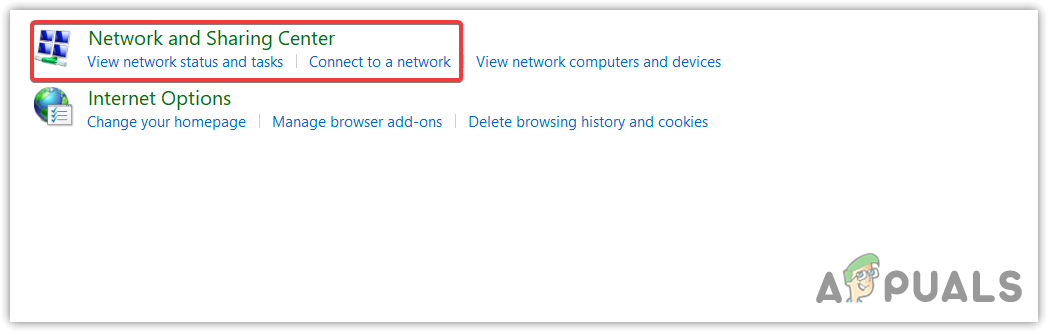
- ga naar de Configuratiescherm > Netwerk en internet > Netwerk- en deelcentrum.
![]()
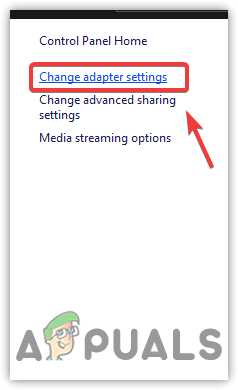
- tik op Verander adapterinstellingen van het linkerpaneel.
![Klik op 'Adapterinstellingen wijzigen' om de netwerkadapters te bekijken.]()
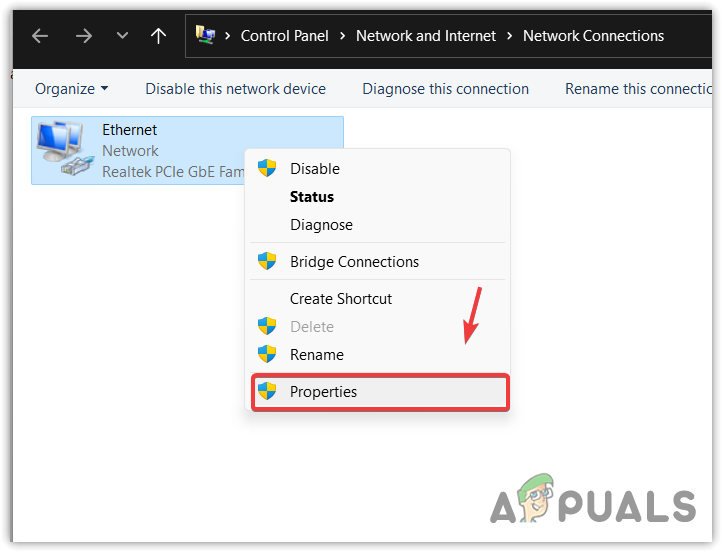
- Klik met de rechtermuisknop op uw actieve netwerkverbinding > Eigendommen.
![]()
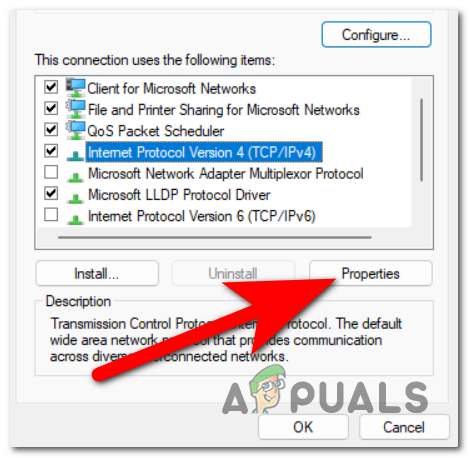
- bevind zich 4 Internet Protocol Version (TCP / IPv4) en klik Eigendommen.
![De eigenschappen van IPv4 openen]()
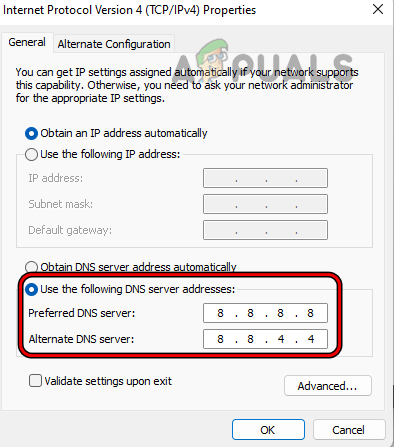
- Kiezen Gebruik de volgende DNS-serveradressen: En voer in:Voorkeur DNS-server: 8.8.8.8Alternatieve DNS-server: 8.8.4.4
![]()
- Klik OK om de wijzigingen toe te passen.
4. Verwijder wapenaccessoires in de zombiemodus.
Als je ondanks een stabiele internetverbinding problemen ondervindt met de verbinding met de Black Ops-servers, kan het probleem te maken hebben met een bekende bug met betrekking tot wapenspecifieke uitrusting in de Black Ops 6: Zombies-modus.
Op basis van meldingen van spelers kan bepaalde aangepaste uitrusting die in de Zombies-modus is gemaakt, de multiplayerverbinding verstoren, waardoor het spel niet correct verbinding kan maken. Hoewel de specifieke wapens of accessoires die het probleem veroorzaken nog niet zijn geïdentificeerd, lost het verwijderen ervan het probleem steevast op.
De enige gegarandeerde oplossing is momenteel om de aangepaste zombie-modus-uitrusting te verwijderen en terug te keren naar de standaardinstellingen . Hoewel dit frustrerend kan zijn, heeft het voor iedereen die het geprobeerd heeft gewerkt.
Let op: je uitrusting wordt in de cloud opgeslagen, dus het opnieuw installeren van de game of het wisselen van apparaat zal deze niet verwijderen. Om het probleem op te lossen, moet je de aangepaste uitrusting handmatig verwijderen vanuit de game zelf.
- Vullen Call of Duty: Black Ops 6 En ga naar de volgende positie. zombies uit het hoofdmenu.
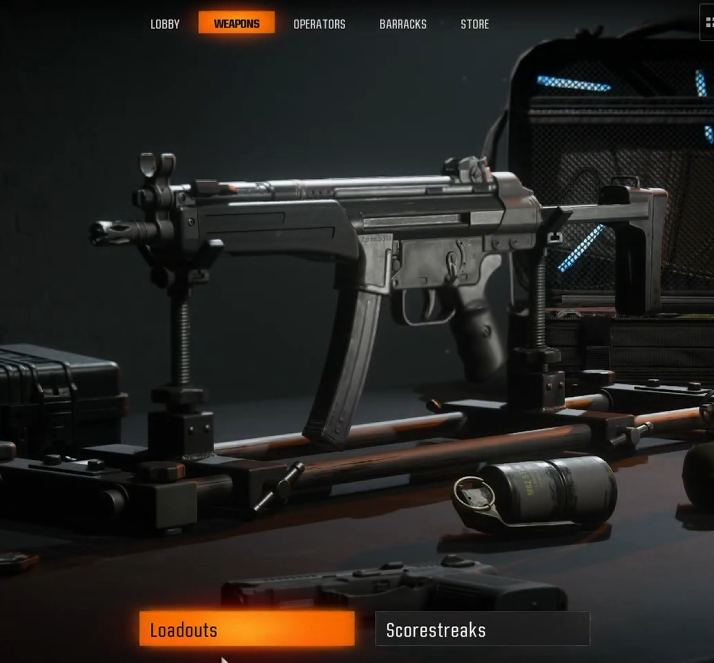
- Zoek in de zombielobby het tabblad wapens Selecteer het bovenaan het scherm.
![Het tabblad Wapens in het Black Ops 6 Zombies-menu.]()
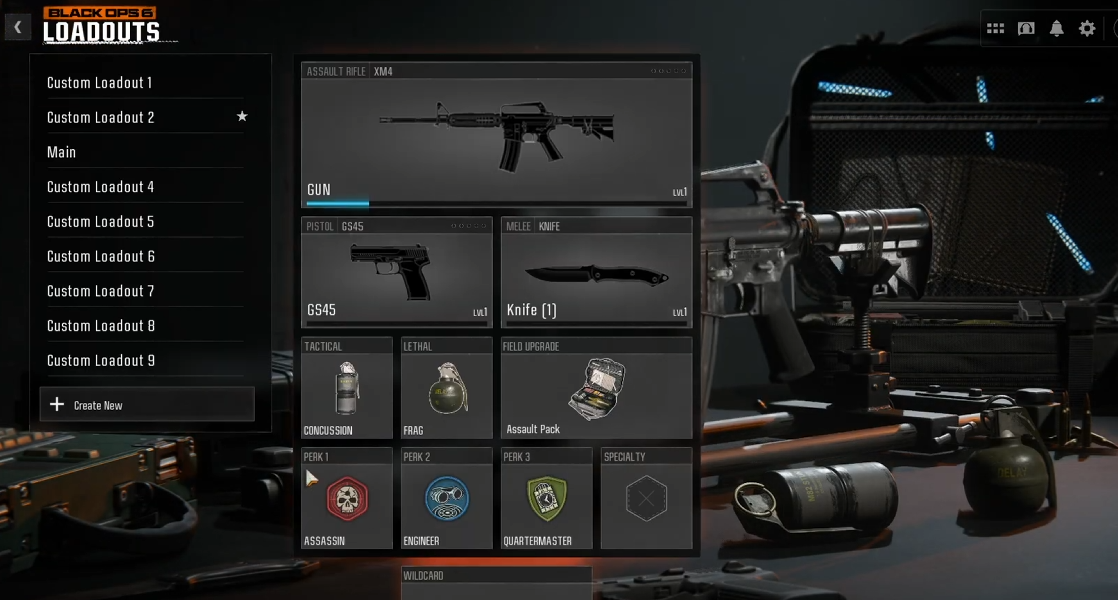
- Kiezen Apparatuur Om je aangepaste wapeninstellingen te bekijken.
![Uitrustingslijst in Black Ops 6 Zombies]()
- Het systeem toont al uw opgeslagen apparatuur. Begin met het eerste apparaat in de lijst.
- bevind zich Je primaire wapen, kies dan Bouwopties Vanuit het menu voor wapentoewijzing.
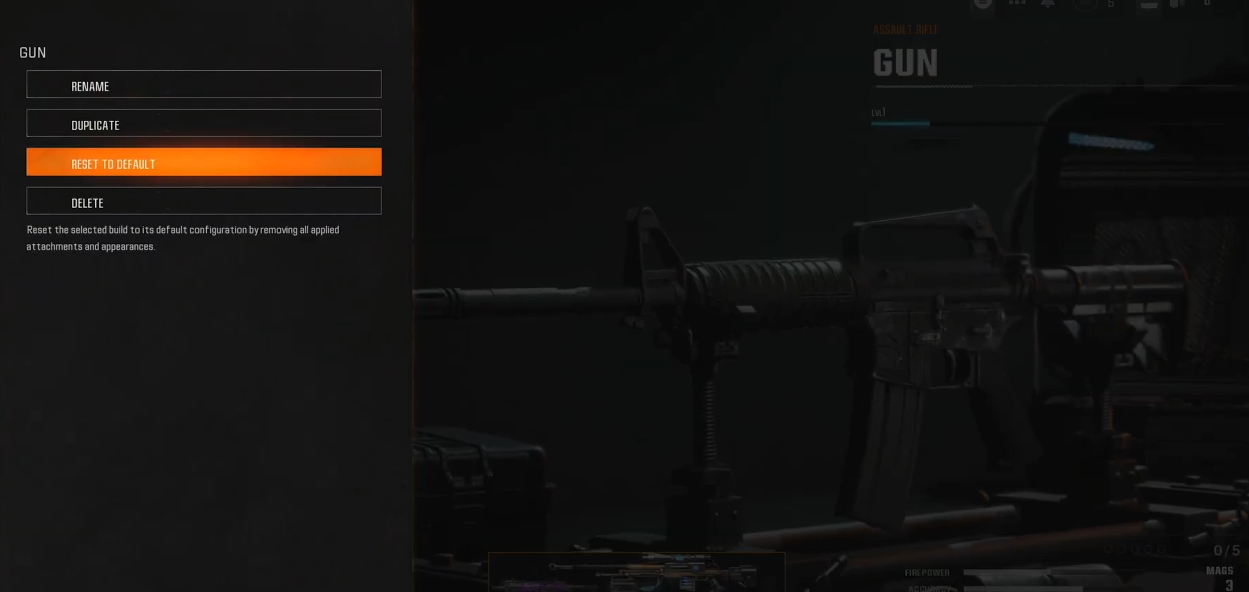
- Klik op de beschikbare opties. Terugzetten naar standaardinstellingen Alle wijzigingen wissen.
![Optie om de wapenaanpassing terug te zetten naar de standaardinstellingen.]()
- Hiermee worden alle accessoires, skins en upgrades van je wapen verwijderd, waardoor het terugkeert naar een schone, ongewijzigde staat.
Als de spelverbinding blijft mislukken, ga dan verder en herhaal de stappen voor alle resterende installaties.
5. Sta Black Ops 6 toe via de firewall.
De Windows Firewall bepaalt hoe games veilig verbinding maken met internet. Als Black Ops 6 is ingesteld op een openbaar netwerk, gelden er bepaalde beperkingen voor internettoegang, wat tot verbindingsproblemen kan leiden. Wanneer de firewall is ingesteld op een privénetwerk , maakt Black Ops 6 verbinding met uw netwerk en staat het expliciet toe dat gegevens efficiënt via alle poorten worden doorgestuurd.
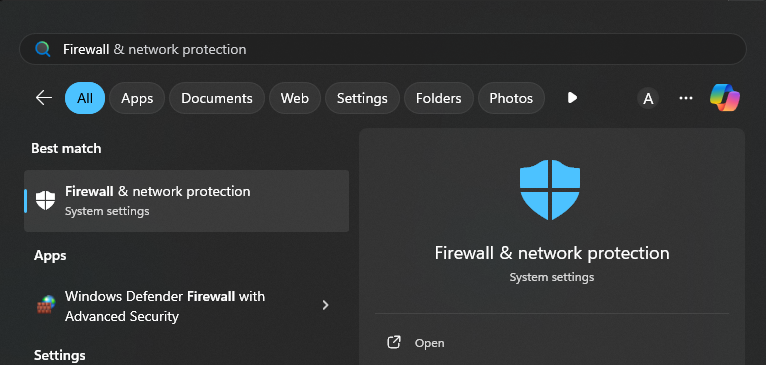
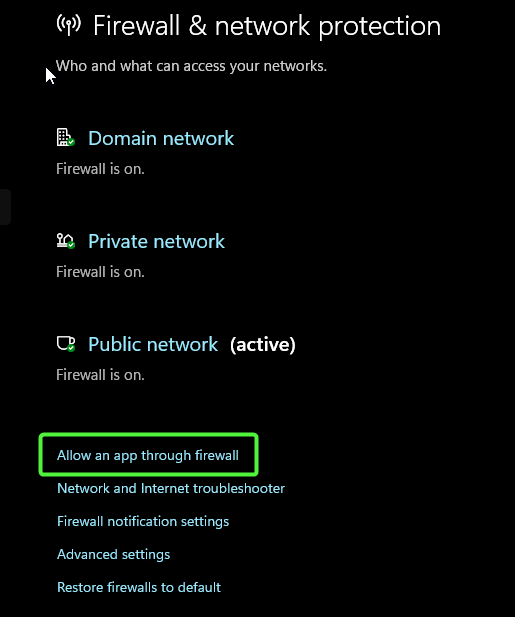
- Zoeken Firewall- en netwerkbeveiliging in de Windows-zoekbalk.
![]()
- Klik Sta een app toe via een firewall.
![]()
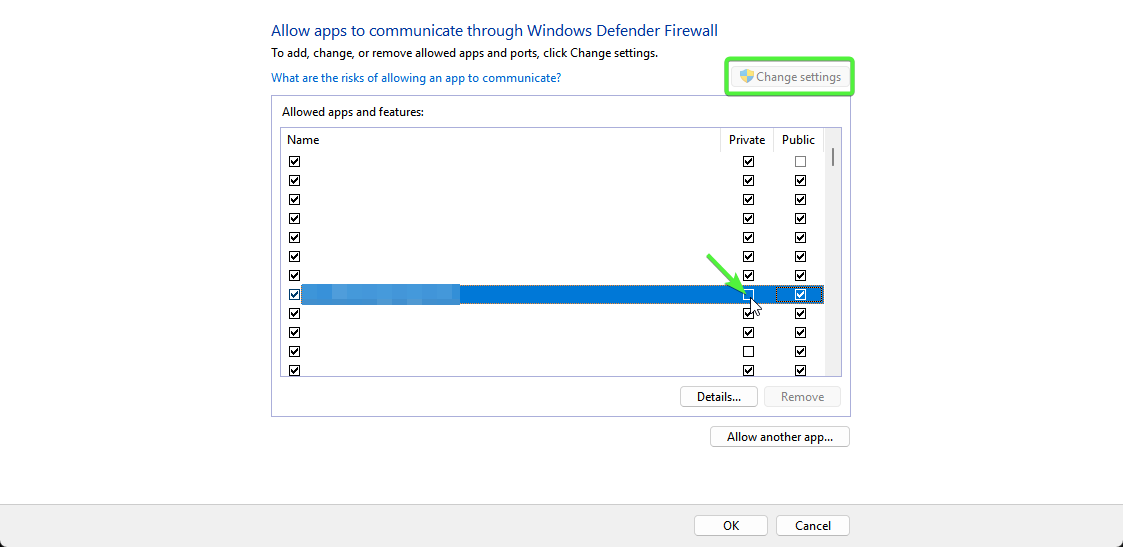
- Dit opent een ander venster met de naam Toegestane apps.
- bevind zich Instellingen wijzigen en zoek naar Black Ops 6 op het tabblad apps en functies.
- Als Black Ops 6 Alleen toegestaan op openbare netwerken.Het kan aan beperkingen onderhevig zijn.
- Vink ook het vakje 'privé' aan om volledige toegang te verlenen.
![]()
- Klik OK Om dit venster te sluiten, start u uw systeem opnieuw op en start u het spel.
6. Black Ops is uitgesloten van Windows Defender.
Windows Defender markeert anti-cheatprogramma's voor games vaak als virussen of malware. In zeldzame gevallen kan Ricochet (een anti-cheatprogramma voor Call of Duty) door Defender ten onrechte als zodanig worden aangemerkt vanwege de robuuste heuristische detectiemethoden. Om dit op te lossen, moet u de map van het spel Black Ops 6 uitsluiten van de bedreigingsdetectie van Windows Defender. Zodra Ricochet is uitgesloten, zal Defender het niet langer als een schadelijke applicatie detecteren en kan het spel probleemloos worden gespeeld.
- Open Windows Search door op te klikken Windows-logotoets + S, en typ Windows Security.
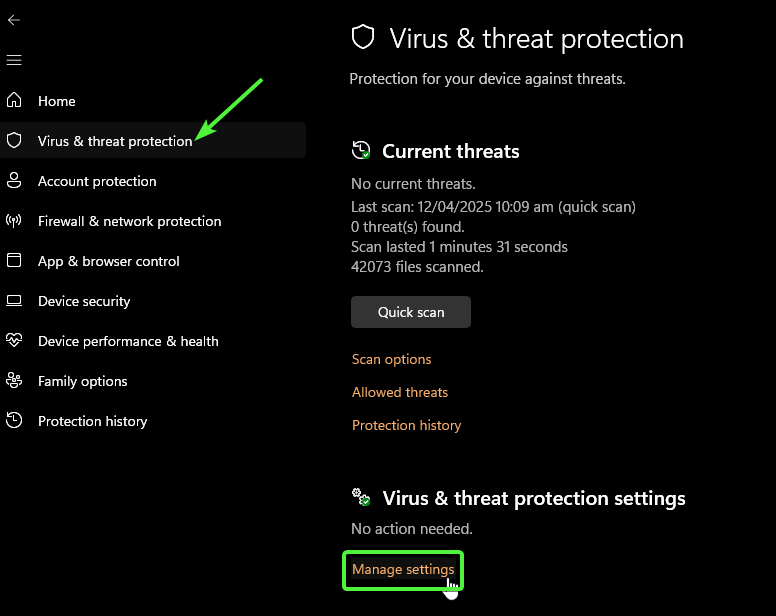
- Ga vanuit de zijbalk naar het tabblad. Virus- en bedreigingsbescherming (Bescherming tegen virussen en gevaren).
- In het instellingengedeelte Bescherming tegen virussen en bedreigingen (Bescherming tegen virussen en bedreigingen), klik op Instellingen beheren (Instellingen beheren).
![]()
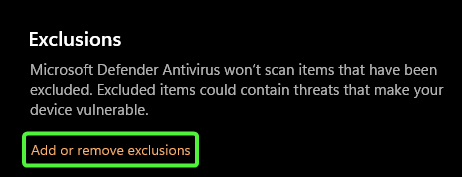
- Scroll nu naar beneden tot u het betreffende gedeelte vindt. Uitsluitingen (Uitzonderingen), geef dan op Uitsluitingen toevoegen of verwijderen (Uitzonderingen toevoegen of verwijderen).
![]()
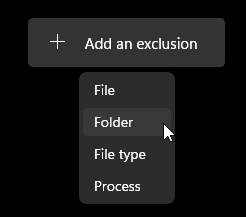
- Zodra je in het uitzonderingenbeheer bent, druk je op de knop. Voeg een uitsluiting toe (Voeg uitzondering toe) en selecteer Map (Map) uit het下拉菜单.
![]()
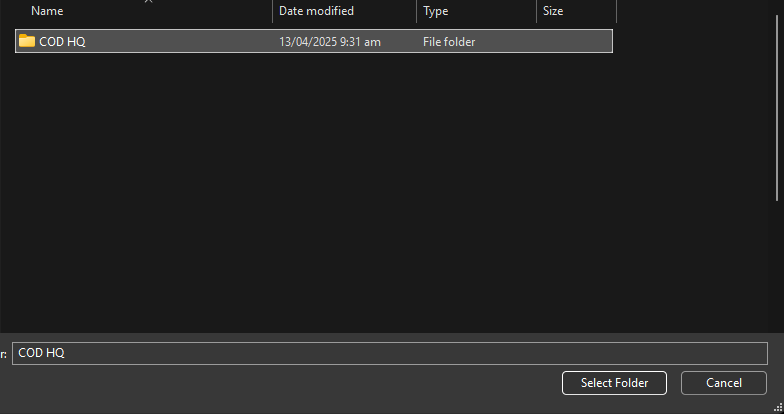
- Zoek de map waarin Black Ops 6 is geïnstalleerd; deze zal de naam hebben. COD-hoofdkwartier Indien gedownload via een Steam-client.
![]()
- Nadat je de genoemde stappen hebt voltooid, start je het spel en controleer je of je succesvol in de multiplayer-modus bent geladen.

Reacties zijn gesloten.