


Het flikkeren van het beeld in Marvel Rivals is een veelvoorkomend probleem dat kan voortkomen uit conflicten in de grafische verwerking, vooral wanneer grafische functies op systeemniveau zijn ingeschakeld. Gebruikersrapporten van diverse hardwareconfiguraties – ongeacht het GPU-model of de SSD-snelheid – suggereren dat het probleem mogelijk te maken heeft met de manier waarop de game de framerate organiseert en synchroniseert met functies zoals G-Sync of Variable Refresh Rate (VRR).
Deze handleiding beschrijft effectieve manieren om schermflikkering op te lossen. Elke oplossing richt zich op een specifieke oorzaak – van grafische instellingen tot opslagbeperkingen – zodat u kunt bepalen wat van toepassing is op uw configuratie.
1. Plaats het spel op de hoofdschijf.
Als Marvel Rivals is geïnstalleerd op een tragere externe of secundaire schijf, verplaats het dan naar je primaire interne solid-state drive (SSD). Games kunnen onvoorspelbaar gedrag vertonen als het streamen van assets vertraagd is, wat vaak voorkomt bij mechanische schijven of USB-opslag.
1.1 Stoom
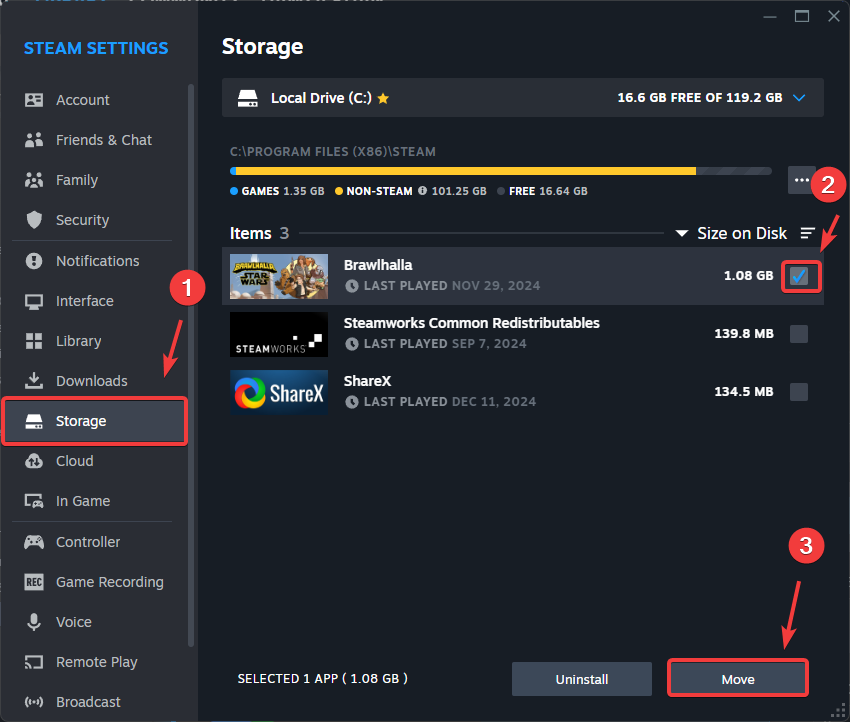
- Open Stoom Klik op het logo Stoom in de linker bovenhoek.
- bevind zich settings, ga dan naar Opslag.
- Kiezen Marvel-rivalen En klik Verplaatsen.
![Verplaats Marvel Rivals naar Steam]()
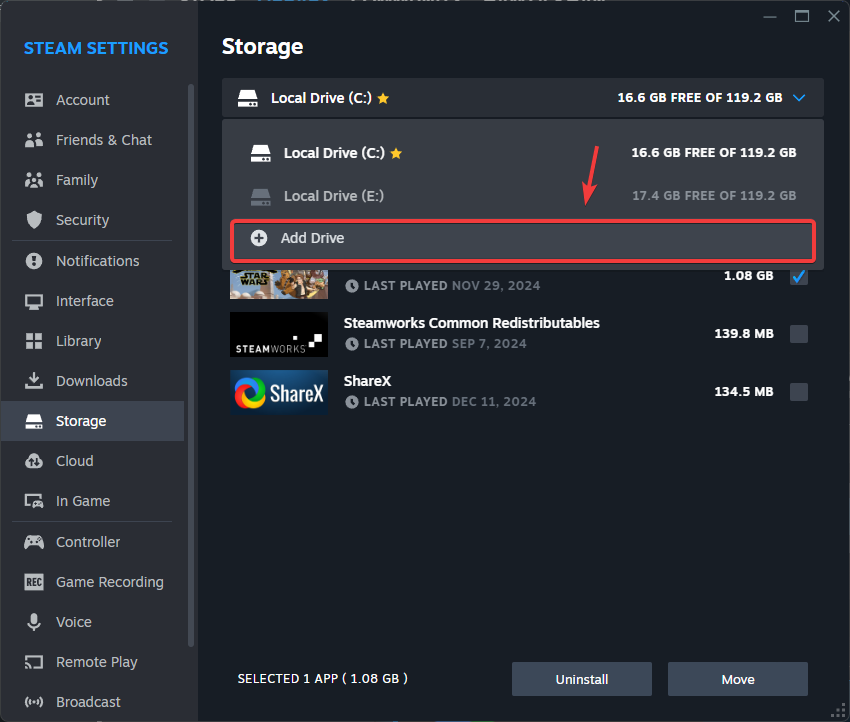
- Als de aandrijving C Klik in de lijst op het vervolgkeuzemenu en selecteer Schijf toevoegen.
![Voeg Drive toe aan Steam]()
- Selecteer uw primaire systeemstation (meestal C:) en klik op ToevoegenHerhaal het overdrachtsproces.
- Start Marvel Rivals en test of het knipperen is gestopt.
1.2 Epische spellen
Let op: deze methode is alleen bedoeld voor ervaren gebruikers. Het onjuist vervangen van mappen kan leiden tot beschadiging van de spelbestanden.
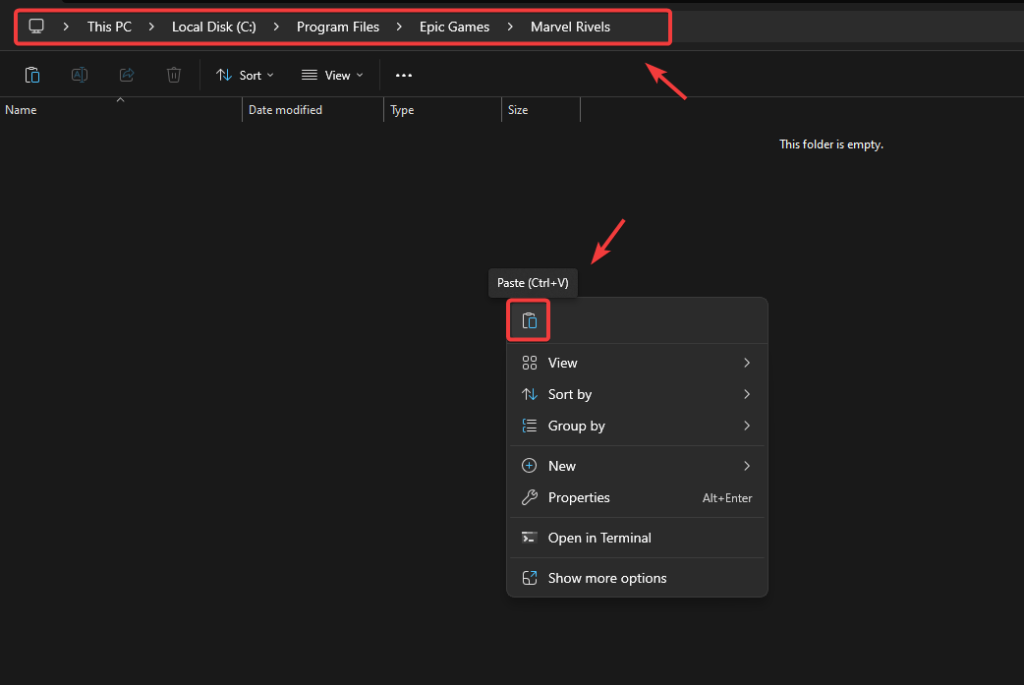
- Kopieer de huidige gamefolder naar een tijdelijke back-uplocatie.
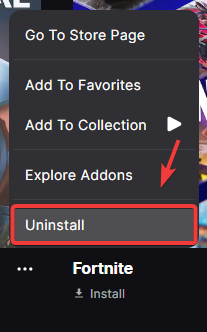
- Verwijder installatie Marvel-rivalen Aan de overkant Epic Games Launcher.
![Verwijder Marvel Rivals via Epic Games]()
- Installeer het opnieuw op de solid-state drive (SSD) van het systeem, maar annuleer de download zodra deze is gestart.
- Plak de back-upbestanden in de nieuwe installatielocatie.
![Plak Marvel Rivals-bestanden]()
- Hervat de download. Epic controleert de bestanden en voltooit de installatie.
- Start het spel om de stabiliteit te controleren.
2. Schakel G-Sync uit
G-Sync verbetert de vloeiendheid van de gameplay, maar in games met een instabiele framerate kan het haperingen veroorzaken. Door G-Sync uit te schakelen, dwingt het systeem zichzelf om een vaste verversingsfrequentie of V-Sync te gebruiken, wat de framerate kan stabiliseren.
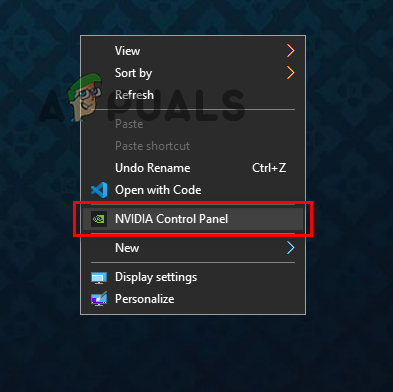
- Klik met de rechtermuisknop op het bureaublad en open het bestand. NVIDIA-configuratiescherm.
![Open het NVIDIA-configuratiescherm.]()
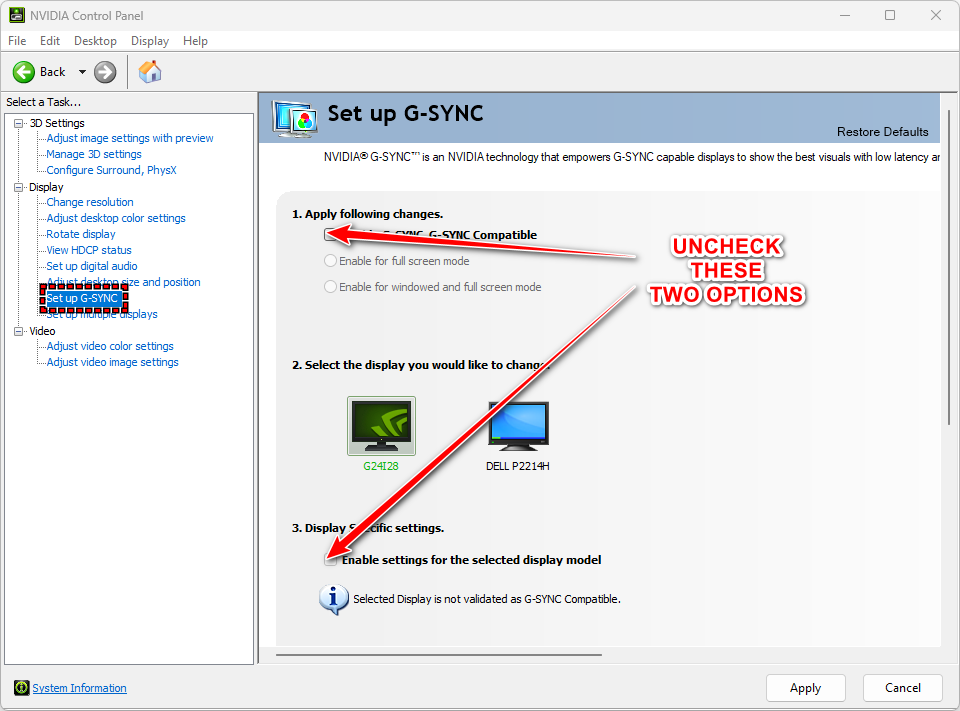
- Ga naar Scherm > G-SYNC instellen.
- deselecteren G-SYNC inschakelen, G-SYNC-compatibel.
![G-Sync uitschakelen]()
- Klik Toepassen En herstart het systeem.
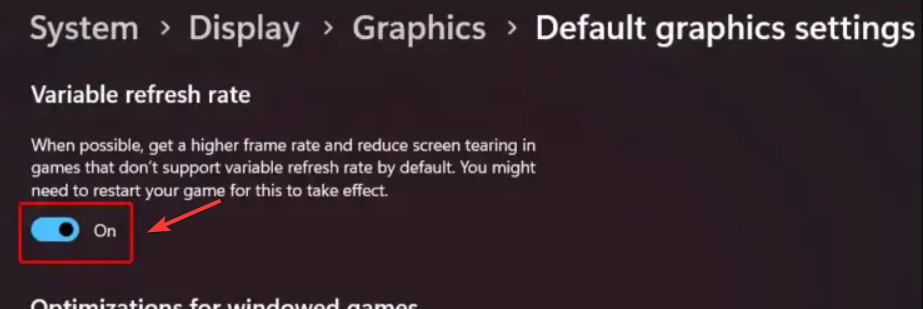
3. Schakel variabele vernieuwingsfrequentie en GPU-planning uit.
Windows biedt VRR- en HAGS-functies om de latentie en prestaties te verbeteren. Deze functies kunnen echter problemen veroorzaken bij games die afhankelijk zijn van strikte renderingtiming of die gebruikmaken van niet-standaard framebufferingstechnieken.
- Variabele verversingssnelheid (VRR) De verversingsfrequentie wordt dynamisch aangepast aan de framesnelheid van het spel. Als de framesnelheid van het spel inconsistent is, kan dit flikkeren of tearing veroorzaken.
- Hardwareversnelde GPU-planning (HAGS) Het verplaatst planningstaken naar de GPU, maar dit kan in sommige engines leiden tot conflicten of timingproblemen, met name in oudere of niet-geoptimaliseerde games.
- Klik op overwinning + I Openen Instellingen.
- ga naar de Het systeem > het aanbod.
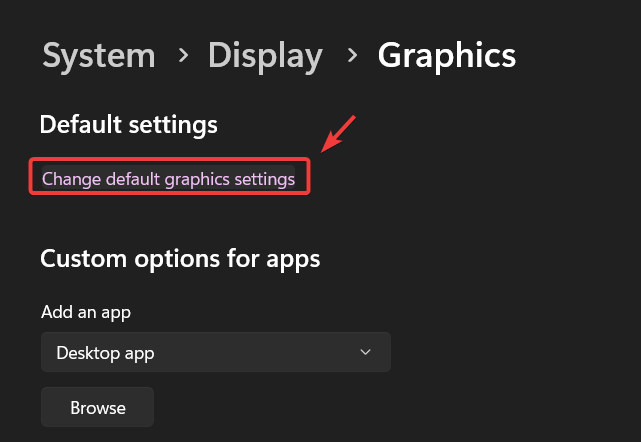
- tik op Grafische instellingen > Wijzig de standaard grafische instellingen.
![Wijzig de standaard grafische instellingen]()
- Schakel beide uit Hardware-versnelde GPU-planning و Variabele verversingssnelheid.
![HAGS en VRR uitschakelen]()
- Start je apparaat opnieuw op en start Marvel Rivals opnieuw.
4. Update het GPU-stuurprogramma.
Flikkering kan worden veroorzaakt door verouderde GPU-stuurprogramma's die geen bugfixes of gamespecifieke optimalisaties bevatten. Marvel Rivals is sterk afhankelijk van stuurprogrammaondersteuning voor shadergroepering, framesnelheidsynchronisatie en renderingstabiliteit.
Zowel NVIDIA als AMD brengen regelmatig driverupdates uit om problemen op te lossen die door spelers of ontwikkelaars worden gemeld. Door je driver bij te werken, zorg je voor volledige compatibiliteit met je game-engine en verminder je flikkeringen, zwarte balken of andere visuele vervormingen.
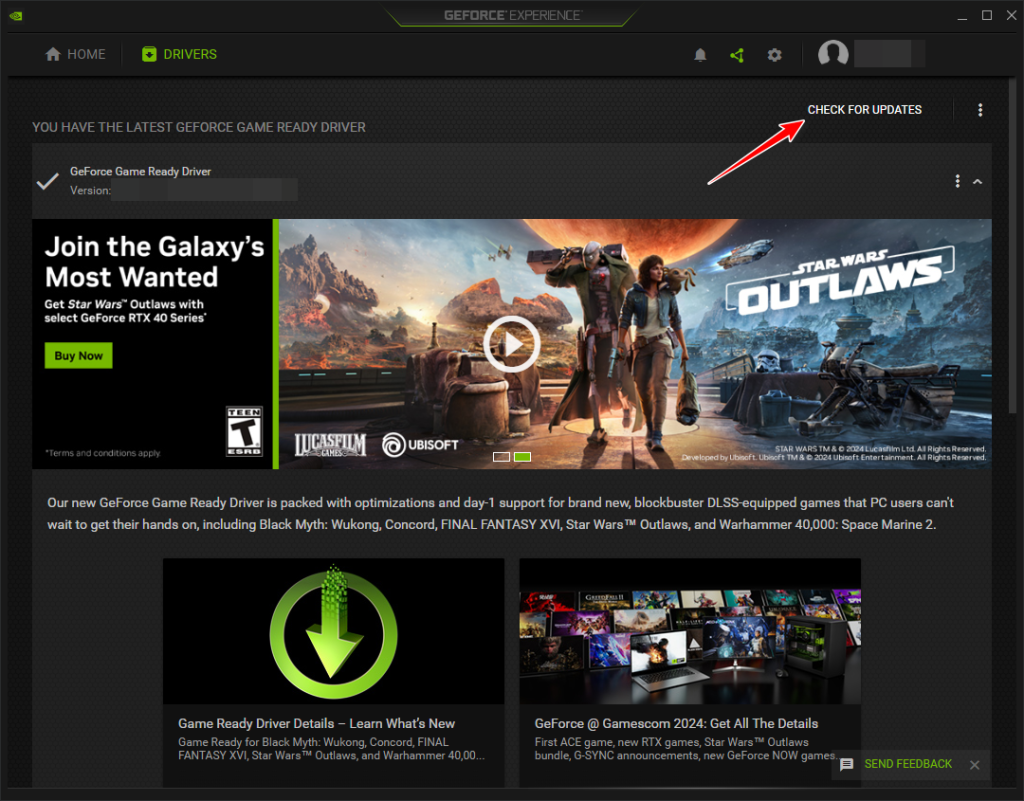
- Open NVIDIA GeForce Experience أو AMD Radeon-software.
- Ga naar het tabblad drivers.
- tik op Controleren op updates.
![Controleer of er updates beschikbaar zijn voor je GPU-stuurprogramma.]()
- Als er een nieuwe versie beschikbaar is, selecteer deze dan. Downloaden > Spoed installatie.
- Start uw apparaat opnieuw op zodra de installatie is voltooid.
Sommige spelers hebben gemeld dat het flikkeren is verminderd nadat ze de framesnelheid van het spel hebben aangepast aan de verversingsfrequentie van de monitor (bijvoorbeeld 60 Hz of 144 Hz). Het uitschakelen van DLSS of NVIDIA Reflex Low Latency Mode kan in sommige instellingen ook helpen door instabiliteit te voorkomen die wordt veroorzaakt door agressieve technieken voor het verminderen van latentie.

Reacties zijn gesloten.