


Als Ubisoft Connect er niet in slaagt cloudopslagen te synchroniseren , kunt u de foutmelding 'Synchronisatie van cloudopslagen mislukt' tegenkomen. Dit leidt meestal tot verlies van voortgang, omdat het platform de opgeslagen spelgegevens niet correct kan uploaden of downloaden tussen de lokale opslag en de Ubisoft-servers. Dit is een veelvoorkomend probleem waarmee gebruikers te maken krijgen bij het oplossen van problemen met cloudopslagen in Ubisoft Connect.
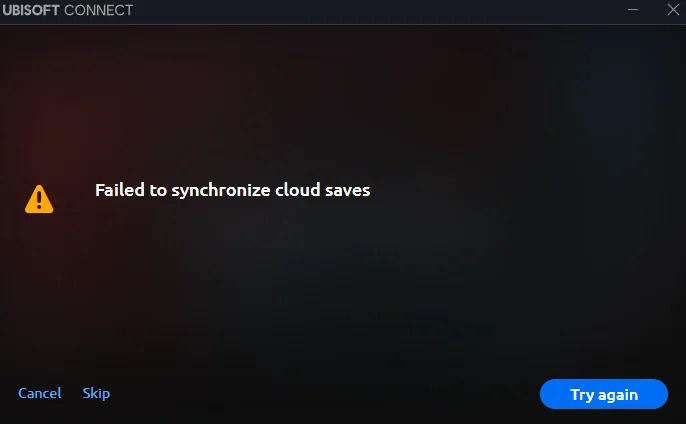
De meest voorkomende reden is een instabiele internetverbinding , vooral bij gebruik van een VPN die de verbinding met de Ubisoft-server verstoort of de DNS-routering wijzigt. Andere factoren zijn onder meer firewallbeperkingen , beschadigde lokale savebestanden die de client niet kan verwerken en tijdelijke serverproblemen bij Ubisoft. Je kunt controleren of de Ubisoft-services niet beschikbaar zijn door hun officiële statuspagina of forums te raadplegen.
In sommige gevallen beheert Ubisoft Connect de paden naar opgeslagen bestanden niet goed na het migreren van een game, een herinstallatie of het wijzigen van aangepaste mappen. Dit kan leiden tot niet-gesynchroniseerde gegevens. De client kan gebruikers ook niet waarschuwen bij conflicten tussen cloud- en lokale savegames , waardoor gegevens onbedoeld kunnen worden overschreven.
De onderstaande oplossingen verhelpen problemen met machtigingen (zoals gebrek aan schrijftoegang tot de opslagmap), firewallblokkering en problemen op besturingssysteemniveau, zoals interferentie met antivirussoftware of beperkte toegang tot mappen. Deze oplossingen zijn met name nuttig bij het oplossen van problemen met cloudsynchronisatie in Ubisoft.
Voordat u wijzigingen aanbrengt, is het ten zeerste aan te raden om handmatig een back-up te maken van uw lokale savebestanden. Dit voorkomt permanent gegevensverlies in geval van een synchronisatieconflict of automatisch overschrijven.
Ga hiervoor naar
C:Program Files (x86)UbisoftUbisoft Game Launchersavegames[YourUserID] أو
C:Users[YourName]Saved GamesUbisoft Game Launcher
Kopieer de map die bij je spel hoort en plak deze op een veilige plek, zoals je bureaublad of een externe schijf.
1. Verbindingsmodus wijzigen/verbinding verbreken
Deze oplossing stelt Ubisoft Connect in staat om de verbinding met cloudservers te herstellen door een nieuwe inlogstatus af te dwingen . Dit lost vaak tijdelijke synchronisatiefouten op die het gevolg zijn van een onjuiste verbinding tussen de client en de Ubisoft-servers.
⚠️ Let op: Deze methode vereist het wijzigen van het configuratiebestand. Maak een back-up van het bestand voordat u wijzigingen aanbrengt om fouten te voorkomen.
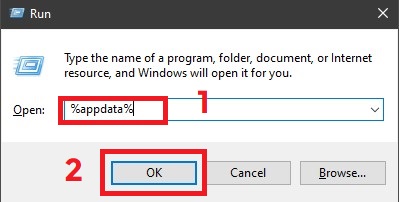
- druk op de toets Windows + R Druk op het toetsenbord om het dialoogvenster "Uitvoeren" te openen.
- Typ het volgende en klik op "OK":
% AppData%
![]()
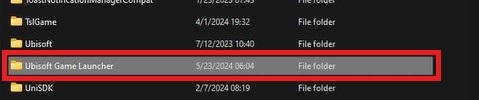
- open folder Ubisoft Game Launcher.
![]()
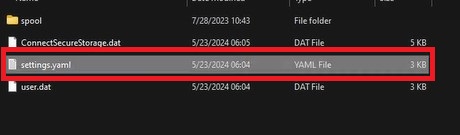
- Klik met de rechtermuisknop op een bestand “settings.yaml” Open het met Kladblok.
![]()
- Zoek de regel die zegt offline: false en anderen om offline: waarSla het bestand op.
![]()
- Optioneel, maar aanbevolen: Maak een back-up van het bestand voordat u verdergaat (klik met de rechtermuisknop > kopiëren > plakken in dezelfde map).
- Klik nogmaals met de rechtermuisknop op “settings.yaml” en open het bestand. Eigendommenen vink het vakje aan Alleen lezen. Klik op Toepassen.
![]()
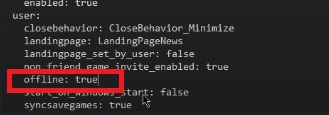
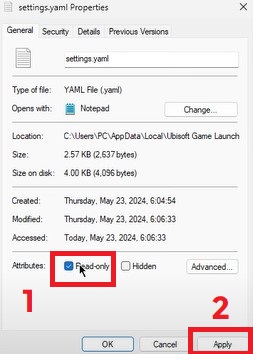
Start nu Ubisoft Connect. Het programma zou in de offline modus moeten starten. Daarna kunt u de offline modus uitschakelen in de programma-instellingen om een schone verbinding met de cloudservers tot stand te brengen. Dit forceert een reset van het synchronisatiemechanisme en kan hardnekkige synchronisatiefouten verhelpen.
2. Configureer Ubisoft Connect zodat het altijd als beheerder wordt uitgevoerd.
Door Ubisoft Connect met beheerdersrechten uit te voeren, zorgt u ervoor dat de applicatie de benodigde machtigingen heeft om systeemmappen te wijzigen waar opgeslagen spelbestanden zich bevinden. Veel synchronisatieproblemen treden op wanneer het programma geen schrijftoegang heeft tot de map met spelbestanden, met name op gebruikersaccounts met beperkte toegang of systemen met sterke antivirus- of UAC-instellingen.
- Klik met de rechtermuisknop op een snelkoppeling Ubisoft Connect En kies open de bestandslocatie.
![]()
- Dit brengt je naar de snelkoppeling – klik er nogmaals met de rechtermuisknop op en kies open de bestandslocatie Om de installatiehandleiding te raadplegen.
- Ga nu naar de map. Ubisoft Game Launcher Als het er nog niet is.
- Scroll naar beneden en zoek naar “upc.exe”Klik er met de rechtermuisknop op en selecteer Eigendommen.
![]()
- Ga naar het tabblad verenigbaarheid Vink het vakje aan dat zegt "Voer dit programma uit als beheerder."
![]()
- Klik تطبيق, Dan OK.
- Herhaal hetzelfde proces voor “UPlayWebCore.exe” In hetzelfde volume.
![]()
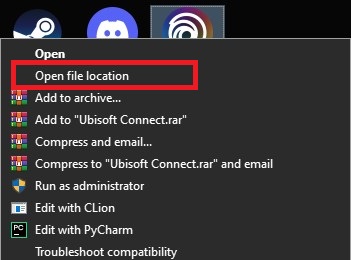
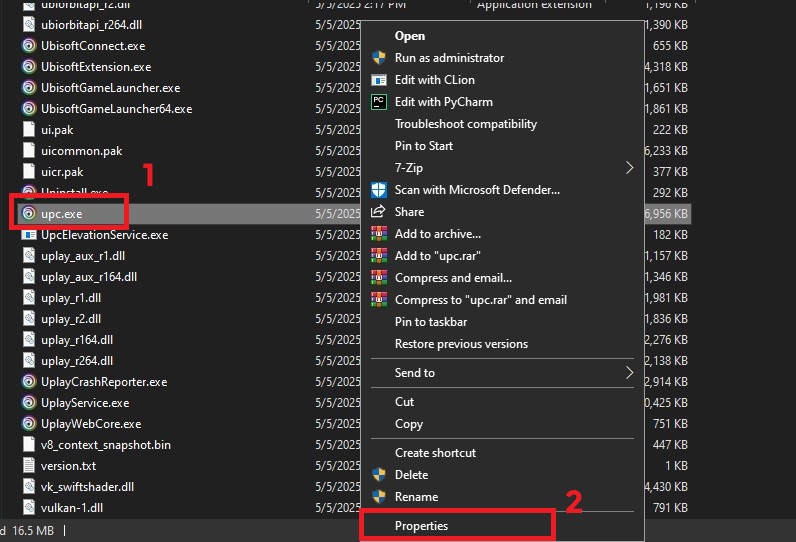
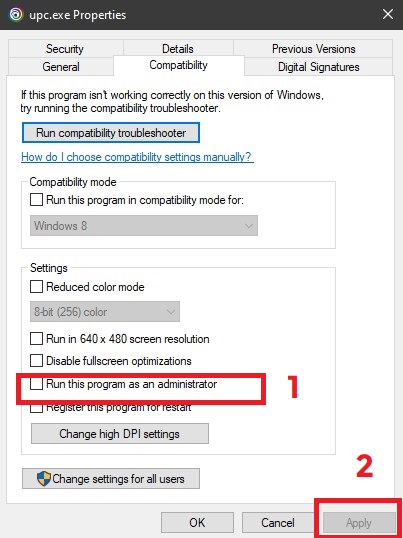
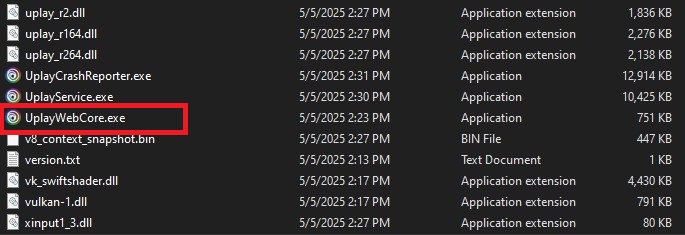
De component UPlayWebCore.exe is verantwoordelijk voor het afhandelen van webgebaseerde interacties binnen Ubisoft Connect, waaronder authenticatie- en synchronisatieservices. Door deze component beheerdersrechten te geven, worden stille machtigingsfouten tijdens synchronisatietaken op de achtergrond voorkomen.
3. Maak de map voor handmatige opslag leeg.
Door de map met opgeslagen bestanden te hernoemen, zorgt Ubisoft Connect ervoor dat er schone kopieën uit de cloud worden opgehaald, waardoor mogelijk beschadigde lokale bestanden worden omzeild . Deze methode kan de integriteit van de cloud herstellen en je meest recente gameplay behouden – maar alleen als er een geldige kopie uit de cloud bestaat.
⚠️ Waarschuwing: Dit proces kan leiden tot permanent gegevensverlies als cloudopslagen verouderd of ontbreken. Maak daarom altijd eerst een back-up van uw opslagmap om te voorkomen dat gegevens per ongeluk worden overschreven.
- Klik met de rechtermuisknop op een snelkoppeling Ubisoft Connect En kies open de bestandslocatie.
![Ubisoft Connect bestandslocatie openen]()
- Ga naar het volgende pad:
UbisoftUbisoft Game Launchersavegames![Ubisoft-map met opgeslagen spelbestanden]()
- in een map
savegamesZoek je Ubisoft-gebruikersmap op; deze heeft meestal een numerieke identificatiecode (bijvoorbeeld:8565e4...Je hebt mogelijk meerdere mappen als je verschillende Ubisoft-accounts op dezelfde computer hebt gebruikt.
Advies: Om te bepalen in welke map uw spel zich bevindt:- Sorteren op Aangepaste datum Om recent gebruikte mappen te vinden.
- Open elke map om te controleren of er spelspecifieke bestanden aanwezig zijn, zoals
.saveأو.sav.
- Hernoem de map met de opgeslagen spelbestanden. (Bijvoorbeeld,
1771Door een achtervoegsel toe te voegen_old(Bijvoorbeeld,1771_oldDit voorkomt dat Ubisoft Connect bij het opstarten wordt geladen. - Vullen Ubisoft ConnectAls er een geldige cloudopslag is, zal de operator deze opnieuw downloaden naar een nieuw aangemaakte map met de oorspronkelijke ID.
- Nadat je het spel hebt gedownload, sluit je het programma af en ga je terug naar de map.
savegamesOm volumes te vergelijkenoldوnieuwe.
Geavanceerd: Indien nodig kunt u selectief bestanden uit de map kopiëren._oldNaar de nieuwe map, maar alleen als je er zeker van bent dat je voortgang niet verloren gaat. Sommige games controleren de opgeslagen spelversies bij het laden.
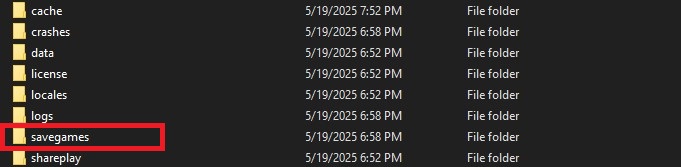
Opmerking: Deze methode is van toepassing op Ubisoft Connect versie 139.0.0 (mei 2025) . Als de mapstructuur of het synchronisatiegedrag in toekomstige versies verandert, raadpleeg dan de Ubisoft-ondersteuning voor bijgewerkte instructies.
4. Controleer de spelbestanden
Bestandsverificatie vergelijkt je lokale game-installatie met de officiële Ubisoft-servers en vervangt eventuele beschadigde of gewijzigde bestanden. Hoewel cloudsynchronisatie onafhankelijk werkt, zorgt bestandsverificatie ervoor dat de game correct werkt en helpt het problemen met het laden van opgeslagen spellen te voorkomen die worden veroorzaakt door foutieve installaties.
⚠️ Let op: Het controleren van bestanden kan aangepaste wijzigingen of configuraties verwijderen. Maak indien nodig een back-up van alle eerder gewijzigde bestanden.
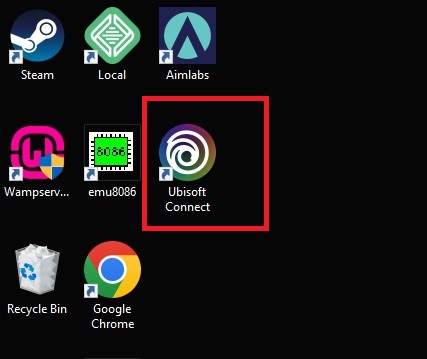
- Open het Ubisoft Connect-programma vanaf je bureaublad.
![De hoofdinterface van het Ubisoft Connect-programma.]()
- Klik op het tabblad Bibliotheek (De bibliotheek).
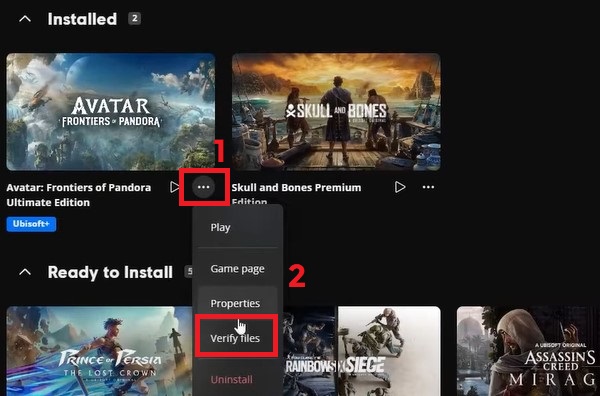
- Klik op de knop (...) Kies vervolgens voor je spel Bestanden controleren (Controleer de bestanden).
![In het optiemenu van het spel wordt de bestandsverificatie in Ubisoft Connect weergegeven.]()
- Als er beschadigde bestanden worden gevonden, zal Ubisoft Connect deze automatisch opnieuw downloaden. Start daarna het spel opnieuw op om de cloudsynchronisatie te testen.
5. Cloudsynchronisatie opnieuw instellen
Deze methode reset het cloudsynchronisatiesysteem van Ubisoft door het tijdelijk uit te schakelen, eventuele beschadigde lokale saves te verwijderen en een schone, nieuwe save aan te maken. Ubisoft Connect vraagt je vervolgens om te kiezen tussen lokale en cloud-saves, zodat je de nieuwe versie veilig kunt overschrijven met de cloud-save.
⚠️ Belangrijk: Als je in de laatste stap cloudopslag selecteert, wordt je lokale voortgang overschreven. Maak altijd een back-up van je savemap voordat je bestanden verwijdert en ga voorzichtig te werk.
- Klik met de rechtermuisknop op Ubisoft Connect En kies Als administrator uitvoeren.
![Start Ubisoft Connect als beheerder.]()
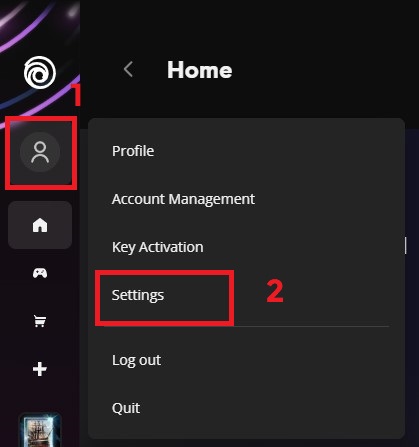
- tik op Je profielpictogram, ga dan naar Instellingen → Algemeen.
![Ubisoft Connect-instellingenmenu]()
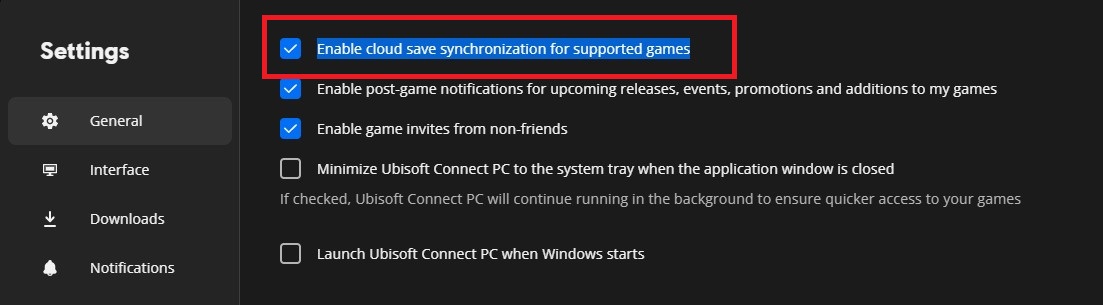
- Deselecteer de optie: "Schakel synchronisatie van cloudopslagen in voor ondersteunde games" (Schakel synchronisatie van cloudopslagen in voor ondersteunde games).
![Schakel de synchronisatie van cloudopslagen in Ubisoft Connect in.]()
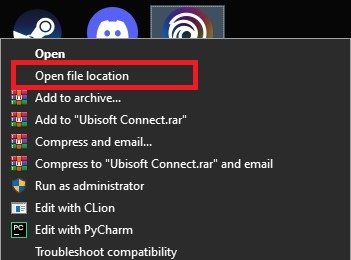
- Sluit Ubisoft Connect. Klik opnieuw met de rechtermuisknop op de snelkoppeling en selecteer open de bestandslocatie.
![Open de bestandslocatie van Ubisoft Connect.]()
- إلى:
UbisoftUbisoft Game Launchersavegames - Zoek de map van je game. Deze mappen zijn meestal digitaal (bijvoorbeeld,
1771(Voor het spel Assassin's Creed Valhalla).
Advies: Open elke map en controleer de herkenbare bestandsnamen om de juiste map te identificeren. - Back-up: Kopieer de map met de opgeslagen spelbestanden naar een veilige locatie (bureaublad of documenten).
- Zodra de back-up is voltooid, verwijderen De originele map met spelopslagen bevindt zich daarin.
savegames. - Start het spel. Begin een nieuwe sessie en speel 5-10 minuten, en daarna... Sla je voortgang handmatig op..
- Sluit het spel af. Heropen Ubisoft Connect en ga terug naar Instellingen → Algemeen, En Schakel de synchronisatie van cloudopslagen opnieuw in..
- Ubisoft Connect zal je vragen te kiezen tussen opslaan in de cloud en lokaal opslaan. Kies de nieuwe lokale opslaglocatie Om cloudgegevens te overschrijven en de synchronisatie te herstellen.
Als geen van de bovenstaande methoden het probleem oplost, kunt u het beste rechtstreeks contact opnemen met de Ubisoft-support voor verdere hulp. Zij kunnen controleren op accountgerelateerde of serverproblemen die u mogelijk niet zelf kunt oplossen.

Reacties zijn gesloten.