


Als Marvel's Spider-Man 2 op een pc onverwacht stopt zonder foutmelding, komt dat waarschijnlijk door beschadigde gamebestanden, een instabiele GPU-overklok of conflicten met applicaties van derden. Dit zijn veelvoorkomende symptomen van een game die zonder foutmelding stopt op een pc.
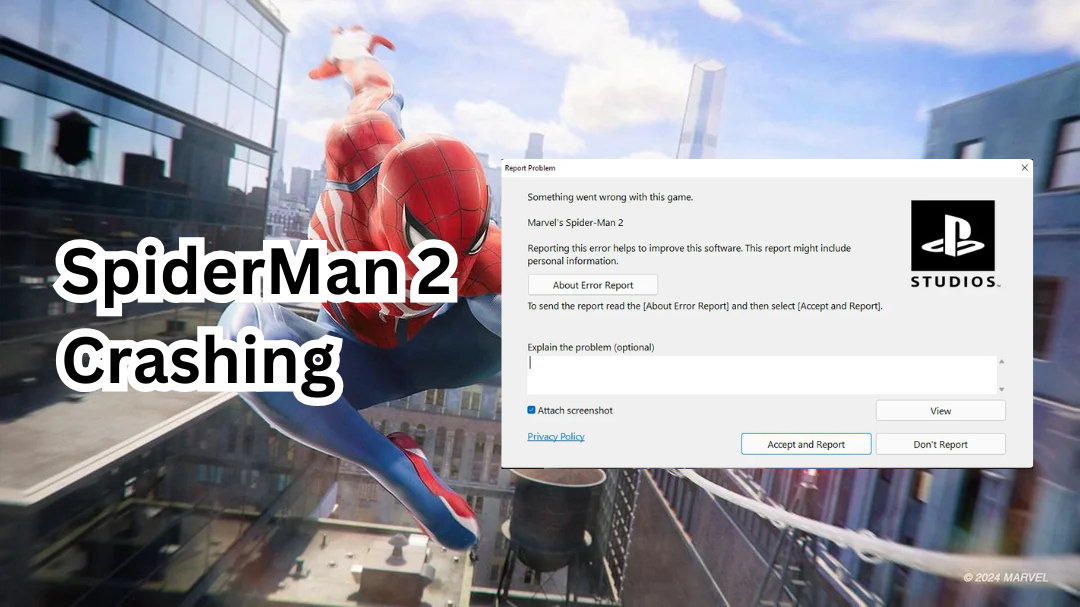
Storingen kunnen ook het gevolg zijn van verouderde grafische stuurprogramma's, onjuiste grafische instellingen (zoals ray tracing of DLSS ) of achtergrondoverlays zoals Discord en GeForce Experience.
Voordat je met eventuele reparaties begint, controleer eerst of je systeem voldoet aan de minimale hardwarevereisten om het spel betrouwbaar te kunnen spelen.
- Nauwkeurigheid/Prestaties720p @ 30 FPS (zeer lage instellingen)
- OSWindows 10/11 64-bit (versie 1909 of later)
- Centrale verwerkingseenheid (CPU): Intel Core i3-8100 / AMD Ryzen 3 3100
- Grafische verwerkingseenheid (GPU): NVIDIA GTX 1650 / AMD Radeon RX 5500 XT
- willekeurig toegankelijk geheugen (RAM): 16 GB
- Opslag: 140 GB SSD
Als uw systeem niet aan deze minimale vereisten voldoet, kunt u te maken krijgen met vastlopende programma's, slechte prestaties of het spel kan helemaal niet opstarten.
Het is echter mogelijk dat het spel vastloopt, zelfs als uw systeem aan de minimale systeemvereisten voldoet . Daarom is het belangrijk om de onderstaande stappen voor probleemoplossing te volgen.
1. Update grafische stuurprogramma's
Verouderde of beschadigde grafische stuurprogramma's zijn een van de meest voorkomende redenen waarom Marvel's Spider-Man 2 vastloopt op een computer zonder foutmelding.
Moderne games zoals Spider-Man 2 zijn vaak afhankelijk van de nieuwste GPU-stuurprogramma's om geavanceerde functies zoals ray tracing , DLSS of DirectX 12 te ondersteunen , en oudere stuurprogramma's bevatten deze verbeteringen mogelijk niet.
Door je grafische stuurprogramma's bij te werken, zorg je voor de juiste compatibiliteit en voorkom je vastlopers die worden veroorzaakt door weergaveproblemen – met name bij RTX-kaarten zoals de RTX 3060, die vaak worden genoemd in discussies over Spider-Man 2 dat vastloopt op de RTX 3060.
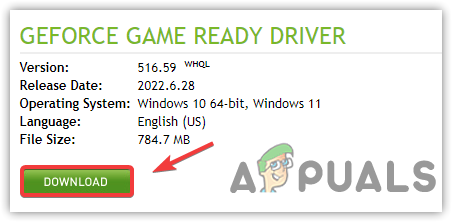
- Bezoek de officiële website van de fabrikant van uw grafische processor (GPU):
- Voer het model van uw grafische processor (GPU) correct in en download het nieuwste stuurprogramma dat beschikbaar is voor uw besturingssysteem.
![Download de nieuwste grafische driver voor Spider-Man 2]()
- Voer het gedownloade installatieprogramma uit en volg de instructies op het scherm om de installatie te voltooien.
- Zodra u klaar bent, start u uw computer opnieuw op om de wijzigingen toe te passen.
- aanzetten Spider-Man 2 Controleer of het probleem met de storing nog steeds bestaat.
Als je in andere games last hebt gehad van aanhoudende crashes door driverproblemen , kun je overwegen om DDU (Display Driver Uninstaller) te gebruiken voor een schone installatie in de veilige modus. Hiermee worden achtergebleven bestanden van eerdere installaties verwijderd die de stabiliteit van je grafische processor (GPU) in Spider-Man 2 kunnen verstoren. Je kunt onze handleiding raadplegen over hoe je NVIDIA-drivers correct kunt opschonen met DDU voor gedetailleerde stappen.
2. Controleer de integriteit van de gamebestanden van Spider-Man 2.
Als Spider-Man 2 vastloopt bij het opstarten of tijdens het spelen, is de kans groot dat een of meer gamebestanden ontbreken of beschadigd zijn . Dit wordt meestal veroorzaakt door updates die niet altijd even snel worden uitgevoerd, problemen met de opslag of interferentie van je antivirussoftware op de achtergrond. Met de ingebouwde bestandsintegriteitscontrole van Steam kun je automatisch scannen op ontbrekende of beschadigde bestanden en deze repareren zonder dat je de game volledig opnieuw hoeft te installeren.
- Open Stoom en ga naar de bibliotheek Je eigen.
- Klik met de rechtermuisknop op Marvel's Spider-Man 2 en selecteer Eigendommen.
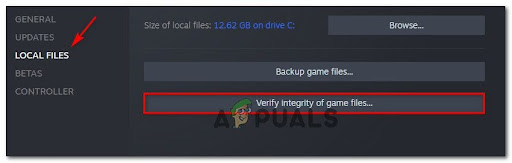
- Klik in de linkerzijbalk op lokale bestanden, kies dan Controleer de integriteit van gamebestanden.
![Controleer de integriteit van de gamebestanden in Steam voor Spider-Man 2]()
- Steam scant je game-directory en downloadt automatisch alle problematische of ontbrekende bestanden opnieuw.
- Dit kan 2 tot 10 minuten duren, afhankelijk van de snelheid van de schijf (SSD versus HDD).
3. Verwijder dstorage.dll en dstoragecore.dll om DirectStorage uit te schakelen.
DirectStorage is een functie die is ontworpen om de laadtijden van games en de prestaties van datastreaming te verbeteren door snelle solid-state drives (SSD's) in staat te stellen gegevens rechtstreeks naar de grafische processor (GPU) over te dragen. Wanneer de bijbehorende DLL-bestanden echter beschadigd raken of incompatibel zijn met uw systeeminstellingen, kan dit ervoor zorgen dat Spider-Man 2 onverwacht vastloopt , met name tijdens overgangen of intensieve streamingscènes.
Door dstorage.dll en dstoragecore.dll uit de spelmap te verwijderen, wordt DirectStorage effectief uitgeschakeld – een methode die vaak wordt gebruikt om DirectStorage-crashes te verhelpen – waardoor het spel terugvalt op oudere invoer-/uitvoermethoden…
- Ga naar de installatiehandleiding van het spel:
C:Program Files (x86)SteamsteamappscommonMarvel's Spider-Man 2 - Zoek naar bestanden met de naam dstorage.dll و dstoragecore.dll.
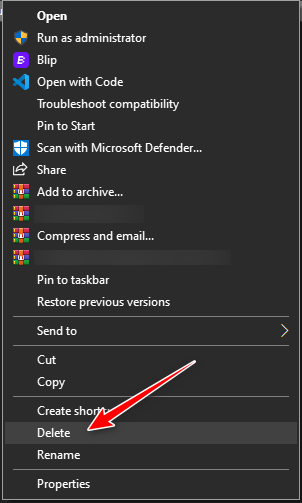
- Klik met de rechtermuisknop op elk bestand en selecteer verwijderen.
![Verwijder dstorage.dll uit de Spider-Man 2-directory.]()
- Start Spider-Man 2 opnieuw op en test of het vastlopen is verholpen.
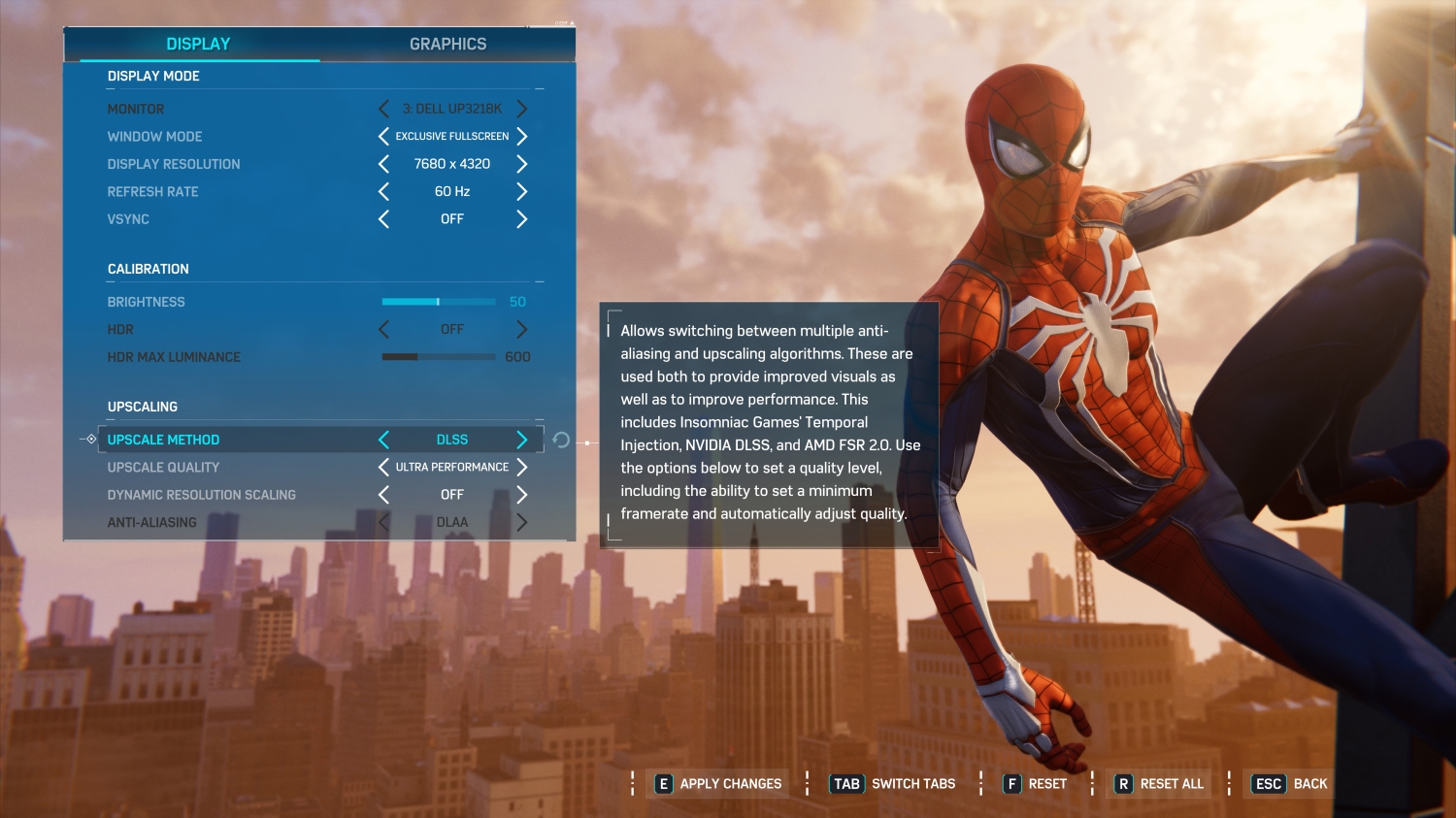
4. Schakel over van DLSS naar FSR om de stabiliteit te verbeteren.
DLSS (Deep Learning Super Sampling) maakt gebruik van AI-gestuurde resolutie-upscaling om beelden met een hoge resolutie te leveren zonder de prestaties te belasten. Op mid-range of niet-ondersteunde GPU's kan het inschakelen van DLSS er echter voor zorgen dat Spider-Man 2 vastloopt of crasht , vooral bij een hoog VRAM-gebruik. FSR (FidelityFX Super Resolution) daarentegen is AMD's lichtere resolutie-upscalingtechnologie die betere prestaties levert op een breder scala aan hardware.
Overstappen van DLSS naar FSR kan de belasting van de GPU verminderen en de algehele spelstabiliteit verbeteren, vooral als je last hebt van willekeurige crashes of een daling van de framesnelheid na het inschakelen van resolutie-upscaling.
- Start het spel en ga naar settings > grafiek (Instellingen > Grafische instellingen).
- Scrol omlaag naar het gedeelte . upscaling أو Afbeelding schalen (Verhoog de resolutie of wijzig de afmetingen van de afbeelding).
- Pas de methode aan om de nauwkeurigheid te verhogen. DLSS naar mij FSR.
![Schakel in Spider-Man 2 over van DLSS naar FSR voor meer stabiliteit.]()
- Bepaal het kwaliteitsniveau FSR Welke is compatibel met de prestaties van uw systeem? Prestaties (Prestatie), Evenwichtig (Evenwichtig), of Kwaliteit (kwaliteit).
- Sla de instellingen op en herstart het spel om de wijzigingen toe te passen.
Als geen van de bovenstaande oplossingen het probleem met het vastlopen verhelpt, overweeg dan een volledige herinstallatie van Spider-Man 2. Dit zorgt ervoor dat alle gamebestanden opnieuw worden gedownload en verwijdert eventuele diepgewortelde corruptie die instabiliteit kan veroorzaken.

Reacties zijn gesloten.