

Hoe los je crashes op die optreden bij de controle van de integriteit van resources in Zenless Zone Zero?

De belangrijkste dingen die je moet weten
- Door het spel en de operator als beheerder uit te voeren, worden de benodigde machtigingen verleend om fouten bij de controle van de resource-integriteit als gevolg van machtigingsproblemen te voorkomen.
- Door het spel correct af te sluiten via het interne menu, worden achtergrondprocessen beëindigd en wordt voorkomen dat het scannen van resources vastloopt bij de volgende keer opstarten.
- Voldoende vrije ruimte op de harde schijf (minimaal 20-30 GB) is essentieel voor het controleren van de systeembronnen om vertragingen, fouten of duplicatie te voorkomen.
Het probleem "Controle van resource-integriteit" in Zenless Zone Zero treedt op wanneer de speler herhaaldelijk de spelbronnen controleert, dit aanzienlijk langer duurt dan normaal, of vastloopt op waarden zoals 0.00% of 99.99% . Deze controle is bedoeld om ervoor te zorgen dat alle benodigde spelbestanden aanwezig, leesbaar, up-to-date en onbeschadigd zijn voordat het spel wordt gestart.
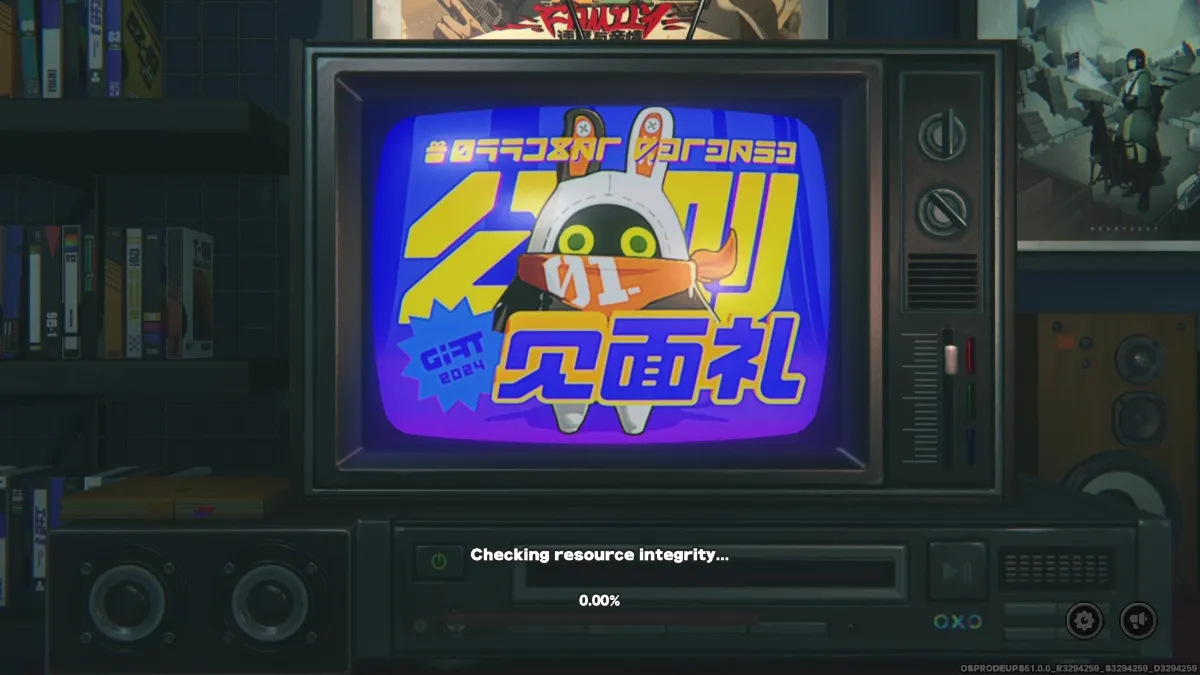
Dit probleem wordt vaak veroorzaakt door beschadigde of onvolledige spelgegevens, problemen met de cache van de launcher, ontbrekende machtigingen, bestanden die vergrendeld blijven nadat het spel niet correct is afgesloten, weinig vrije schijfruimte of trage opslagprestaties tijdens het scannen van grote bestanden. In sommige gevallen kan de launcher niet meer reageren (bevroren lijken), zelfs als deze op de achtergrond nog steeds actief bestanden leest en controleert.
1. Start het spel en de launcher als beheerder.
Als de operator niet over voldoende rechten beschikt om spelbestanden in de spelmap te lezen, te controleren, te repareren of te vervangen, kan de integriteitscontrole mislukken, opnieuw starten of bij een bepaald percentage stoppen.
Door de speler als beheerder uit te voeren, verkrijgt u de benodigde machtigingen om de spelbestanden correct te verwerken.
- dichtbij Zenloze Zone Nul En de volledige exploitant ervan.
- Open Task Manager Zorg ervoor dat er geen bewerkingen zijn voor Zenloze Zone Nul أو HoYoPlay Of alle gerelateerde operatorprocessen die nog steeds actief zijn.
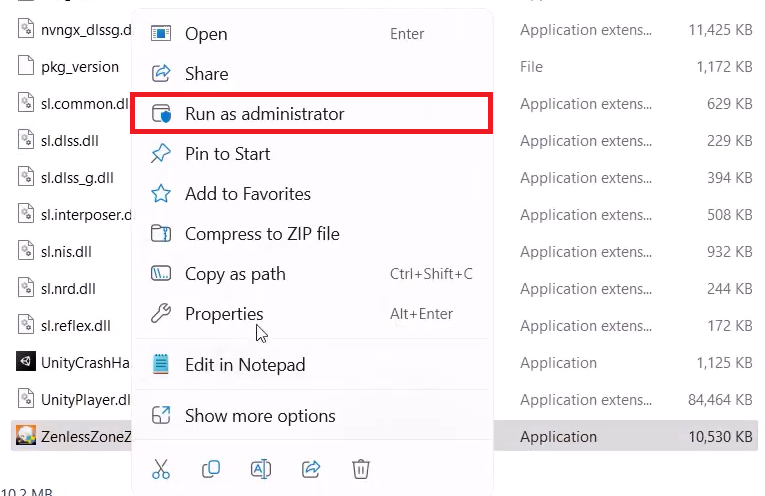
- Klik met de rechtermuisknop op de snelkoppeling van het opstartprogramma of op het uitvoerbare bestand.
- Kiezen Als administrator uitvoeren.
- Als het spel via een apart uitvoerbaar bestand wordt gestart, klik dan ook met de rechtermuisknop op dat bestand en voer het uit als beheerder.
Als deze oplossing werkt, kunt u deze permanent maken door met de rechtermuisknop op het opstartprogramma te klikken, Eigenschappen te selecteren, vervolgens het tabblad Compatibiliteit te openen en de optie 'Dit programma als beheerder uitvoeren' in te schakelen.
2. Sluit het spel op de juiste manier af via het hoofdmenu.
Deze methode werkt alleen als het spel nog actief is en het probleem zich voordoet bij de volgende keer opstarten.
Als dit spel geforceerd wordt afgesloten met Alt+F4 , via Taakbeheer of na een crash, kunnen sommige achtergrondprocessen actief blijven of bepaalde bestanden niet correct worden afgesloten. Bij het opnieuw opstarten van het spel kan de controle op de integriteit van de systeembestanden vastlopen of stoppen, omdat de speler probeert te controleren of bestanden correct zijn afgesloten.
Door het spel via het menu af te sluiten, zorg je ervoor dat sessiegegevens en achtergrondprocessen normaal worden beëindigd voordat je het spel opnieuw opstart.
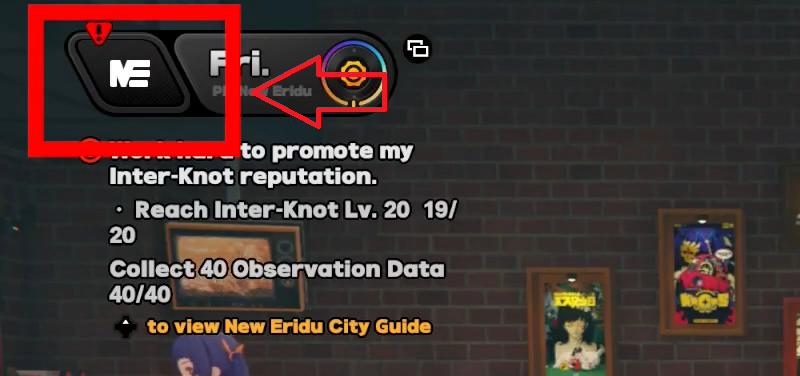
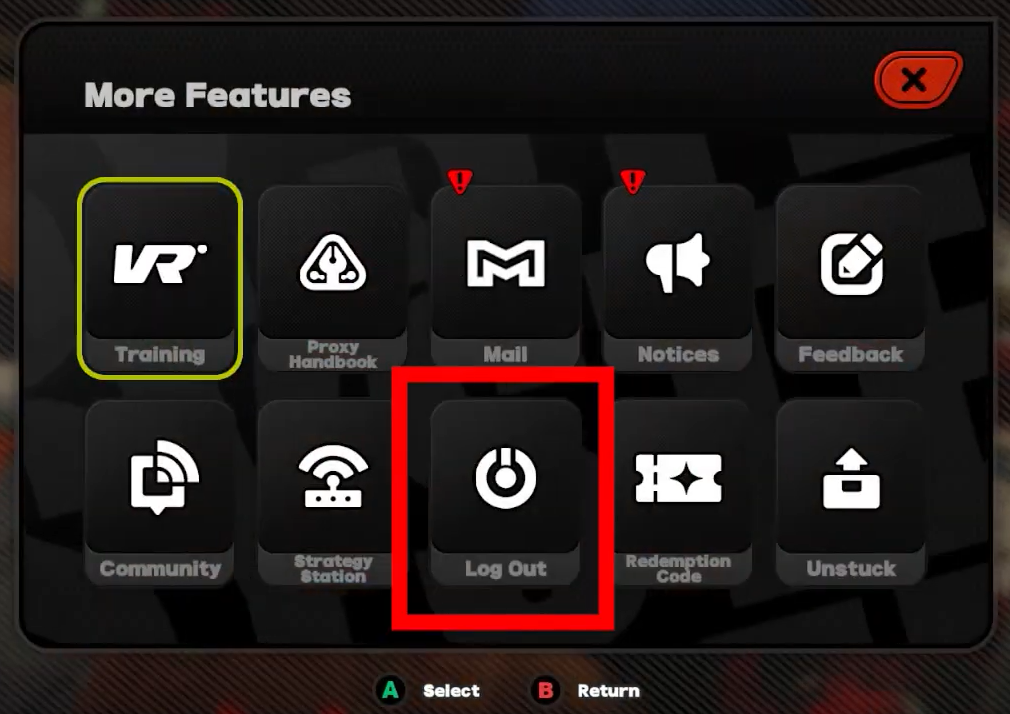
- Open het spelmenu.

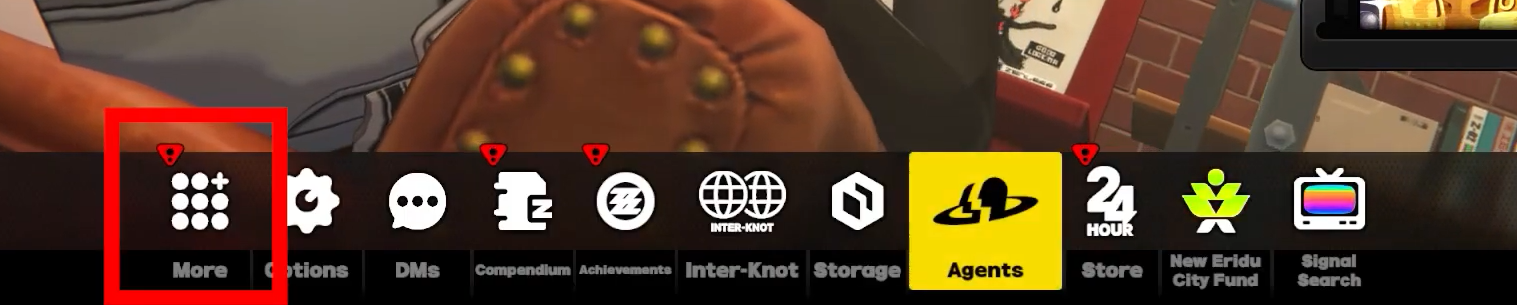
- tik op Meer.

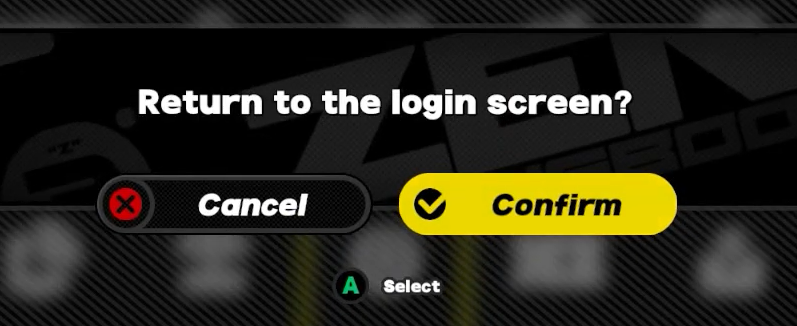
- Kiezen Uitloggen.

- Bevestig het uitlogproces.

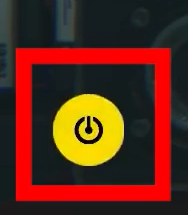
- Klik op de gele aan/uit-knop om het spel af te sluiten.

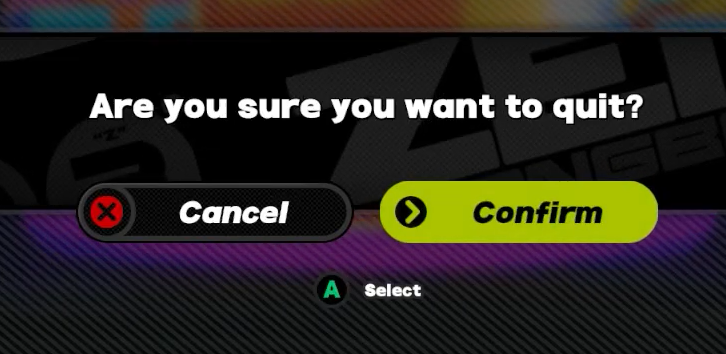
- Bevestig dat je het spel wilt verlaten.

- Wacht een paar seconden voordat je de launcher opnieuw opent.
3. Maak ruimte vrij op de harde schijf.
De launcher heeft voldoende vrije ruimte nodig om bestanden te vergelijken, gegevens te decomprimeren, beschadigde bestanden te overschrijven en tijdelijke gegevens op te slaan tijdens het verificatieproces. Als de harde schijf bijna vol is, kan het verificatieproces voor de integriteit van de resources erg traag verlopen, vlak voor het einde mislukken of eindeloos doorgaan zonder te worden voltooid.
Zorg er in het algemeen voor dat er minstens 20 tot 30 GB vrije ruimte beschikbaar is op de harde schijf waar het spel is geïnstalleerd. Meer ruimte is zelfs nog beter na een grote game-update , omdat grote bestanden mogelijk uitgepakt of tijdelijk vervangen moeten worden tijdens het verificatieproces.
Als je weinig beschikbare ruimte hebt, maak dan voldoende ruimte vrij, start de launcher opnieuw op en laat het verificatieproces ongestoord verdergaan.
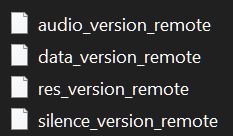
4. Verwijder en vervang de bestanden met de naam "Remote".
Hoe kan het verwijderen en vervangen van de "Remote"-bestanden helpen bij het oplossen van het probleem dat de controle op de integriteit van de resources vastloopt? Als het probleem na een update is begonnen en de launcher steeds blijft hangen op 0.00% of 99.99% , is een mogelijke oorzaak beschadigde of verouderde remote- gerelateerde gegevens in de Persistent -map van het spel . Deze bestanden lijken verband te houden met resource-tracking, manifestbestanden of gecachede update-informatie die de launcher gebruikt tijdens de verificatie.
Als deze gegevens na een update beschadigd of inconsistent raken, kan de launcher mogelijk onjuiste informatie over de resources blijven gebruiken en de controle op de integriteit van de resources niet correct uitvoeren. Het vervangen van deze bestanden door werkende kopieën kan de launcher soms dwingen om de gecorrigeerde gegevens te gebruiken en weer normaal te functioneren.
Belangrijk: Dit is een geavanceerde oplossing van de community, geen officiële fix van HoYoverse. Gebruik deze methode alleen als de voorgaande methoden niet hebben geholpen. Omdat het bestanden van een externe bron betreft, moet u controleren wat u downloadt, begrijpen dat onofficiële bestanden altijd een zeker risico met zich meebrengen en deze methode alleen gebruiken als u het geen probleem vindt om handmatig wijzigingen aan te brengen in de spelmap.
Verwijder ook bestanden die duidelijk het woord ' remote' in hun naam bevatten, maar alleen in de map Persistent . Als deze bestanden niet bestaan, of als uw mapstructuur anders is, neem dan geen risico door te gokken. Sla deze methode over en ga in plaats daarvan verder met de volgende opties.
- Zorg ervoor dat het spel continu pauzeert wanneer 0% أو 99.99%.
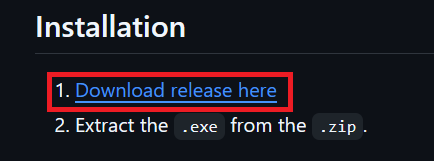
- Download de Bestanden ingediend door de gemeenschap.

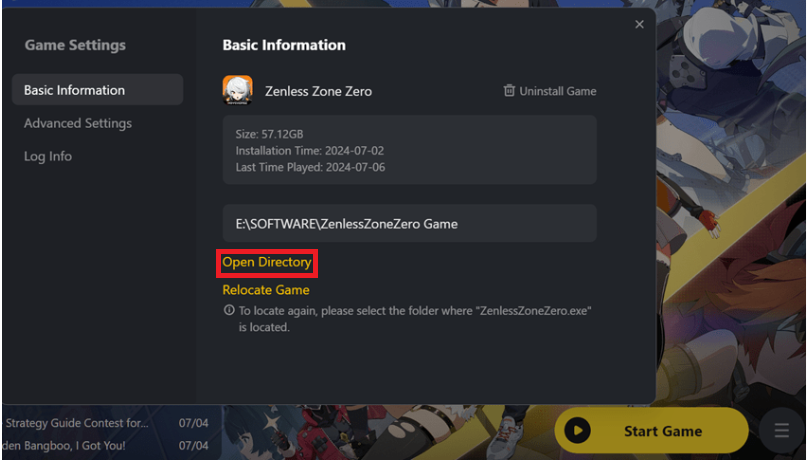
- Ga in de launcher naar Instellingen > Map openen.

- open folder Aanhoudend.

- Verwijder de bestanden die het woord bevatten. vanop Alleen onder hun eigen naam.
- Pak de gedownloade bestanden uit naar een map. Aanhoudend Zichzelf.
- Kiezen vervangen Als Windows je vraagt om bestanden te vervangen.
- Start het spel opnieuw op en controleer of het verificatieproces nu normaal verloopt.
Als het probleem aanhoudt na het proberen van alle bovenstaande methoden, zijn de resterende mogelijkheden meestal dieperliggende corruptie van de spelgegevens of een probleem met de launcher. In dat geval is de beste volgende stap om Zenless Zone Zero en de bijbehorende launcher volledig opnieuw te installeren.
Verwijder vóór de herinstallatie zowel het spel als de launcher en controleer vervolgens of er nog spelmappen in de installatiemap aanwezig zijn. Test het spel na de herinstallatie eerst voordat je oude bestanden kopieert of handmatig bestanden van de vorige installatie herstelt.

Reacties zijn gesloten.