


De belangrijkste dingen die je moet weten
- Je kunt in Hytale gemakkelijk met je vrienden spelen door codes te delen, zonder dat je een eigen server hoeft op te zetten.
- Om een speciale Hytale-server in te stellen voor het hosten van vrienden buiten je netwerk, is port forwarding via het UDP-protocol en poort 5520 vereist.
- Als uw internetverbinding gebruikmaakt van CGNAT, werkt port forwarding niet en moet u mogelijk een speciaal publiek IP-adres aanvragen bij uw internetprovider of een gameserver huren.
Hytale is een sandbox-avonturenspel (open wereld) ontwikkeld door Hypixel Studios. In het spel kunnen spelers een uitgestrekte open wereld verkennen, grondstoffen verzamelen, structuren bouwen, vijanden bestrijden en diverse missies en avonturen beleven. Hytale is geïnspireerd op Minecraft, maar biedt verbeterde graphics, een diepgaander verhaal en ingebouwde tools voor het maken van mods en aangepaste spellen.
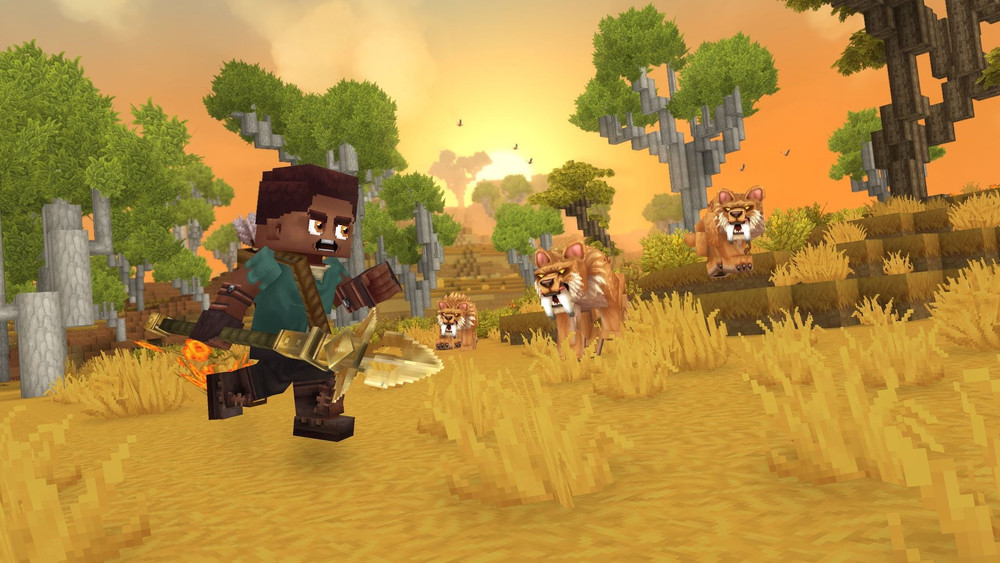
Spelers kunnen diverse biomen verkennen, kerkers ontdekken en zowel in de singleplayer- als de multiplayer-modus spelen.
Deel 1: Hoe Hytale te downloaden en te spelen
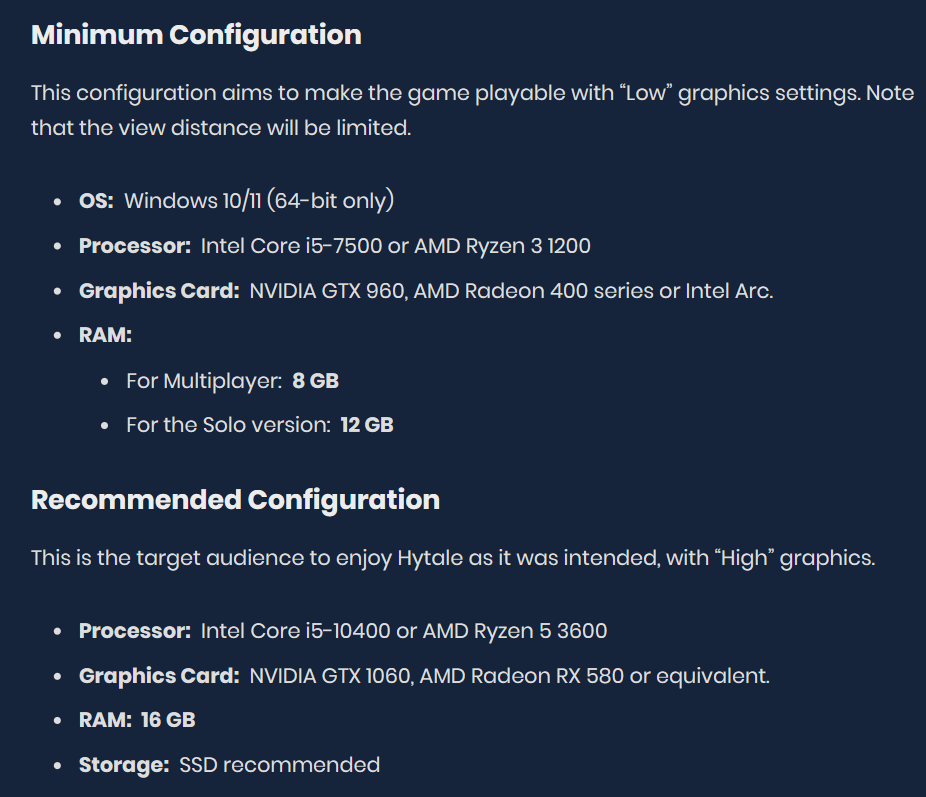
Voordat je het spel op je computer installeert, moet je ervoor zorgen dat je apparaat voldoet aan de minimale en aanbevolen systeemvereisten om Hytale soepel te kunnen spelen. Je kunt deze vereisten controleren op de officiële downloadpagina.
Stapsgewijze handleiding (downloaden en installeren)
- Ga naar Officiële website Voor het spel Hytale.
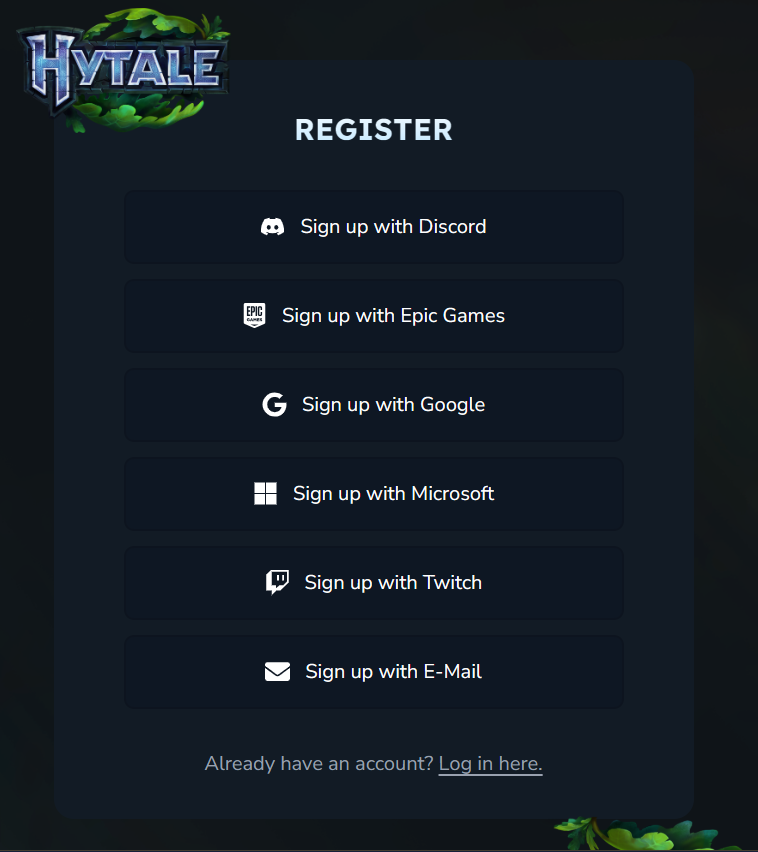
- Maak een nieuw Hytale-account aan of log in met je bestaande account op de officiële website.

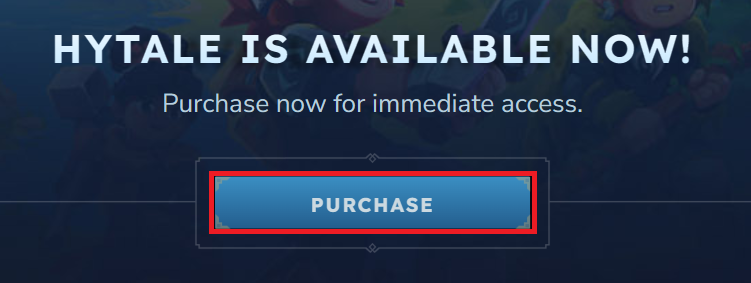
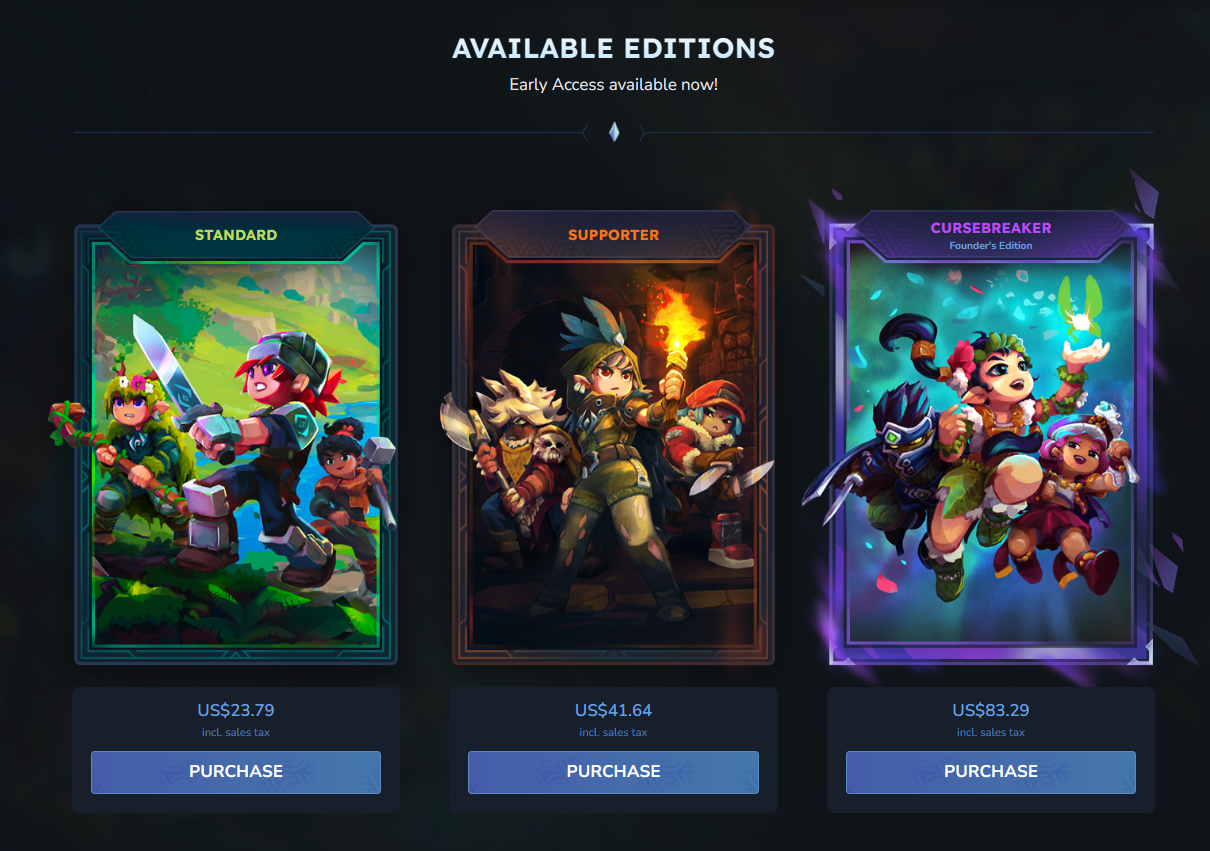
- Klik op de knop Koop nu jouw Om de verschillende versies van het spel Hytale te kopen die beschikbaar zijn voor je account.

- Kies uit de beschikbare opties de versie die het beste bij uw behoeften past.

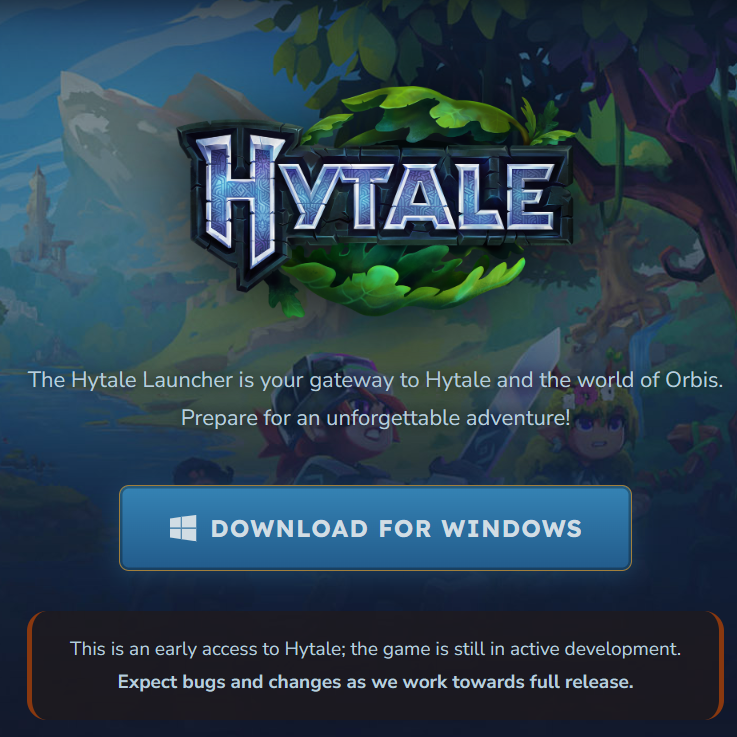
- Klik na het voltooien van de aankoop op de optie. Downloaden Beschikbaar op de website.

- Klik op de knop DOWNLOADEN VOOR WINDOWS Om het spel op je apparaat te downloaden.

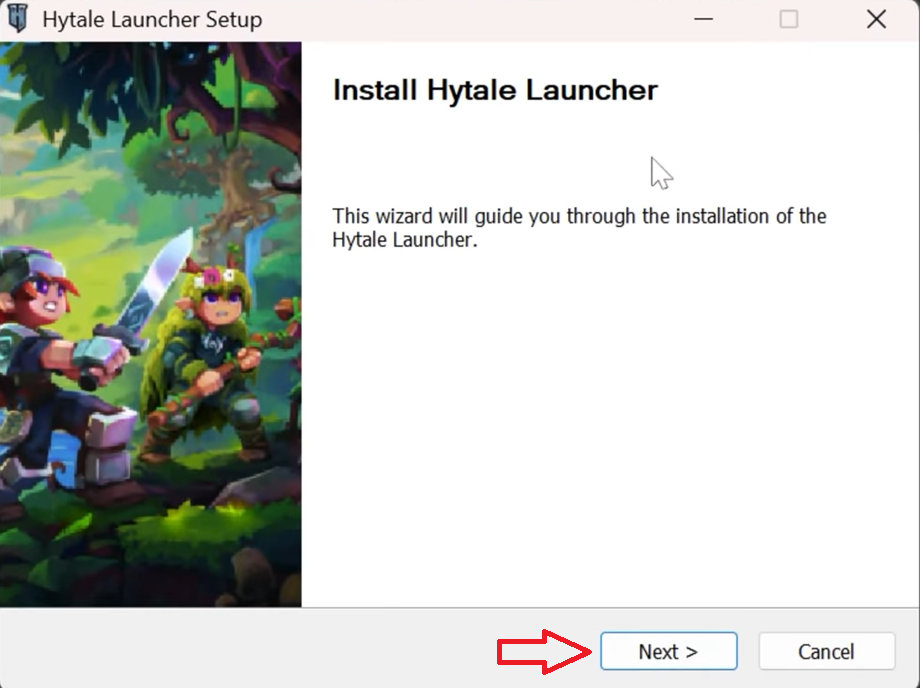
- Start het Hytale-installatieprogramma en klik op de knop 'Volgende' om verder te gaan.

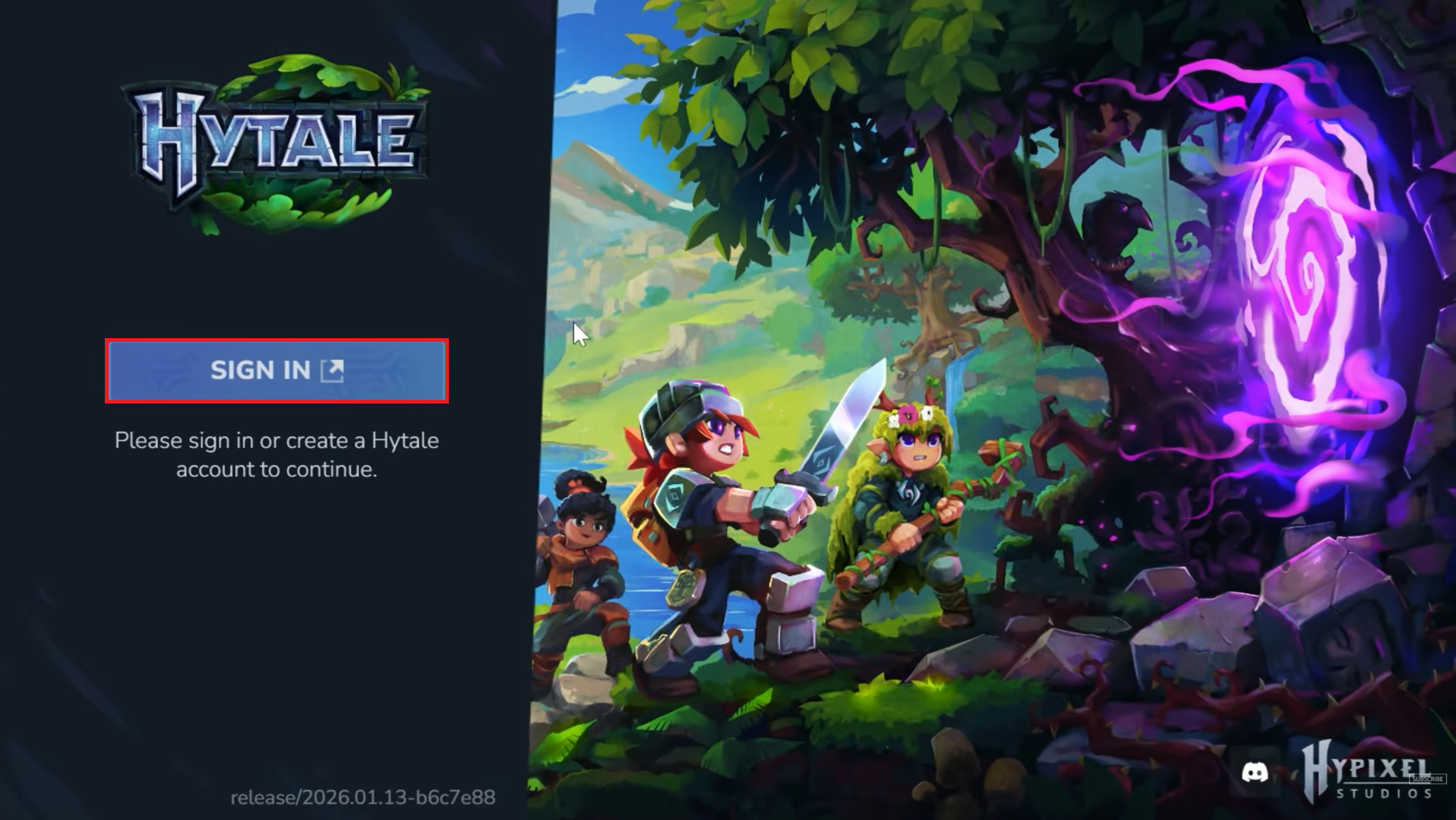
- Nadat je de launcher op je pc hebt geïnstalleerd, start je hem op.
- Klik op de knop INLOGGEN.

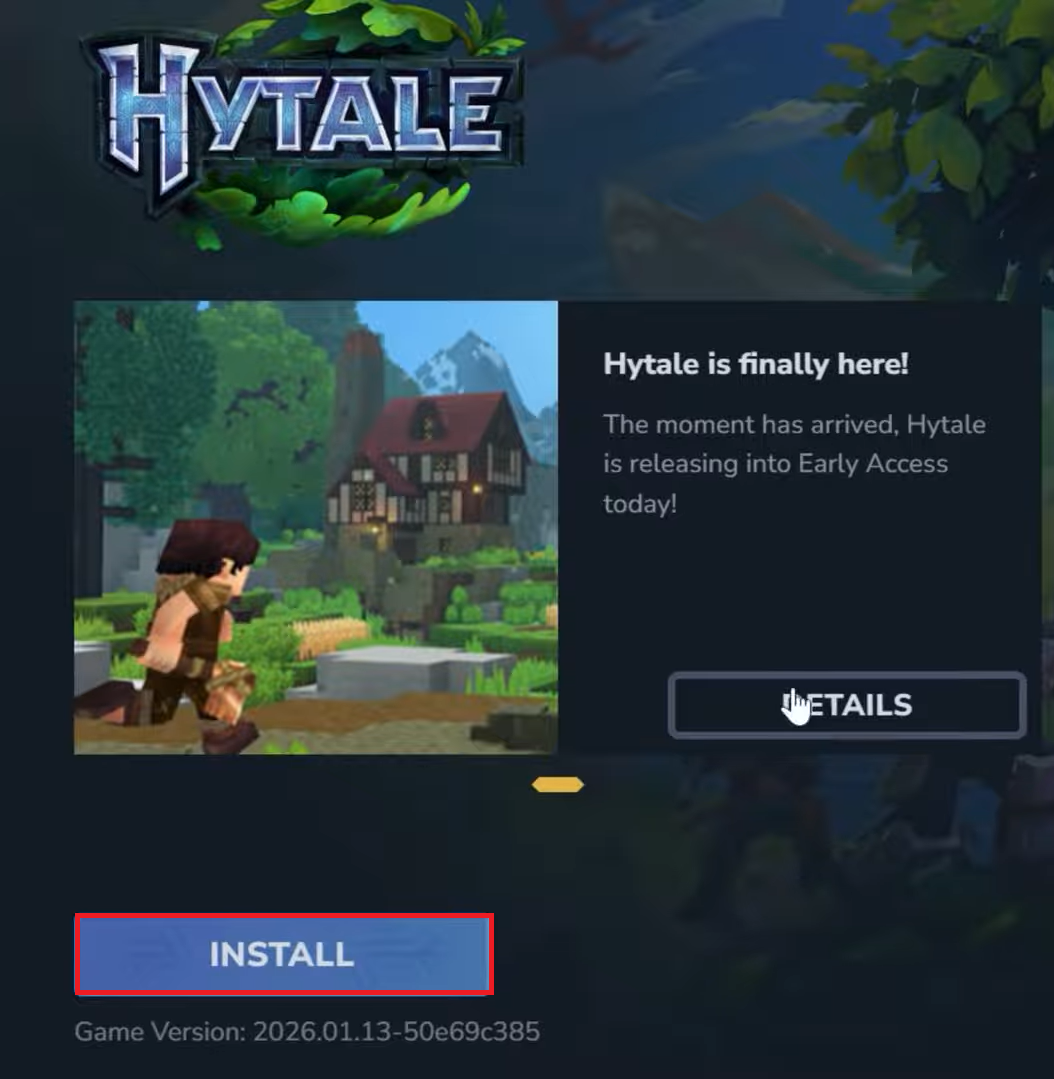
- Nadat je bent ingelogd op je account, klik je op de knop INSTALLEREN.

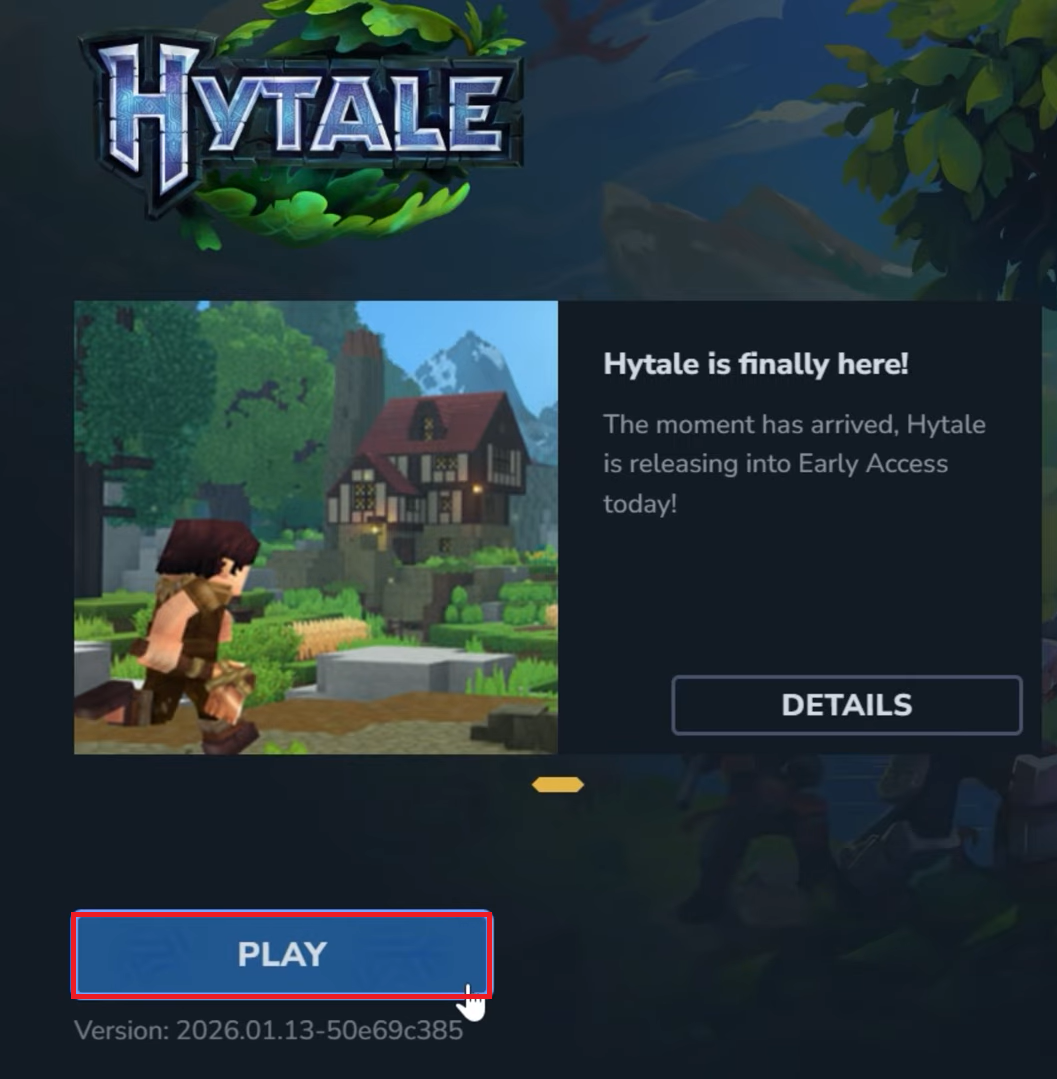
- Zodra de game-installatie is voltooid, klikt u op de knop 'Spelen'.


Deel 2: Hoe speel je Hytale met je vrienden (met behulp van de deelcode)?
Een van de grootste pluspunten van Hytale is hoe makkelijk het is om met vrienden te spelen, zelfs zonder een eigen server op te zetten. Je kunt je singleplayer-wereld openstellen voor je vrienden en ze direct uitnodigen met een deelcode.
 Het deelsysteem met codes maakt Groepsspel (multiplayer) is erg comfortabel Voor gewone spelersOmdat handmatige serverconfiguratie niet meer nodig is. In veel gevallen configureert Hytale de router automatisch met behulp van zijn technologie. UPnP (universele plug-and-play)Hierdoor kunnen vrienden in slechts een paar stappen meedoen.
Stapsgewijze handleiding (hosten en deelnemen)
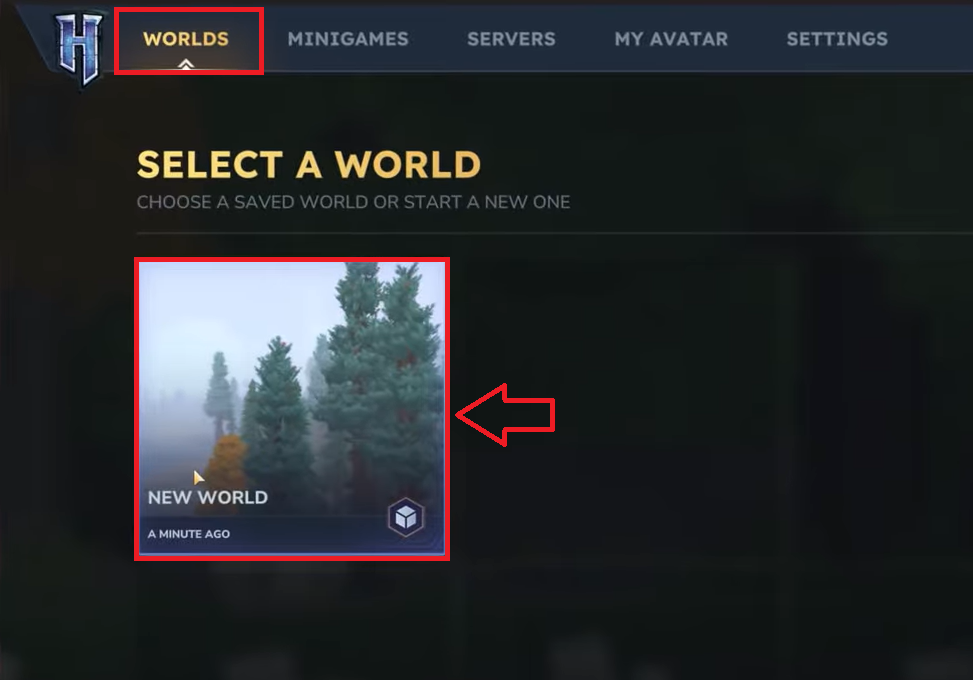
- Betreed je eigen wereld in Hytale.

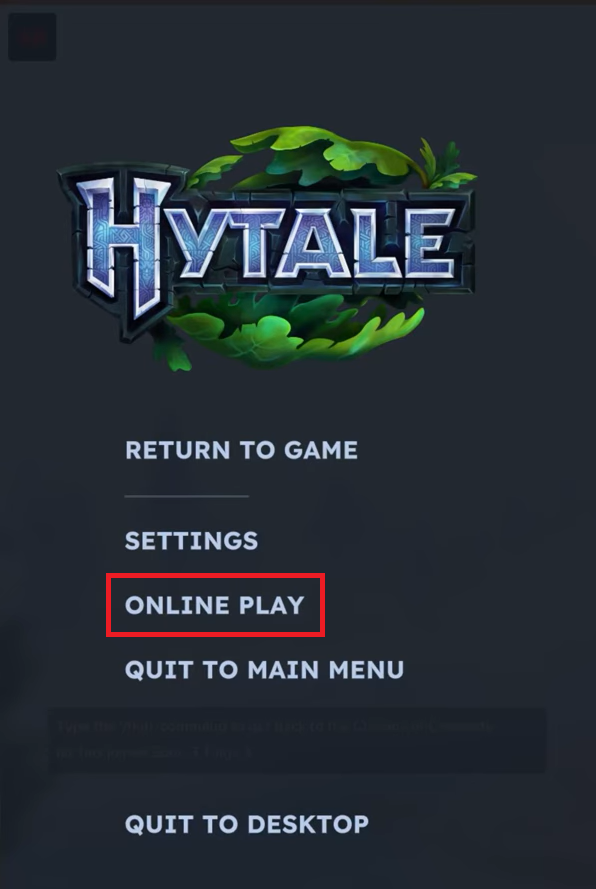
- Druk op de ESC-toets om het pauzemenu te openen.
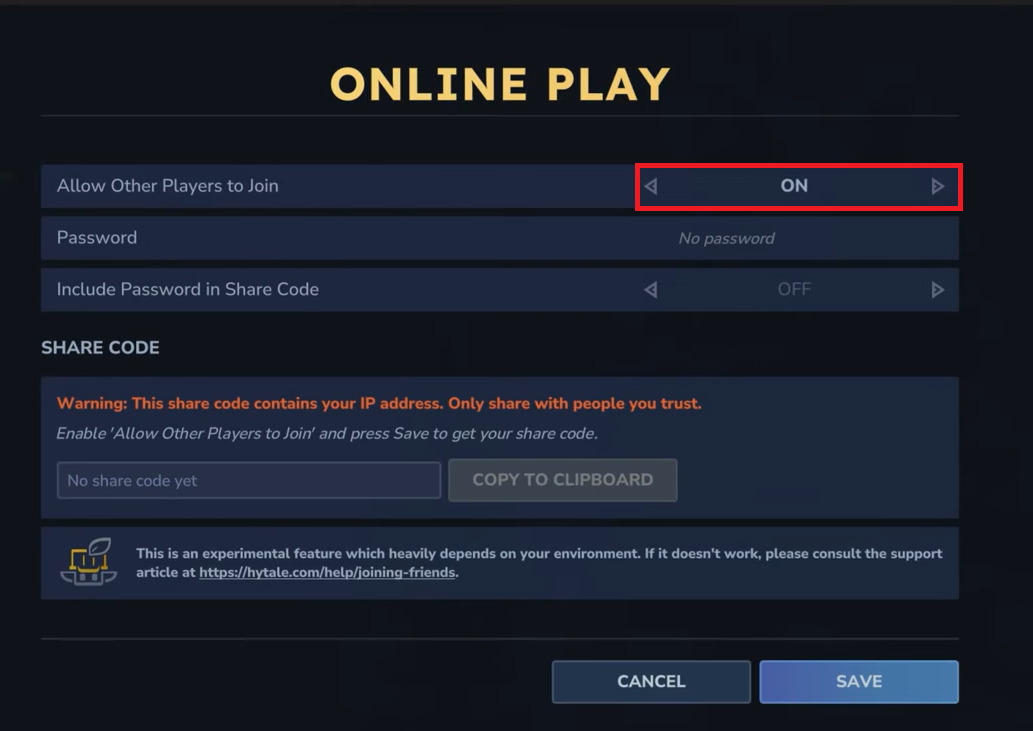
- Klik op de optie 'Online spelen'.

- Schakel optie Sta andere spelers toe om mee te doen. (Toelage) Andere spelers Door verbinding te maken met de bedrijfsmodus (AAN).

- Stel een wachtwoord in als u de toegang wilt beperken.
- Optie inschakelen Voeg het wachtwoord toe aan de deelcode. Als u het wachtwoord in de deelcode wilt opnemen.
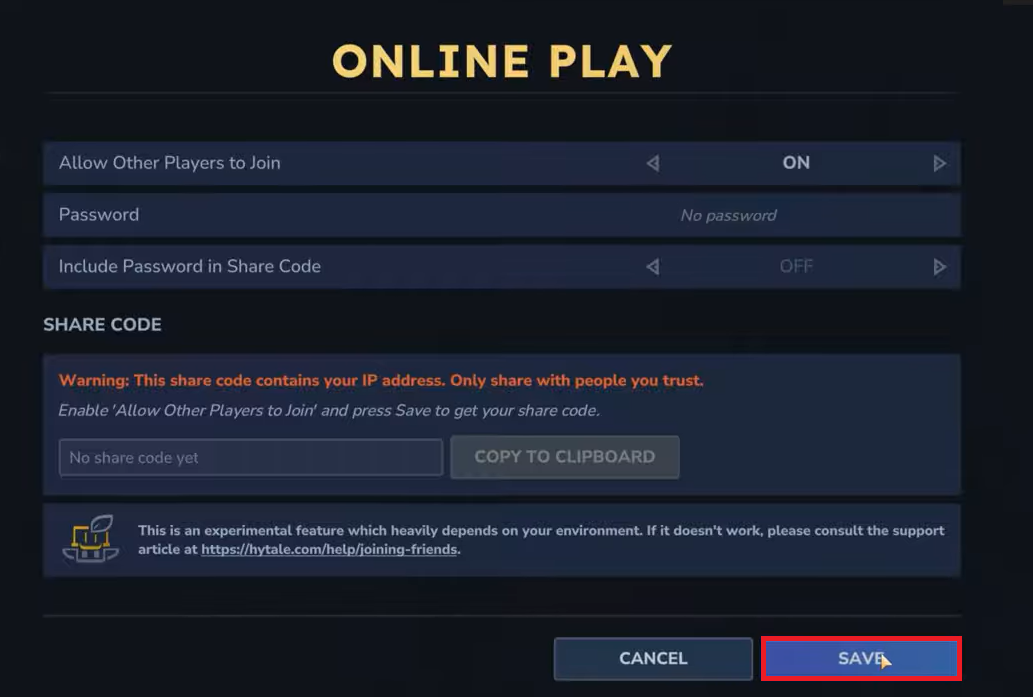
- tik op Opslaan (Opslaan) om de instellingen toe te passen.

- Zodra de verbinding gereed is, verschijnt er een deelicoon op het scherm.
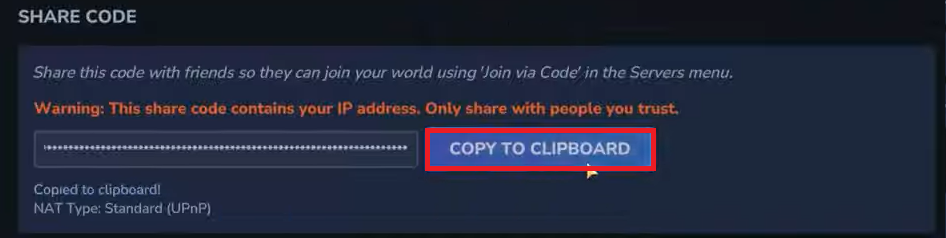
- De verbindingsstatus en het NAT-type worden hieronder weergegeven.
- tik op Kopieer naar klembord Deel de code met je vrienden.

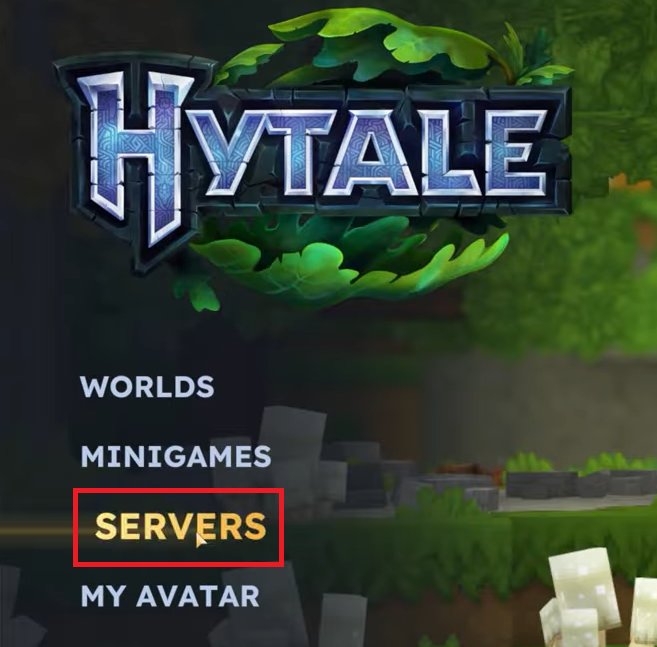
- Vraag je vrienden om het spel Hytale te openen en naar het menu te gaan. Servers.

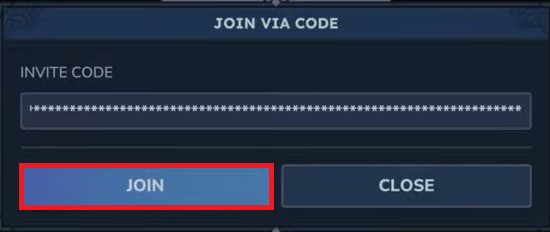
- Ze moeten klikken op Deelnemen via code.

- Daarna moeten ze de code invoeren en klikken op Open.

- Als een wachtwoord vereist is en dit niet is opgegeven, moeten ze het invoeren.

Deel 3: Hoe poorten te converteren voor een Hytale-server (aangepaste servermethode)
Als je een Hytale-server wilt hosten voor vrienden buiten je lokale netwerk (en een configuratie wilt die meer lijkt op een professionele server), is port forwarding een belangrijk onderdeel van het installatieproces. Deze methode wordt doorgaans gebruikt wanneer UPnP of sharecodes niet betrouwbaar werken, of wanneer je een stabielere en directere externe verbinding wilt opzetten.
Met port forwarding kan je router inkomende verbindingen direct doorsturen naar de computer waarop de Hytale-server draait. Hierdoor is je server beschikbaar voor andere spelers buiten je thuisnetwerk. Het instellen van port forwarding helpt verbindingsproblemen te verminderen en maakt het voor vrienden gemakkelijker om mee te spelen.
Hoe stel ik poortforwarding in voor een Hytale-server?
- Zorg ervoor dat Hytale Server op uw computer is geïnstalleerd en actief is.
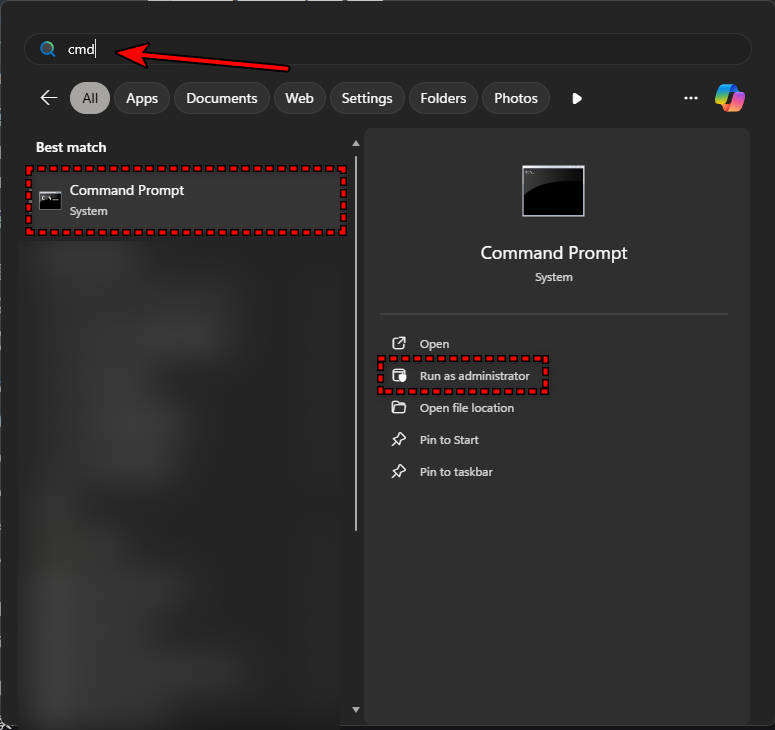
- Open de opdrachtprompt op uw computer.

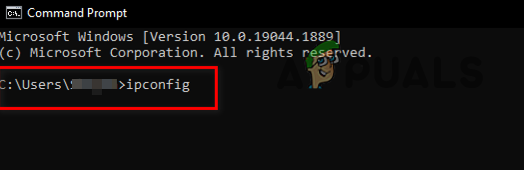
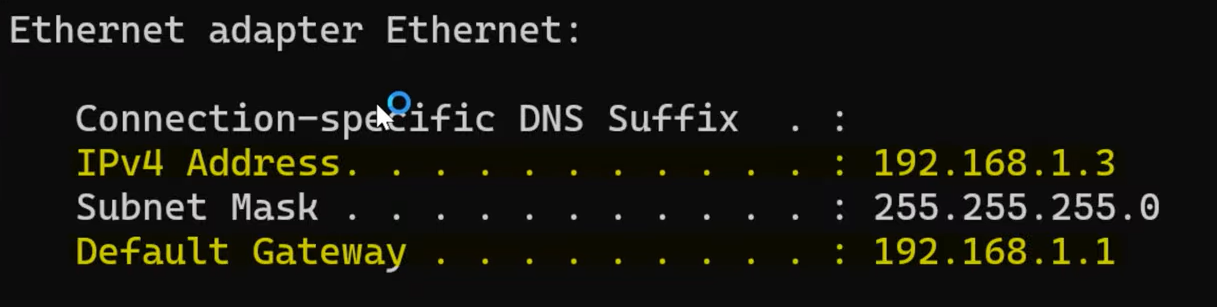
- Typ ipconfig en druk vervolgens op Enter.

- Noteer zowel het IPv4-adres als de standaardgateway.

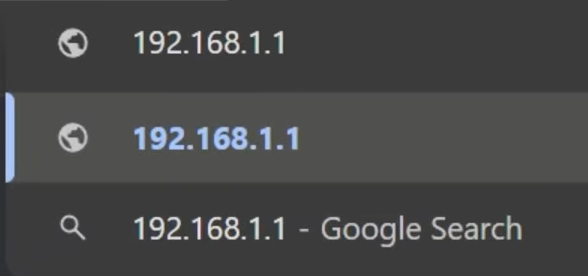
- Kopieer de standaardgateway en plak deze in uw browser.

- Voer de gebruikersnaam en het wachtwoord van uw router in om in te loggen.
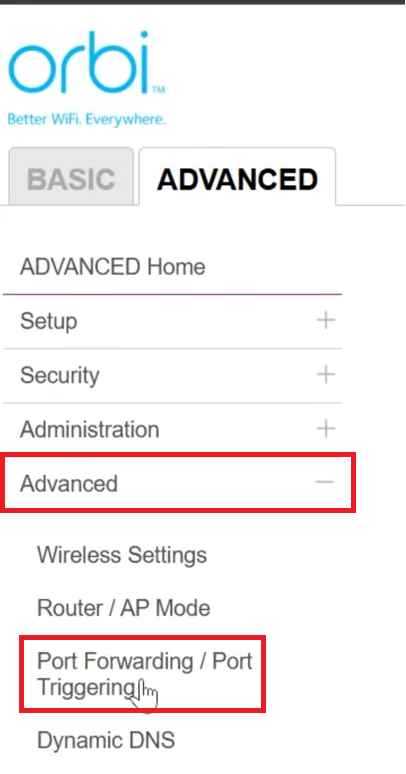
- Ga naar het tabblad 'Geavanceerd', 'Beveiliging' of 'Firewall' om 'Port Forwarding' te vinden (de exacte locatie verschilt per routertype).

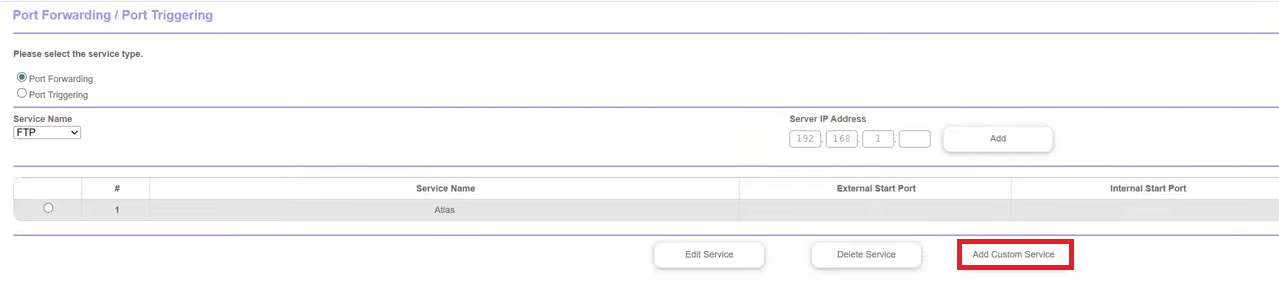
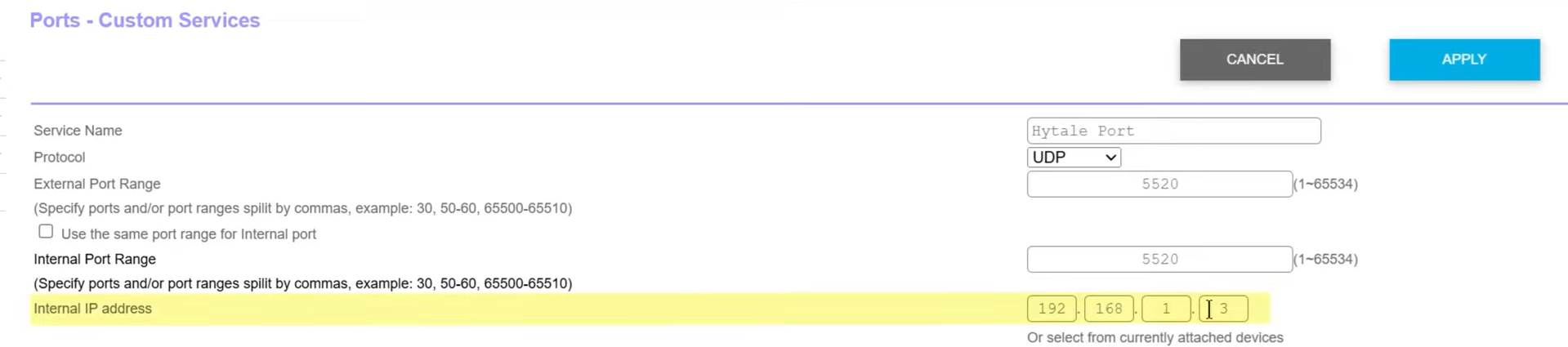
- tik op Voeg een aangepaste service toe.

- Binnenkomen Service Name Jouw Hytale-havenVervolgens benoemde hij protocol Jouw UDPVoer vervolgens in Extern en intern poortbereik Jouw 5520Voer uw interne IP-adres in (IPv4-adres) die ik eerder had opgeschreven.

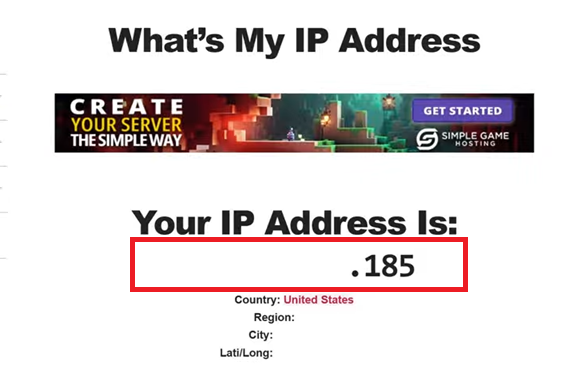
- Ga naar Wat is mijn IP-adres? Om uw openbare IP-adres te verkrijgen (Openbaar IP-adres).

Let op: deel uw openbare IP-adres met niemand, behalve met mensen die u volledig vertrouwt. - Klik in het Hytale-menu op Servers Vervolgens Deelnemen via code.
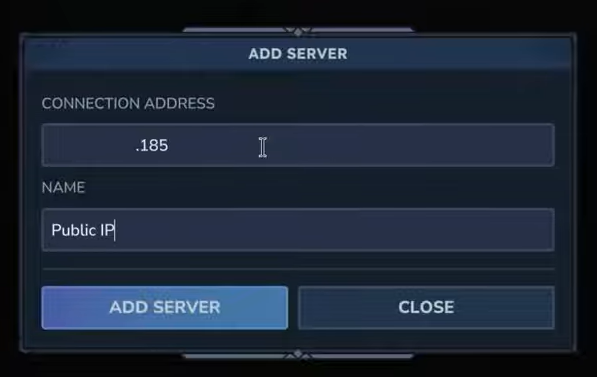
- Voer het openbare IP-adres dat u hebt gekopieerd en de servernaam in en klik vervolgens op Server toevoegen.

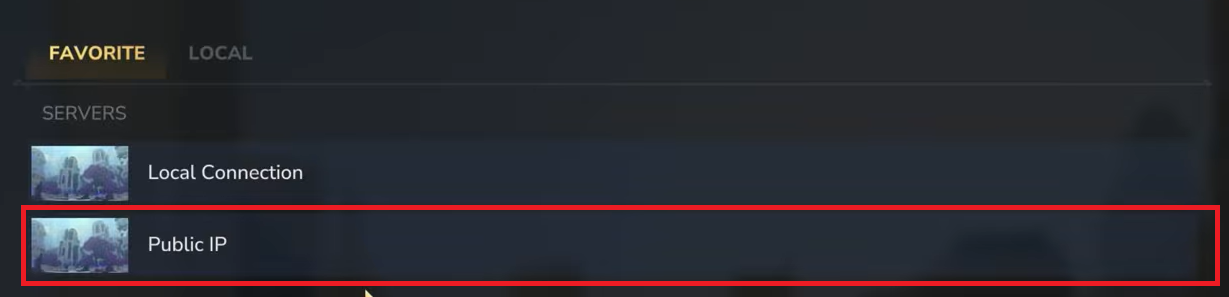
- Zodra de server is toegevoegd, klikt u erop in de lijst om deel te nemen.

Belangrijke opmerkingen (zodat je vrienden verbinding kunnen maken met de server)
In de meeste gevallen laat de firewall van je router automatisch het gevraagde verkeer toe wanneer port forwarding is ingesteld . Een veelvoorkomende beperking is echter Carrier Class NAT (CGNAT) . Als je internetverbinding CGNAT gebruikt, heb je geen eigen publiek IP-adres en wordt hetzelfde IP-adres gedeeld door meerdere gebruikers op het netwerk van je internetprovider. Hierdoor werkt port forwarding niet en kunnen externe spelers geen verbinding maken met je Hytale-server.
In dit geval kunt u contact opnemen met uw internetprovider (ISP) om een dedicated publiek IP-adres aan te vragen, maar dit brengt vaak extra kosten met zich mee. In veel gevallen kunnen de kosten vergelijkbaar zijn met het huren van een gameserver bij een hostingprovider, dus het is aan te raden beide opties te vergelijken voordat u een beslissing neemt.

Reacties zijn gesloten.