

PS5 traag? Zo versnel je hem en verbeter je de prestaties.
Verbeter de prestaties van je PS5 met deze vijf prestatieverbeterende tips.

Je PS5 presteert mogelijk niet optimaal en deze prestatieproblemen kunnen na verloop van tijd ontstaan. Hoewel je de interne componenten van de console niet kunt upgraden zoals bij een pc, zijn er verschillende eenvoudige oplossingen om de snelheid en responsiviteit van je console te herstellen.

Problemen zoals lage framerates, oververhitting en trage menu's worden vaak veroorzaakt door cache-opbouw, slechte ventilatie of suboptimale instellingen die veel gamers negeren. De meeste PS5-bezitters denken er niet aan om de cache te wissen of de prestatie-instellingen aan te passen, waardoor ze aanzienlijke verbeteringen mislopen.
Eenvoudige onderhoudstaken en instellingenwijzigingen kunnen je game-ervaring transformeren van frustrerend traag naar de soepele prestaties die je verwacht. Hier lees je hoe je je PS5 sneller maakt en hem weer optimaal laat presteren.
1. Zorg ervoor dat de software van je PS5-systeem regelmatig wordt bijgewerkt.
Om optimale prestaties en stabiliteit voor je PS5-console te garanderen, is het essentieel om de systeemsoftware regelmatig bij te werken. Deze updates bevatten bugfixes en verbeteringen die mogelijke problemen aanpakken die de snelheid en responsiviteit van je console kunnen beïnvloeden. Daarnaast verbeteren regelmatige updates de beveiliging en voegen ze nieuwe functies toe voor een nog aangenamere game-ervaring.
Volg deze stappen om de systeemsoftware op je PS5 bij te werken:
1. Ga vanuit het startscherm naar ** Instellingen ** in de rechterbovenhoek van het configuratiescherm.
2. Selecteer ** Systeem ** en vervolgens ** Systeemsoftware **.
3. Selecteer ** Systeemsoftware-update en -instellingen **.
4. Controleer handmatig op updates.
Door de systeemsoftware van je PS5 regelmatig bij te werken , voorkom je potentiële prestatieproblemen voordat ze zich voordoen, zorg je ervoor dat je console optimaal blijft presteren en geniet je van een soepele en plezierige game-ervaring. Je bent bovendien verzekerd van toegang tot de nieuwste functies en verbeteringen die Sony voor de PS5 aanbiedt.
2. Schakel de prestatiemodus in voor een betere framesnelheid (FPS).

Voor een soepelere game-ervaring kun je beter de prestatiemodus kiezen in plaats van de hoge resolutiemodus , vooral bij actiegames waar een hogere framesnelheid een merkbaar effect heeft op de responsiviteit.
Om van modus te wisselen, ga je naar Instellingen, vervolgens naar Opgeslagen gegevens en spel-/app-instellingen, dan naar Spelvoorinstellingen en selecteer je Prestatiemodus (je kunt indien nodig ook Resolutiemodus selecteren). Zodra je de Prestatiemodus selecteert, worden de instellingen automatisch aangepast.
Deze modus geeft prioriteit aan de framesnelheid boven de grafische kwaliteit, wat resulteert in responsievere besturing en vloeiendere bewegingen. Je kunt deze instelling in singleplayer-games altijd overschrijven als je dat liever hebt.

Dankzij de uitstekende bouwkwaliteit, het gedetailleerde geluid, de Tempest 3D Audio-ondersteuning en de lange batterijduur wordt de Soy-headset niet voor niets "Elite" genoemd. Ondanks de hoge kwaliteit is de prijs niet zo gunstig.
3. PS4-games overzetten naar interne opslag
Om de prestaties van PS4-games op je PS5 aanzienlijk te verbeteren, is het raadzaam om ze van de externe opslag naar de ultrasnelle interne SSD te verplaatsen. Hoewel PS5-games uitsluitend op de interne opslag zouden moeten draaien, profiteren PS4-games enorm van de snelheid van de interne opslag, waardoor laadtijden worden verkort en de algehele responsiviteit wordt verbeterd.
**Om games over te zetten, volg deze stappen:**
1. **Open de spelbibliotheek:** Ga naar je gamebibliotheek op je PS5.
2. **Selecteer het spel dat u wilt overzetten:** Markeer het spel dat u naar de interne opslag wilt verplaatsen.
3. **Klik op de knop ‘Opties’:** Druk op de knop “Opties” op de DualSense-controller.
4. **Selecteer ‘Games en apps overzetten’:** Selecteer in het menu dat verschijnt de optie ‘Games en apps verplaatsen’.
5. **Bevestig uw keuze:** Volg de instructies op het scherm om de overdracht te bevestigen.
Je merkt direct het verschil in snelheid en spelprestaties, met name in laad- en responstijden. Deze eenvoudige stap zorgt voor een soepelere en plezierigere PS4-game-ervaring op je PS5. Benut de mogelijkheden van je PS5 optimaal door PS4-games over te zetten naar de interne opslag.
4. Houd je PlayStation 5 (PS5) koel met uitstekende ventilatie
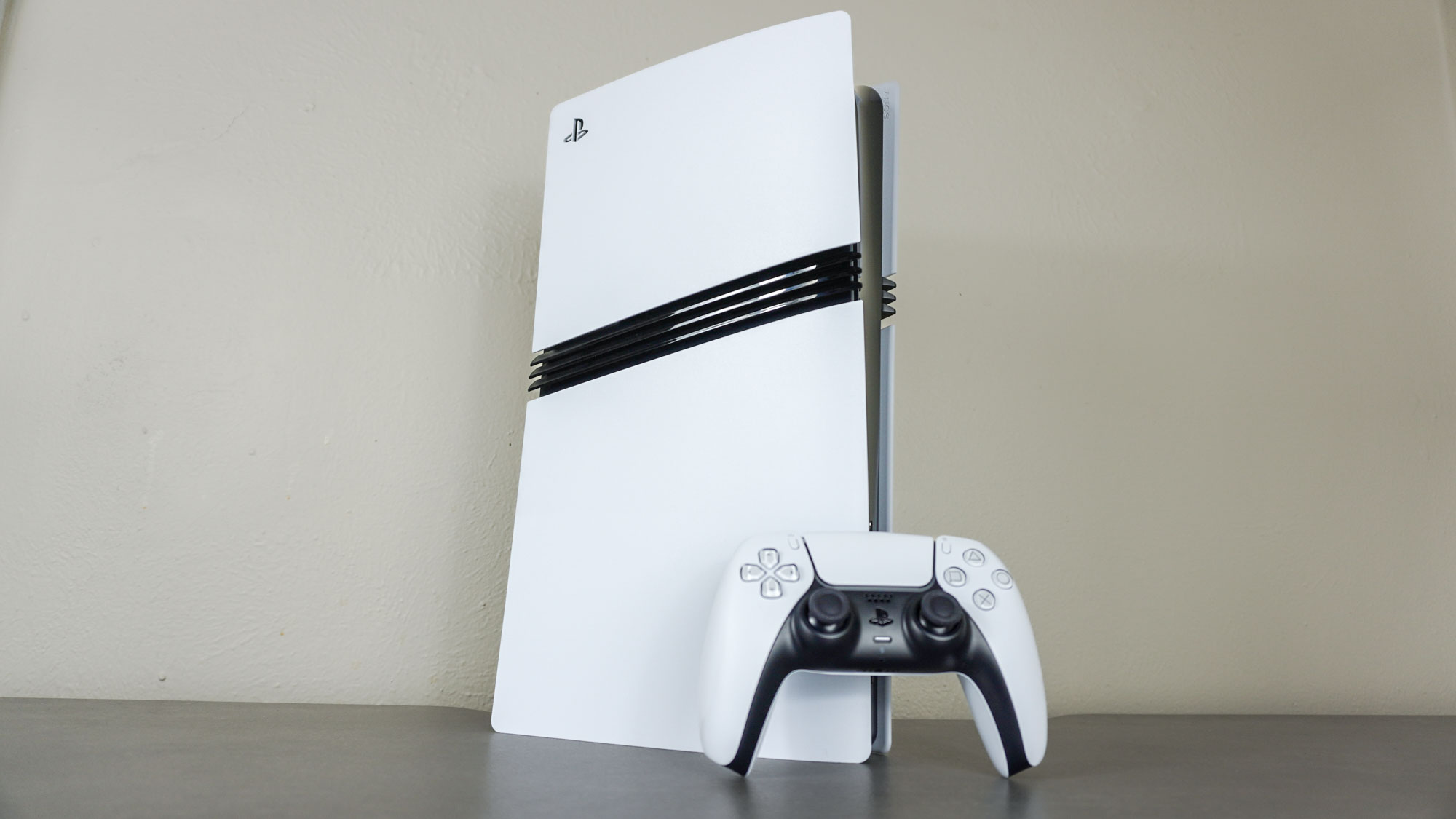
Voorkom thermische vertraging door te zorgen voor voldoende luchtcirculatie en ventilatie voor je PS5. Wanneer je systeem oververhit raakt, worden de prestaties automatisch verlaagd om interne componenten te beschermen. Dit leidt tot lagere framesnelheden en tragere prestaties.
Zorg ervoor dat er voldoende ruimte is rondom de ventilatieopeningen van je PS5 en plaats het apparaat niet in een krappe of afgesloten ruimte.
Tekenen van oververhitting zijn onder andere: de buitenkant van de console is heet, er klinkt een harde ventilator of er verschijnen waarschuwingen over oververhitting op het scherm. Je kunt dit natuurlijk voorkomen door regelmatig het opgehoopte stof uit de ventilatieopeningen te verwijderen. Dit zorgt voor optimale prestaties van je PS5 en verlengt de levensduur ervan.
5. Wis de cache en bouw de database opnieuw op

Om de prestaties van je PlayStation 5 (PS5) te verbeteren, wis je de opgeslagen cachegegevens en herbouw je de database. Dit proces helpt bij het oplossen van prestatieproblemen die worden veroorzaakt door gefragmenteerde opslag en onnodige bestanden.
Schakel je PS5 uit en houd vervolgens de aan/uit-knop ingedrukt tot je een tweede piepje hoort (ongeveer zeven seconden). Sluit daarna je controller aan met een USB-C-kabel en druk op de PS-knop om de veilige modus te openen.
Selecteer de optie 'Cache wissen en database opnieuw opbouwen' en wacht tot het proces is voltooid. Deze stap verwijdert je games of opgeslagen bestanden niet, maar kan de prestaties aanzienlijk verbeteren.

Reacties zijn gesloten.