


De belangrijkste dingen die je moet weten
- Het is noodzakelijk om de game-launcher als beheerder uit te voeren (zoals Steam of Epic Games Launcher) omdat EasyAntiCheat systeemservicecomponenten installeert die verhoogde bevoegdheden vereisen.
- Om EasyAntiCheat handmatig te repareren, ga je naar de lokale gamebestanden, voer je het installatiebestand uit als beheerder en selecteer je vervolgens 'Service repareren' of gebruik je het opdrachtargument 'repair'.
- Als de reparatie mislukt, voer dan een schone herinstallatie van EasyAntiCheat uit door het programma te verwijderen via het installatiebestand en vervolgens handmatig de mappen te verwijderen uit C:Program Files (x86)EasyAntiCheat en C:ProgramDataEasyAntiCheat .
De foutmelding "EasyAntiCheat Installation Failed" verschijnt wanneer de EasyAntiCheat (EAC)-service niet correct wordt geïnstalleerd of niet opstart bij het opstarten van het spel. EasyAntiCheat draait op de achtergrond om online gameplay te beschermen. Als deze service ontbreekt, geblokkeerd is, beschadigd is of niet kan starten, zal het spel niet opstarten.
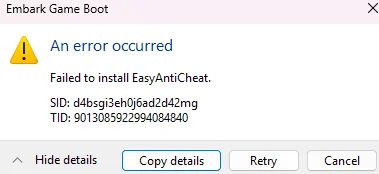
Dit probleem doet zich meestal voor om een van de volgende redenen:
- De bevoegdheden van de beheerder ontbreken.
- De EasyAntiCheat-bestanden zijn beschadigd of onvolledig.
- De EasyAntiCheat-service start niet op.
- Het antivirusprogramma of de beveiligingssoftware van Windows blokkeert de installatie.
- De spelbestanden ontbreken of zijn beschadigd.
In dit artikel laten we u zien hoe u dit probleem kunt oplossen.
1. Start uw computer opnieuw op
Om het probleem "EasyAntiCheat-installatie mislukt" op te lossen, kan het herstarten van uw computer helpen om vastgelopen EasyAntiCheat-processen of gedeeltelijk gestarte services te verwijderen die de installatie mogelijk belemmeren.
Om opnieuw op te starten: Druk op de Windows-toets → Selecteer Energie → Klik op Opnieuw opstarten.
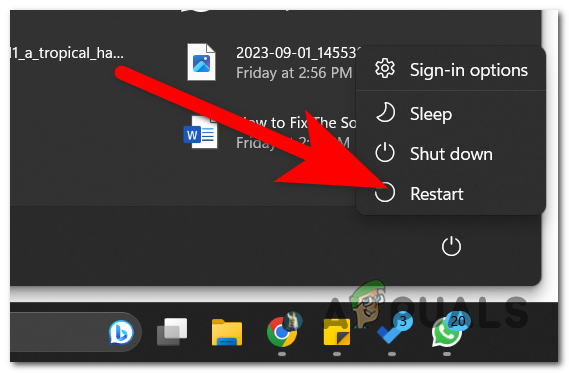
Na het opnieuw opstarten, start je het spel nogmaals op. Als dit lukt, zou EasyAntiCheat geconfigureerd moeten zijn en zou het spel in het hoofdmenu moeten verschijnen.
2. Start de game launcher als beheerder.
EasyAntiCheat installeert servicecomponenten op systeemniveau. Zonder beheerdersrechten kan Windows voorkomen dat het programma deze service registreert.
Om dit te doen: klik met de rechtermuisknop op Steam of Epic Games Launcher ← en selecteer vervolgens 'Uitvoeren als beheerder'.
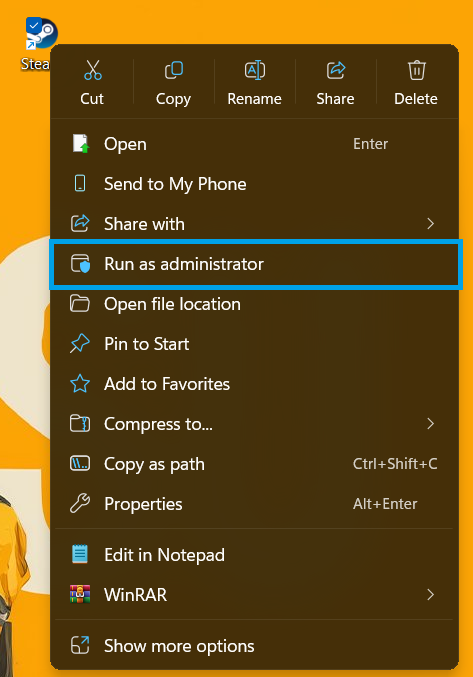
Start het spel daarna op de normale manier.
3. EasyAntiCheat handmatig repareren
Als de EasyAntiCheat-bestanden beschadigd zijn, zal het uitvoeren van de installatietool in de reparatiemodus de service opnieuw installeren en registreren.
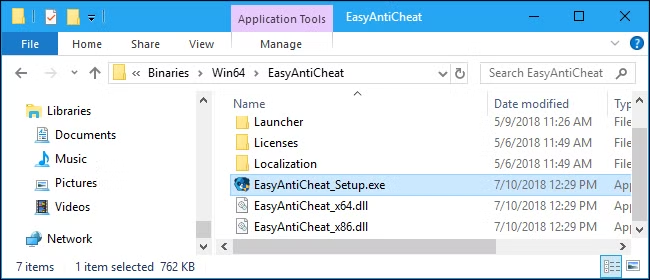
Sommige spellen gebruiken het bestand EasyAntiCheat_EOS_Setup.exe , terwijl andere spellen het bestand EasyAntiCheat_Setup.exe gebruiken.
- Open Steam → ga vervolgens naar Bibliotheek.
- Klik met de rechtermuisknop op het spel → Selecteren Beheren Dan Door lokale bestanden bladeren.

- open folder GemakkelijkAntiCheat.

- Klik met de rechtermuisknop op het installatiebestand → Selecteren Als administrator uitvoeren.
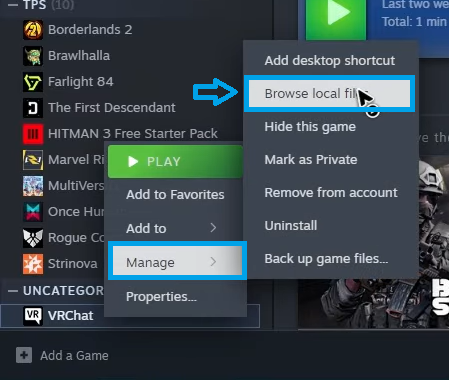
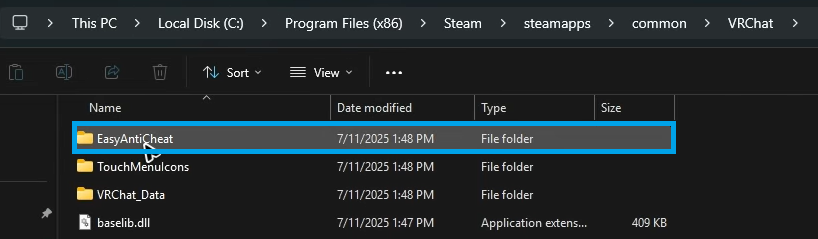
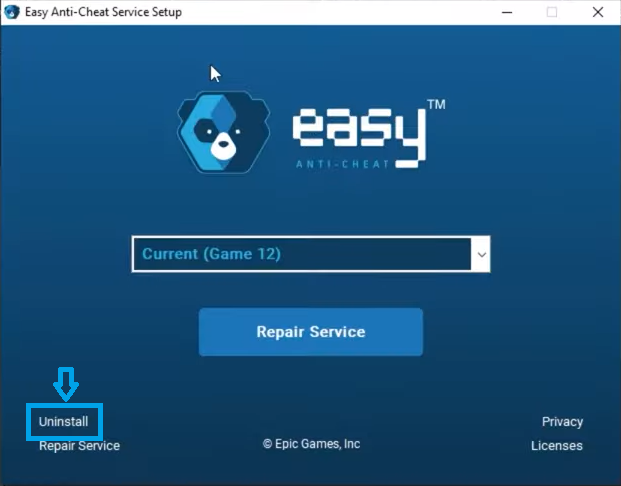
Als het installatieprogramma met opties wordt geopend, kies dan voor 'Reparatieservice' of 'Installeren'.
Als de reparatieopties niet verschijnen, kunt u een opdrachtargument gebruiken:
"C:PathToEasyAntiCheat_EOS_Setup.exe" reparatie
Zorg ervoor dat je het woord ' repareren' buiten de aanhalingstekens plaatst. Start vervolgens je computer opnieuw op.
4. Controleer of uw antivirusprogramma of Windows-beveiligingssoftware iets blokkeert.
Beveiligingsprogramma's kunnen voorkomen dat EasyAntiCheat bestanden correct schrijft of de service correct installeert. Dit probleem is soms vergelijkbaar met de EA Javelin Anticheat-fout die sommige gebruikers tegenkomen.
- Schakel uw antivirussoftware van derden tijdelijk uit.
- Voeg een uitzondering toe aan de spelmap (spel map) en de EasyAntiCheat-map (EasyAntiCheat-map).
- Als u Windows-beveiliging gebruikt, vink dan de functie 'Beveiligde toegang tot mappen' aan (Toegang via gecontroleerde mappen).
Nadat u de test hebt voltooid, schakelt u uw beveiligingssoftware weer in.
5. Installeer EasyAntiCheat opnieuw en voer een schone herinstallatie uit.
Als de reparatiepoging mislukt, verwijder EasyAntiCheat dan volledig en installeer het opnieuw. Deze stap kan nodig zijn om toekomstige installatiefouten te voorkomen, net zoals het de foutmelding "Failed to Initialize" in andere gamestuurprogramma's verhelpt. Het kan ook het probleem "Anti-Cheat Not Installed" oplossen dat u mogelijk ondervindt.
-
- open folder GemakkelijkAntiCheat De details van het spel.
- Voer het installatiebestand uit.

- Kiezen Installatie ongedaan maken (verwijderen).

- Verwijder deze mappen handmatig:
C:Program Files (x86)EasyAntiCheat C:ProgramDataEasyAntiCheat

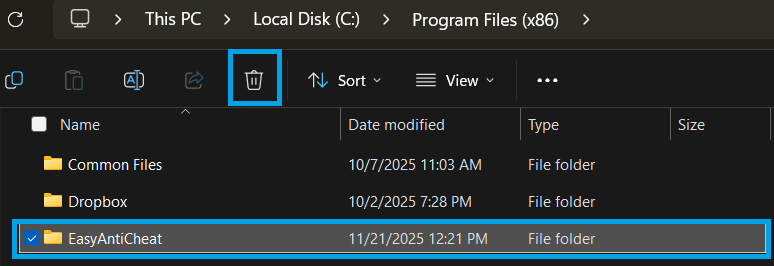
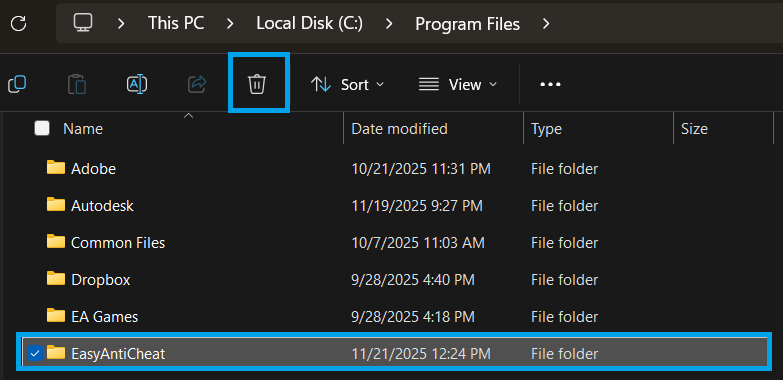
Opmerking: De map ProgramData is een verborgen map. Schakel ' Weergave' → 'Verborgen items' in Verkenner in als u deze niet kunt zien.
Controleer na verwijdering de spelbestanden of herstart het spel om EasyAntiCheat automatisch opnieuw te installeren.
6. Installeer het spel opnieuw (laatste redmiddel)
Installeer het spel niet opnieuw, tenzij alle voorgaande oplossingen hebben gefaald. Deze stap zorgt voor een volledig nieuwe installatie van EasyAntiCheat en herstelt alle componenten.
Na de herinstallatie kunt u het spel normaal starten. Als het proces succesvol is verlopen, zou EasyAntiCheat zonder fouten geconfigureerd moeten zijn.

Reacties zijn gesloten.