


De belangrijkste dingen die je moet weten
- Het controleren van de integriteit van gamebestanden via Steam of Epic Games Launcher is een snelle en effectieve oplossing voor opstart- en crashproblemen die worden veroorzaakt door beschadigde bestanden.
- Het bijwerken of volledig opnieuw installeren van grafische (GPU) stuurprogramma's zorgt voor systeemstabiliteit en voorkomt compatibiliteitsproblemen zoals vastlopen en crashes.
- Het uitschakelen van overlays en achtergrondapplicaties vermindert conflicten die crashes kunnen veroorzaken, met name tijdens het spelen van de game of tijdens het laden.
ARC Raiders kan vastlopen , bevriezen of onverwacht afsluiten tijdens het opstarten, laden of spelen als je je grafische stuurprogramma's , geheugen of essentiële enginecomponenten niet correct configureert.
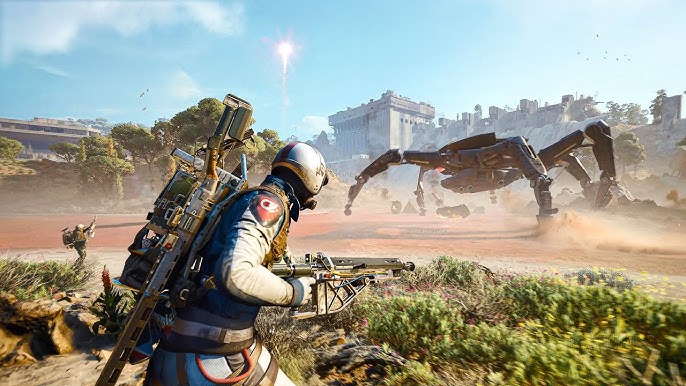
Veelvoorkomende oorzaken zijn instabiele systeeminstellingen , driverproblemen, conflicten met overlays, DirectX-problemen, beschadigde bestanden of ontbrekende Windows-componenten. Het probleem kan ook optreden na Windows-updates of hardwarewijzigingen.
Schakel voordat u verdergaat alle overklokfuncties uit en zet uw systeem terug naar de standaardinstellingen. Dit omvat XMP/EXPO , GPU-tuning, spanningsverlaging en CPU-overklokking. Als de stabiliteit verbetert, ligt het probleem waarschijnlijk bij het systeem zelf.
Identificeer ook wanneer de crash optreedt . Crashes vóór het opstarten duiden meestal op driverproblemen, ontbrekende bestanden of onvoldoende machtigingen . Crashes tijdens het spelen zijn vaak gerelateerd aan de belasting van de grafische kaart, het geheugengebruik of interferentie op de achtergrond.
1. Controleer de gamebestanden (Steam/Epic)
Om crashes of opstartproblemen op te lossen, zijn beschadigde of ontbrekende bestanden vaak de voornaamste oorzaak. Deze kunnen ervoor zorgen dat het spel niet opstart of vastloopt tijdens het laden. Het verificatieproces vergelijkt je spelinstallatie met de officiële bestanden en vervangt automatisch alle beschadigde gegevens. Dit is een van de snelste en meest effectieve oplossingen voor opstartproblemen.
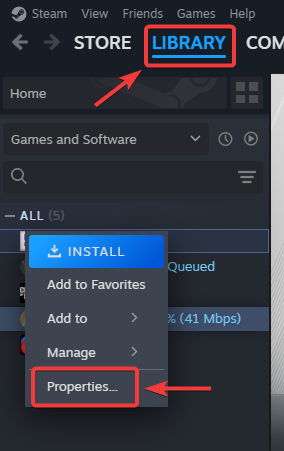
- Open Stoom أو Epic Games Launcher.
- ga naar de Bibliotheek.
- Klik met de rechtermuisknop op A.R.C. Raiders en open Aanbod أو Beheren.

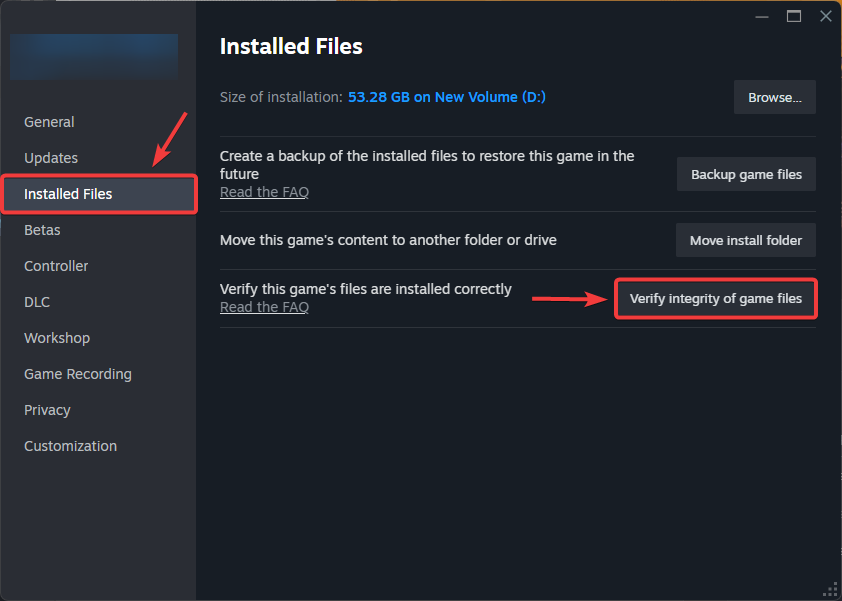
- Kiezen Geïnstalleerde bestanden أو Controleren.
- Klik op Controleer de integriteit van gamebestanden.

- Wacht tot het klaar is, en dan Start het spel opnieuw..
2. Update of installeer de GPU-stuurprogramma's opnieuw.
Grafische stuurprogramma's hebben een directe invloed op de systeemstabiliteit. Verouderde of beschadigde stuurprogramma's kunnen crashes, vastlopers of problemen met de grafische weergave veroorzaken. Updaten zorgt voor compatibiliteit, terwijl een schone herinstallatie eventuele resterende conflicten oplost.
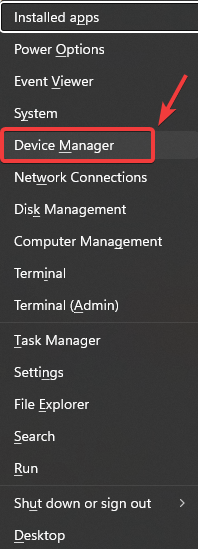
- Klik op Windows + X en open Device Manager.

- Uitbreiden Beeldschermadapters En maak een aantekening over GPU Jouw.
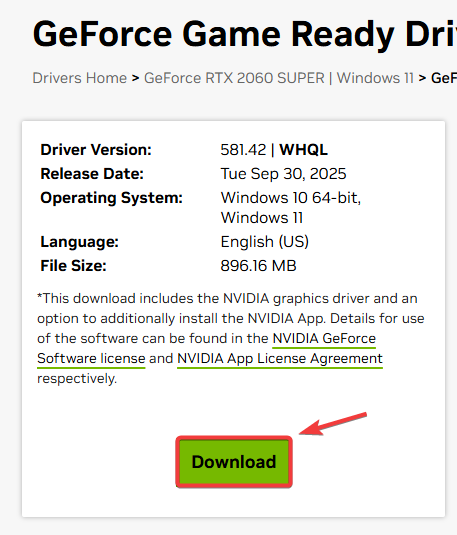
- Download de nieuwste definitie van NVIDIA، AMD، أو Intel.

- Installeren met schone installatie Indien beschikbaar.
- Start je computer opnieuw op en test het spel.
3. Schakel overlays en achtergrondapplicaties uit.
Overlays en achtergrondapplicaties kunnen de weergave en het geheugengebruik verstoren. Door ze uit te schakelen, worden conflicten verminderd, vooral als het spel vastloopt na het opstarten of tijdens het laden.
- Sluit onnodige applicaties zoals browsers en Discord.
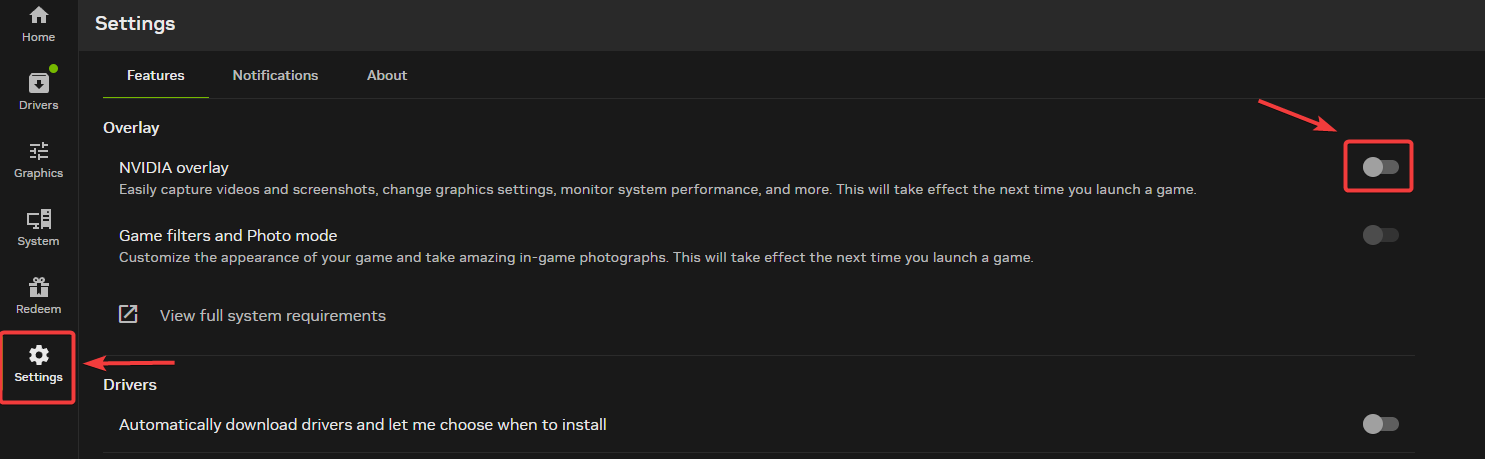
- Overlay uitschakelen NVIDIA GeForce Experience.

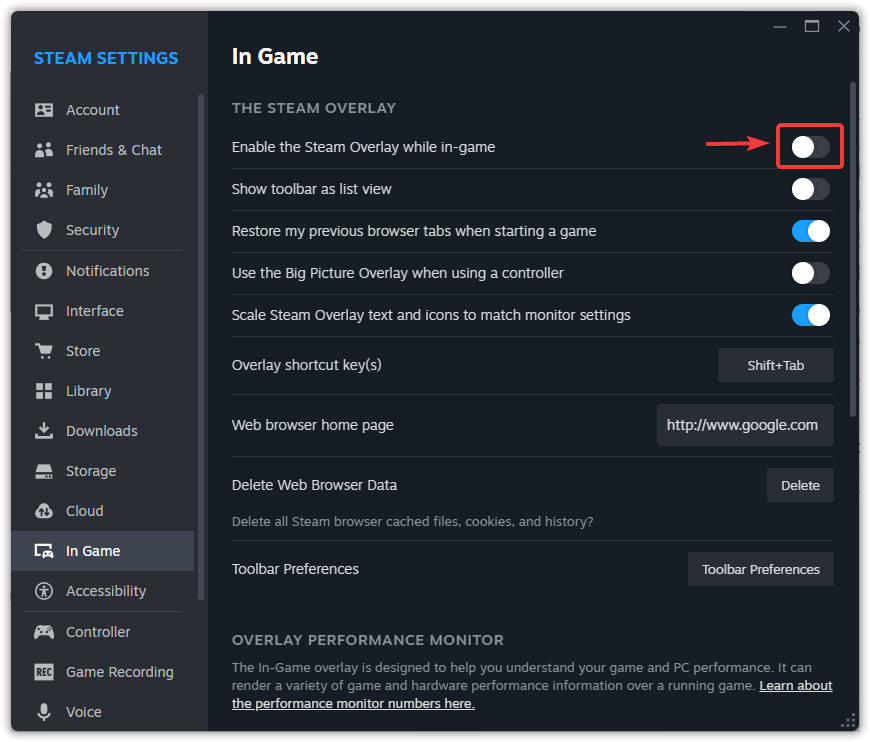
- Overlay uitschakelen Stoom أو episch.

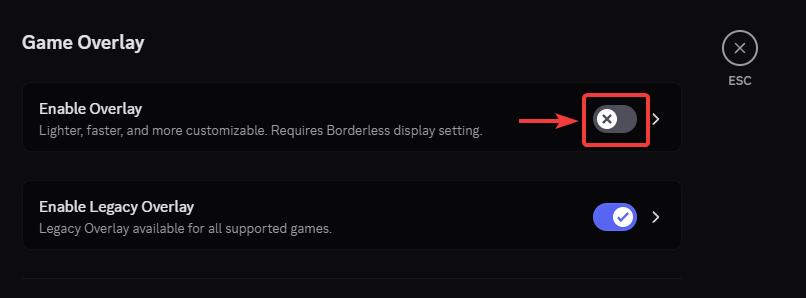
- Overlay uitschakelen Discord.

- Uitzetten Realtime bescherming Schakel de antivirussoftware tijdelijk weer in voor testdoeleinden en schakel deze daarna weer permanent in.

- Start het spel opnieuw.
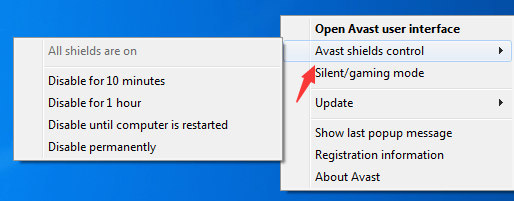
Er zijn nog andere overlays die je mogelijk ook kunt uitschakelen; bekijk onze gedetailleerde handleiding over dit specifieke onderwerp: Hoe schakel je in-game overlays uit om lag en een lage framerate te verhelpen?
4. Dwing het gebruik van DirectX 11 af.
Als je instabiliteit of crashes ondervindt in ARC Raiders, kan het zijn dat nieuwere DirectX-modi op sommige systemen instabiel zijn vanwege incompatibiliteit met stuurprogramma's of hardware . Het forceren van DirectX 11 verbetert vaak de stabiliteit en vermindert crashes bij het opstarten.
- Open Stoom أو Epic Games Launcher.
- Ga naar Bibliotheek.
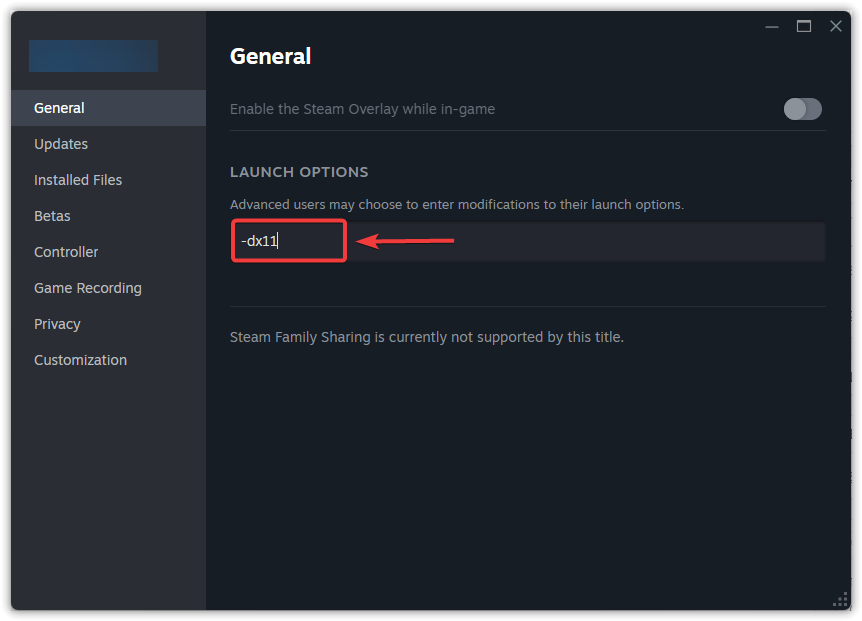
- Klik met de rechtermuisknop op ARC Raiders en open het menu. Aanbod.
- Zoeken Start opties en ga naar binnen -dx11.

- Start het spel.
5. Verlaag de grafische instellingen
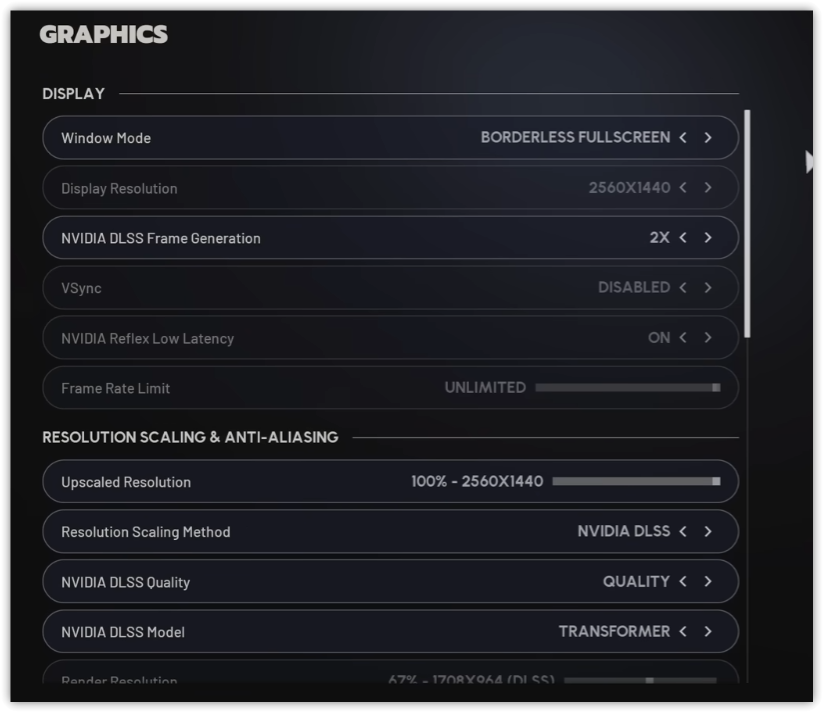
Als het spel vastloopt tijdens het spelen, kan het zijn dat je systeem zwaar belast wordt . Door de grafische instellingen te verlagen, verminder je het GPU- en geheugengebruik, wat de stabiliteit van het spel verbetert.
- Speel het spel A.R.C. Raiders.
- Open settings.
- Lager Grafische voorinstelling.
- Verlaag de waarden Texturen وSchaduwen وEffecten .
- Schakel bewegingsonscherpte-effecten en soortgelijke effecten uit.

- Pas de wijzigingen toe en herstart het spel.
6. Werk Windows bij en installeer de benodigde componenten.
Om vastlopers en crashes in ARC Raiders te verhelpen, moet u ervoor zorgen dat alle essentiële componenten up-to-date zijn. Ontbrekende of verouderde componenten zoals DirectX of Visual C++ kunnen plotselinge crashes of vastlopers veroorzaken. Door te updaten zorgt u ervoor dat alle benodigde afhankelijkheden beschikbaar zijn voor een soepele gameplay en verbetert u de algehele prestaties.
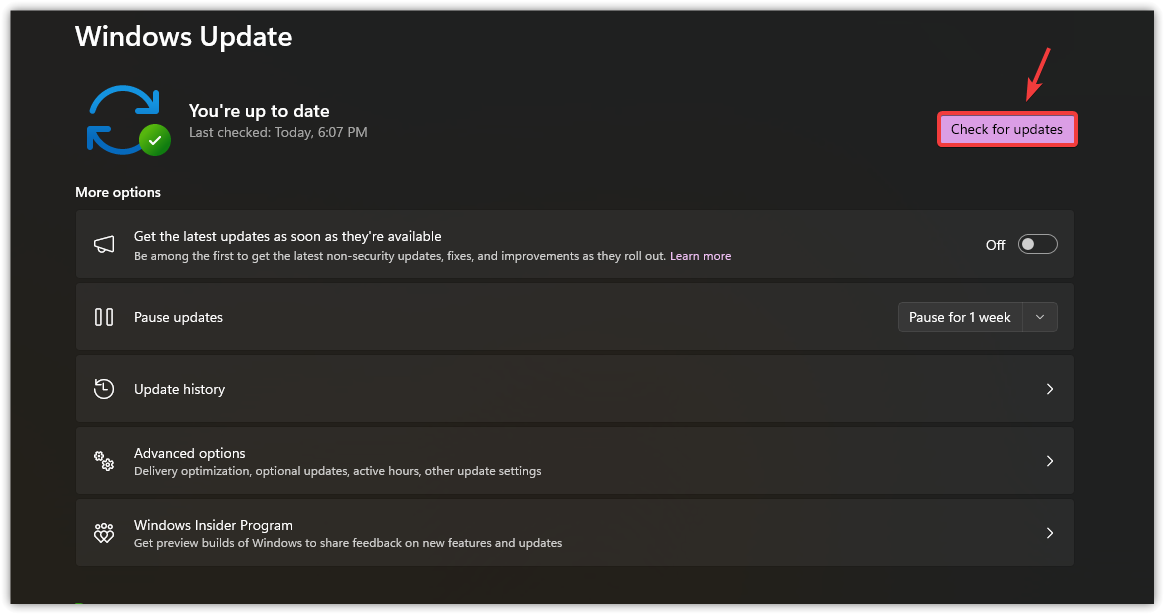
- Open Windows-instellingen Ga dan naar Windows update.
- Installeer alle beschikbare updates.

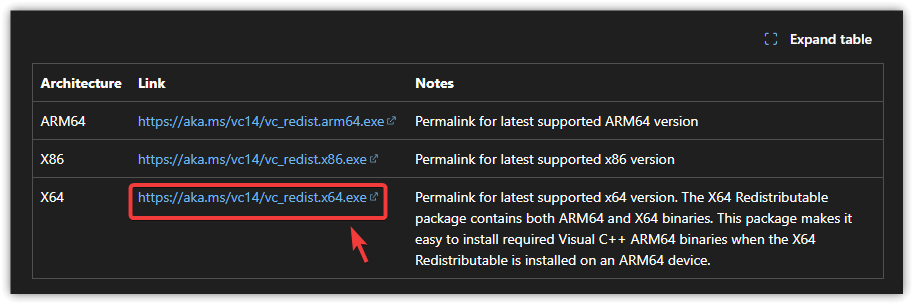
- Installeer de nieuwste pakketten. Microsoft Visual C++ Redistributables (x64 en x86).

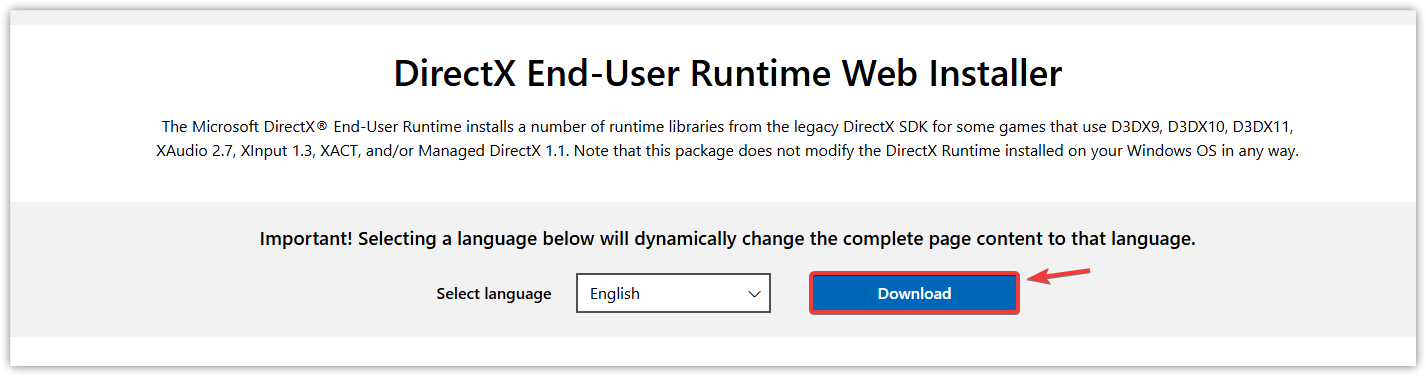
- Installeren of repareren DirectX End-User Runtime.

- Start je computer opnieuw op.
7. ARC Raiders opnieuw installeren
Als het probleem aanhoudt, kan het opnieuw installeren van ARC Raiders het mogelijk oplossen door beschadigde gegevens te verwijderen en het spel volledig te resetten. Als de crashes blijven optreden, is de meest waarschijnlijke oorzaak instabiliteit op driver-, hardware- of systeemniveau.
- Open je gameplayer en ga naar Bibliotheek.
- Klik met de rechtermuisknop op A.R.C. Raiders En kies Installatie ongedaan maken.
- Start je computer opnieuw op.
- Installeer het spel opnieuw en test het.

Reacties zijn gesloten.