

Het oplossen van Unity-fout 6000.0.50f1 in Hollow Knight Silksong: een complete handleiding

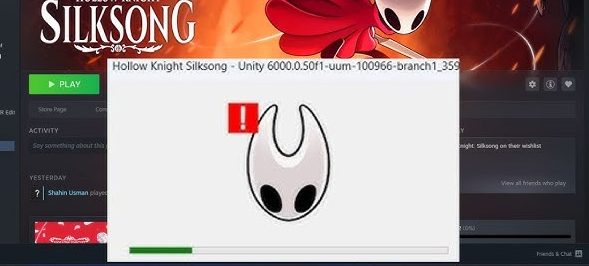
De regel Unity 6000.0.50f1 verschijnt meestal in het crashvenster of bovenaan het Unity-crashlogboek . Het is geen foutcode , maar de versie van de Unity-engine die specifiek voor het spel wordt gebruikt ( Unity 6 gebruikt 6000.x ). De werkelijke oorzaak van de crash wordt er meestal onder vermeld (een probleem met de initialisatie van de renderer, zoals D3D/Vulkan , UnityPlayer.dll , ontbrekende runtimes, apparaatstuurprogramma's, enz.).
Voordat je begint: herstart Steam en je computer . Als het probleem aanhoudt, probeer dan de onderstaande oplossingen in de aangegeven volgorde.
1. Schakel over naar de primaire beeldschermadapter van Microsoft (Snelle diagnose)
Dit is een test . Door je grafische processor (GPU) uit te schakelen, dwing je Windows een generiek stuurprogramma te gebruiken. Als het spel dan wel werkt, ligt het probleem waarschijnlijk bij je GPU-stuurprogramma/instellingen of een grafische hook . De prestaties zullen slechter zijn; schakel je GPU na de test weer in en gebruik methode 3 om het probleem definitief op te lossen.
Let op: het scherm kan een lage resolutie hebben wanneer deze optie is ingeschakeld.
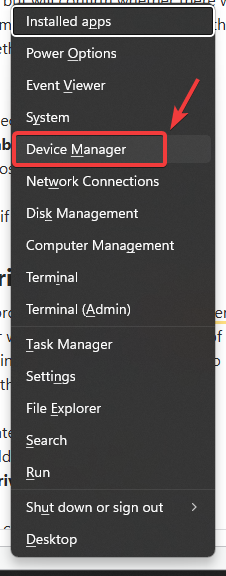
- Klik op Windows + X > openen Apparaat beheerder.
![]()
- Uitbreiden Beeldschermadapters.
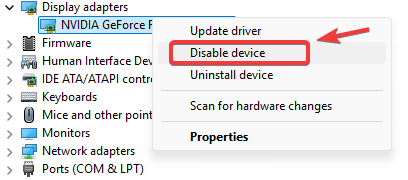
- Klik met de rechtermuisknop op uw grafische processor (GPU) > apparaat uitschakelen.
![]()
- Herstarten pc.
- Start het spel en test het uit.
- Na de test: kom terug en Schakel het apparaat in. Voor uw grafische processor (GPU).
2. Overlays en injectoren uitschakelen
Unity kan vastlopen als een overlay/injector de renderer bindt tijdens het opstarten. Schakel deze uit, herstart Steam en test het vervolgens.
- Schakel overlays uit: Steam, Discord, NVIDIA/GeForce, AMD, Xbox Game Bar. gids: Hoe schakel ik in-game overlays uit om lag en lage framesnelheid te verhelpen?
- Het monitoring-/interviewprogramma verlaten: MSI Afterburner, RTSS, Overwolf, ReShade, Capture Tools, FPS-tellers, injectieaanpassingen.
- Start Steam opnieuw En hij begon aan de wedstrijd.
3. Schone herinstallatie van het GPU-stuurprogramma (DDU)
Als de eerste methode heeft geholpen (of als je vermoedt dat het stuurprogramma defect is), voer dan een schone installatie uit . Een DDU-programma verwijdert achtergebleven bestanden die bij een normale verwijderingsprocedure mogelijk over het hoofd worden gezien.
Tip: Gebruik de veilige modus en verbreek tijdelijk de internetverbinding om te voorkomen dat Windows automatisch stuurprogramma's installeert tijdens het installatieproces.
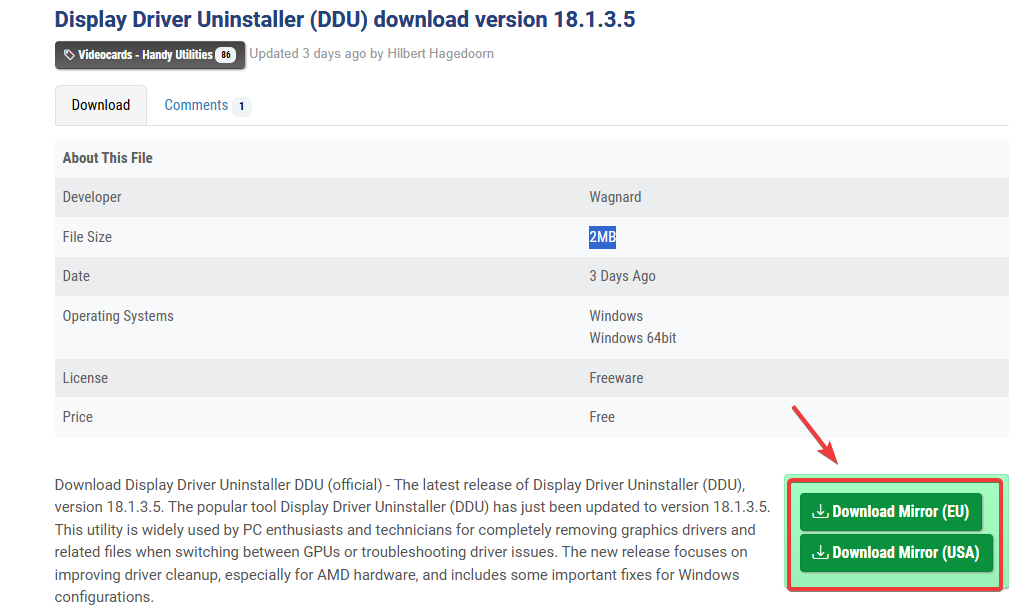
- Download DDU van Officiële website en extraheer het.
![]()
- opstarten in Veilige modus, dan rennen Geef Driver Uninstaller.exe weer.
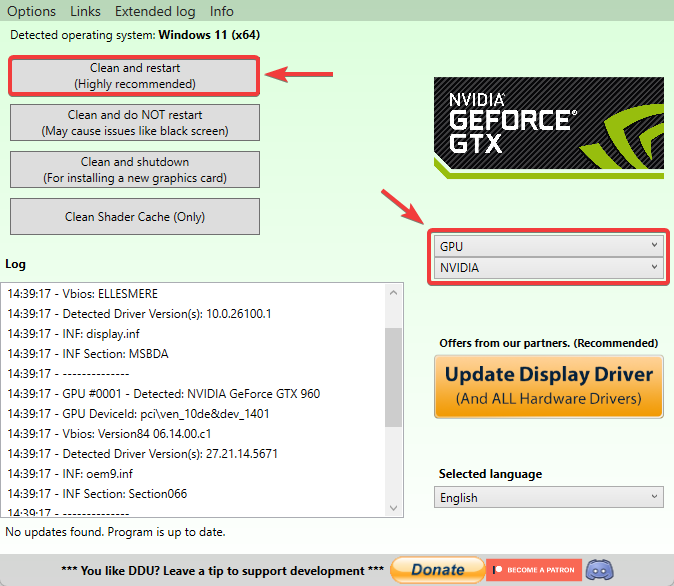
- Selecteer uw GPU-type (NVIDIA / AMD / Intel).
- Klik Schoonmaken en opnieuw opstarten.
![]()
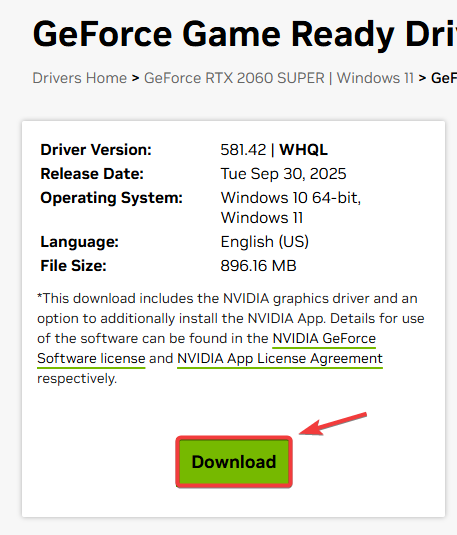
- Installeer het nieuwste stuurprogramma van de website. de officiële Voor uw GPU-fabrikant.
![]()
- Start het spel opnieuw op en test het.
Opmerking over de laptop: Als uw laptopmerk een OEM GPU-driver levert, is deze mogelijk stabieler dan een generieke driver op systemen met verwisselbare grafische kaarten.
4. Controleer de integriteit van gamebestanden
Beschadigde of ontbrekende bestanden kunnen ervoor zorgen dat Unity vastloopt tijdens het opstarten. Deze controle downloadt de beschadigde bestanden opnieuw.
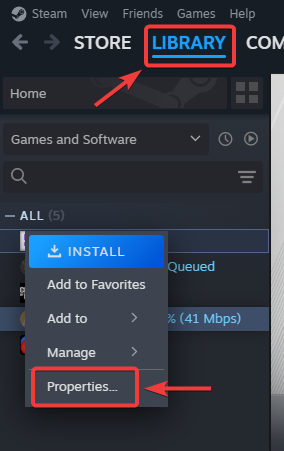
- Open Stoom > de bibliotheek.
- Klik met de rechtermuisknop op het spel > Eigendommen.
![]()
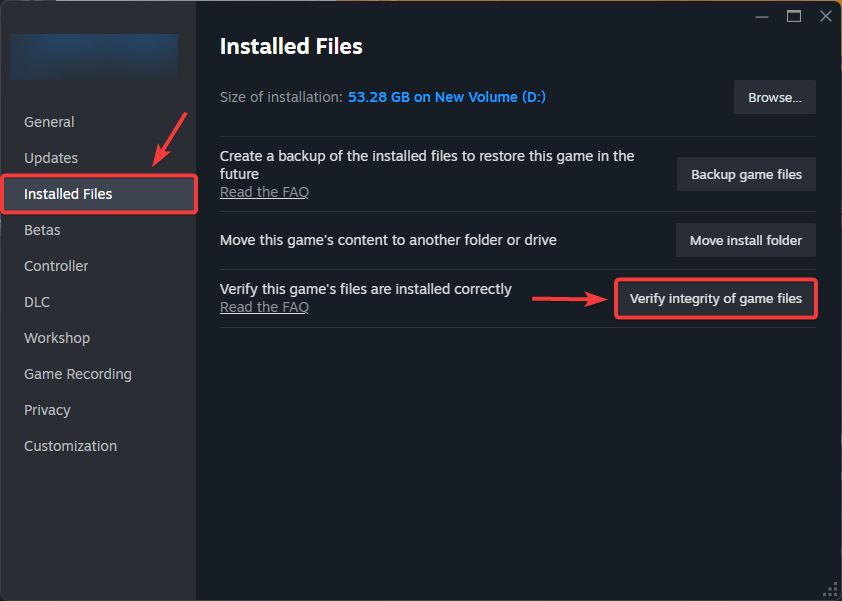
- Ga naar Geïnstalleerde bestanden > Controleer de integriteit van gamebestanden.
![]()
- Als je klaar bent, start Steam opnieuw op en probeer het nogmaals.
5. Zorg ervoor dat uw grafische processor (GPU) de vereiste applicatieprogrammeersinterface (API) (DirectX/Vulkan) ondersteunt.
Als uw grafische processor (GPU) het vereiste API-/functieniveau niet ondersteunt, kan Unity vastlopen tijdens de initialisatie van de renderer.
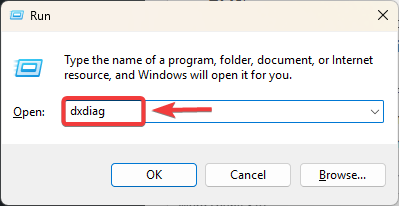
- Klik op Windows + R > typ dXDIAG Druk op Enter.
![]()
- Open Scherm En hij merkte op GPU و VRAM و Functieniveaus (Indien vermeld).
- Vergelijk met Systeem vereisten Het spel is beschikbaar op Steam (DirectX 11+/Vulkan, enz.).
- Als uw apparaat niet voldoet aan de vereiste API/functies, is het upgraden van de grafische processor (GPU) de betrouwbare oplossing.
Als geen van deze oplossingen werkt, is er mogelijk een probleem met het spel/de engine in deze versie van Unity. Houd de updates in de gaten en voeg bij het melden van het probleem het bestand Player.log toe , zodat de supportafdeling precies kan zien welke module de fout veroorzaakt.

Reacties zijn gesloten.