

Oplossing voor de foutmelding "Sorry, er is iets misgegaan" bij het spelen van games op Windows.

Wanneer je een spel start en de melding "Sorry, er is iets misgegaan. Ga voor oplossingen naar [link ]" krijgt, loopt het spel vaak vast tijdens de eerste stap van de inlog-/eigendomsverificatie (voordat het spel begint). Met andere woorden, de aanbieder/DRM kan je toegang niet bevestigen, waardoor het spel stopt met een algemene melding.
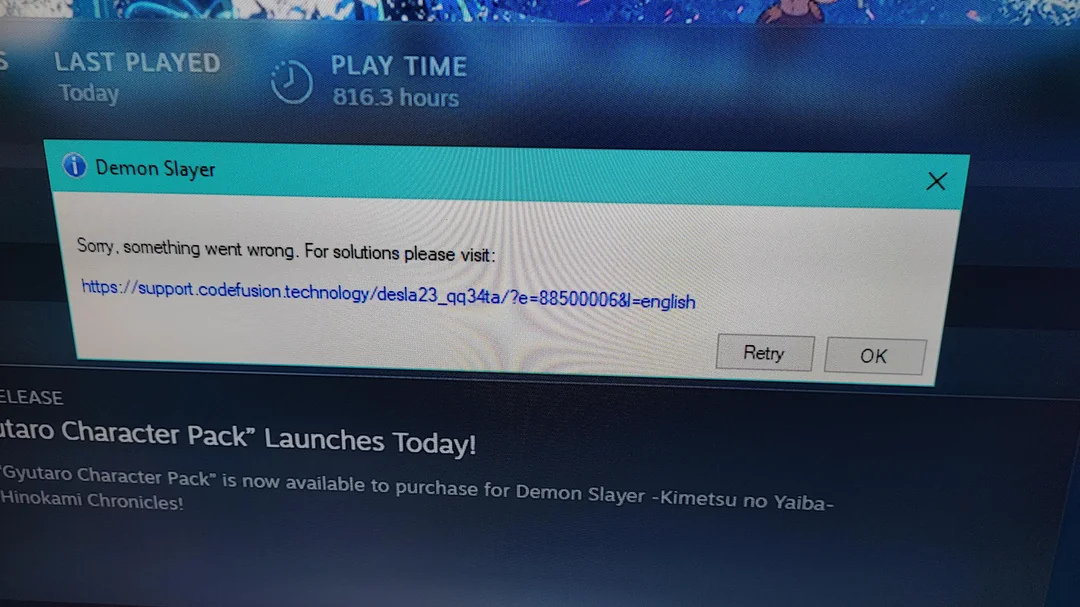
Omdat het bericht algemeen is, kan het voorkomen op Steam , Epic Games , EA Apps , Ubisoft Connect of Rockstar Launcher . Meestal heeft het probleem te maken met het token/de sessie , maar het kan ook worden veroorzaakt door een beschadigde launchercache, geblokkeerde netwerktoegang of een mislukte anti-cheat/anti-sabotageconfiguratie.
Veel voorkomende oorzaken:
- De geschiktheidsverificatie is mislukt: Eigendom kan niet worden geverifieerd (token-/sessie-/onlineverificatie).
- Problemen aan de serverzijde: Systeemuitval of tijdelijke serviceproblemen.
- Activerings-/afkoelperiode: Herhaalde herinstallaties, hardwarewijzigingen of talloze pogingen leiden tot een tijdelijke limiet (de duur verschilt per spel/DRM).
- overlappen: Overlays, antivirusprogramma's of geïnjecteerde achtergrondtools kunnen een conflict veroorzaken met anti-cheat-/anti-manipulatiesystemen.
- Netwerkblokkering: VPN/proxy, firewall, DNS of ISP/routerfiltering blokkeren de gevraagde eindpunten.
- Beschadigde spelerscache: Een beschadigde lokale login/cache op het web veroorzaakt tokenfouten.
Probeer de onderstaande oplossingen in de aangegeven volgorde (begin met de snelste en minst risicovolle). Start na elke oplossing de speler opnieuw op en probeer het nogmaals.
Snelle tests (doe dit eerst)
- Start de speler en de computer opnieuw op: Sluit Steam/Epic/EA volledig af (beëindig indien nodig de processen in Taakbeheer) en start het vervolgens opnieuw op.
- Zorg ervoor dat de berekening correct is: Log in met het account dat de game al bezit. Meerdere accounts/familiedeling kunnen leiden tot een mislukte verificatie van de geschiktheid.
- Test een ander netwerk: Gebruik een mobiele hotspot om snel de filtering door je router/internetprovider te omzeilen.
Verificatie van eigendom/abonnement:
- Als u EA Play أو Ubisoft+ أو PC-gamepasZorg ervoor dat je je abonneert. actief Met hetzelfde account waarmee u bent ingelogd.
- Als het spel wordt teruggevonden/verwijderd (of als de gedeelde versie niet in aanmerking komt), kan de licentie mislukken, zelfs als het spel is geïnstalleerd.
- Open de winkel-/bibliotheekpagina van het spel en controleer of het wordt weergegeven. Eigendom (of InbegrepenIn dat geval.
Voor aanvang: een mogelijke afkoelingsperiode
Als dit probleem zich direct na een nieuwe installatie , een grote hardwarewijziging (CPU/moederbord/opslagmedium) of meerdere pogingen in korte tijd voordoet, is het mogelijk dat u in een tijdelijke activerings-/afkoelingsperiode bent beland . Herhaalde pogingen kunnen blijven mislukken totdat een reset wordt uitgevoerd.
- Sluit het spel en de speler volledig af.
- Vermijd het opnieuw installeren of verplaatsen van de installatie naar een andere schijf.
- Wacht even, open de speler opnieuw en log opnieuw in (de wachttijd is afhankelijk van het adres/de DRM).
Oplossing 1. Wis de cache van de speler.
Een beschadigde sessie-/webcache kan de toegangscodes verstoren. Door de cache te wissen, wordt een schone heropbouw afgedwongen, wat het probleem vaak oplost zonder het spel opnieuw te hoeven installeren.
Let op: het wissen van de cache kan ertoe leiden dat u wordt uitgelogd. Zorg ervoor dat u uw inloggegevens kent.
- Stoom: Steam > Instellingen > Downloads > Downloadcache wissenLog dan opnieuw in.
![]()
- Epic Games Launcher: Epic is gesloten volledig (Beëindig de taken in Taakbeheer en verwijder ze vervolgens) webcache:
- Klik op Win + RPlakken: %localappdata%EpicGamesLauncherOpgeslagen
- verwijderen webcache / webcache_* (Indien mogelijk), heropen Epic en log vervolgens opnieuw in.
![]()
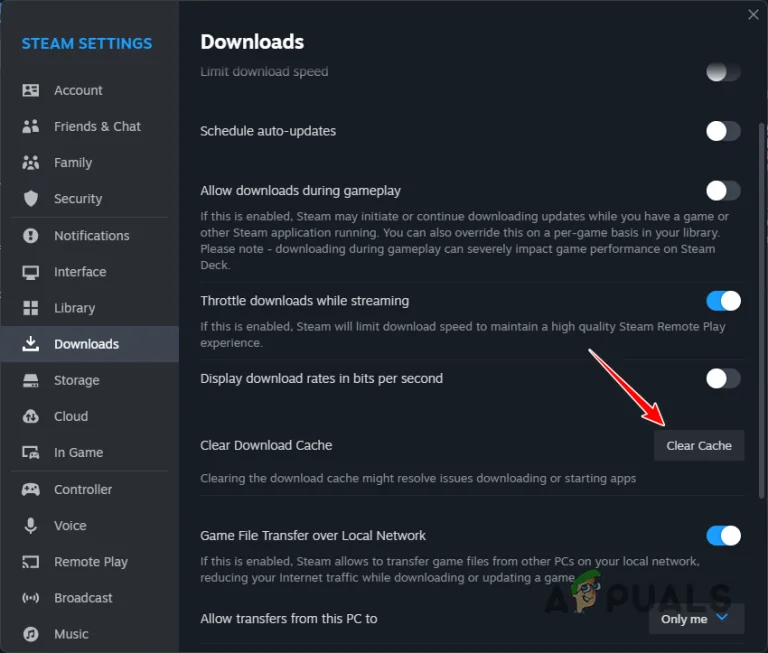
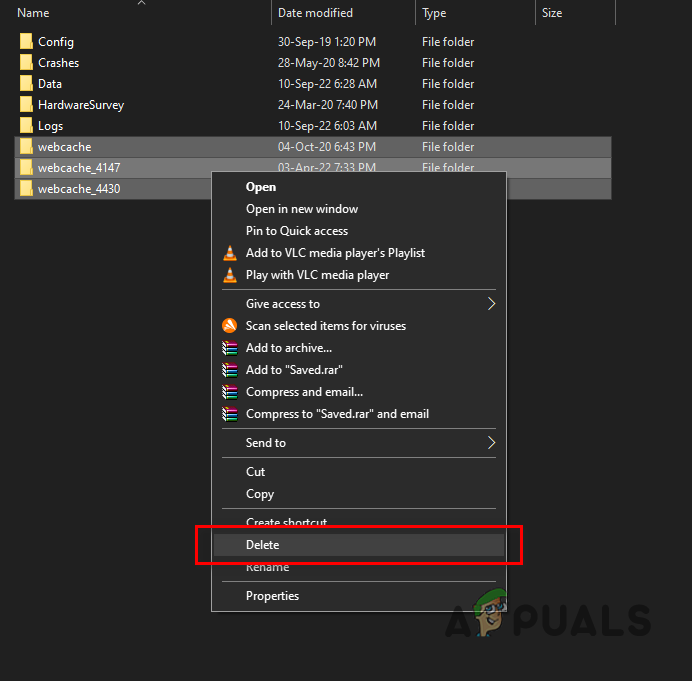
Nadat je de cache hebt gewist: Heropen de launcher, log opnieuw in en start het spel.
Oplossing 2. Spelbestanden controleren/repareren
Ontbrekende of beschadigde bestanden kunnen opstartcomponenten uitschakelen (waaronder meegeleverde anti-cheat-/anti-manipulatiesoftware). Door te controleren op deze bestanden kan de installatie worden hersteld door de beschadigde of ontbrekende componenten opnieuw te downloaden.
Stoom (stappen uitgelegd):
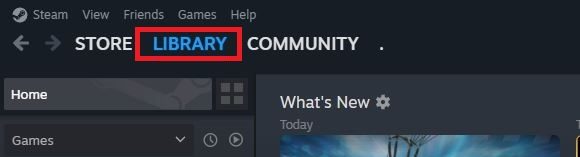
- Open Steam en ga naar Bibliotheek.
![]()
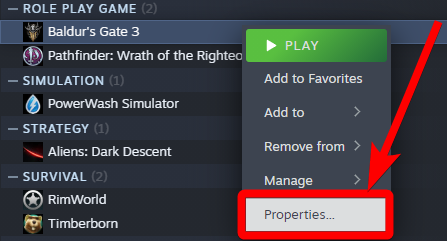
- Klik met de rechtermuisknop op het spel > Aanbod.
![]()
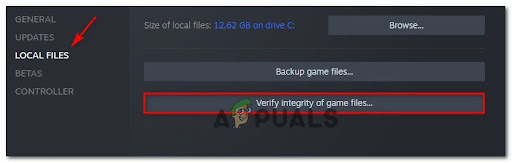
- Lokale bestanden > Controleer de integriteit van gamebestanden.
![]()
- Wacht tot het onderzoek is afgerond.
Andere spelers (snelle routes):
- Episch: Bibliotheek > (drie puntjes) > Beheren > Controleren.
- EA-app: Bibliotheek > Spel > Beheren > Reparatie.
- Ubisoft Connect: Spellen > Spel > Aanbod > Controleer de bestanden (De formulering kan variëren).
- Rockstar-lanceerinrichting: Instellingen > Mijn geïnstalleerde spellen > Selecteer het spel > Controleer de integriteit (De formulering kan variëren).
Voor een volledige en gedetailleerde uitleg: Hoe controleer je de integriteit van gamebestanden op alle platformen?
Oplossing 3. Laat het spel (en de operator) door de firewall.
Veel games voeren bij het opstarten een snelle online verificatie uit. Als de game of speler de vereiste eindpunten niet kan bereiken vanwege firewall- of antivirusregels, kan de geschiktheidscontrole mislukken.
Belangrijk: Als u een antivirus-/firewallprogramma van een derde partij gebruikt (Bitdefender, Norton, ESET, Kaspersky, enz.), moet u het spel/de speler ook binnen dit product toestaan, aangezien de regels van Windows Firewall alleen mogelijk niet van toepassing zijn.
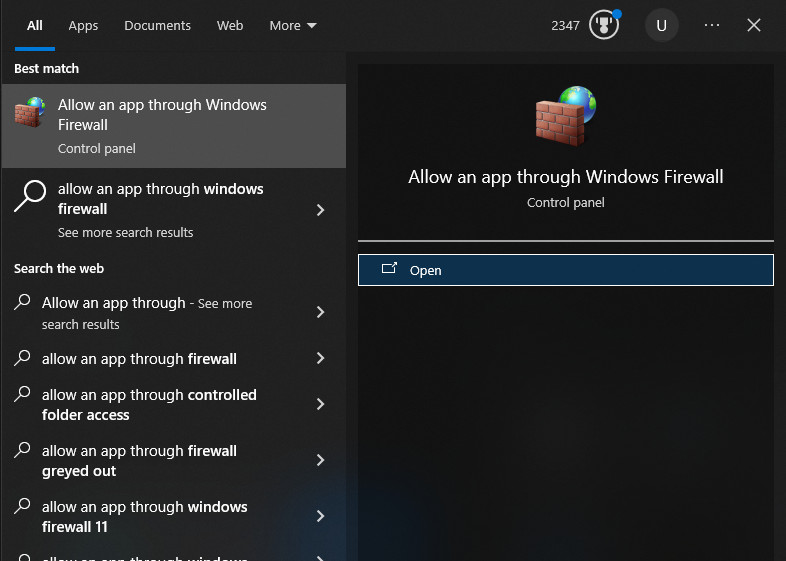
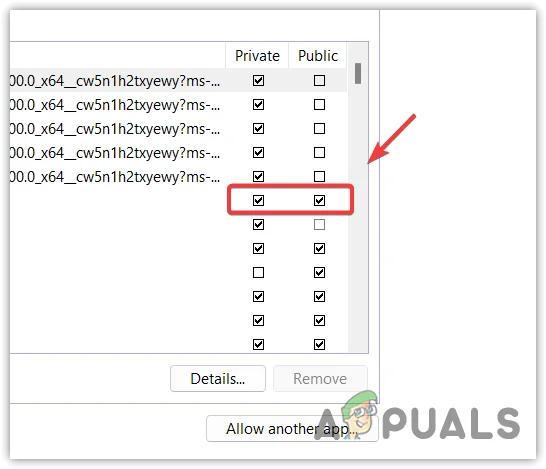
- Open Een app toestaan via Windows Firewall.
![]()
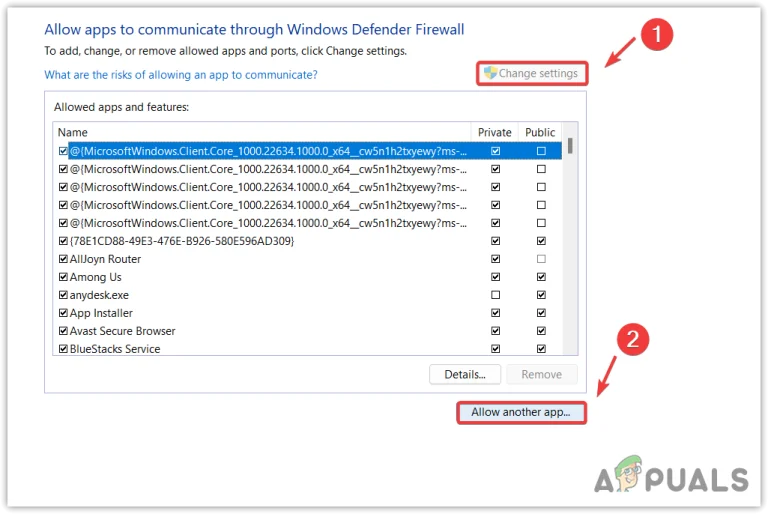
- Klik Instellingen veranderen > Een andere app toestaan.
![]()
- Klik استعراضEen bestand toevoegen .exe Het hoofdspel.
- Voeg een bestand toe launcher.exe Ook (Steam/Epic/EA), omdat de sessie vaak belangrijk is.
- Als het spel hulpprogramma's bevat (anti-cheat/anti-sabotage/spelerhulpprogramma), voeg deze dan ook toe.
- Kruis aan BijzonderMarkeer dit Jaar Alleen als je regelmatig op openbare netwerken speelt en de risico's begrijpt.
![]()
- Herstart je computer, open de speler opnieuw en start het spel.
Oplossing 4. Schakel overlays en backhooks uit.
Overlays werken door ze in het spelproces te injecteren. Sommige anti-cheat-/anti-manipulatiesystemen beschouwen deze inmenging als een bedreiging en blokkeren de opstartverificatie.
- Uitzetten Stoomoverlay و Discord-overlay و GeForce Experience-overlay و Xbox-spelbalk FPS/Monitoring-overlays. Handleiding: Hoe schakel ik in-game overlays uit?
- Sluit de tools die games met elkaar verbinden (opnameprogramma's, shaderinjectoren en op OC-overlays gebaseerde tools).
- Start de speler opnieuw op en probeer het nogmaals.
Oplossing 5. Repareer/herinstalleer de launcher (niet het spel).
Als de inlog-/toegangslaag van de launcher defect is, helpt het controleren van de spelbestanden niet, omdat de fout optreedt voordat het spel correct start. Het repareren/opnieuw installeren van de launcher zal deze laag bijwerken, terwijl in de meeste gevallen de geïnstalleerde spellen behouden blijven.
- Gebruik optie Reparatie Het domein van de operator, indien van toepassing.
- Als dat niet het geval is, verwijder dan de speler, herstart de computer en installeer vervolgens de nieuwste versie opnieuw.
- Log in, laat het systeem de geïnstalleerde spellen opnieuw detecteren en start ze vervolgens op.
Als niets anders werkt: Het probleem ligt mogelijk aan uw account (licentie-inconsistentie, beperkingen of een blokkering aan de serverzijde). Neem contact op met de klantenservice van uw provider en vermeld de exacte foutmelding, uw platform (Steam/Epic/EA/Ubisoft/Rockstar) en of het probleem is ontstaan na een herinstallatie of het wisselen van apparaten.

Reacties zijn gesloten.