
Het probleem oplossen dat PS Remote Play 9.0 niet werkt op Windows: Foutcode 0xc0000005
Ondervindt PS Remote Play 9.0 problemen met Windows? Geen zorgen! Ontdek effectieve oplossingen voor foutcode 0xc0000005 en geniet nu van Remote Play.

De belangrijkste dingen die je moet weten
- De foutcode 0xc0000005 in PS Remote Play 9.0 wordt veroorzaakt door een softwarefout in de binaire bestanden van Sony, wat resulteert in een toegangsfout op Windows. Sony heeft tot augustus 2026 geen update of officiële verklaring hierover uitgebracht.
- De effectieve oplossing is om versie 9 te installeren om de inloggegevens op te slaan, deze vervolgens te verwijderen, versie 8.5.0 te installeren en een community-patchtool toe te passen om het versienummer te wijzigen en gedwongen updates te voorkomen.
- Voordat u de oplossing toepast, verwijdert u de regel remoteplay.dl.playstation.net uit het Hosts-bestand. Als het probleem aanhoudt, verwijdert u de applicatie en verwijdert u de map %localappdata%Sony CorporationPS Remote Play om een schone herinstallatie uit te voeren.
De PS Remote Play v9.0.0.2120-applicatie crasht vrijwel direct na het openen op het systeem. WindowsEr is een toegangsfout opgetreden. 0xc0000005 De applicatie verdwijnt voordat u iets kunt doen. Pogingen om de applicatie opnieuw te installeren, .NET te repareren of uw grafische kaartstuurprogramma bij te werken zullen mislukken, omdat het probleem in de code van Sony in versie 9 zit, niet in uw computer. De betrouwbare oplossing is om versie 9 alleen te gebruiken om in te loggen en uw sessie op te slaan, en deze vervolgens te vervangen door de oudere en stabielere versie 8.5.

Kort antwoord: Installeer versie 9, log vervolgens in op PSN om je sessie lokaal op te slaan, verwijder daarna versie 9, installeer vervolgens PS Remote Play 8.5 zonder het te openen, voer de patchtool uit als beheerder en start daarna versie 8.5. De applicatie leest dan de opgeslagen inloggegevens en zal niet meer vastlopen.
Wat veroorzaakte de crash van PS Remote Play 9.0 met foutcode 0xc0000005?
Deze crash wordt veroorzaakt door een programmeerfout in de binaire bestanden van Sony voor versie 9. Bij het opstarten van de applicatie probeert deze toegang te krijgen tot geheugen waartoe geen toegang is toegestaan, met als gevolg... Windows Gesloten vanwege een toegangsfout. 0xc0000005Als u na de crash de Logboeken opent, ziet u dat deze is geregistreerd als een .NET Runtime-fout die verband houdt met Framework v4.0.30319.
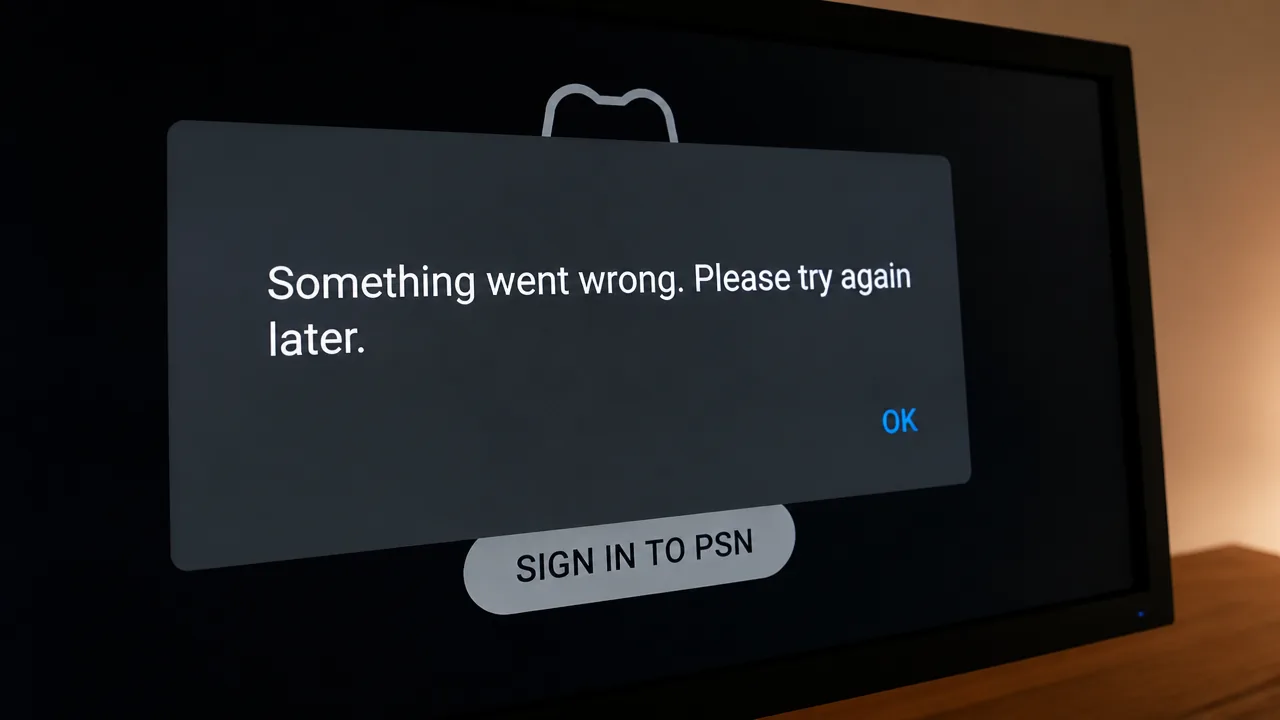
Er is geen defect aan uw apparaat, dus de gebruikelijke stappen voor probleemoplossing zijn volledig ineffectief. Sony had dit probleem in augustus 2026 nog niet publiekelijk erkend of een update voor versie 9 uitgebracht. Remote Play (tussen consoles) en PS Portal worden niet beïnvloed, wat bevestigt dat dit probleem specifiek is voor de Windows- applicatie.
De effectieve oplossing kwam van de Remote Play-community, niet van Sony, en is gebaseerd op een kleine patchtool die voorkomt dat de servers van Sony je terugzetten naar versie 9.
Oplossing: PS Remote Play 9.0 loopt vast op Windows (0xc0000005)
door u/FeePrize2189 In remoteplay
Controleer het hosts-bestand voordat u begint.
Als je eerder iets hebt toegevoegd remoteplay.dl.playstation.net Om automatische updates in uw Windows Hosts-bestand te voorkomen, moet u eerst deze regel verwijderen. Als u deze regel laat staan, kan versie 9 geen toegang krijgen tot de servers van Sony om u in te loggen, waardoor het hele proces mislukt tijdens de inlogstap. Nadat u deze regel hebt verwijderd, kunt u verdergaan.
Hoe je PS Remote Play-fouten kunt oplossen met behulp van de bugfixtool.
1. Download het officiële installatieprogramma rechtstreeks van Sony en installeer versie 9. Je installeert deze beschadigde versie bewust, en je hebt hem alleen nodig om je inloggegevens te bewaren.
Download PS Remote Play van Sony.
2. Open de app en log in op je PlayStation Network-account. De app kan na een paar seconden vastlopen, dat is normaal. Het is belangrijk om je PSN-gegevens en sessie-informatie op je computer op te slaan voordat je de app sluit.
3. Sluit de applicatie en verwijder versie 9 volledig via de Windows-instellingen onder 'Apps' of via het Configuratiescherm. Zorg ervoor dat de applicatie volledig is verwijderd voordat u verdergaat.
4. Download en installeer PS Remote Play versie 8.5.0 van Uptodown, maar open het programma nog niet. Als je versie 8.5 gebruikt vóór de patch, zullen de servers van Sony de oudere versie detecteren en een directe update naar versie 9 afdwingen. Wacht tot de patchtool is uitgevoerd.
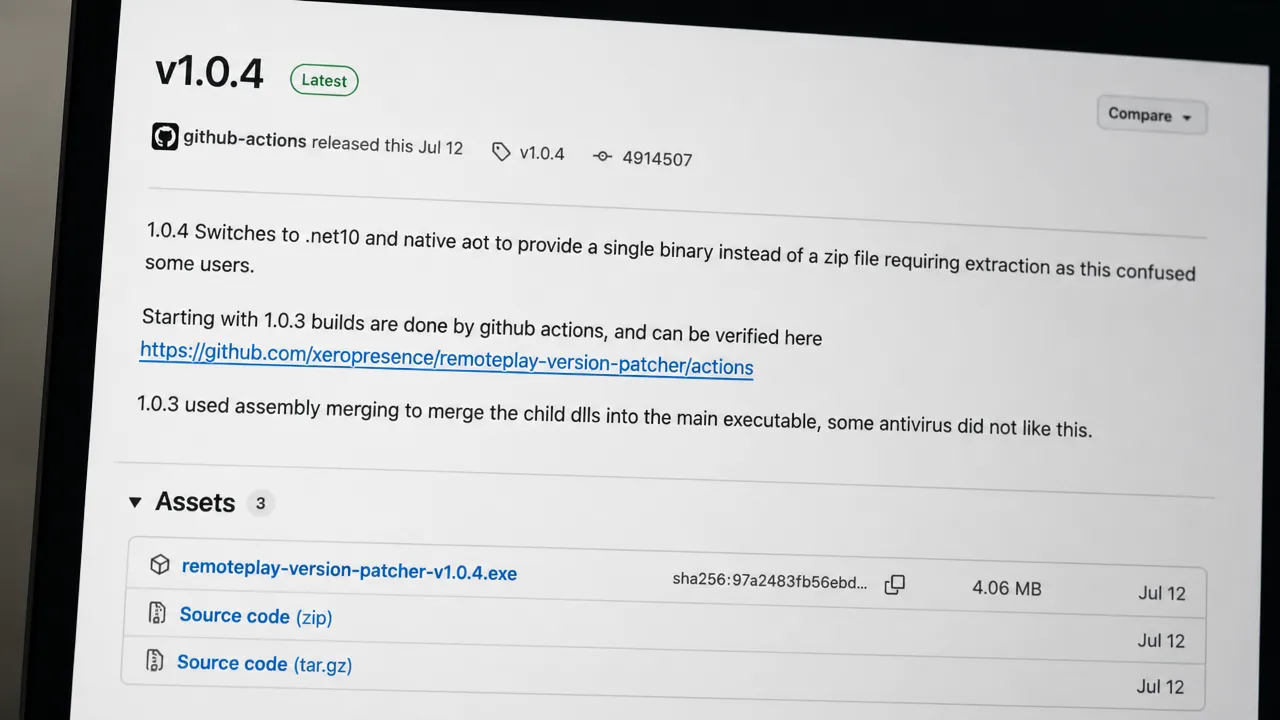
5. Download de Remote Play Version Patcher, pak het ZIP-bestand uit, klik met de rechtermuisknop op de patch en selecteer 'Uitvoeren als beheerder'. Deze tool herschrijft de versieaanduiding die door versie 8.5 wordt gerapporteerd, waardoor de servers van Sony denken dat u versie 9 gebruikt.
Je kunt de debugtool downloaden van de GitHub-releasespagina . Voer deze uit op de reeds geïnstalleerde versie 8.5-applicatie, niet op het installatiebestand. De volgorde is hier belangrijk.
6. Open PS Remote Play. De app leest de inloggegevens die je in stap 2 hebt opgeslagen, dus je hoeft niet opnieuw in te loggen. Het bijgewerkte versienummer voorkomt ook dat de servers je vragen om te updaten, waardoor de app verbonden blijft met de service en toegankelijk is.
Hoe kunnen we het succes van de hervorming garanderen?
Om te bevestigen dat de oplossing volledig succesvol is, zult u merken dat PS Remote Play versie 8.5 werkt en probleemloos verbinding maakt met uw PlayStation, zonder vast te lopen waar versie 9.0 was geëindigd. U zult geen inlogprompts zien en er zijn geen verplichte updates nodig wanneer u de app bij volgende pogingen start. Deze signalen bevestigen samen dat beide onderdelen van de oplossing succesvol zijn geïmplementeerd.
De reden dat deze oplossing effectief blijft, is dat versie 9.0 je PSN-accountgegevens naar een specifieke map op je computer schrijft , terwijl versie 8.5 die gegevens uit dezelfde map leest. Hierdoor kun je je eenmalig via versie 9.0 aanmelden en vervolgens versie 8.5 gebruiken zonder opnieuw in te loggen. De patch verwijdert het enige resterende obstakel, want zonder deze patch zouden de servers detecteren dat je versie 8.5 gebruikt en je dwingen terug te schakelen naar de uitgeschakelde versie 9.0 bij de volgende keer opstarten.
Als het verbindingsprobleem aanhoudt: Voer een volledige gegevenswissing uit en installeer het programma opnieuw.
Als het probleem aanhoudt na het uitvoeren van alle voorgaande stappen, is de beste oplossing om de cachegegevens te wissen en opnieuw te beginnen. Verwijder PS Remote Play volledig en ga vervolgens naar het betreffende pad. %localappdata%Sony CorporationPS Remote Play Verwijder deze hele map. Deze stap zorgt ervoor dat alle beschadigde gegevens of verouderde inloggegevens die conflicten kunnen veroorzaken, worden verwijderd.
Nadat de map is verwijderd, start u het hele proces opnieuw vanaf stap één. In de meeste gevallen is een schone start de oplossing voor het verbindingsprobleem.
Veel Gestelde Vragen
Is de patchtool veilig?
De functie van de patchtool is beperkt tot het wijzigen van het versienummer dat de PS Remote Play-applicatie aan de Sony-servers rapporteert. De tool is uitgebreid getest door de technische community en is momenteel de enige betrouwbare manier om het crashprobleem met versie 9 te omzeilen.
Wat als Sony versie 9 later nog repareert?
Als Sony een werkende update uitbrengt , verwijder dan versie 8.5 en update via de standaardmethode met het officiële installatieprogramma. Dit is een tijdelijke oplossing en geen permanente vervanging, en er is nog geen officiële releasedatum voor de volgende update bevestigd.
Totdat Sony versie 9 repareert of een effectieve oplossing biedt, blijft inloggen via versie 9 en het uitvoeren van de gepatchte versie 8.5 de meest betrouwbare manier om je PS5 naar een Windows-pc te streamen.
Reacties zijn gesloten.