
Hoe los je het probleem op dat de archiveringsoptie in Instagram ontbreekt?
Is de archiveringsoptie verdwenen van Instagram? Ontdek de meest voorkomende oorzaken en gegarandeerde oplossingen om deze eenvoudig te herstellen. Raak je foto's niet kwijt! Leer nu hoe je het probleem kunt oplossen.

De belangrijkste dingen die je moet weten
- Bekijk het archief via 'Je activiteit' en controleer de gearchiveerde verhalen, berichten en livestreams afzonderlijk, aangezien de optie mogelijk ontbreekt voor een bepaald bericht omdat het al is gearchiveerd of niet door jou is gemaakt.
- Als je verhalenarchief leeg is, komt dat vaak doordat de instelling 'Verhaal opslaan in archief' is uitgeschakeld. Schakel deze in via de instellingen voor 'Archiveren en downloaden' en test het door een nieuw verhaal te publiceren.
- Nadat je alle oplossingen van de app hebt geprobeerd, controleer je je 'Accountstatus'. Als deze in orde is, meld je het probleem bij Instagram met gedetailleerde informatie, het type archief dat is getroffen en screenshots.
De archiveringsfunctie van Instagram lijkt soms uitgeschakeld, zelfs als er maar één onderdeel ontbreekt. Zo kan het item 'Archief ' niet meer in het profielmenu verschijnen , kan het Stories-archief leeg openen of kan een bericht de archiveringsfunctie verliezen , terwijl de rest van het account normaal functioneert.
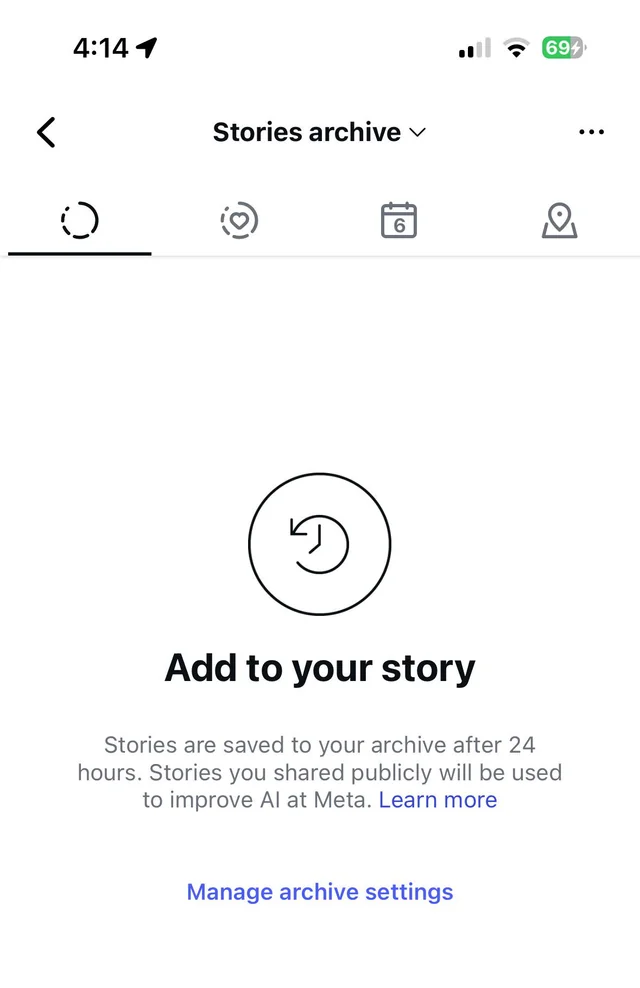
Dit komt doordat 'Archiveren' niet zomaar een enkele knop is. In het profielmenu fungeert het als een privébibliotheek voor oudere verhalen, berichten en livestreams. In het menu voor berichten of reels is het de actie waarmee je dit item van je openbare profiel verwijdert zonder het te wissen.
Een nuttige eerste controle is daarom om te bepalen waar het archief ontbreekt , en niet alleen of het woord ontbreekt. Een leeg Stories-archief , een ontbrekende snelkoppeling in het profielmenu en een berichtenlijst zonder archief wijzen allemaal op verschillende oplossingen.
| Waar kijkt het naar? Archief missend | Wat controleer je als eerste? |
|---|---|
| De profiellijst wordt niet weergegeven. Archief | Verifiëren Uw activiteit > Gearchiveerd Update vervolgens in de mobiele app. Instagram Als de lijst er nog steeds verouderd uitziet. |
| Verhalenarchief Opent leeg | Wijzig de bovenste selector naar Verhalenarchief En zorg ervoor dat u inschakelt Verhaal opslaan in archief Voor nieuwe verhalen. |
| Een enkele post of reel die geen actie bevat. Archief | Open dit item vanuit je profielnetwerk en controleer of het nog niet is gearchiveerd. |
| Scherm Archief Het gaat open en blijft vervolgens leeg. | doe hetSessie-update Instagram en neem contact op Cachegeheugen en installatiestatus. |
| Archief Het werkt wel op een ander account op dezelfde telefoon. | Verifiëren Accountstatus En het werd op het scherm weergegeven. Archief Of preciezer gezegd: de ontbrekende procedure. |
1. Controleer het archief via 'Uw activiteit' en wijzig het archieftype.
In de huidige versies van Instagram vind je gearchiveerde content mogelijk in het gedeelte 'Je activiteit' in plaats van dat het als een directe snelkoppeling in je profielmenu verschijnt . De officiële help-pagina van Instagram legt uit dat gearchiveerde content te vinden is via het volgende pad: Profiel > Menu > Je activiteit > Gearchiveerd.
Als je het archiefscherm opent, schrik dan niet als het op het eerste gezicht leeg lijkt. Het archief voor Stories , het archief voor berichten en het archief voor Live-streams zijn allemaal aparte schermen, en Instagram kan het scherm dat je het laatst hebt gebruikt opnieuw openen.
- Open Instagram mobiele app, ga dan naar Jouw profielTik vervolgens op het menu-icoon in de rechterbovenhoek. Selecteer Archief Als het direct verschijnt, anders open het. Jouw activiteit Zoek naar gearchiveerde inhoud.
![Het Instagram-profielmenu laat zien waar 'Archief' of 'Je activiteit' in het huidige ontwerp van de mobiele app verschijnt.]()
Afhankelijk van de applicatieversie kan het archief direct in de lijst of in een recenter activiteitenoverzicht verschijnen. - Open de selectie bovenaan het archiefscherm en vink aan. Archief met verhalen, EnBerichtenarchief, EnLive archief Elk afzonderlijk.
![Op het archiefscherm van Instagram kun je bovenaan schakelen tussen het Stories-archief, het Posts-archief en het Live-uitzendingsarchief.]()
Het archief met Stories is leeg en het archief met Posts werkt naar behoren, maar niet allebei. Hetzelfde probleemControleer daarom eerst de bovenste selector. Uitgebreidere probleemoplossing. - Als u dit controleert Instagram.comHerhaal de test in de mobiele app. De archiveringsopties zijn daar uitgebreider dan in de browser.
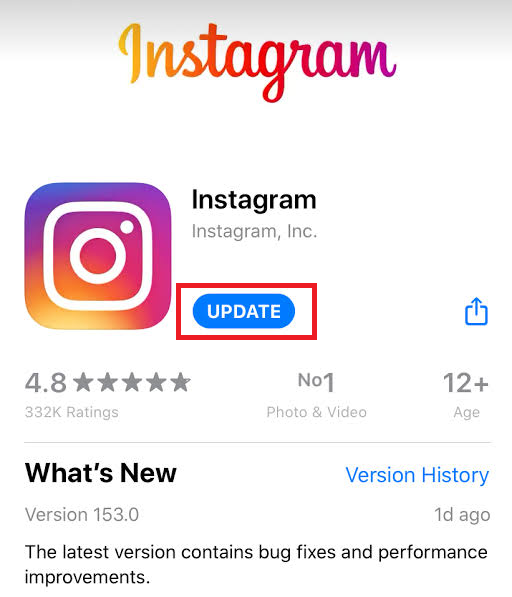
- Update Instagram van App Store أو Google Play StoreSluit het vervolgens volledig af en controleer de lijst opnieuw.
![De App Store of Google Play Store toont een update voor Instagram, maar de optie om te archiveren ontbreekt in het menu.]()
Een oudere versie van de applicatie kan een verouderde of onvolledige lijst weergeven, vooral als het huidige archiefpad al is gewijzigd.
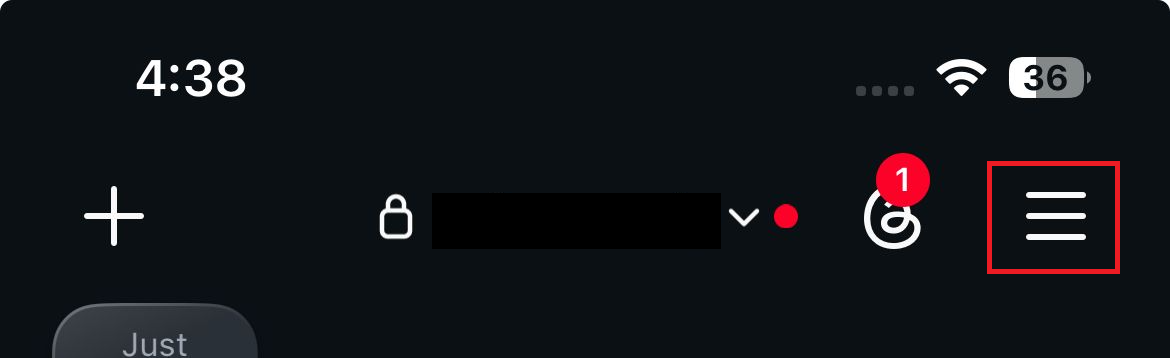
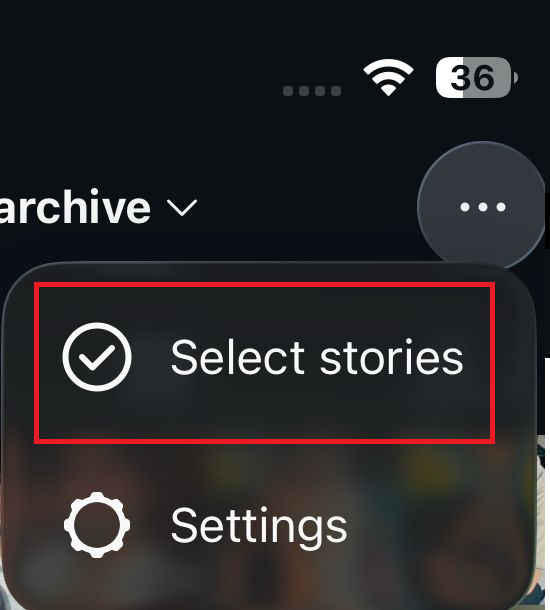
Als een archief wordt geopend, betekent dit dat de archiveringsfunctie nog steeds is ingeschakeld voor het account . Als het scherm echter correct wordt geopend, maar een specifiek bericht of Reel-clip nog steeds niet kan worden gearchiveerd , ligt het probleem bij dat specifieke item en niet bij het algemene archiefmenu.
2. Controleer het bericht of de Reel-clip die u probeert te archiveren.
Het ontbreken van de optie 'Archiveren ' bij een individuele post of Reel betekent niet altijd dat er een probleem is met het hoofdscherm van het archief . Het item kan geopend zijn vanuit een interface die archivering via Instagram niet toestaat, of het kan al in het archief aanwezig zijn.
De archiveringsfunctie van Instagram is alleen van toepassing op content die je zelf hebt gedeeld. Een bericht waarin je getagd bent, een bericht van iemand anders, een reshare of een item dat je vanuit Explore hebt geopend, kan een andere lijst weergeven, omdat het geen bewerkbare versie van je content is.
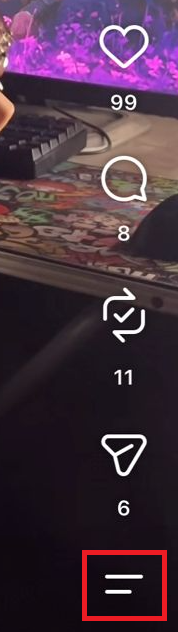
- Open je Instagramprofiel en selecteer het bericht of de reel die je wilt verbergen. Het is belangrijk om deze stappen niet op een reel uit te testen. Inhoud van iemand andersOf een bericht waarin je getagd bent maar dat niet van jou is, of een item dat is geopend via een andere interface dan je profiel.
![Een Instagram-bericht wordt geopend vanuit het profiel van de gebruiker, waarbij het menu met de drie puntjes wordt gebruikt om de archiefoptie te zoeken.]()
De archiveringsoptie is gekoppeld aan je berichten of Reels-video's die je hebt gedeeld, dus de beste manier om deze te testen is rechtstreeks vanuit je profielnetwerk. - druk op menu De drie punten En zoek naar een optie ArchiefHet is belangrijk op te merken dat de beschikbare procedures kunnen variëren, afhankelijk van de situatie. Inhoudstype En de rekening.
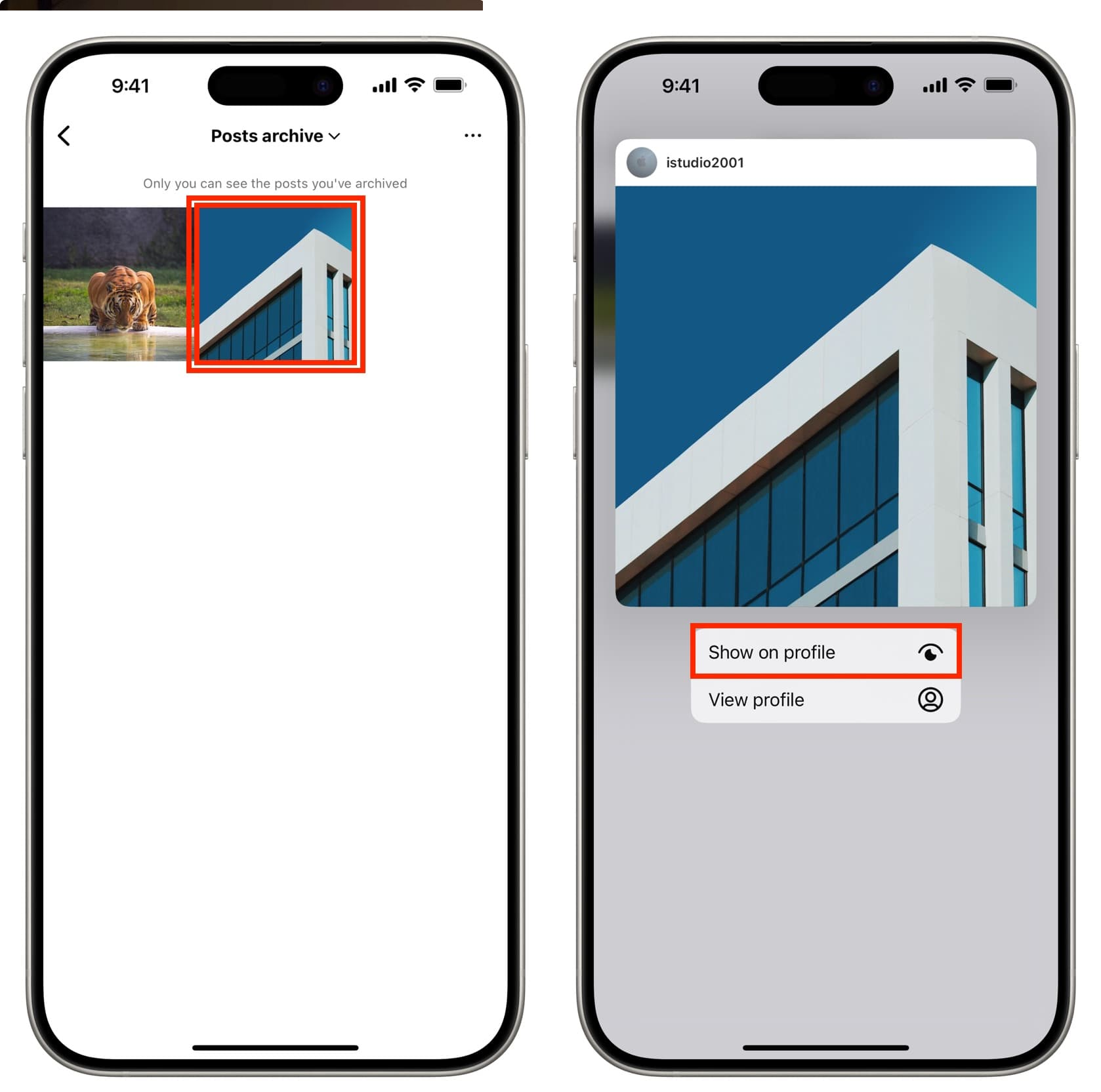
- Als het item al vanuit het archief is geopend, zoek dan naar de optie. Toon op profiel أو herstellenDe help-pagina van Instagram geeft aan dat Toon bericht op profiel Om deze specifieke procedure te gebruiken met Gearchiveerde publicaties.
![Een gearchiveerd Instagrambericht toont een optie.]()
Als het bericht al is gearchiveerd, kan het menu veranderen en de optie 'Weergeven op profiel' of 'Herstellen' weergeven. Dit kan de indruk wekken dat de optie 'Archiveren' ontbreekt, terwijl dat niet het geval is. - Ga terug naar het normale profieloverzicht en vergelijk het item dat u hebt getest met een ander actief item van hetzelfde type.
Als de optie 'Archiveren' bij een ander actief item verschijnt , betekent dit dat het probleem lag bij de huidige status van het eerste item of in de omgeving waar het werd geopend. Dit houdt in dat Instagram de optie 'Archiveren' niet overal blokkeert.
3. Activeer het archiveren van verhalen en test een nieuw verhaal.
Een leeg Stories-archief is iets anders dan de volledige afwezigheid van het archiefmenu. Als het berichtenarchief normaal functioneert, betekent dit dat Instagram het archiefgedeelte aan het laden is; het kan echter zijn dat de stories simpelweg niet zijn opgeslagen voordat ze verlopen.
Instagram geeft aan dat Stories doorgaans na 24 uur verdwijnen , tenzij ze aan Hoogtepunten worden toegevoegd. De instelling 'Stories Archiveren' bepaalt of toekomstige Stories automatisch worden opgeslagen.
Als je de optie 'Verhaal opslaan in archief' inschakelt, kun je geen oude verhalen meer herstellen die zijn verwijderd, zijn verlopen terwijl opslaan was uitgeschakeld, of verloren zijn gegaan door een probleem met het archiveringssysteem van Instagram. Controleer je map 'Recent verwijderd' als het verhaal recent is verwijderd.
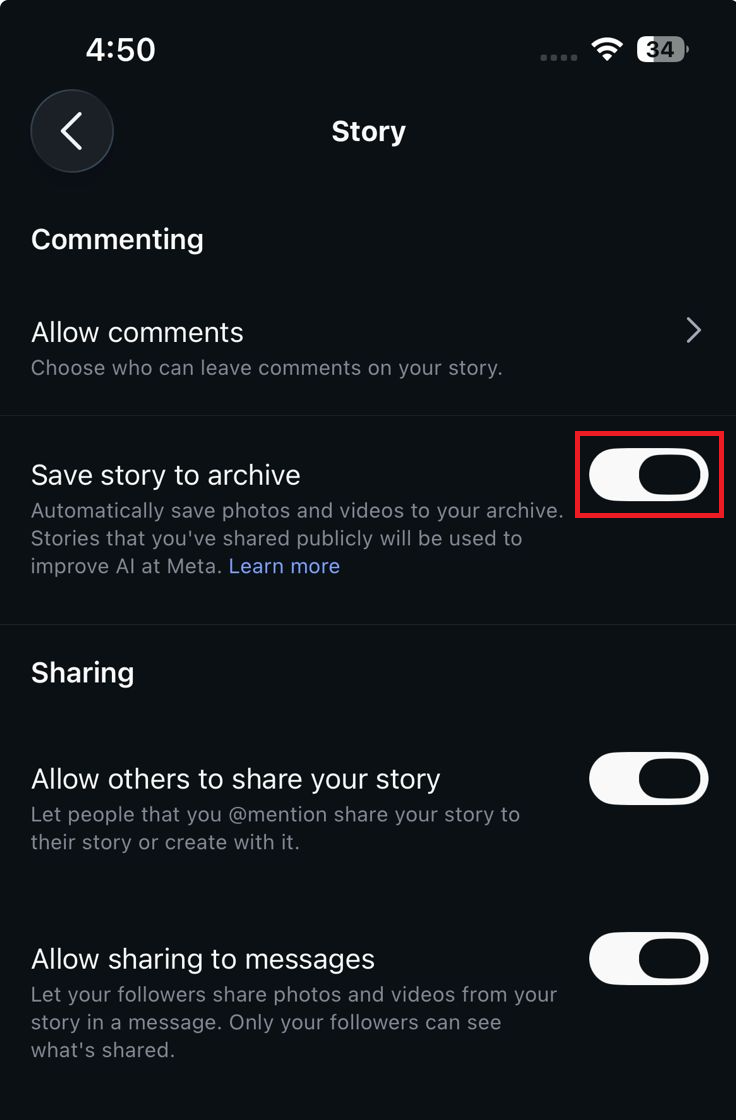
- Open de Instagram-instellingen en zoek naar archief, dan openen Archiveren en downloaden en inschakelen Verhaal opslaan in archief Als de optie verschijnt.
![In de Instagram-instellingen is de schakelaar 'Verhaal opslaan in archief' ingeschakeld.]()
Een leeg archief met verhalen is vaak simpelweg het gevolg van het uitschakelen van de 'Opslaan'-optie, in plaats van het volledig verwijderen van de archiveringsfunctie. - Publiceer een nieuw testverhaal. Verwijder het niet voordat het verloopt.
- Heropen het verhaal nadat de geldigheidsduur is verlopen. Verhalen archief (Archief met verhalen) en controleer of het nieuwe testverhaal verschijnt.
- Als je het verhaal onlangs hebt verwijderd, controleer dan je... Onlangs verwijderd (Recent verwijderd). Instagram bewaart verwijderde content daar gedurende een beperkte tijd, en Stories die niet in het Stories-archief staan, kunnen tot [tijdsperiode ontbreekt] blijven staan. 24 jaar Alleen maar.
Als de stories zelf niet worden gepubliceerd of geüpload, dan is de handleiding voor het oplossen van problemen met Instagram Stories de beste oplossing voor dat specifieke probleem.
Als het nieuwe verhaal verschijnt, betekent dit dat het probleem bij het opslaan van oude verhalen lag, en niet bij het archiefscherm zelf. De ontbrekende oude verhalen zijn ofwel nooit opgeslagen, verwijderd, of niet meer terug te vinden in het account.
4. Update de Instagram-app en netwerkstatus
Als de archieffunctie voorheen normaal werkte, maar nu leeg is, vastloopt of verdwijnt na een update, dan toont je telefoon waarschijnlijk verouderde Instagram-gegevens. In dat geval is het bijwerken van de app zowel logisch als noodzakelijk.
De probleemoplossingsrichtlijnen van Instagram adviseren nog steeds om de app bij te werken, het apparaat opnieuw op te starten, een andere internetverbinding te proberen en de app opnieuw te installeren wanneer een bepaalde functie niet naar behoren werkt.
Deze stappen kunnen het probleem oplossen dat de archieflijst of het scherm niet laadt. Ze kunnen echter geen verhalen herstellen die nooit zijn opgeslagen of content die Instagram niet langer bewaart.
- Start je telefoon opnieuw op en test Instagram vervolgens een keer. Wi-Fi En opnieuw gebruikmakend van mobiele data.
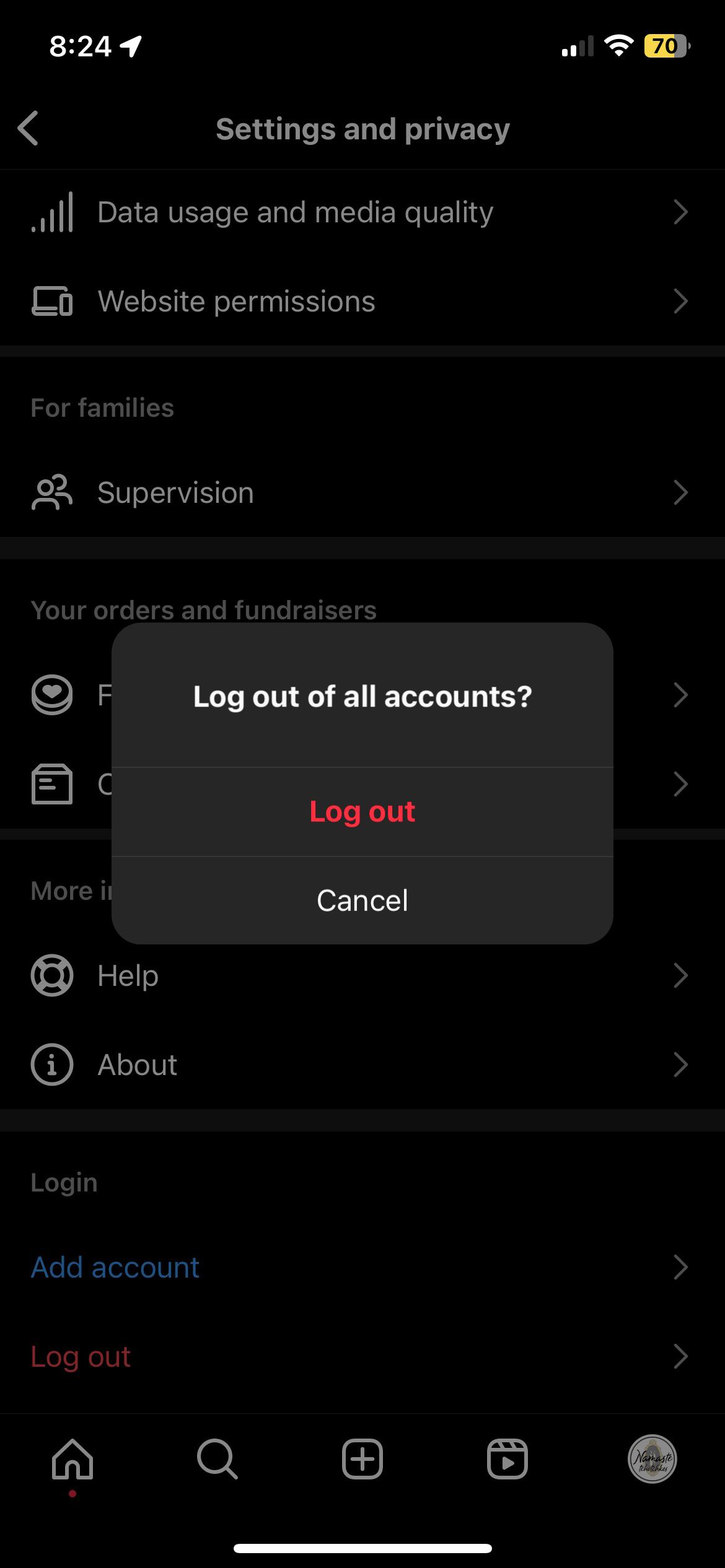
- Log uit bij Instagram, sluit de app volledig af en log vervolgens weer in op het betreffende account.
![Log uit bij je Instagram-account en log opnieuw in om het ontbrekende of lege archiefscherm te vernieuwen.]()
Gebruikers die het probleem met het verdwijnende archief tegenkomen, melden vaak dat een schone aanmelding de accountgegevens betrouwbaarder bijwerkt dan herhaaldelijk proberen hetzelfde scherm te ontgrendelen dat niet goed werkt. - op apparaten AndroidOpen de app-instellingen op je telefoon en wis de cache van de Instagram-app. (Op andere apparaten) iPhoneGebruik de herinstallatiestap omdat het systeem iOS Het biedt niet dezelfde controle over de cache voor elke applicatie.
- Als de optie 'Archiveren' nog steeds ontbreekt of leeg is, verwijder Instagram dan, installeer de officiële versie opnieuw vanuit de store en log opnieuw in.
![Instagram opnieuw installeren op de telefoon nadat het archiefscherm verdwijnt of niet meer laadt.]()
Opnieuw installeren is effectiever dan simpelweg de telefoon opnieuw opstarten wanneer het archief steeds verdwijnt, ongeacht of het om dezelfde versie van de app gaat of niet. - Controleer het archiefscherm en eventuele nieuwe items in plaats van het resultaat uitsluitend op basis van oude inhoud te beoordelen.
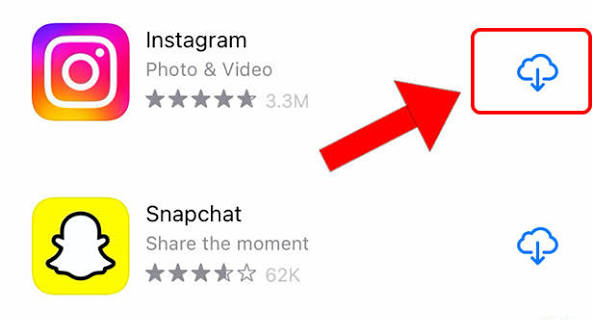
Als Instagram, naast het archiveringsprobleem, nog steeds instabiel is, raadpleeg dan na deze gerichte controle de uitgebreidere handleiding voor het oplossen van Instagram-problemen.
Als het archief na opnieuw inloggen, het wissen van de cache, het wijzigen van de verbinding of het opnieuw installeren van de app weer verschijnt, dan lag het probleem aan oude Instagram-gegevens op de telefoon.
5. De accountstatus controleren en een probleem met een ontbrekend archief melden op Instagram
Als een ander Instagram-account de optie 'Archiveren' wel op dezelfde telefoon weergeeft, werken de telefoon en de app-installatie waarschijnlijk correct. Dit betekent dat het probleem met het verdwijnende archiveringsscherm verband houdt met dat account.
Op de pagina 'Accountstatus' van Instagram worden functies weergegeven die het account momenteel niet kan gebruiken. Als de accountstatus 'schoon' is (d.w.z. geen beperkingen), gebruik dan het formulier voor technische problemen en beschrijf het probleem nauwkeurig.
Wees specifiek bij het melden. Zeg niet alleen "archief ontbreekt", maar geef aan of het gaat om het ontbrekende onderdeel: de menuoptie in het profiel, het archief in Stories , het archief in berichten , het Live-archief of de archiveringsfunctie voor een enkel bericht.
- Als je nog een Instagram-account hebt, controleer dan of de optie 'Archiveren' ook op dat account op dezelfde telefoon verschijnt.
- Open het betreffende account. Profiel > Menu > Accountstatus Zie sectie Functies die u niet kunt gebruiken Als het zich voordoet.
- Als er beperkingen worden weergegeven op de pagina 'Accountstatus', gebruik dan de beschikbare optie voor beoordeling of bezwaar in plaats van het apparaat opnieuw te installeren.
- Als de accountstatus in orde is, open deze dan. Profiel > Menu > Help > Een probleem melden Beschrijf of een lijst, een afzonderlijke inhoudsprocedure of een specifiek archieftype ontbreekt.
![Via het help- en probleemmeldingsproces op Instagram kunnen gebruikers een ontbrekende of uitgeschakelde archiveringsoptie melden.]()
Als lokale oplossingen niet werken, is de beste laatste stap het indienen van een gedetailleerd foutenrapport met schermafbeeldingen en accountgegevens. - Voeg schermafbeeldingen, de telefoon- en Instagram-versies, het type archief dat is getroffen en of er een ander account op hetzelfde apparaat actief is, toe.
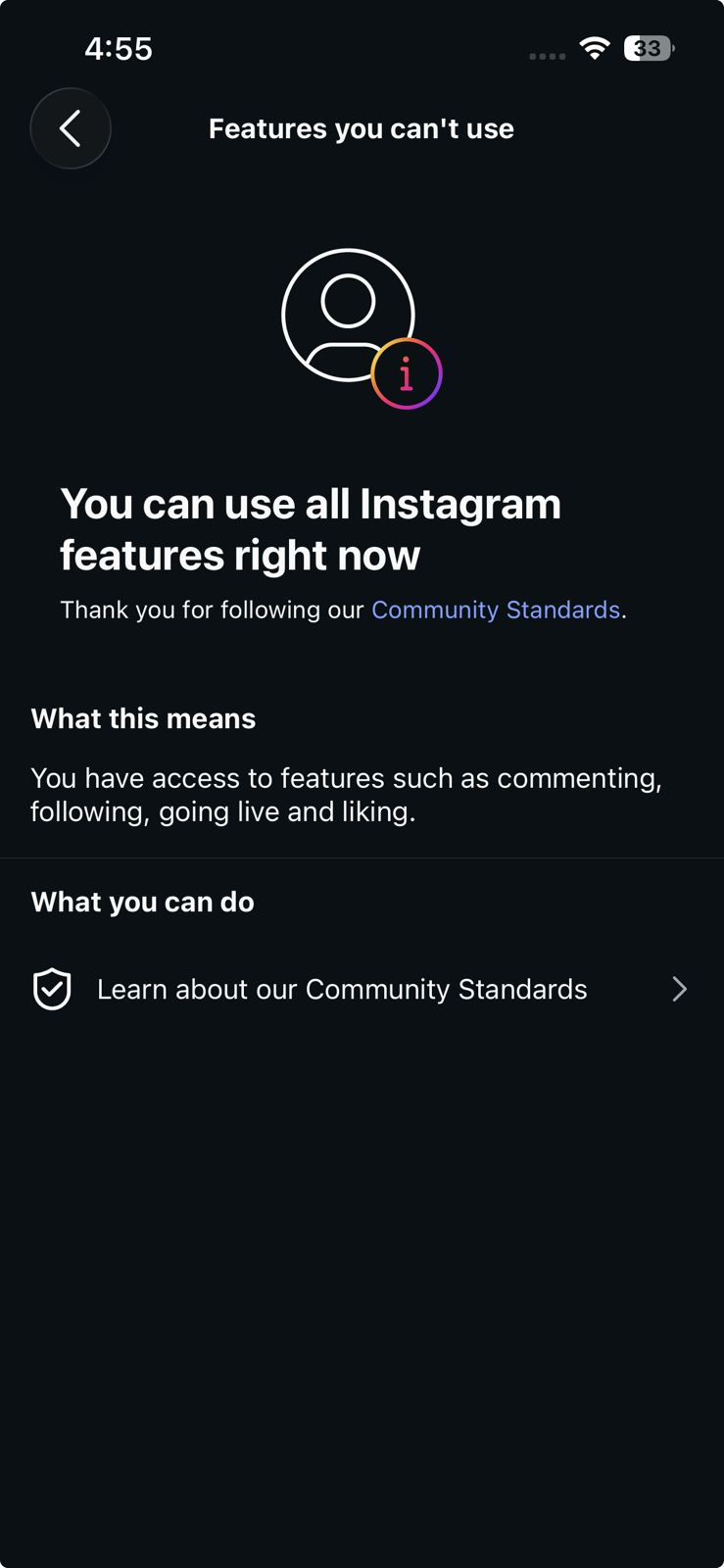
Als de archiveringsoptie voor een specifiek account blijft mislukken nadat de accountstatus is opgeschoond en de app is bijgewerkt, neem dan contact op met de Instagram-ondersteuning in plaats van de app herhaaldelijk opnieuw te installeren. Als er beperkingen worden weergegeven op de pagina Accountstatus, gebruik dan de daar beschikbare controleoptie.
Reacties zijn gesloten.