

Als je Instagram-app geen accountactiviteit laadt, kan er een probleem zijn met je internetverbinding, accountinstellingen of de app zelf. Deze handleiding helpt je mogelijke problemen te identificeren en biedt oplossingen die voor jou kunnen werken.
1. Controleer je internetverbinding
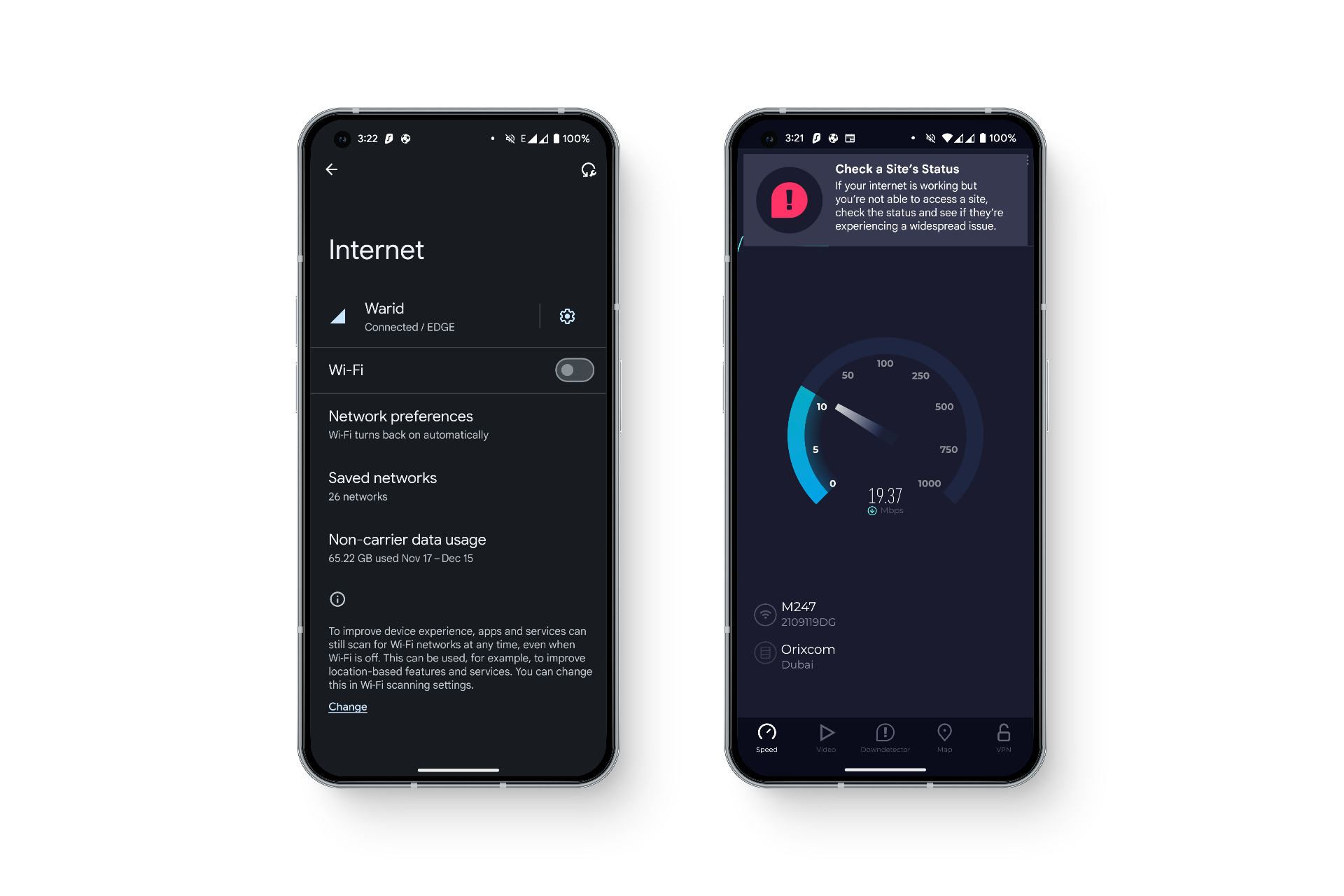
Als de Instagram-app je accountactiviteit of andere content niet kan laden, controleer dan eerst of je een stabiele internetverbinding hebt , of dat nu wifi of mobiele data is. Je kunt ook proberen over te schakelen naar een andere verbinding om te zien of dat het probleem oplost. Om te controleren of je verbinding stabiel is, kun je een online internetsnelheidstest uitvoeren.
2. Start de Instagram-app opnieuw op.
Als er geen problemen zijn met je internetverbinding, is het raadzaam om de Instagram-app opnieuw op te starten. Een simpele herstart lost vaak problemen op die anders moeilijk te verklaren zijn. Je kunt ook proberen je telefoon opnieuw op te starten om eventuele softwarefouten uit te sluiten.
Het is belangrijk om te begrijpen dat het minimaliseren van een app naar de lijst met recente apps niet hetzelfde is als het volledig sluiten ervan . Om alle apps op Android te sluiten, moet je vanaf de onderkant van het scherm omhoog vegen, ingedrukt houden en vervolgens loslaten. Veeg daarna van links naar rechts en tik aan de linkerkant op ' Alles sluiten '. Houd er rekening mee dat de procedure voor het sluiten van apps kan verschillen per apparaat.
3. Update de Instagram-app
Zorg ervoor dat je de nieuwste versie van de Instagram-app gebruikt . Nieuwere updates bevatten soms oplossingen voor problemen die in eerdere versies aanwezig waren. Je kunt de Google Play Store op Android of de App Store op iOS openen om te controleren of er een software-update beschikbaar is.
Voor de meeste gebruikers is het inschakelen van automatische updates handig, omdat apps hierdoor altijd up-to-date blijven zonder dat de gebruiker constant handmatig hoeft te controleren wanneer specifieke apps moeten worden bijgewerkt. Zo doe je dat:
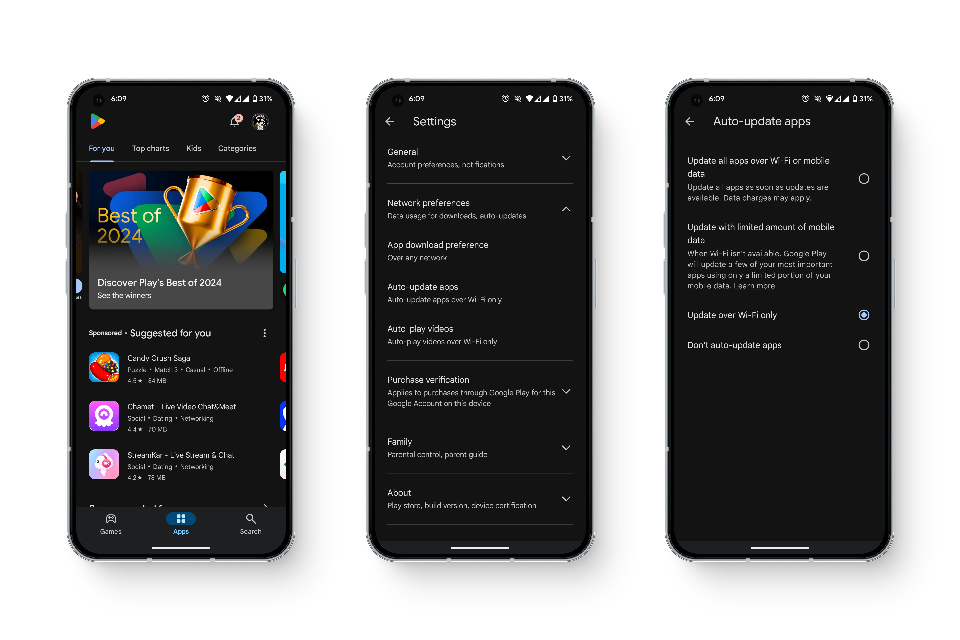
- Open Google Play Store.
- Tik in de rechterbovenhoek op het pictogram. Persoonlijk profiel.
- Klik op Instellingen > Netwerkvoorkeuren > Apps automatisch updaten.
4. Wis app-cache en gegevens
Op Android kan het wissen van de app-cache ook sommige problemen oplossen. Omdat dit probleem vaak voortkomt uit een softwarefout of een onjuiste verbinding, is het aan te raden de cache van je Instagram-app te wissen. In de cache kunnen zich namelijk na verloop van tijd beschadigde bestanden of gegevens ophopen die de goede werking van de app kunnen belemmeren.
5. Log uit en meld je opnieuw aan
Soms kan een tijdelijke storing in je app of accountinstellingen onverwachte fouten veroorzaken. Probeer uit te loggen en vervolgens weer in te loggen om te zien of dat het probleem oplost. Je kunt ook proberen in te loggen op een ander account om te controleren of het probleem accountspecifiek is.
6. Log in via de browser
De Instagram-app kan tijdelijk problemen of storingen ondervinden. Het is daarom aan te raden om te proberen in te loggen via een ander medium , bij voorkeur een browser, aangezien dit de app-specifieke problemen mogelijk omzeilt.
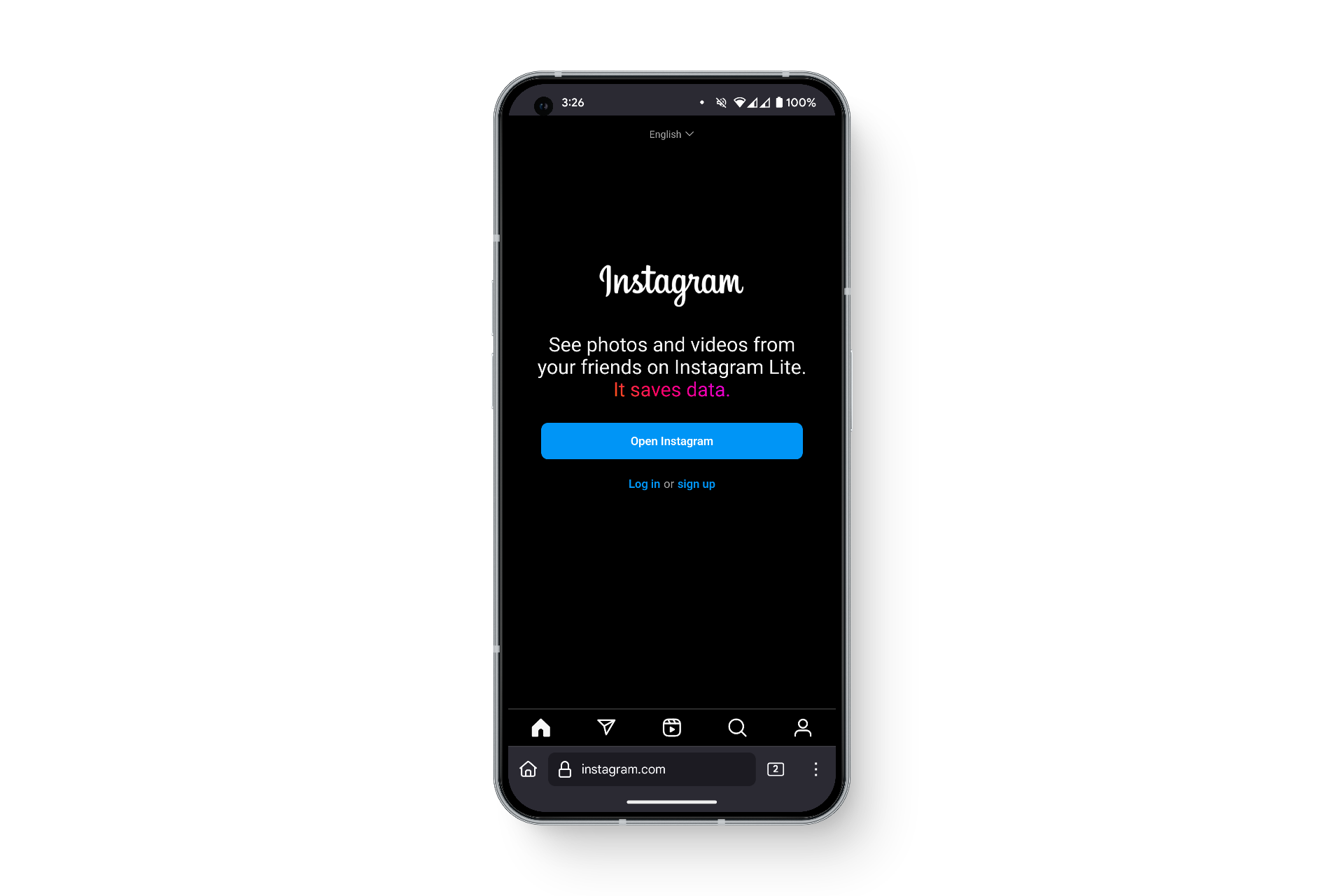
Dit geeft je ook een aanwijzing waar het probleem zich bevindt. Sommige mensen hebben apps van derden aan hun accounts gekoppeld, en dit is een manier om te controleren of er externe storingen zijn die het probleem veroorzaken.
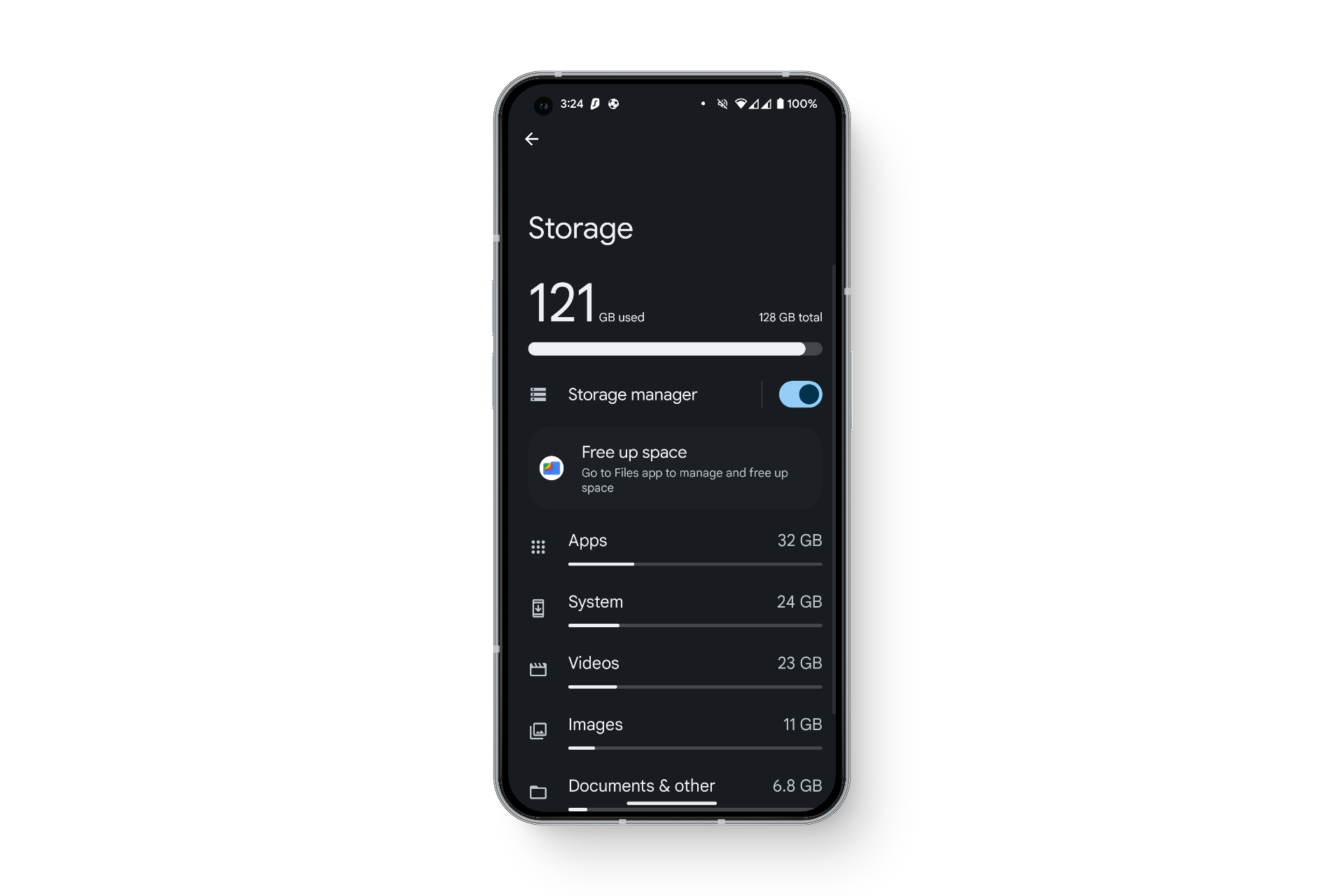
7. Controleer of uw apparaat voldoende opslagruimte heeft.
Als je Instagram-account wel werkt in een browser, ligt het probleem mogelijk bij je mobiele apparaat of de app zelf. Zorg ervoor dat je voldoende opslagruimte hebt op je apparaat voor Instagram. Je kunt dit doen door ongewenste documenten, foto's en apps te verwijderen. Het wissen van de cache en gegevens van ongebruikte apps kan ook helpen.
8. Controleren op problemen met de Instagram-server
Als je geen content kunt uploaden naar Instagram, is het mogelijk dat de Meta-servers niet beschikbaar zijn of een ongewoon hoge belasting ondervinden. Dit is precies wat er in maart 2024 gebeurde, toen Meta-diensten, waaronder Facebook en Instagram, te kampen hadden met wijdverspreide storingen, waardoor gebruikers geen toegang meer hadden tot hun accounts.
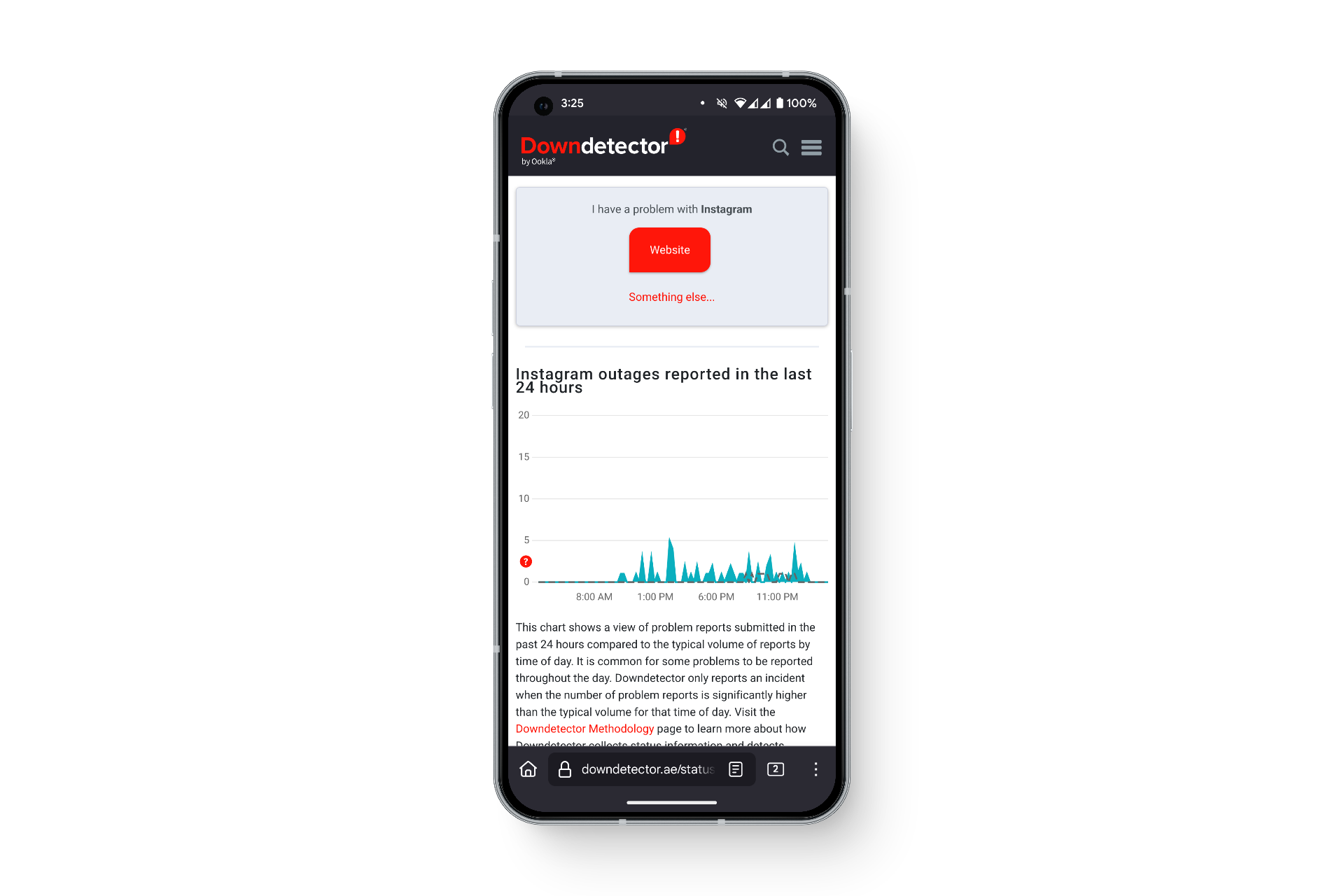
Om te controleren of er problemen zijn met de servers , kunt u sociale mediaplatformen of andere websites raadplegen om de oorzaak van het probleem en hun betrouwbaarheid te verifiëren.
Reacties zijn gesloten.